10款好用电脑办公软件 |效率|工具|神器|剪辑|文献阅读
“ 当别人非常害怕时,你要表现出你的贪婪; 当别人表现得很贪婪时,你要让人看起来很害怕。 你要学会在贪婪与害怕之间走钢丝。 “
后台回复「 APP 」三个字母,直达相关链接和软件安装包。
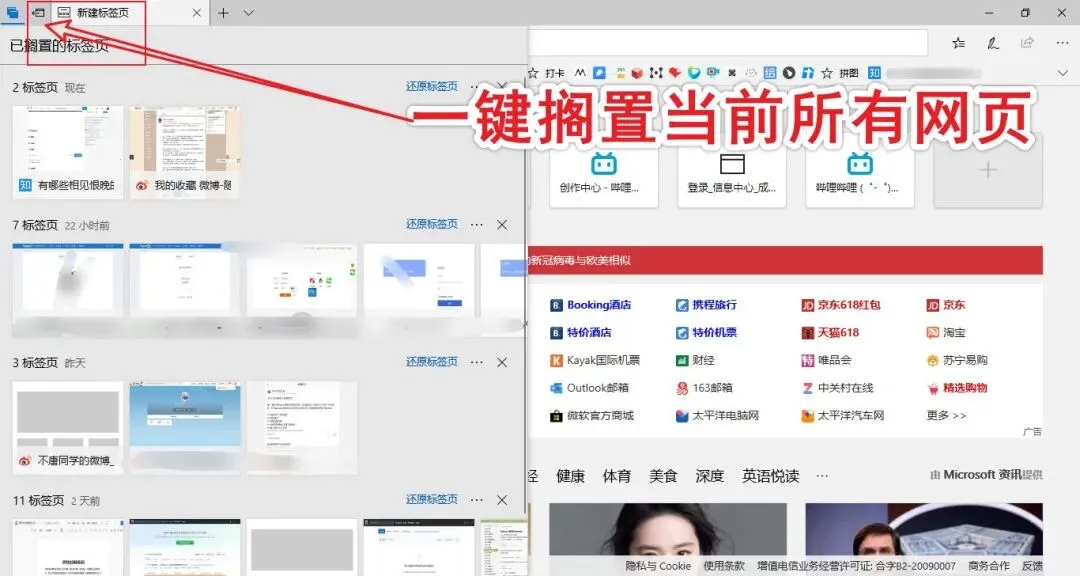
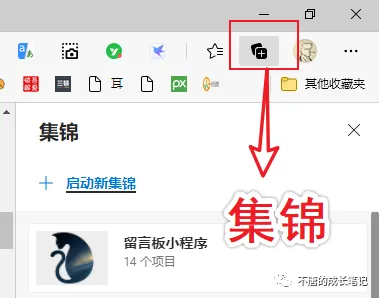
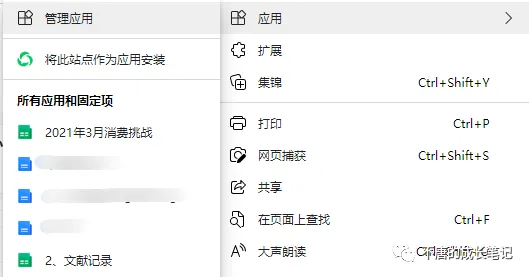
适合收藏和展开一系列相关的网页,办公效率直线上升,操作简单,信息页齐全。 解决关闭网页 后找起来不方便,不关闭又影响浏览器使用的问题。 我一般用来截取网页长图,点击剪辑 即可。可为网页添加笔记,保存到OneNote里。 注:截取网页长图还可用iLoveIMG 中的HTML转图片 功能。 #iLoveIMG链接-后台回复「 APP 」 以上图片来自老版Edge,新版的Edge更接近Chrome一些。 砍掉一键搁置 功能,新增 集锦 功能(快捷键:Ctrl+Shift+Y)。 集锦功能也适合一键收藏和展开一系列相关的网页,但是信息页不如一键搁置 直观。
将常(每)用(天)网(打)页(开)作为应用 放在桌面上,方便打开。 我一般是放在线文档在桌面, 做每日记录,因为点击率太高了。
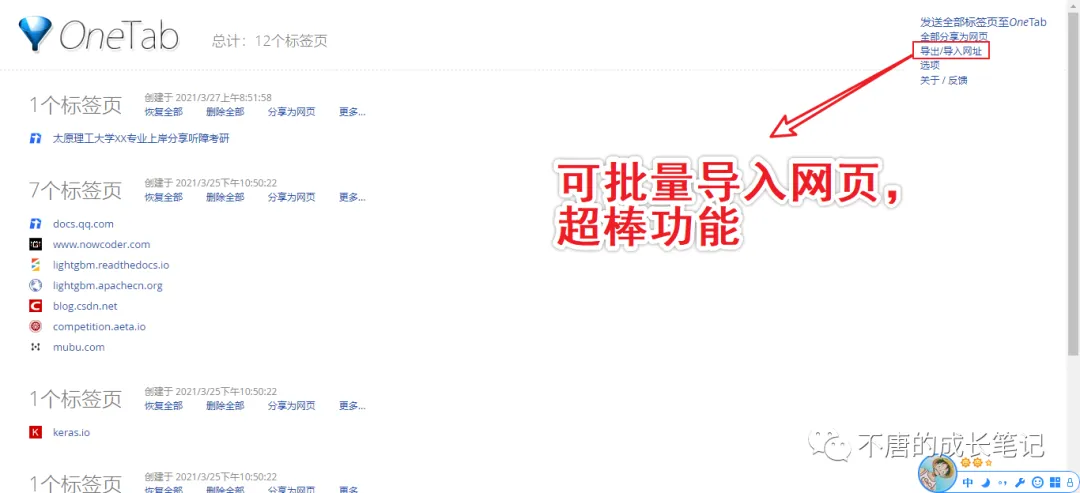
在Edge的扩展 页面搜索OneTab下载安装即可。
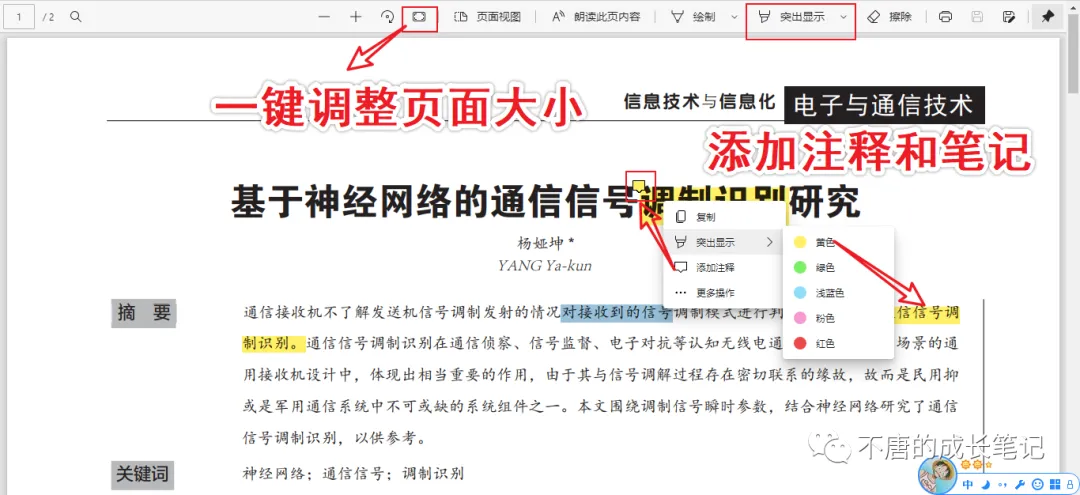
OneTab这款插件只需单击一下,就可以把所有标签页转化成一个列表,如上图所示。 当再次需要某个网页时,可以单个或者全部恢复标签页。 Edge的PDF文档阅读体验很好。 #小声哔哔,阅读文献多,还是用专门的文献管理软件哈,只是分享下Edge的PDF阅读体验很舒服。 常用功能: 适合页面大小 | 添加笔记 | 高亮注释
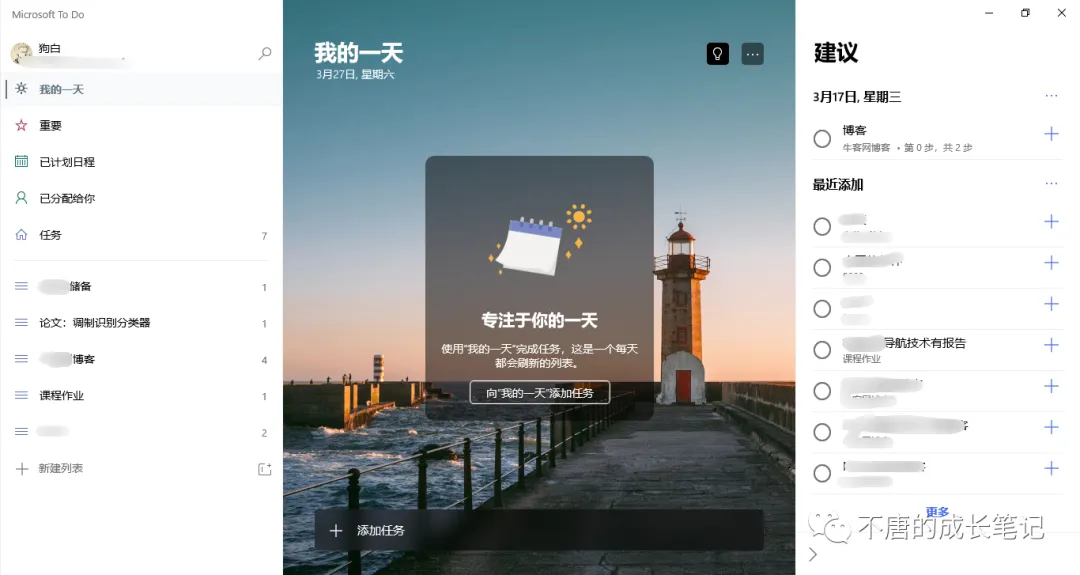
Edge小结:一键搁置 | 网页笔记 | 集锦 | 网页应用快捷方式 | OneTab | PDF阅读 | 移动端同名 Microsoft To-Do是微软推出的清单类软件,支持Win、MacOS、iOS和Android多个平台,和电脑联动起来。
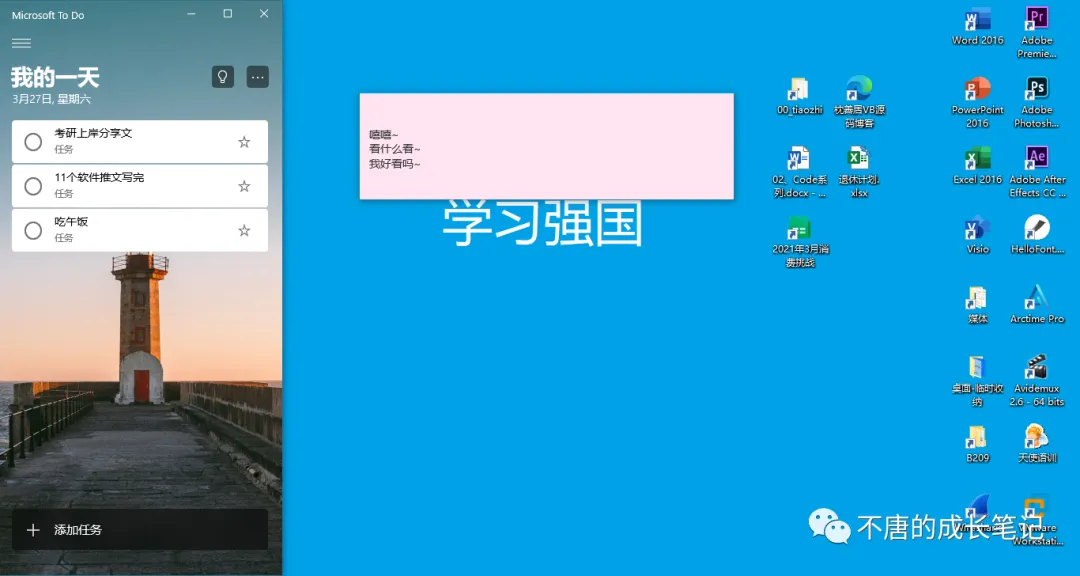
Microsoft To-Do按照我的一天、重要、已计划日程、已分配给你和任务,对各种待办事项进行组织管理。 界面清新,功能齐全。 如下图,放置在桌面,遮住桌面多余信息,提醒自己接下来要做的事。 如果微软加入贴边功能就很棒了,类似QQ的自动贴边。 #小声哔哔:2021年了还是没有贴边功能。
Tips:如果找不到软件,可按Win+S输入todo即可唤出软件。可在Microsoft Store里搜索下载。 MIcrosoft ToDo小结:待办事项 | 分步/分组进行事务安排 | 桌面美化 | 移动端同名
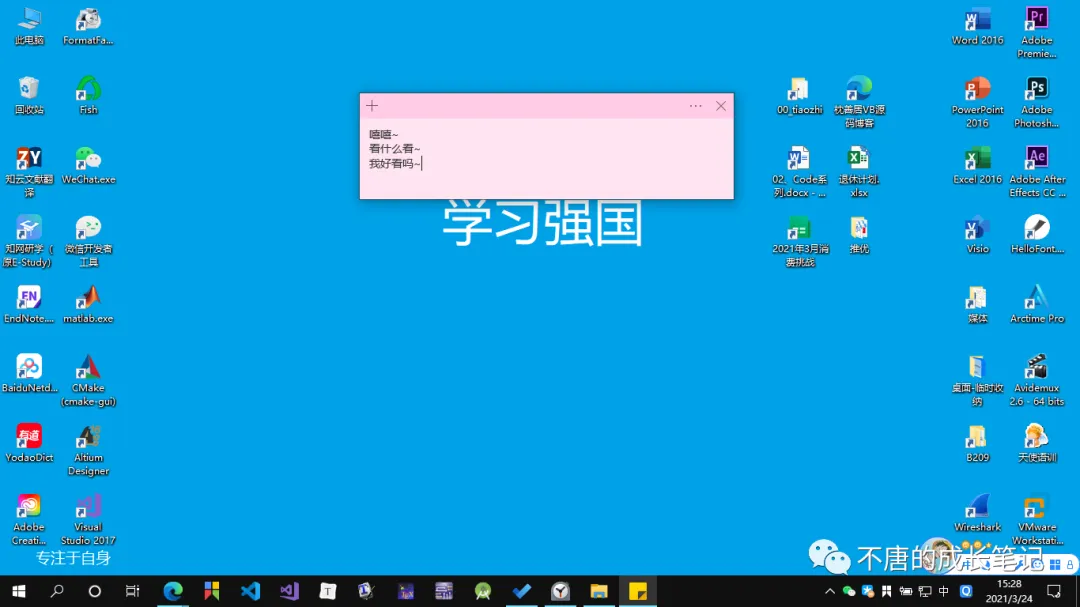
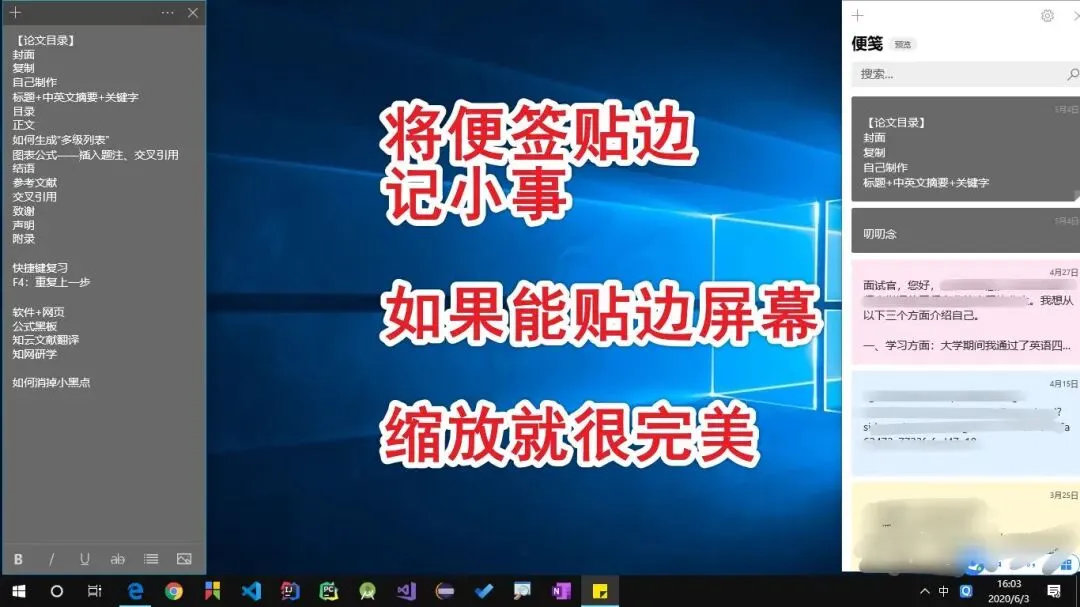
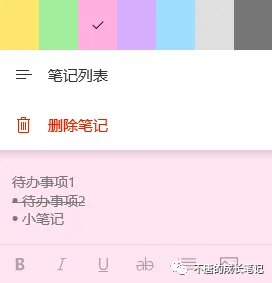
Win10自带的便签也很不错!Win+S输入便笺二字即可唤出软件 。 我一般如下图所示使用,手机端下载“Microsoft Office”即可和电脑同步。 功能:7种便笺颜色 | 加粗 | 倾斜 | 下划线 | 删除线 | 项目符号 | 插入图片。
便笺小结:待办事项 | 灵感记录 | 桌面美化 | 移动端_Microsoft Offic e
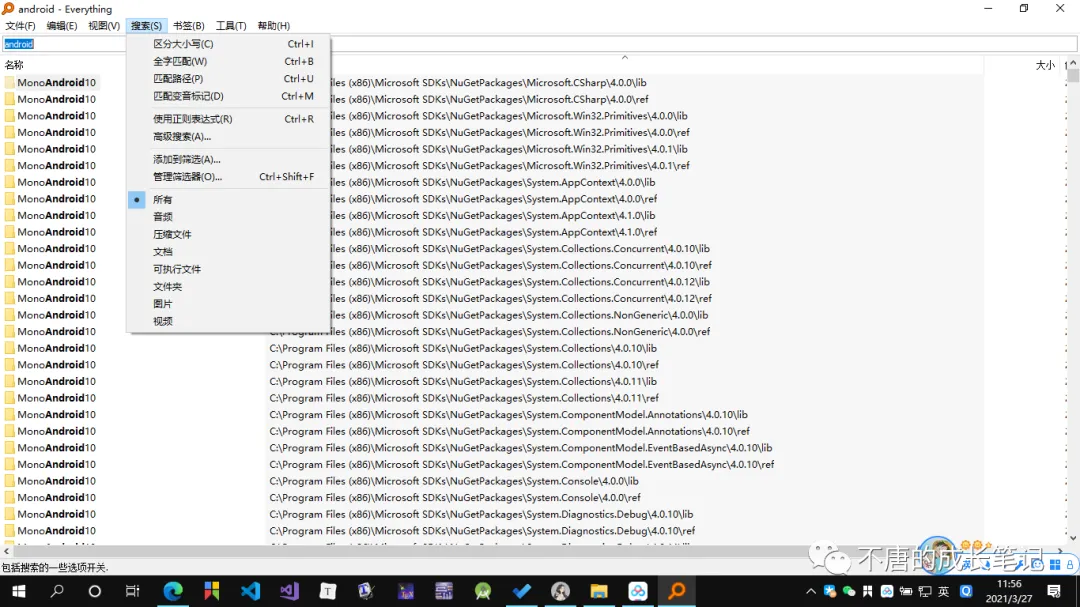
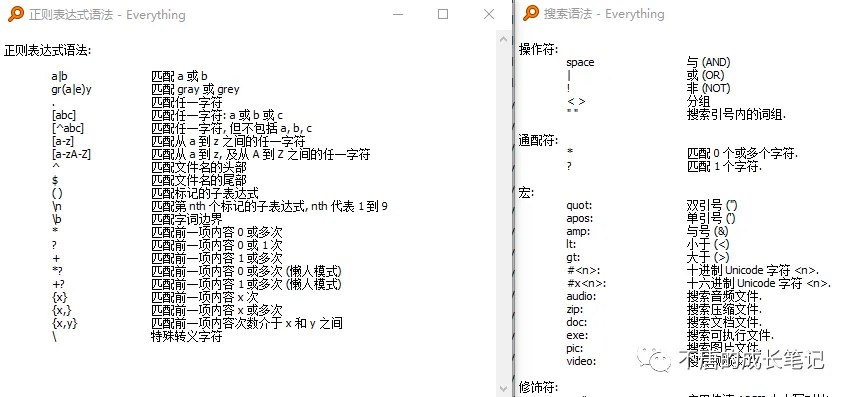
如:你运行程序,报错 “XX不存在 ” ,Everything真的能让你安心很多。 提示缺啥就搜啥,电脑反应快。 如果存在,那bug就在别处,可能环境没配好啥的。 想了解更多Everything的搜索语法等,点击“帮助”即可。
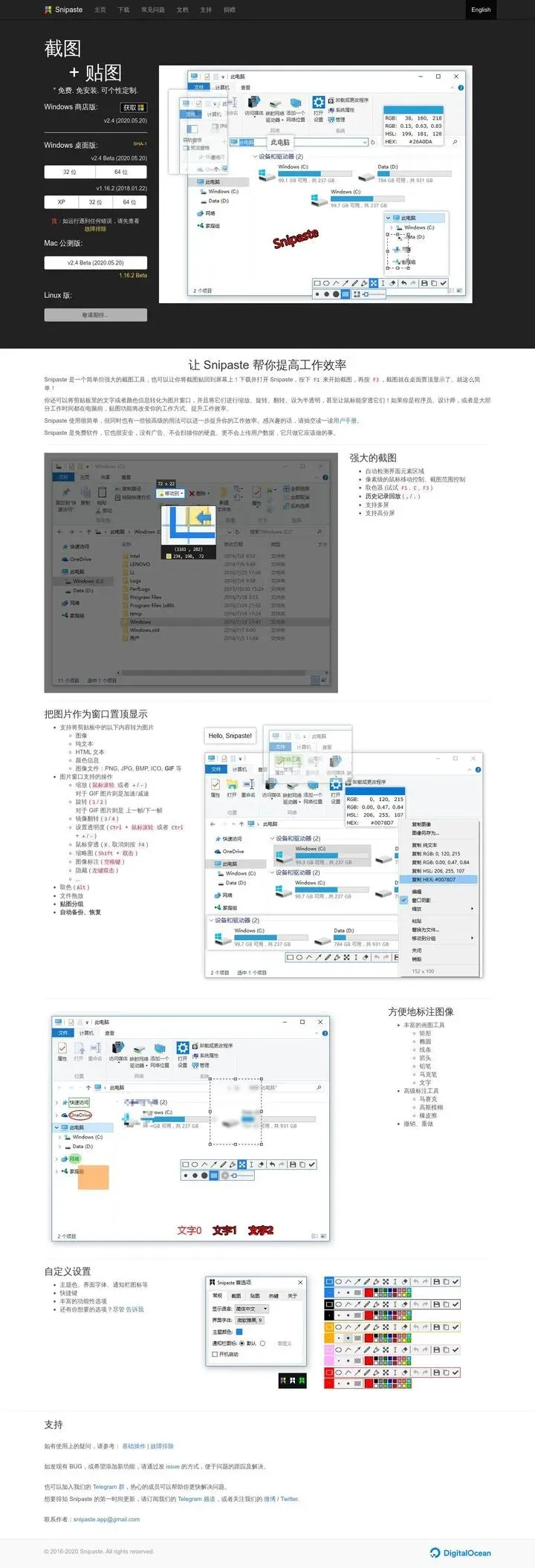
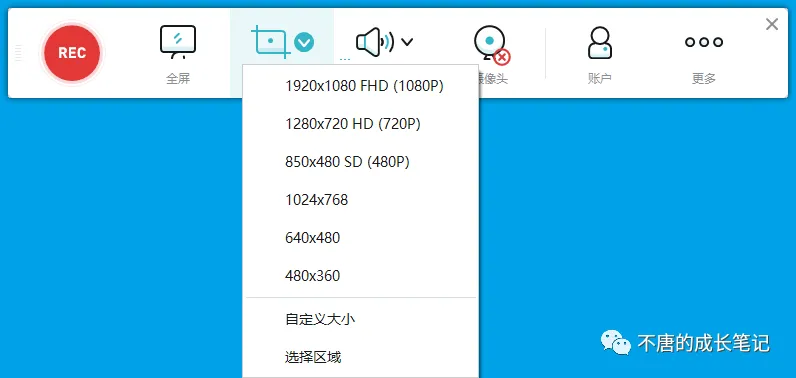
Everything小结:搜索速度快 | 体积小 | 操作简单 后台回复「 APP 」三个字母,直达Everything官网及安装包。 有人会说,截图不是聊天软件(Ctrl+Alt+A)、输入法、电脑自带(Win+Shift+S/PrtScr)都可以吗。 但是如果你需要随截随拼 ,或者需要更加强大的截图功能,强推下载Snipaste ,体积不大。 操作简单:F1截图 | F3贴图 | 取色(RGB/HEX)等。 #文中大部分截图都是Snipaste截的~ Snipaste小结:截图标记方便 | 操作简单 | 占内存小 | 拼图方便 后台回复「 APP 」三个字母,直达Snipaste 官网及安装包。 适用人群:偶尔需要录屏的人。 #公号的录屏都是用这个小工具完成的,还不错吧。
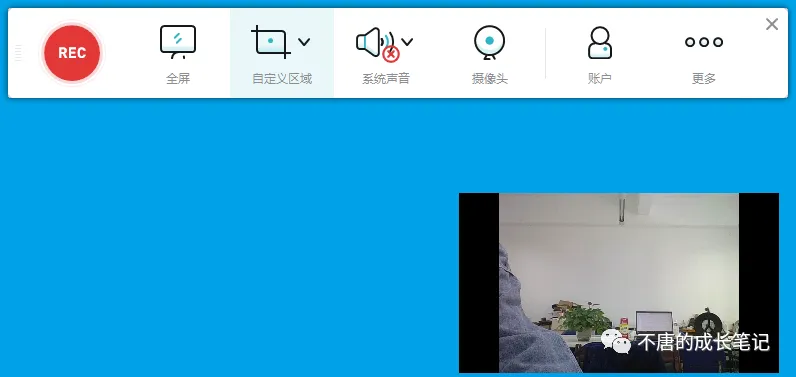
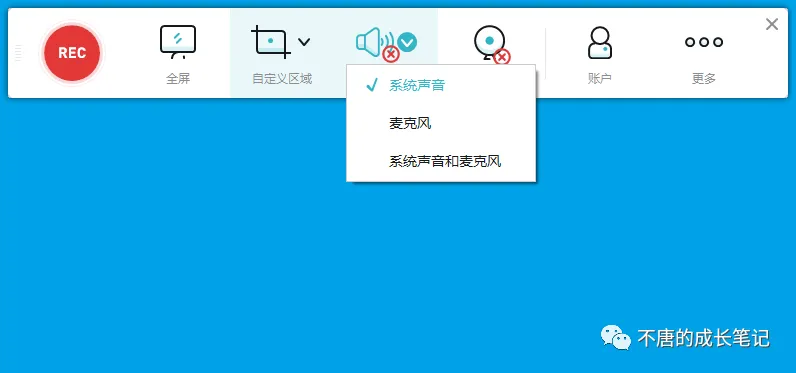
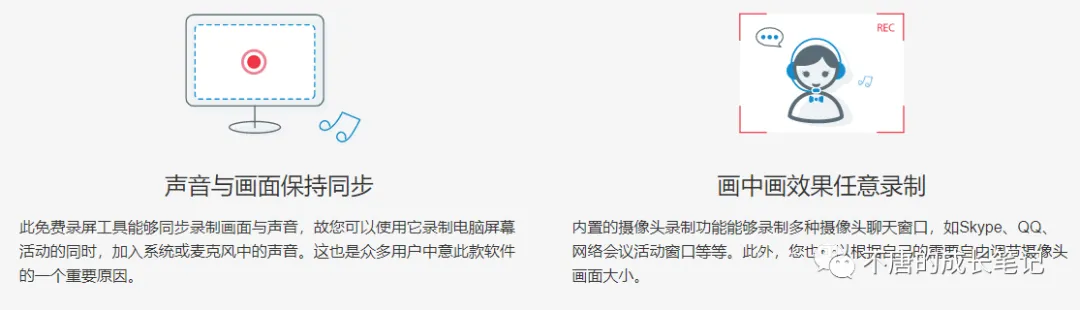
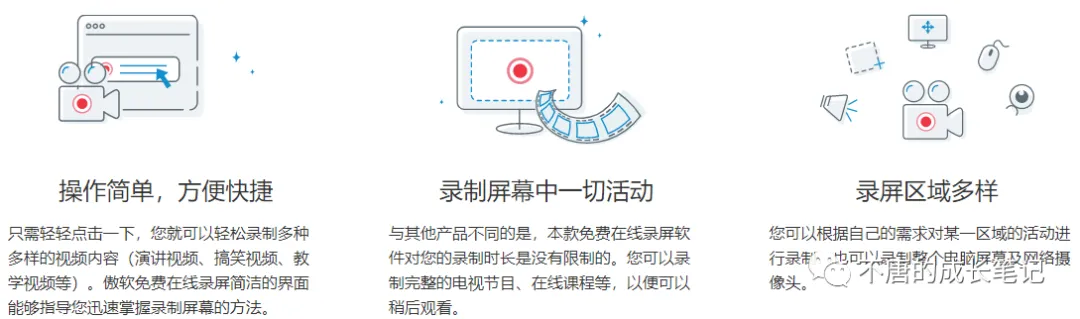
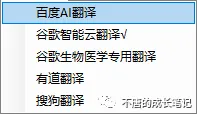
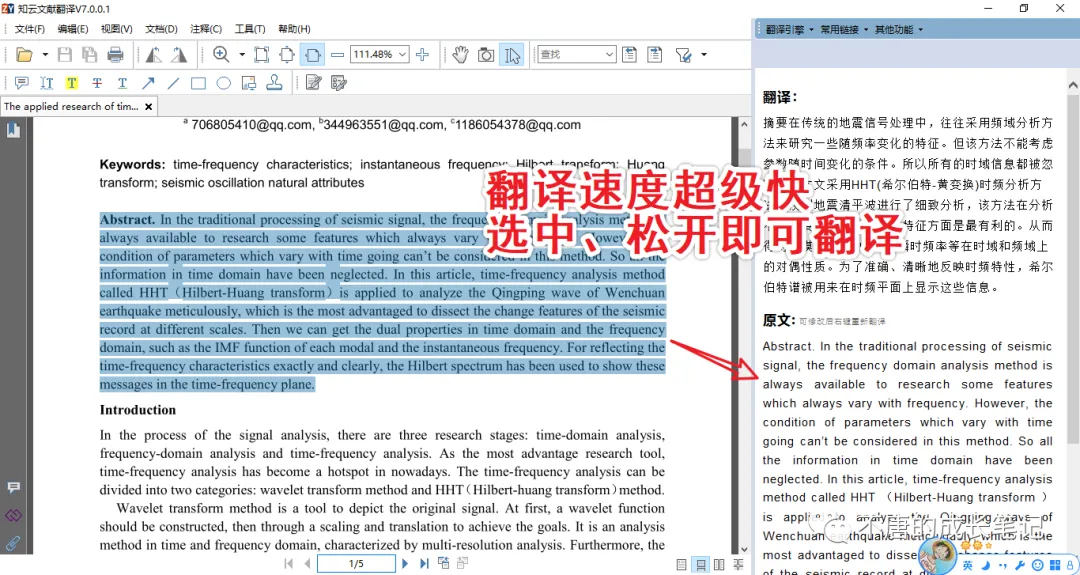
可自定义区域、自选声音来源和开摄像头(左右滑动下方图片,即可查看相关设置)。 输出格式: 导出WMV、AVI、MP4、MOV、FLV、MPEG、VOB、ASF、GIF等格式视频。 录屏场景: 屏幕中的一切活动,诸如个人演示、教学视频、即时聊天、电竞游戏、在线视频等。 ApowerSoft小结:体积小 | 操作简单 | 免费录制 | 无时长限制 | 输出格式多样 | 录制声源 自选 后台回复「 APP 」三个字母,直达ApowerSoft 官网。 翻译引擎:百度AI翻译、谷歌智能云翻译、谷歌生物医学专用翻译、有道翻译、搜狗翻译。
操作简单,选中需要翻译的文献,松开,即显示翻译结果。 原文和译文都可复制。文档翻译也可选择有道(自行尝试)。 #小声哔哔: 最近的英文文献小作业就靠它。
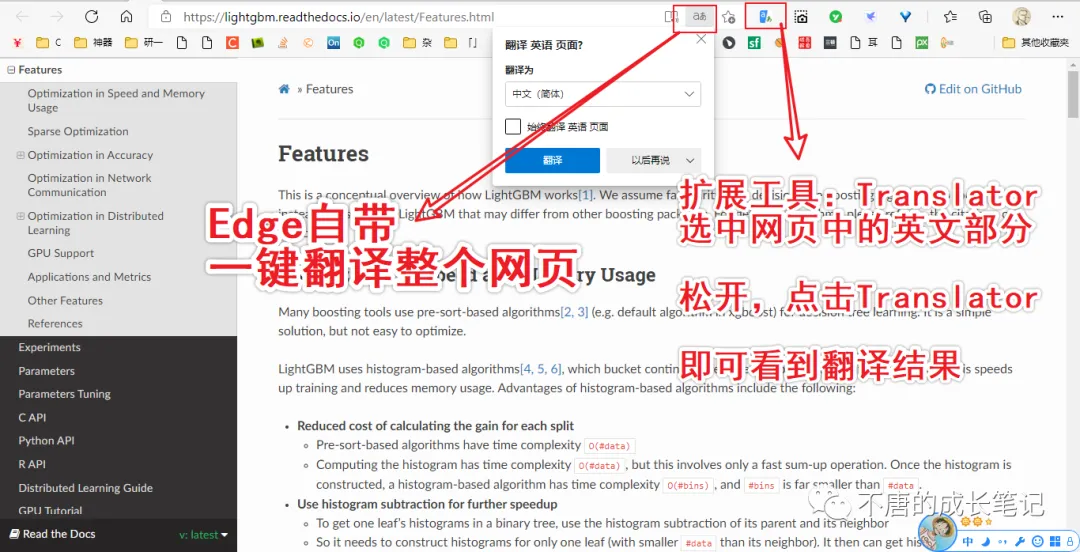
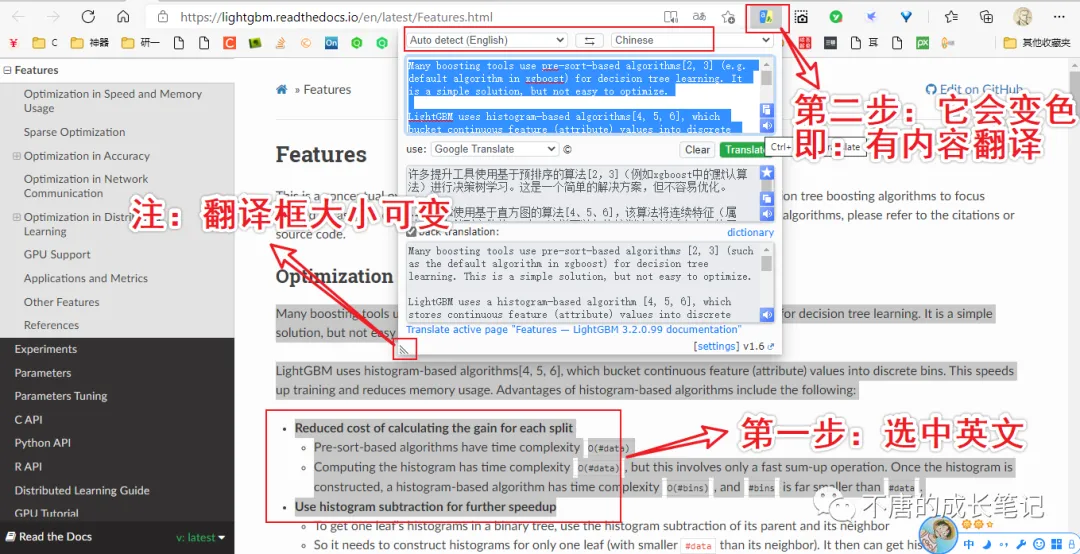
我用的是“Translator ”,Edge自带有全局翻译。
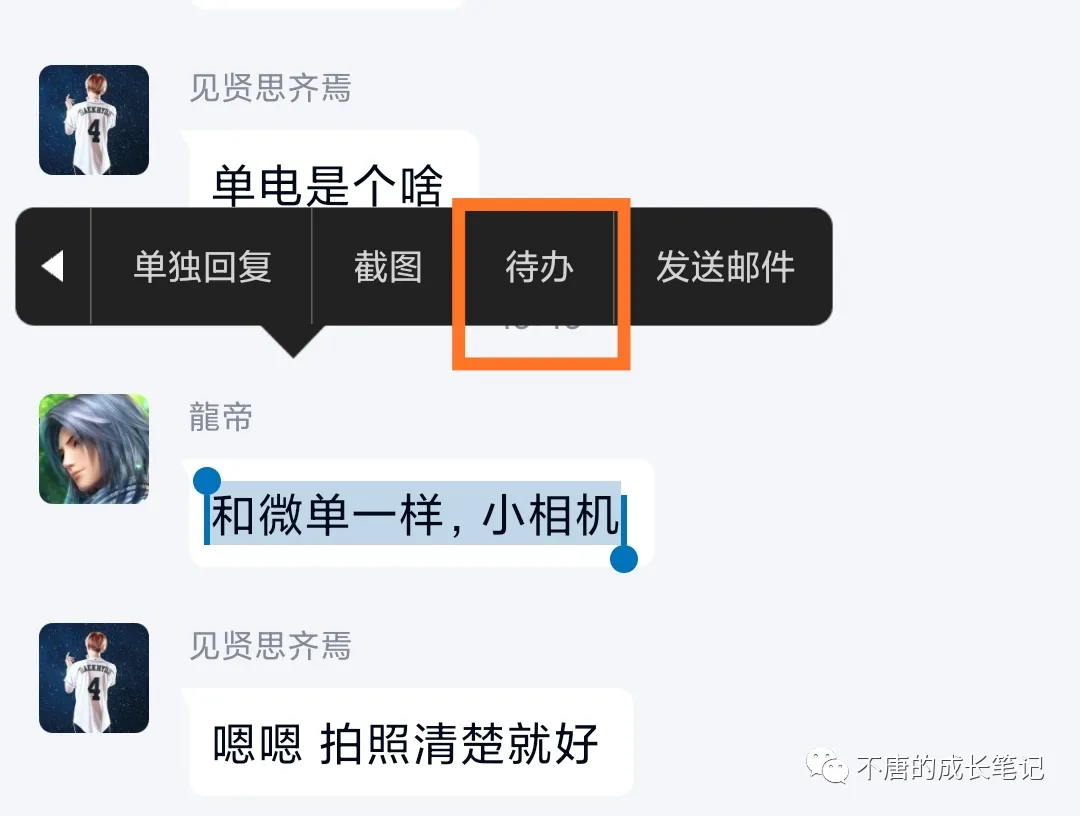
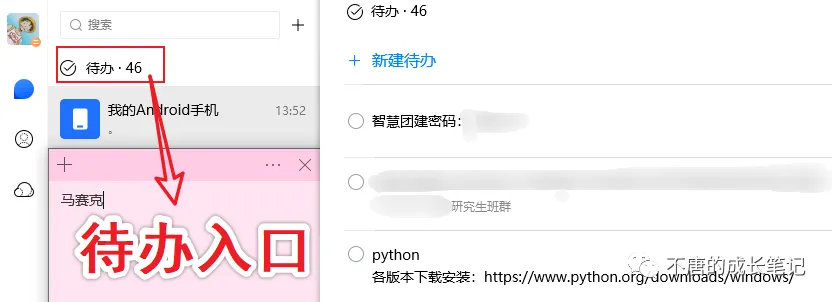
知云文献阅读小结:操作简单 | 翻译速度快 | 翻译引擎多样 | 简单的文献管理软件 TIM版一出来,就下载使用了,有几个小功能很不错。 待办事项: 常用在保存QQ群里一些可能用到的通知,或者重要信息。 #有一阵子,学校老折腾改密码,消息就转为待办保存起来方便查看。
TIM待办的优势:QQ消息一键转换;账号在,待办在,不会像聊天记录一样被删除。
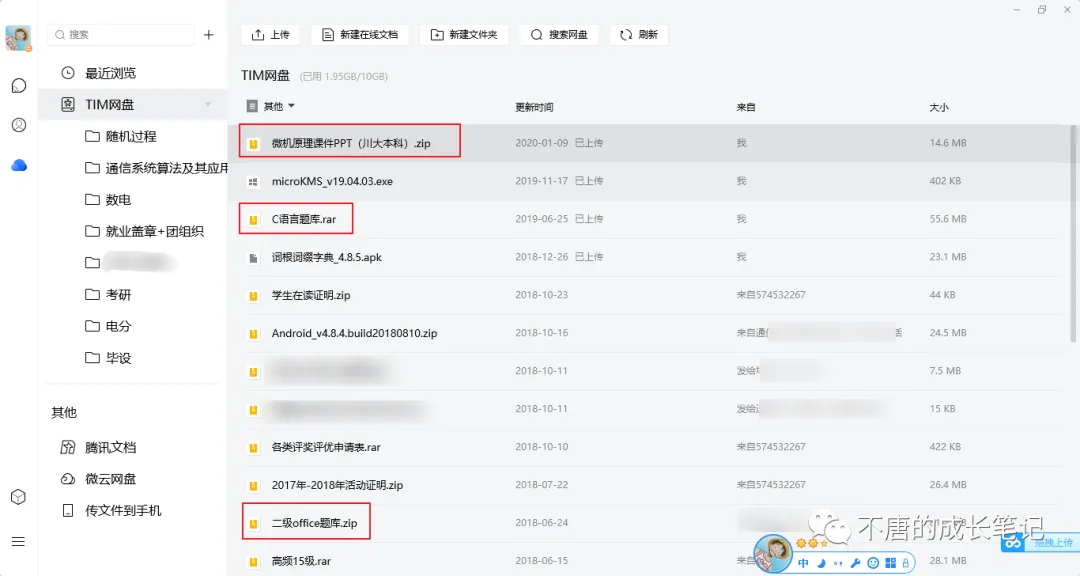
TIM提供免费10G网盘,击中了我的小心心
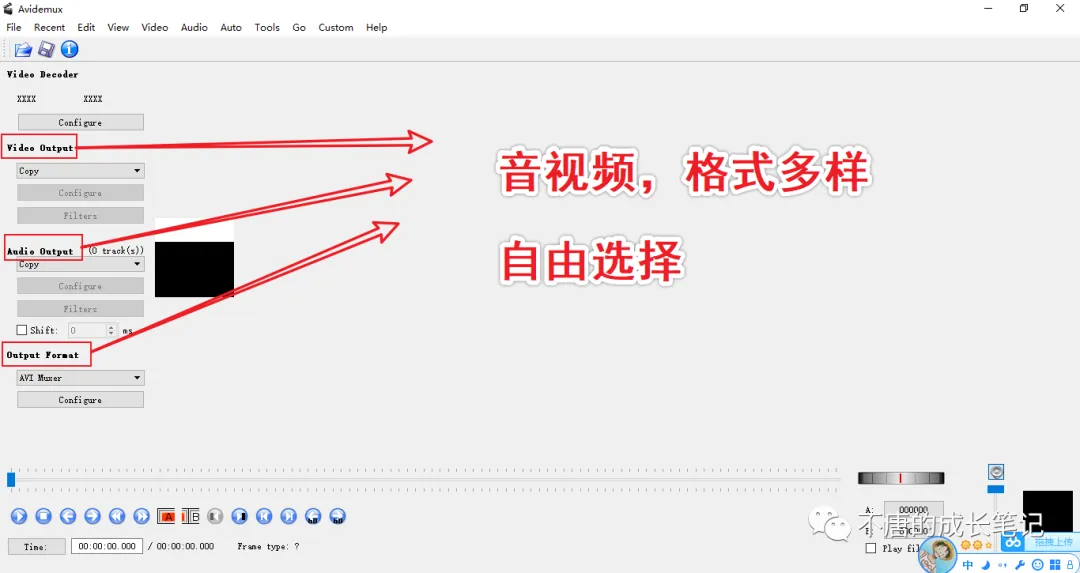
拉视频素材,粗剪用,导出速度快且无损。 缺点是剪辑时间点不精确 , 在PR、剪映等软件里二次剪辑即可 。 适合用来剪辑cut,比pr方便。在疫情期间剪辑《恶作剧之吻》的片段时,这个软件帮了很大的忙~
Avidumux小结:转换格式快 | 快速拉素材 | 无损导出 后台回复「 APP 」三个字母,直达Avidumux 官网及百度云按转包 。
文字版:https://www.bilibili.com/read/cv4979906 视频版:https://www.bilibili.com/video/BV18E411x7aa/
「 不唐的成长笔记 」 「 APP 」三个字母,直 达 视频版和文字版跳转链接 。
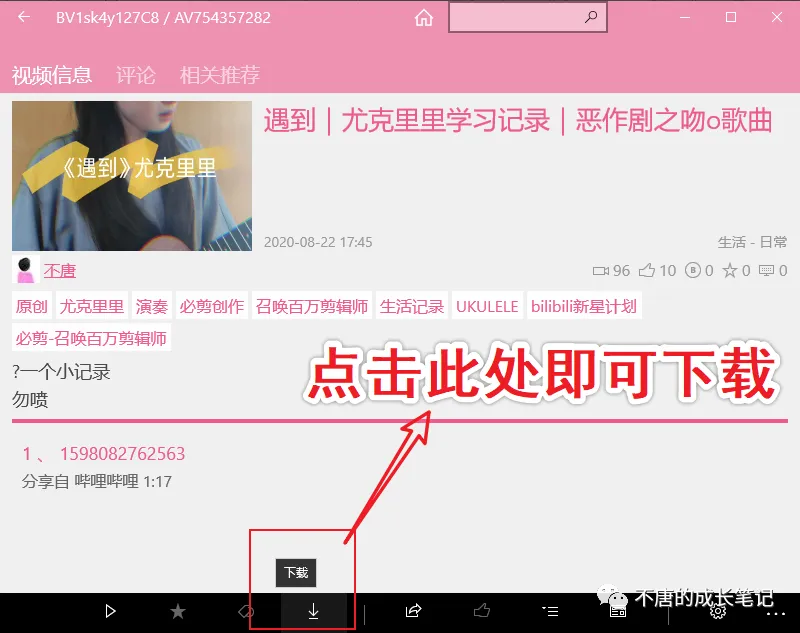
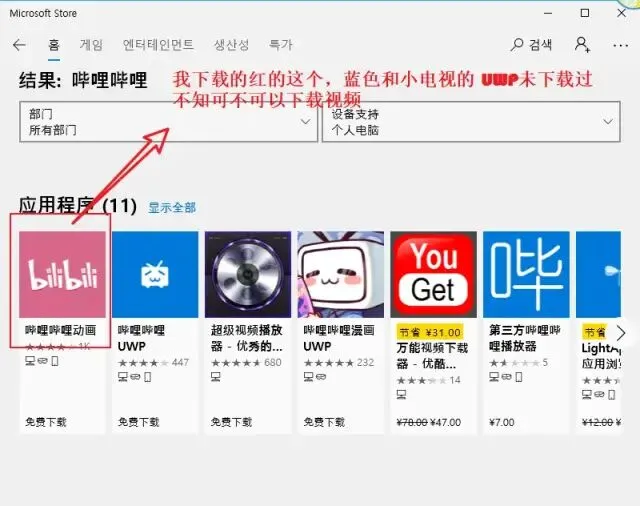
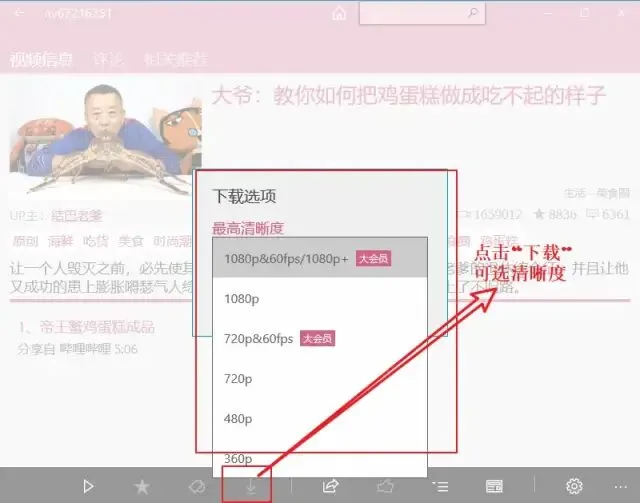
网站在线下载,有时候容易挂,所以通过这个PC端的软件下载,比较稳定。 在 电脑的应用商店搜 索“哔哩哔哩”,下载软件即可。
下载路径在“下载”的右边“第三个”,长得像列表那个(截图忘记标注了)。
哔哩哔哩动画小结:多清晰度下载B站视频 | 操作简单 | 稳定 「 不唐的成长笔记 」 「 APP 」三个字母,直 达下载B站视频的 视频版和文字版跳转链接 。 如果这次分享能给你一点点帮助,那就是不唐的幸运啦。
小结 全免费|亲测好用| 移动端和PC端联动 ⭐Edge小结:一键搁置 | 网页笔记 | 集锦 | 网页应用快捷方式 | OneTab | PDF阅读 | 移动端同名 ⭐MIcrosoft ToDo小结:待办事项 | 分步/分组进行事务安排 | 桌面美化 | 移动端同名 ⭐便笺小结:待办事项 | 灵感记录⭐Snipaste小结:截图标记方便 | 操作简单 | 占内存小 | 拼图方便 ⭐Everything小结:搜索速度快 | ⭐ApowerSoft小结:体积小 | 操作简单 | 免费录制 | 无时长限制 | 输出格式多样 | 录制声源自选 ⭐知云文献阅读小结:操作简单 | 翻译速度快 | 翻译引擎多样 | 简单的文献管理软件(Edge翻译插件:Translator)⭐TIM小结:待办 | 云文件 ⭐Avidumux小结:转换格式快 | 快速拉素材 | 无损导出 ⭐哔哩哔哩动画小结:多清晰度下载B站视频 | 操作简单 | 稳定
因为公众号暂时没有留言功能,所以欢迎后台留言反馈。 后台回复「 APP 」三个字母,直达推文中提到的相关链接及安装包。
微信的“置顶”
 夜雨聆风
夜雨聆风





 。
。