 夜雨聆风
夜雨聆风


用iPhone手机这么久,才发现这个APP这么好用!(第3期)
高中的时候,就开始用iPhone手机了。
但那时候对iPhone的很多软件,都没有深入研究。
有时候为了“好看好玩”,宁愿下载第三方软件,也不想用自带的软件。
工作之后,这种想法就变了,觉得还是简约的软件最好用。
也是这几年,我才真正把iPhone自带的备忘录软件用起来,发现它还有很多提升效率的技巧!
1.待办事项
备忘录除了用来记录自己的文字思考,还可以把它当作待办事项来用。
写下自己需要做的事情,然后在前面加个圆圈,完成之后打勾,就不容易忘记哪些事没做。
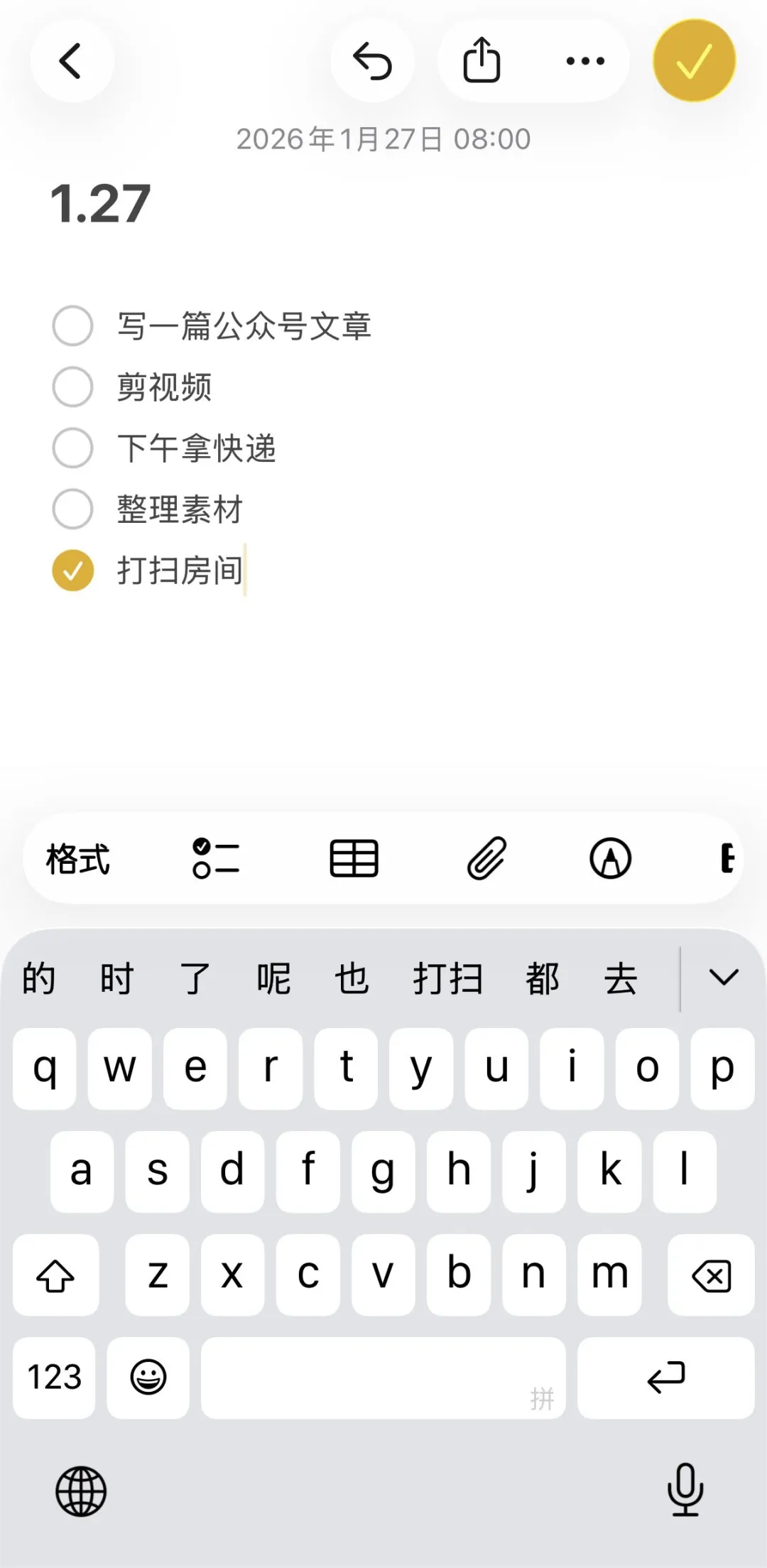
工作党真的很需要这种功能。
2.扫描文档
不需要打开备忘录,桌面长按备忘录小图标,就能看到「扫描文稿」选择,点击即可进入拍照页面,
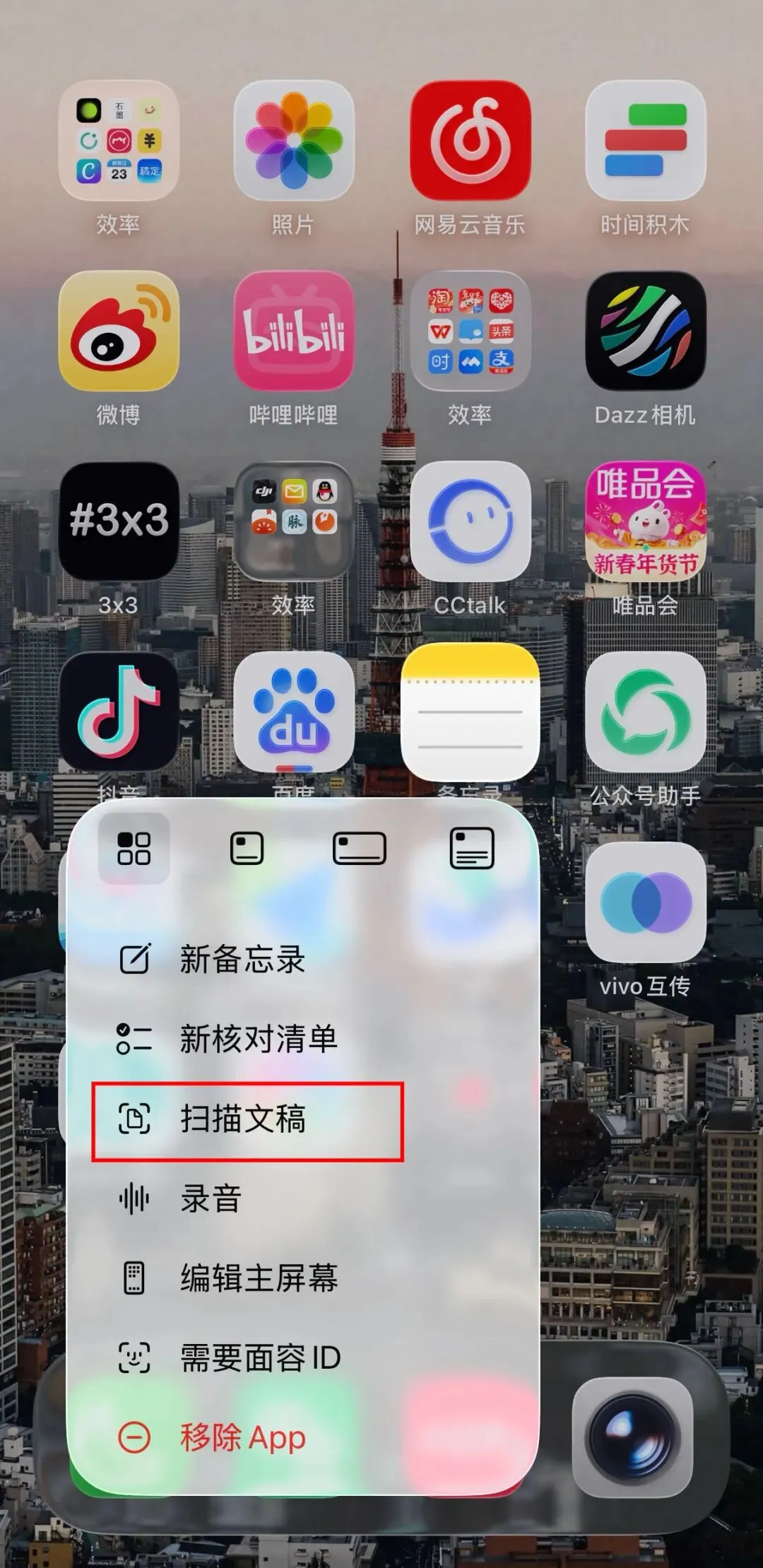
把相机对准要扫描的文件/资料,完成之后,点右上方的向上箭头,就能选择「微信」然后发给好友。
不用下载第三方软件占内存,平时应急的时候也很好用。
3.锁定备忘录
在备忘录写了一些隐私的事情,不想让别人知道,就可以把它锁起来。
打开备忘录,点右上角的三个点,选择「锁定」,设置密码或者用面容ID解锁。
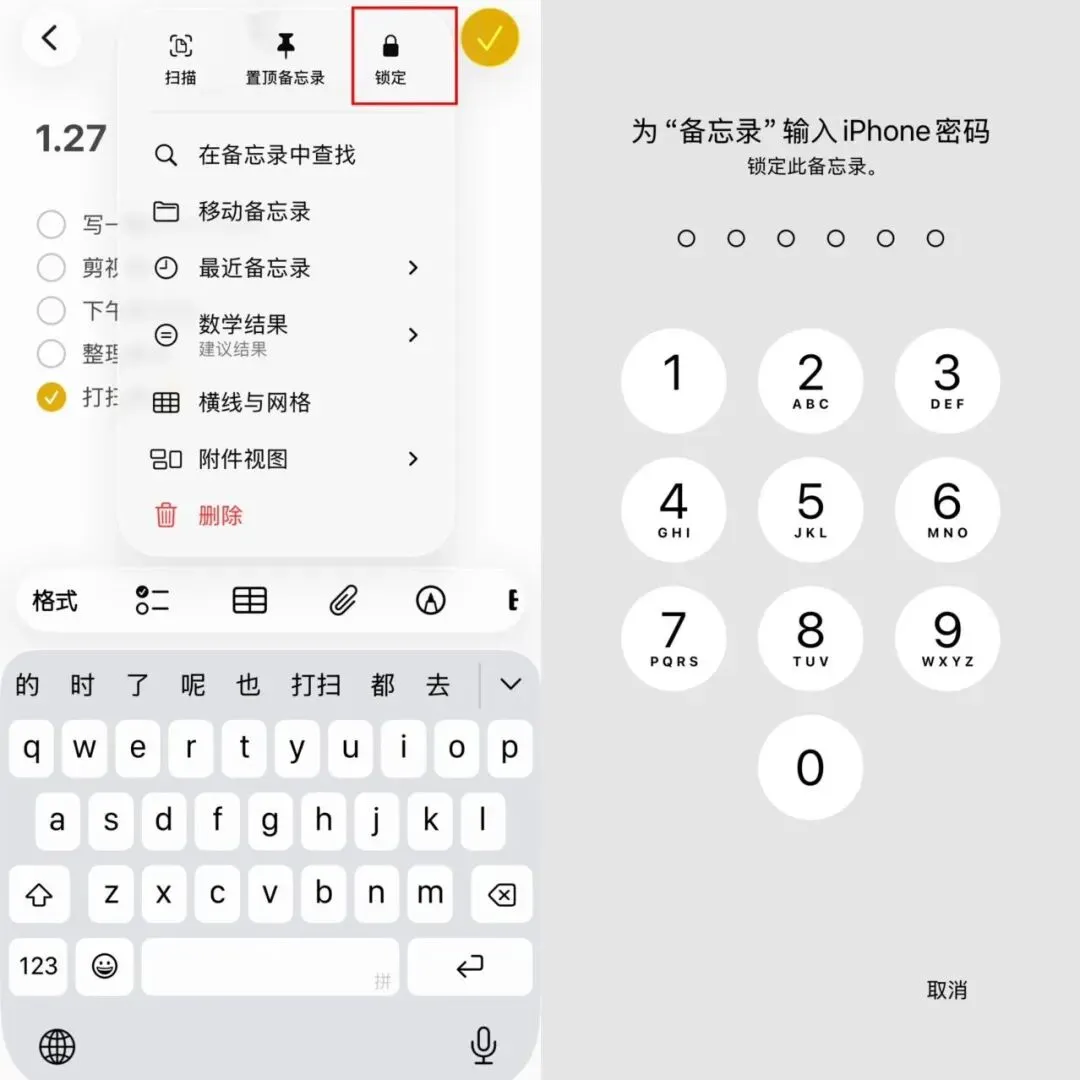
之后想要看那条笔记,就得解锁才可以,安全感直接拉满。
4.预览备忘录
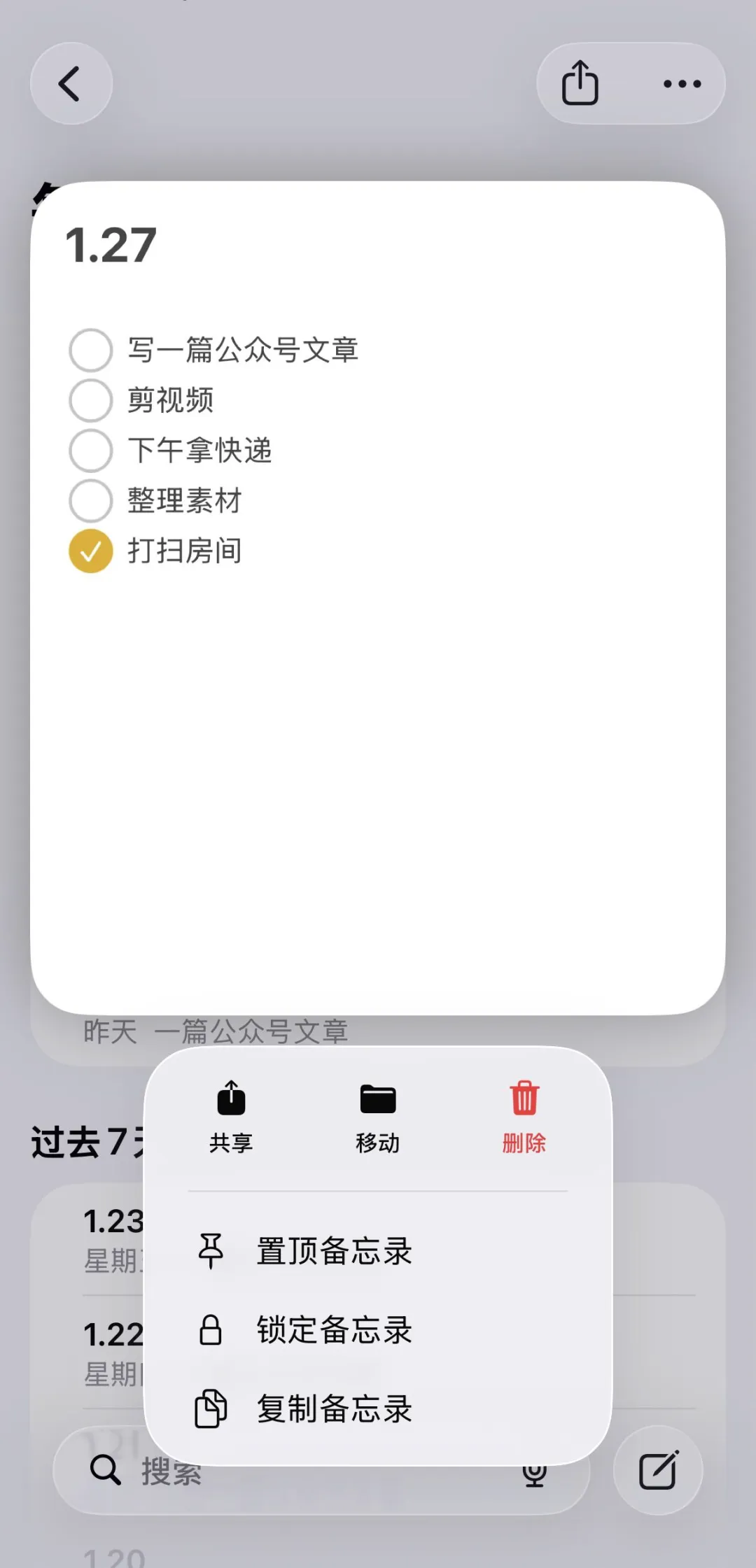
备忘录的笔记太多,又想不起用重要关键词是哪个,就可以用这个预览功能。
长按备忘录,可以预览一部分的内容,不用点进去逐条翻看,大大节省查找时间。
5.笔记排版
整理会议纪要、读书笔记的时候,最怕内容“一盘散沙”。
其实,编辑笔记的时候,选择下方的「格式」,可以设置标题、小标题、副标题、正文等多级格式,
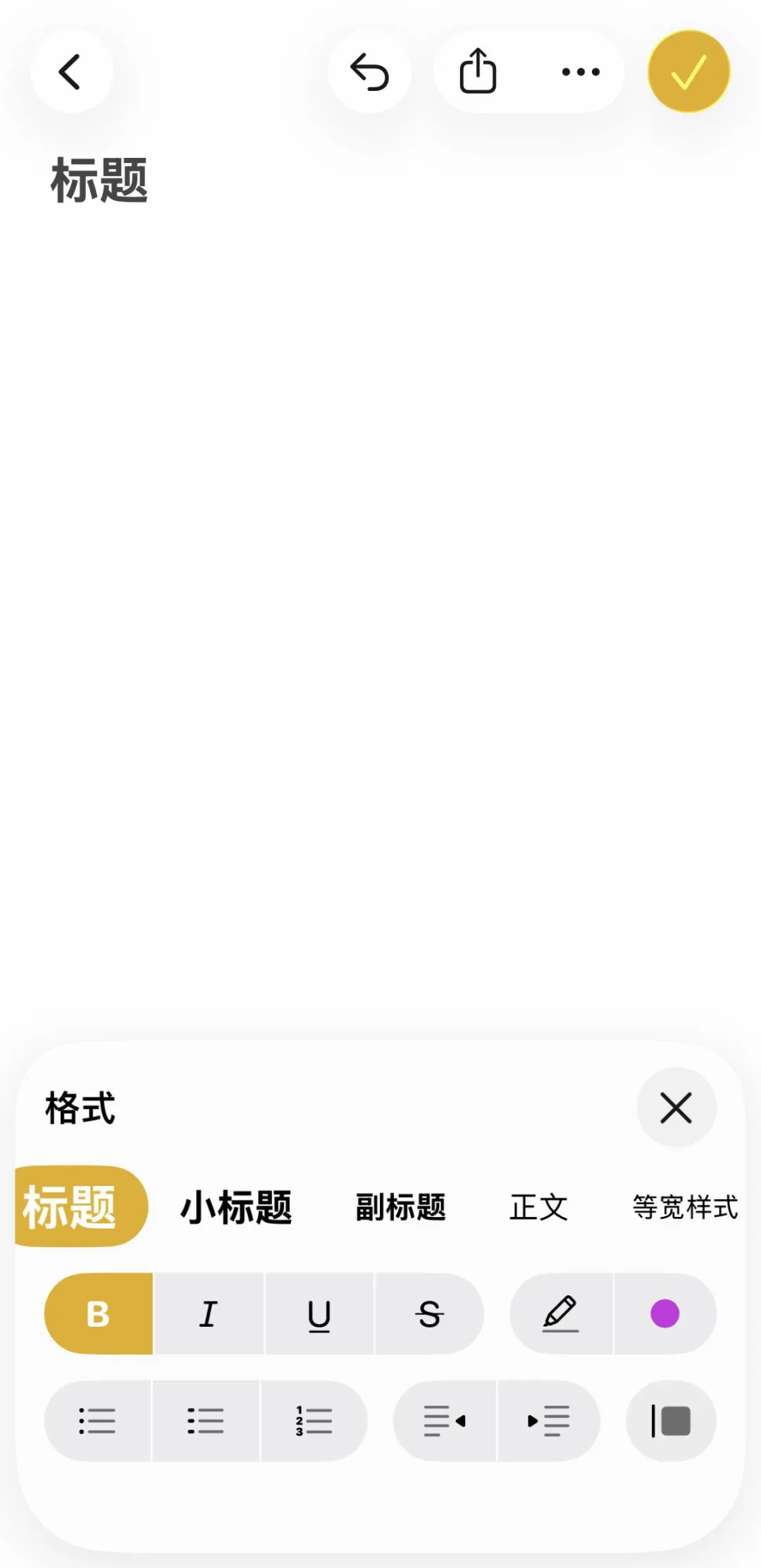
还可以添加项目符号、编号等,这样整理的资料,看起来重点突出,复盘就能一目了然。
6.共享笔记
遇到需要团队分工的项目,用好这个功能,可以不用反复在微信传文件。
打开笔记,点转发的小图标,可以看到笔记图标旁边的「协作」,点击下方,可以选择权限,通过隔空发送、微信或邮件形式发送给同事,
对方点击链接就可以查看/编辑。
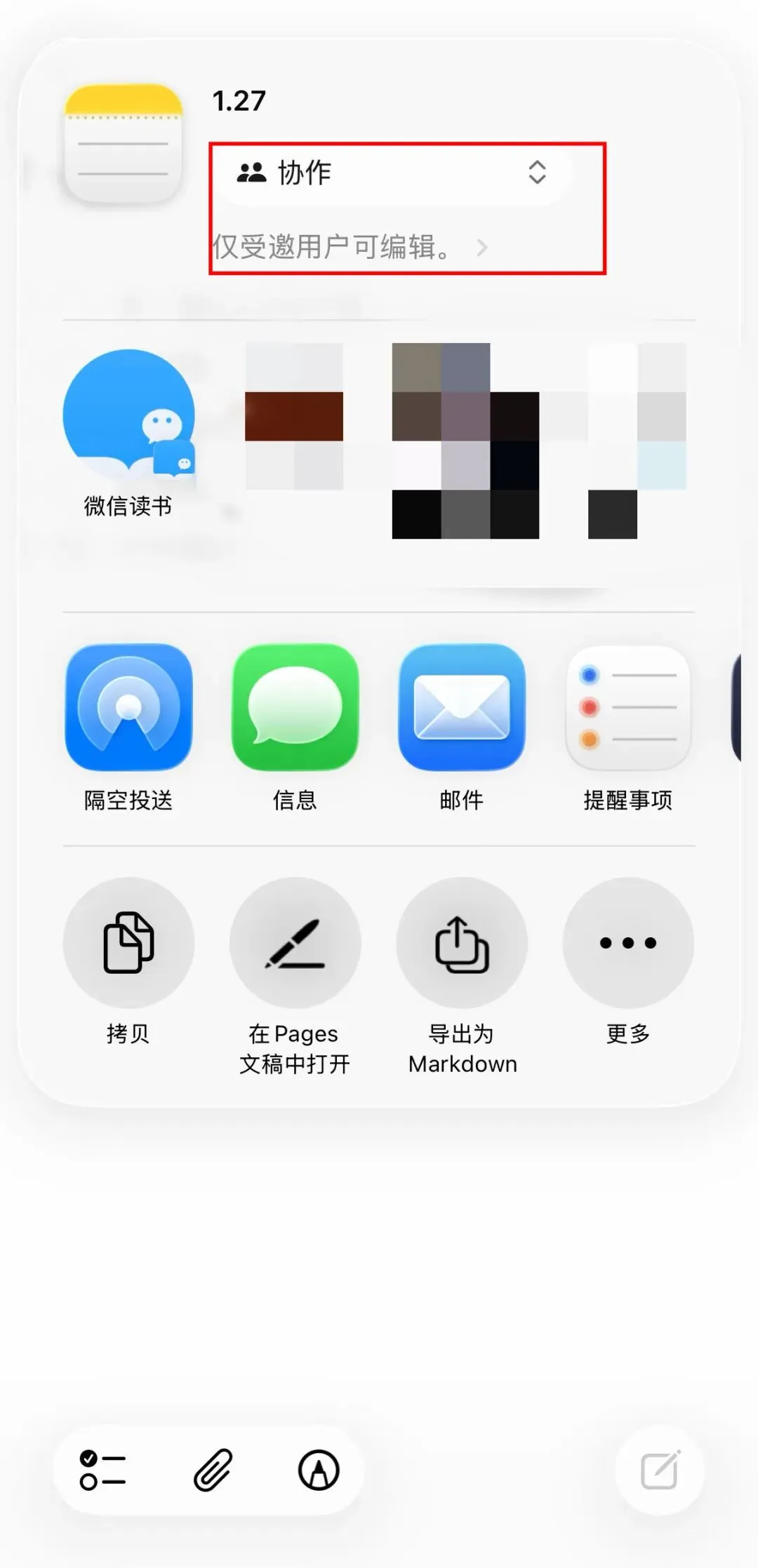
修改的内容也会实时同步,小组讨论、分工合作就很方便。
如果你也和曾经的我一样,忽略了iPhone自带的备忘录,那现在看到这篇文章,一定要把它打开,试试备忘录的功能。
不需要费很多心思研究,就能解锁它的高效用法!
大家平时都用什么软件记笔记、整理会议纪要呀?欢迎在评论区分享你的宝藏App。
过往文章分享

