夜雨聆风
夜雨聆风


SQL Server 2000 软件安装包下载及安装教程

软件介绍
| SQL Server是微软的一款专业的关系数据库管理工具, 是一个全面的数据库平台,使用集成的商业智能 (BI)工具提供了企业级的数据管理服务。SQL Server支持多种数据处理功能,包括事务处理、数据分析、报表生成和数据挖掘等,因此在企业和组织中得到广泛应用,是现在很多软件使用并流行的数据库之一。 | |
| 语言:中文/英文 | 大小:403M |
| 安装环境:windows7及以下系统 | |
| 配置要求:CPU@2+GHz,内存@4G(或更高) | |
| 迅雷网盘下载地址(复制到浏览器打开): | |
|
|
|
| 其他说明:建议安装win7及以下系统,高版本有部分组件服务无法正常启动。 |
安装说明
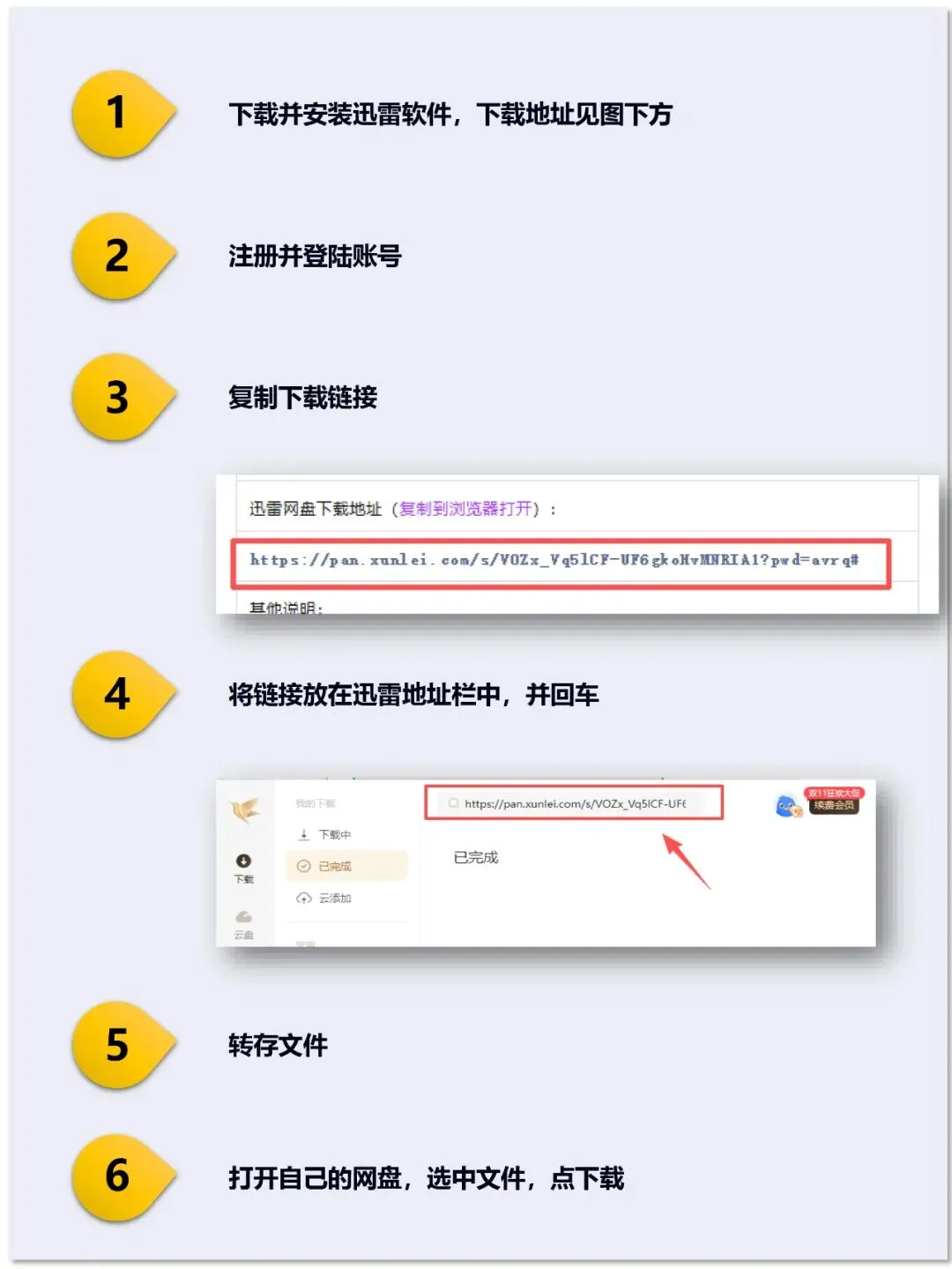
第一步:下载软件,为避免链接失效,先转存到自己的网盘再下载。
迅雷下载地址:www.xunlei.com (注:手机端在应用商店搜索迅雷,下载安装即可。)
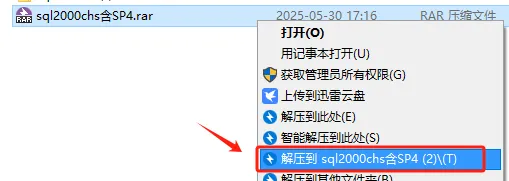
第二步:将下载好的文件选中,右击,解压到……
WIN7 64位系统和WIN10安装需要做以下操作,如是win7 32位或是winXP,直接从第19步开始,无需以下 3~18 步设置。
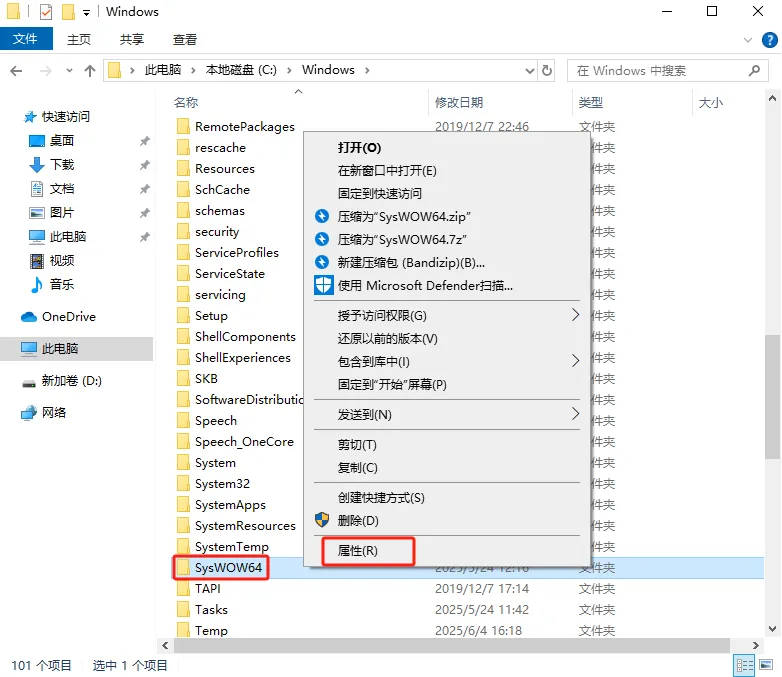
第三步:打开电脑【C:\Windows】文件夹,找到SysWOW64文件夹,右击属性。
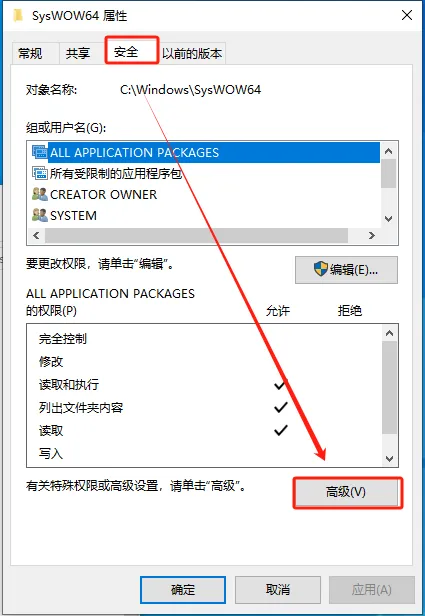
第四步:点【安全】-【高级】。
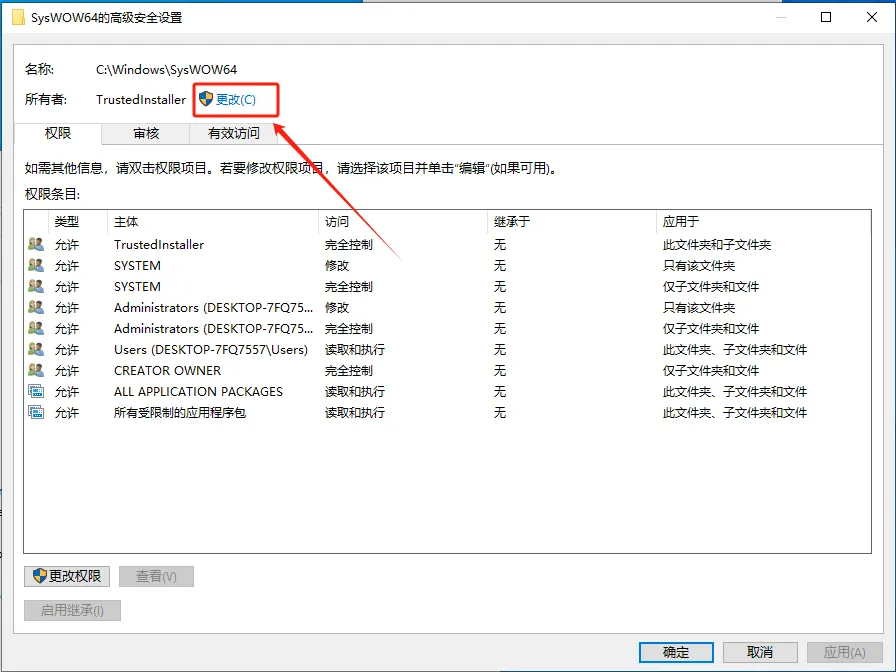
第五步:点更改。
第六步:1.点【高级】;2.选【立即搜索】;3.选择【administrators】;4.点【确定】。
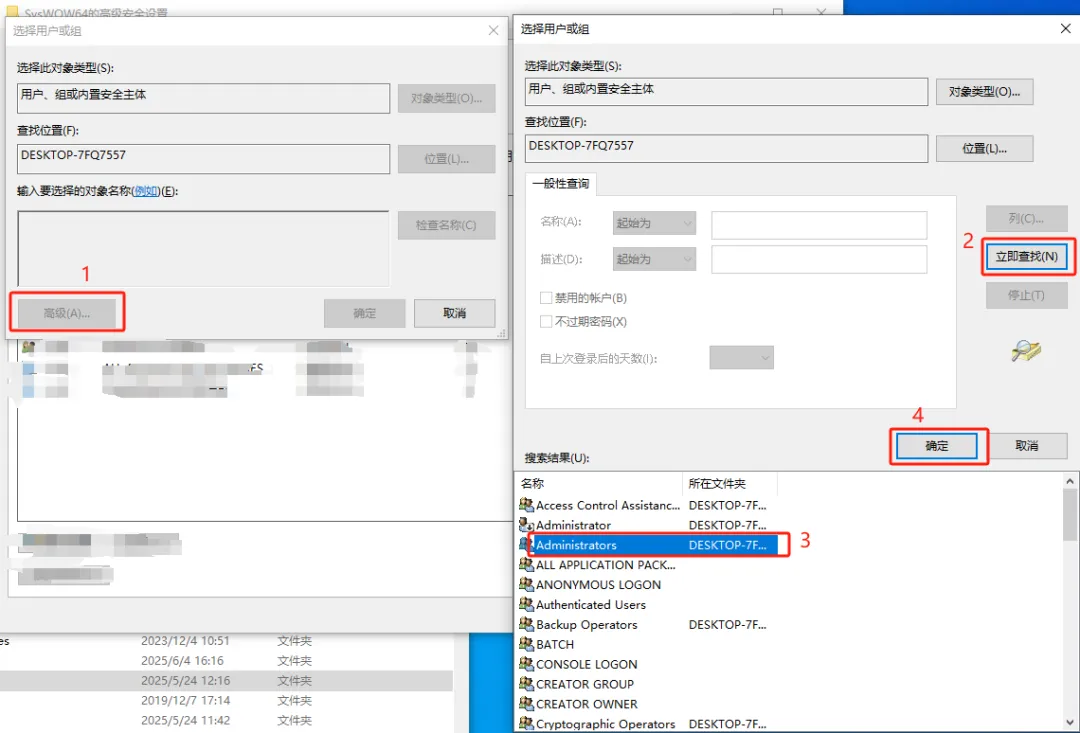
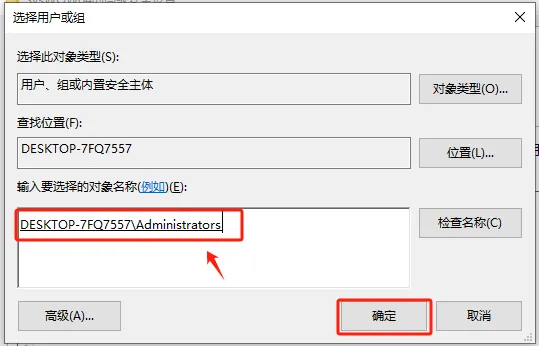
第七步:确认对象名无误后,点【确定】。
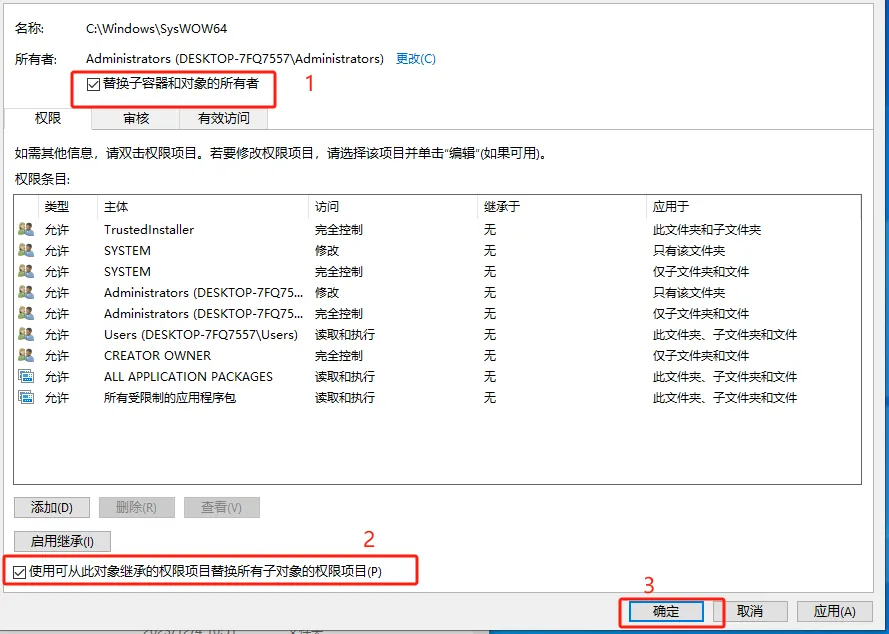
第八步:勾选【替换子容器和对象的所有者】,勾选【使用可以从此……】,然后点【确定】。
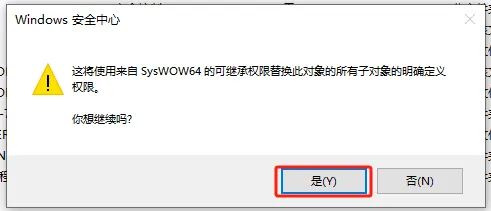
第九步:点是。
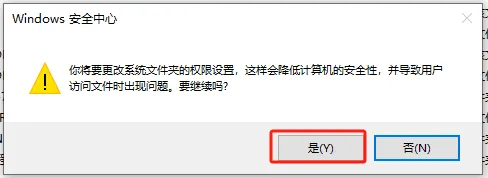
第十步:再点是。
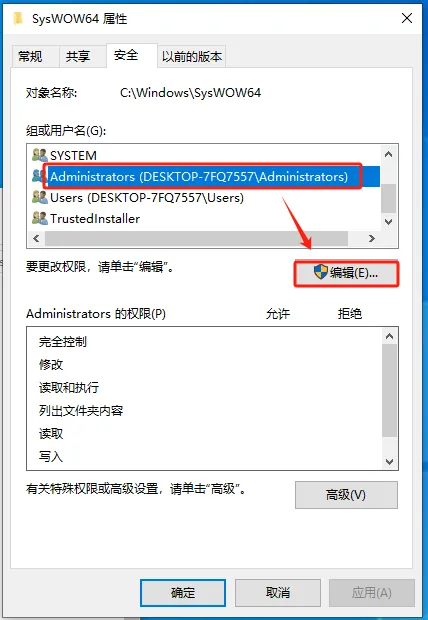
第十一步:选中【administrator】,然后点【编辑】
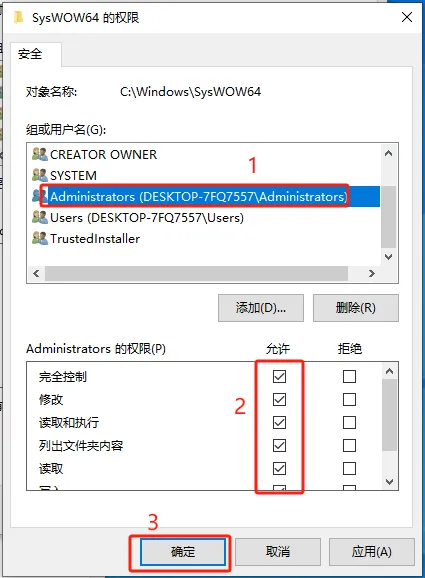
第十二步:选中【administrator】,然后将权限全部勾选为允许,然后点【确定】。
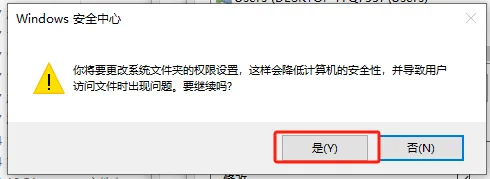
第十三步:点【是】。
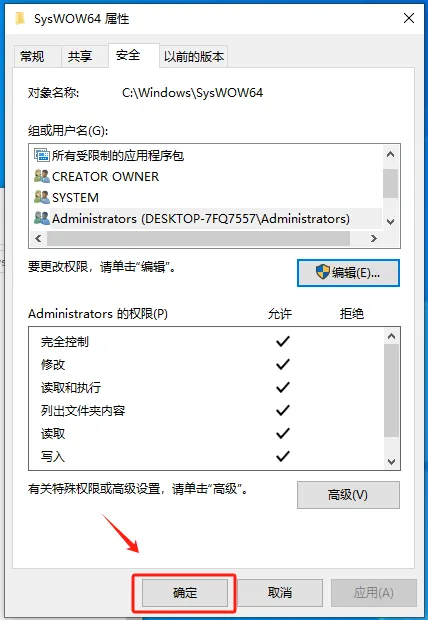
第十四步:再点确定。
第十五步:打开【SysWOW64】文件夹。
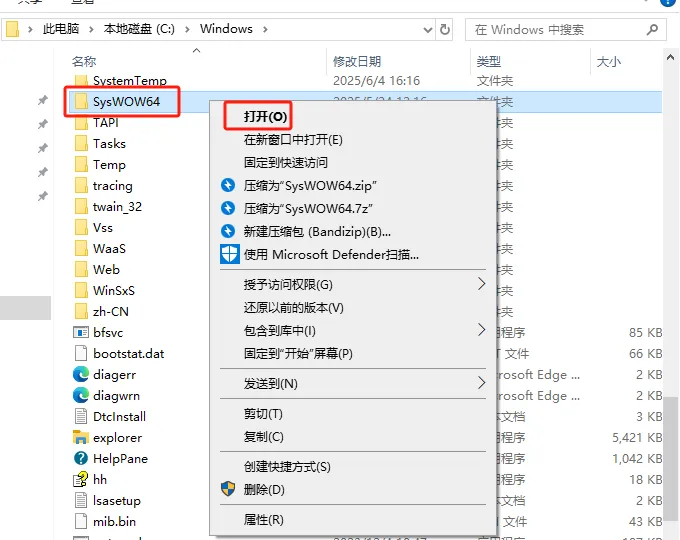
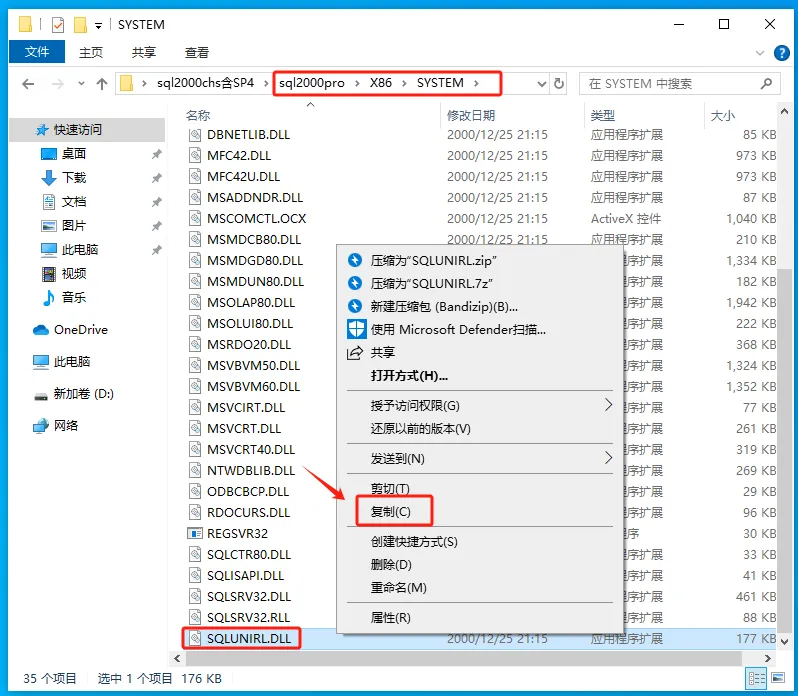
第十六步:依次打开解压后的【sql2000pro》X86》SYSTEM】文件夹,复制里面的【SQLUNIRL.DLL】文件。
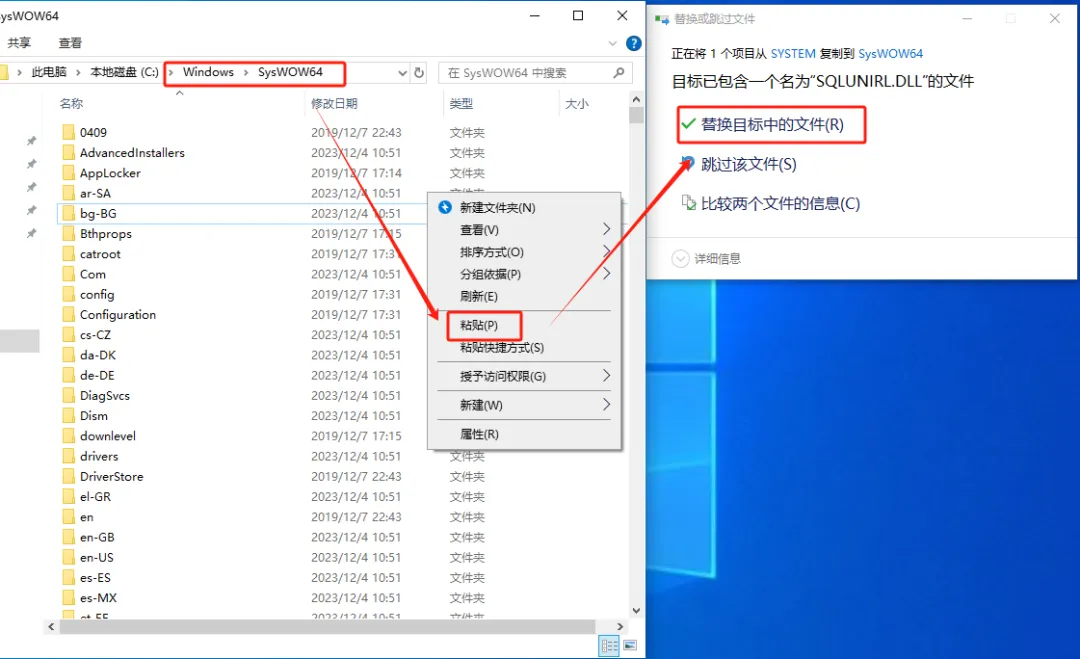
第十七步:将复制的【SQLUNIRL.DLL】文件粘贴在【C:\Windows\SysWOW64】文件夹下面,并替换目标中的文件。
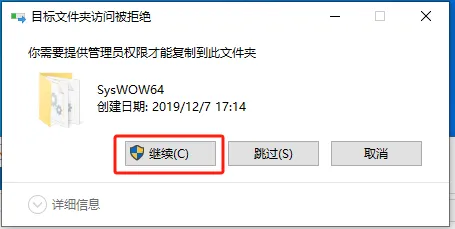
第十八步:点【继续】。
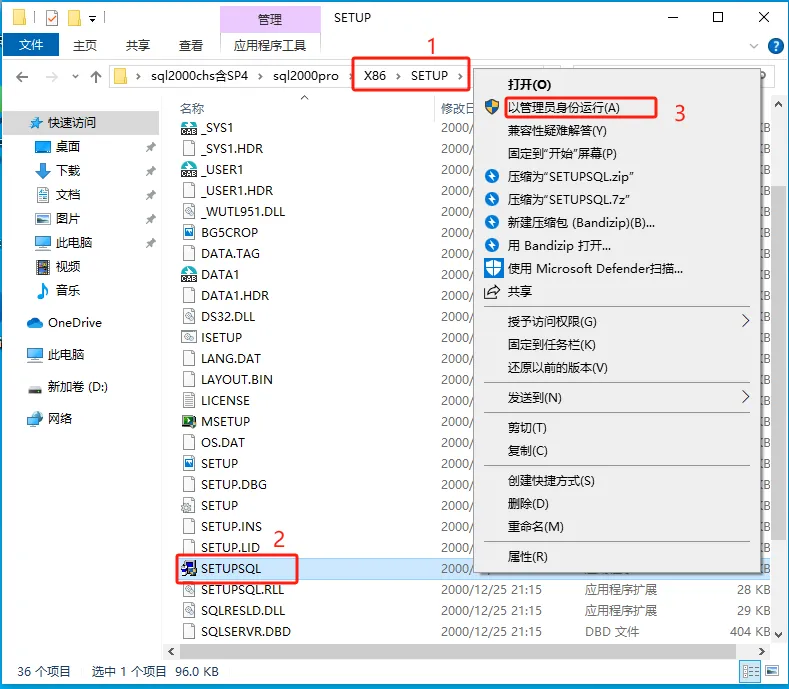
第十九步:依次打开解压后的文件夹【sql2000pro>X86>SETUP】文件夹,找到【SETUPSQL】,选中鼠标右击【以管理员身份运行】。
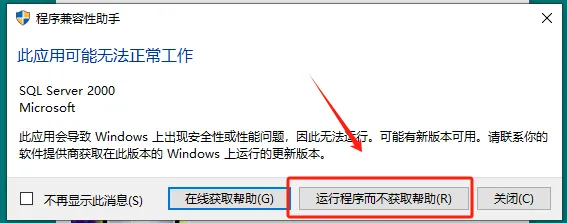
第二十步:选择【运行程序而不获取帮助】。
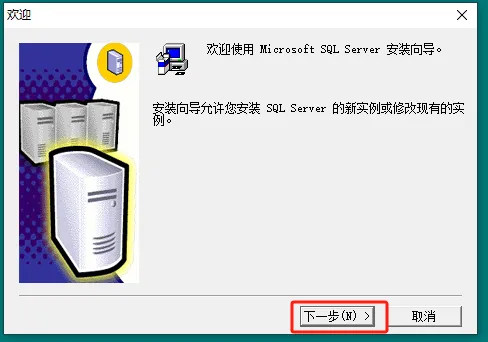
第二十一步:点击【下一步】。
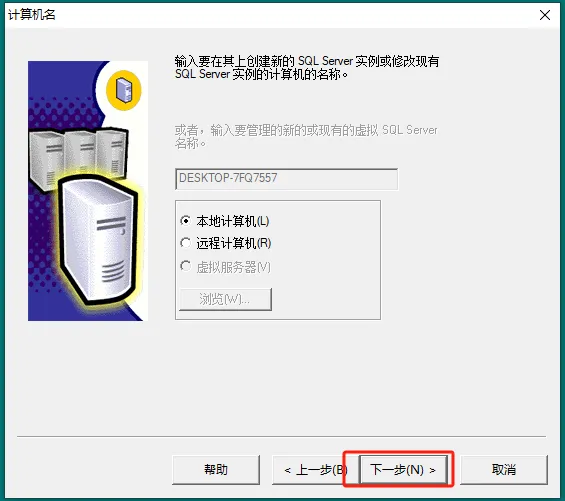
第二十二步:点【下一步】。(如果提示挂起,自行百度解决即可。)
第二十三步:选择【下一步】。
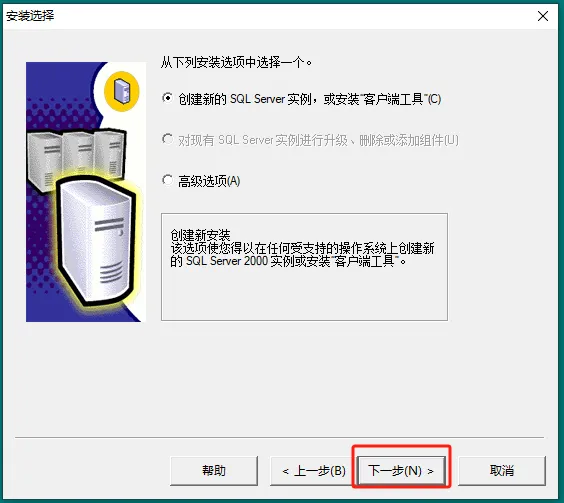
第二十四步:点【下一步】
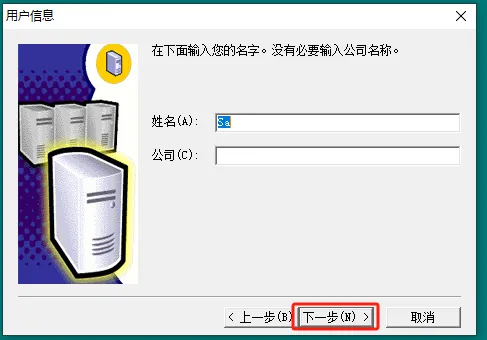
第二十五步:点【是】。
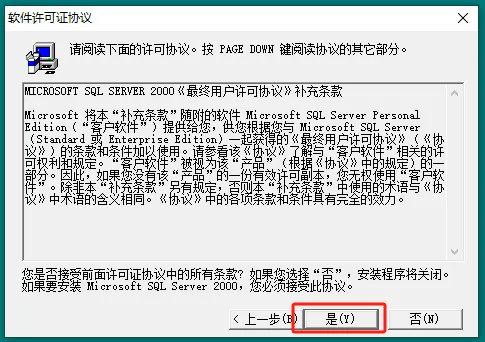
第二十六步:点【下一步】。
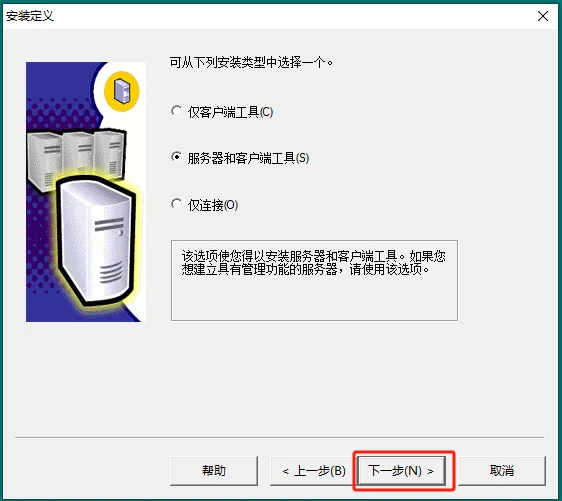
第二十七步:点【下一步】。
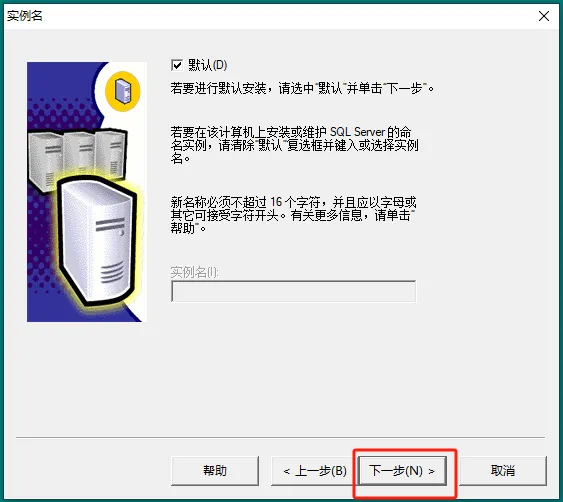
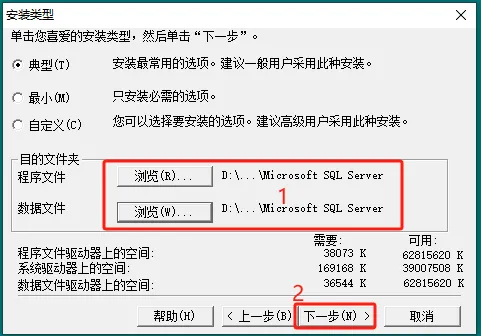
第二十八步:通过浏览,将安装位置都改为D盘,然后点【下一步】。
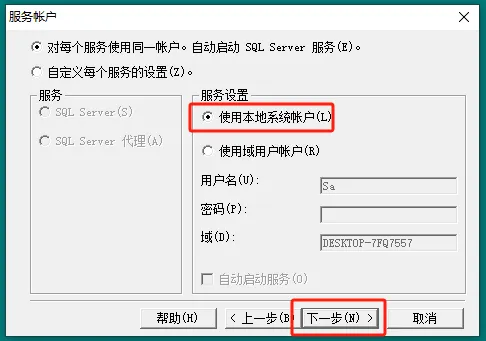
第二十九步:选择【使用本地系统账户】,然后点【下一步】。
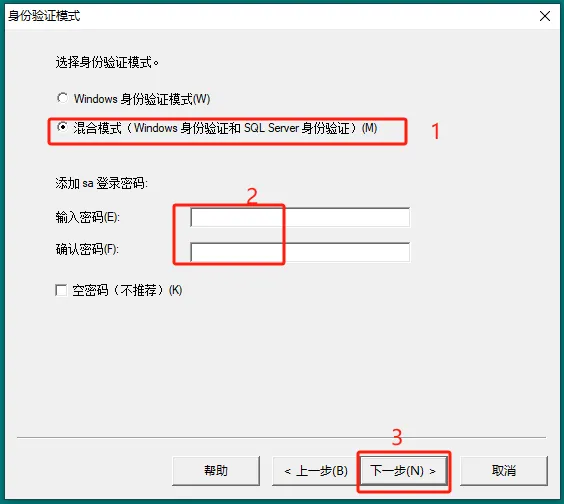
第三十步:1、选择混合模式;2、输入一个数字字母组合的密码;3、点【下一步】。
第三十一步:点【下一步】。
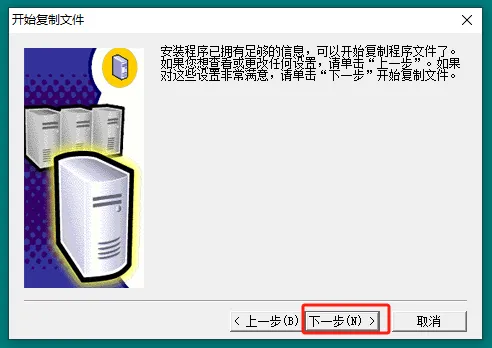
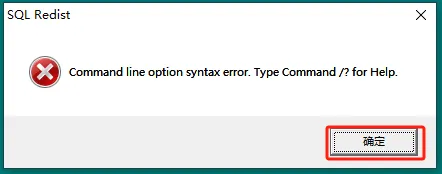
第三十二步:点【确定】。(后面可能会有多次如下提示,都点确定即可)
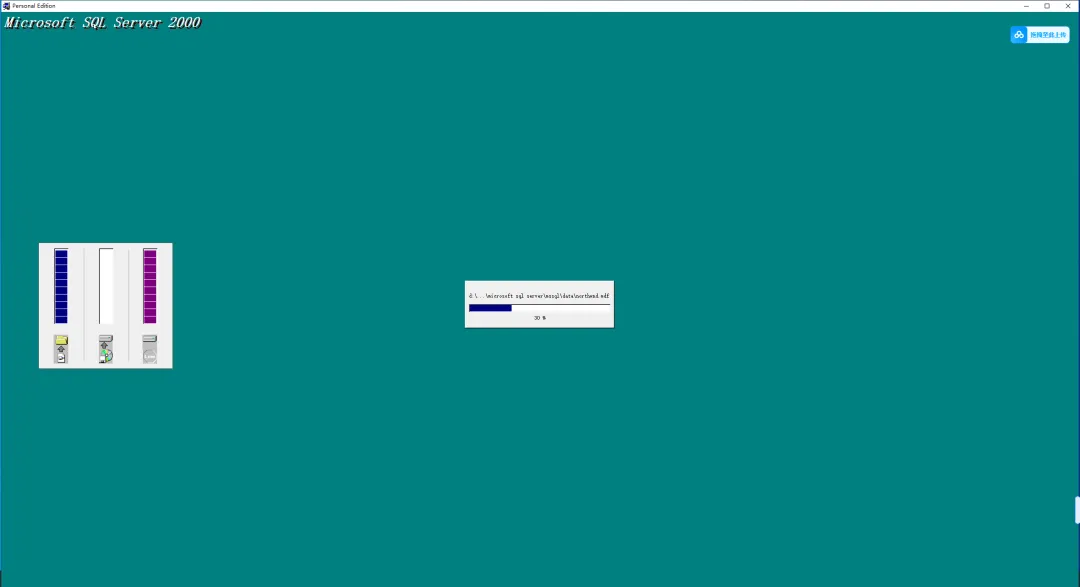
第三十三步:等待安装完成。
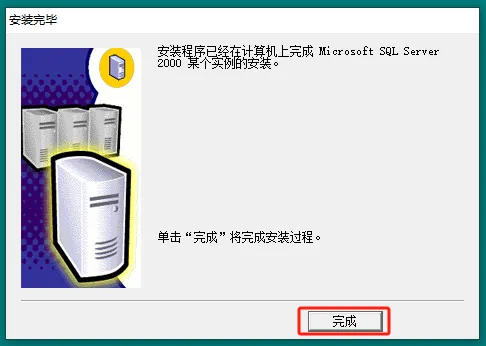
第三十四步:点【完成】
第三十五步:返回第二步解压的文件夹,找到SQL2000SP4文件夹,打开X86》setup文件夹,找到【setupsql】,选中右击以管理员身份运行。
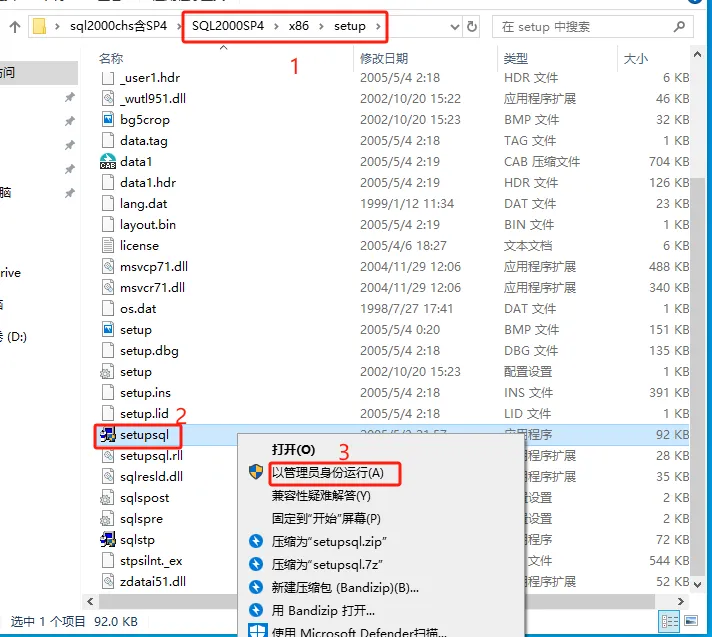
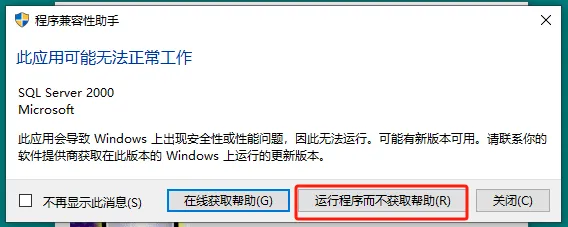
第三十六步:点【运行程序而不获取帮助】。
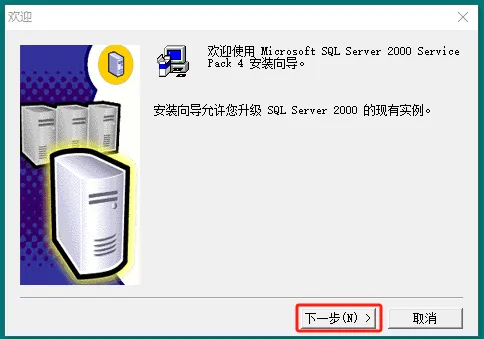
第三十七步:点【下一步】。
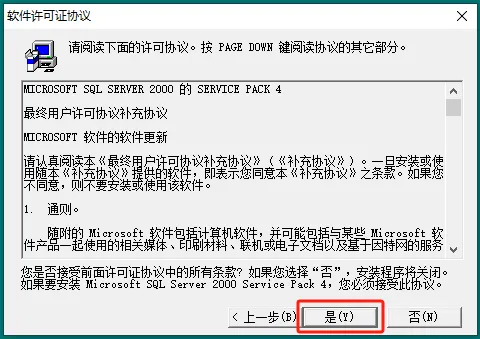
第三十八步:点【是】。
第三十九步:点【下一步】。
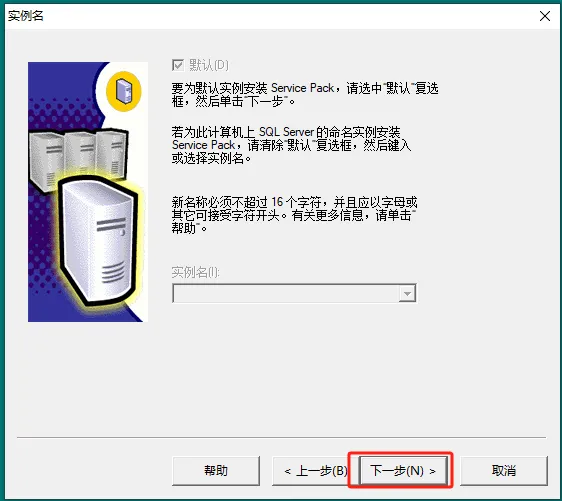
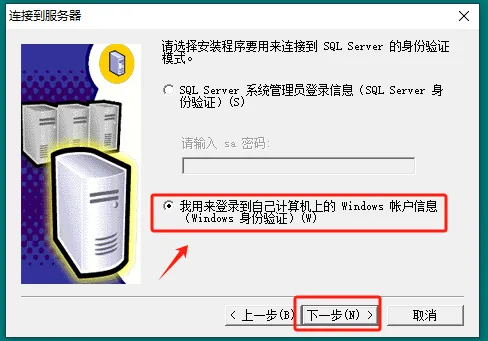
第四十步:点【下一步】。
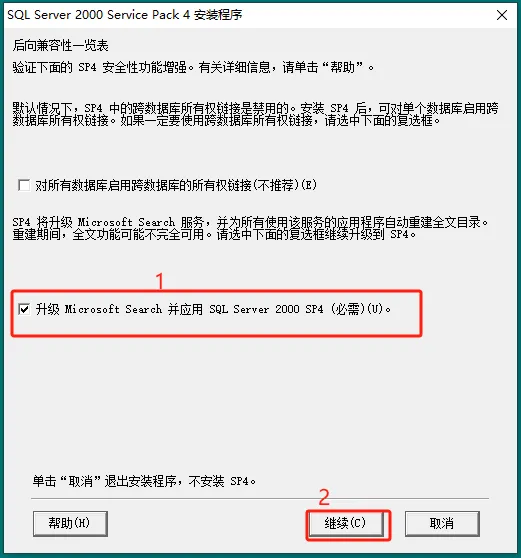
第四十一步:勾选【升级……】,然后点【继续】。
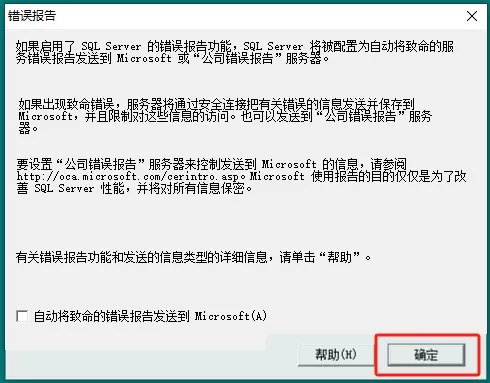
第四十二步:点【确定】。
第四十三步:点【下一步】。
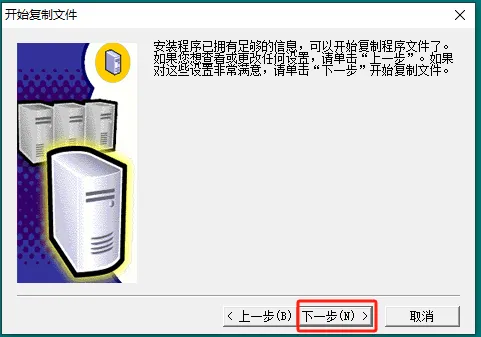
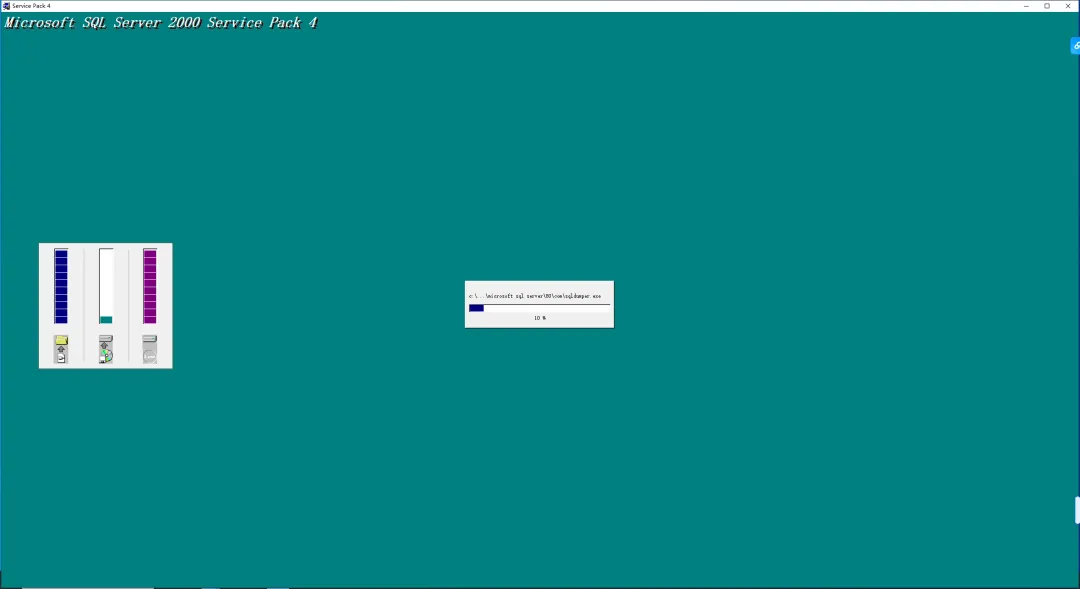
第四十四步:等待安装完成。
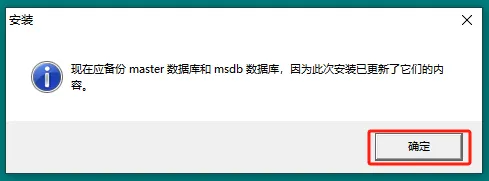
第四十五步:点【确定】。
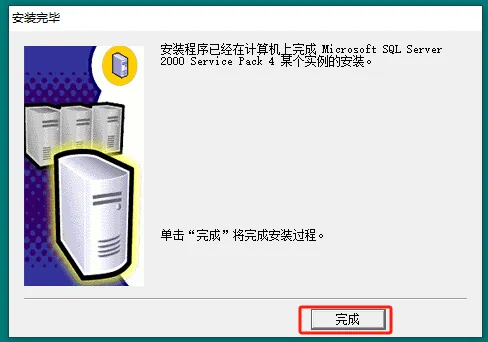
第四十六步:点完成。
第四十七步:点开始,找到【企业管理器】。
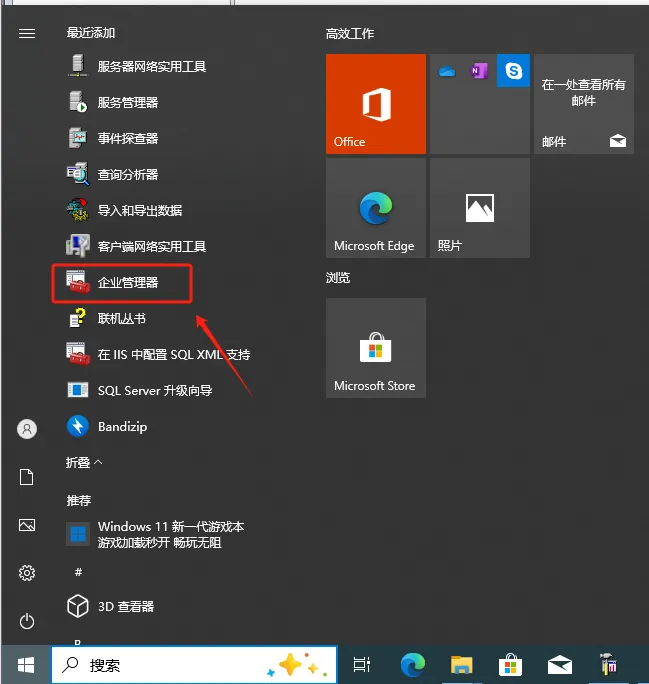
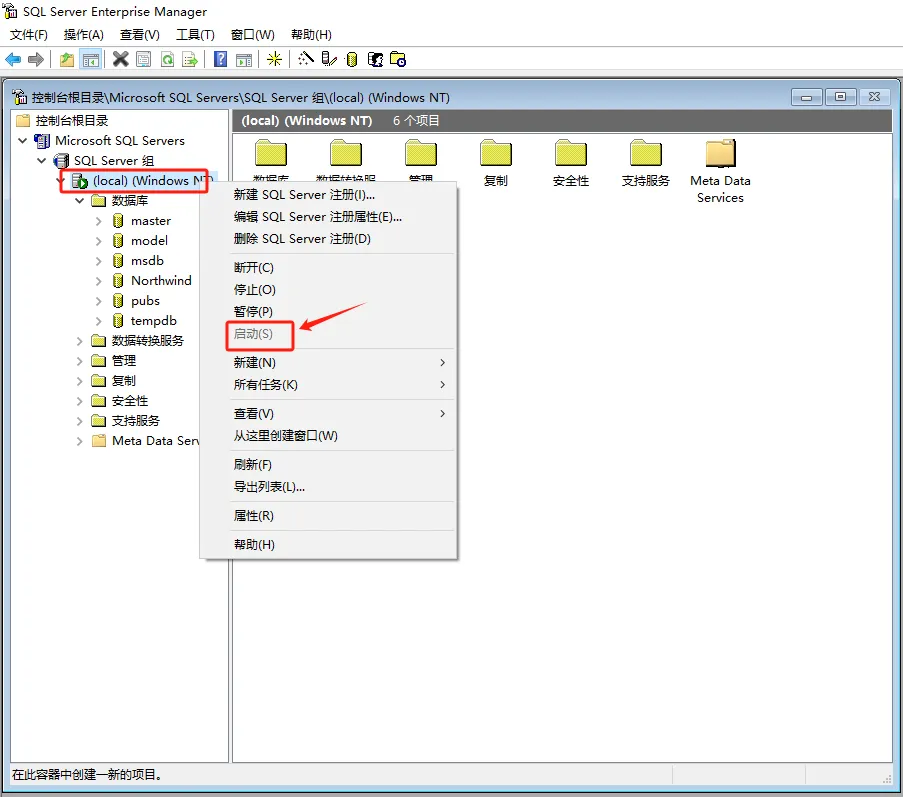
第四十八步:找到【local……】,右击启动,启动成功,软件可以正常使用了。