夜雨聆风
夜雨聆风


网页视频不会保存?这个谷歌浏览器插件,直接帮你“录下来”
不知道你有没有遇到过这种情况👇刷到一个超干货的网页视频:
-
课程平台里的教学视频
-
在线会议 / 直播回放
-
产品演示、操作教程
-
甚至是新闻网站、网页小动画
结果一刷新页面,没了。想下载?没有下载按钮。想录屏?又得单独开软件,流程复杂、还容易翻车。
别急,其实用一个谷歌浏览器插件,就能在网页里直接把视频录下来。
为什么越来越多人开始用浏览器插件?
和传统录屏软件相比,浏览器插件最大的优势就一个字:省事。
-
❌ 不用安装庞大的桌面软件
-
❌ 不用切换窗口、调参数
-
❌ 不占用太多系统资源
打开网页 → 点一下插件 → 开始录制所见即所得,特别适合日常使用。
而在众多插件功能里,网页视频录制,绝对是最实用、最刚需的一个。
网页视频录制,到底能干什么?
这个功能,远比你想象中“好用”。
1️⃣ 录在线课程,反复学习
很多平台的视频 只能在线观看,不能缓存。用插件直接录制网页播放区域,课后随时复盘,不怕忘。
2️⃣ 保存重要会议和直播内容
线上会议、分享会、发布会,一不留神就错过重点。网页录制可以完整保存画面 + 声音,关键内容不遗漏。
3️⃣ 制作教程 / 操作演示
写教程、做分享时,经常需要录网页操作过程:
-
后台配置
-
网站操作流程
-
产品演示
插件录制,比系统录屏更聚焦、更干净。
4️⃣ 素材采集 & 内容创作
对自媒体、剪辑党来说:网页视频录制 = 素材来源之一合理使用,用来学习、整理、二次创作,非常方便。
一个好用的网页视频录制插件,一般具备这些特点
如果你在找这类插件,可以重点看这几点👇
-
✅ 支持录制当前标签页 / 指定网页
-
✅ 可同时录制系统声音和麦克风
-
✅ 导出常见格式(MP4 / WebM)
-
✅ 操作简单,一键开始 / 停止
-
✅ 不卡顿、不影响网页播放
有些插件还支持:
-
录制指定区域
-
录制浏览器音频
-
自动保存到本地
对日常使用来说,已经完全够用。
使用场景一句话总结
只要是“只能在线看、不能直接保存”的网页视频,浏览器插件的网页视频录制功能,基本都能解决。
不夸张地说,这是很多人装完就离不开的插件功能之一。
写在最后
现在的浏览器插件,早就不只是“锦上添花”,而是真正帮我们节省时间、降低操作成本的效率工具。
如果你经常:
-
看网页课程
-
参加线上会议
-
做内容整理或教程
-
或者单纯想把重要网页视频留一份
那一定要试试带网页视频录制功能的谷歌浏览器插件。
用一次,你就会懂它有多香
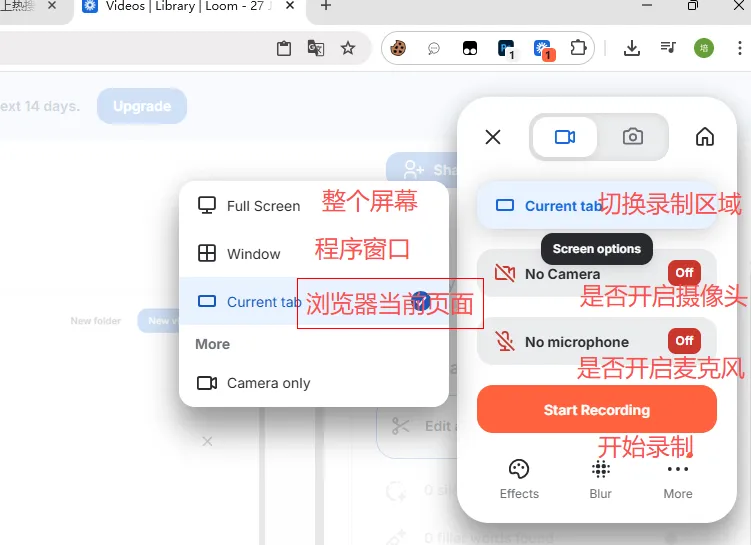
loom支持录制chrome之外的其他应用程序, 也对计算机进行全屏录制
插件离线下载地址
|
[软件名称]:loom [软件大小]:23MB [系统要求]:谷歌浏览器 [百度网盘下载链接] 链接:https://pan.baidu.com/s/17VboW9R2pm68txA2EaP3hw?pwd=7890 提取码:7890 复制这段内容后打开百度网盘手机App,操作更方便哦 或百度网盘app扫码保存 
[阿里云盘下载地址:] Loom – Screen Recorder &… Capture 5.5.165.exe https://www.alipan.com/s/srMjrgadRAW 提取码: 11kr 点击链接保存,或者复制本段内容,打开「阿里云盘」APP ,无需下载极速在线查看,视频原画倍速播放。 |
安装方法:
下载后双击文件,然后点击【Extract】即可得到crx格式的插件包,crx插件安装方法教程谷歌和Edge浏览器插件离线安装包怎么安装