夜雨聆风
夜雨聆风


手机也能出大片︱7个APP让你成为摄影高手

上一次写完《齐来学习︱如何正确地在朋友圈晒图》之后,读者们纷纷表示,掌握了拍照技术,但为什么拍出来的照片还是差一点感觉呢~
博主认为,朋友圈里分为两种人:
1是直接上传原图的人,这种人通常爱刷屏但照片又拍得丑死;
2是每张照片都用APP处理过,这种人虽然不常发图,但每一次都能提升你刷朋友圈的愉悦感。
如果你是第1种,那请收藏本帖供今后每次使用;
如果你是第2种,那请转发本帖到朋友圈供第1种朋友使用。
博主继续以腿长保证,以下APP绝对好用,掌握好它们,只用手机你也可以成为摄影高手!
★ Layout ★
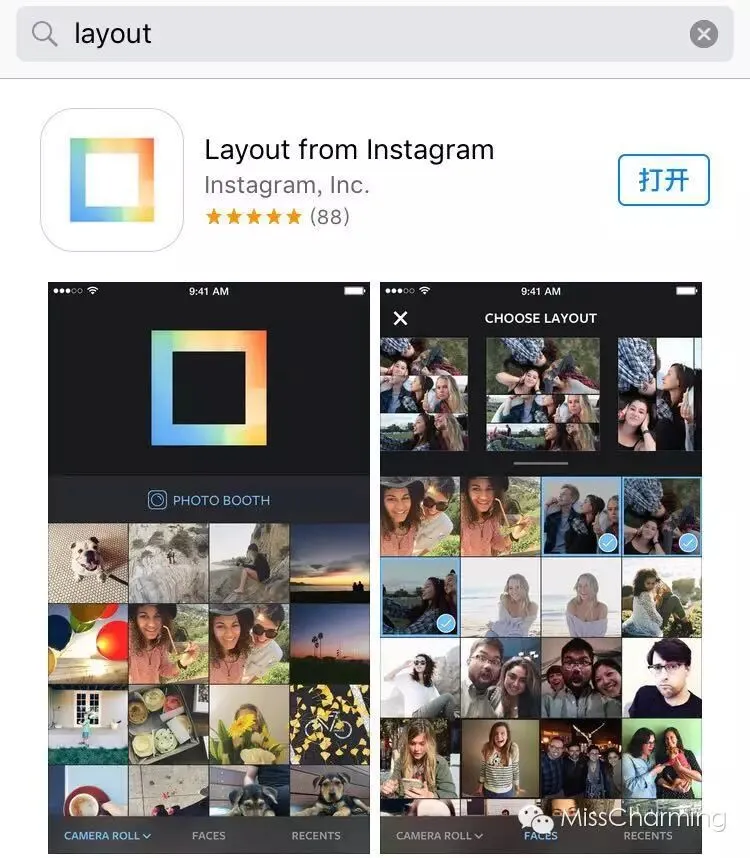
☆App:Layout
☆优点:拼图快捷简单、有无边框/镜像等拼图效果。
☆缺点:只有拼图这个功能…
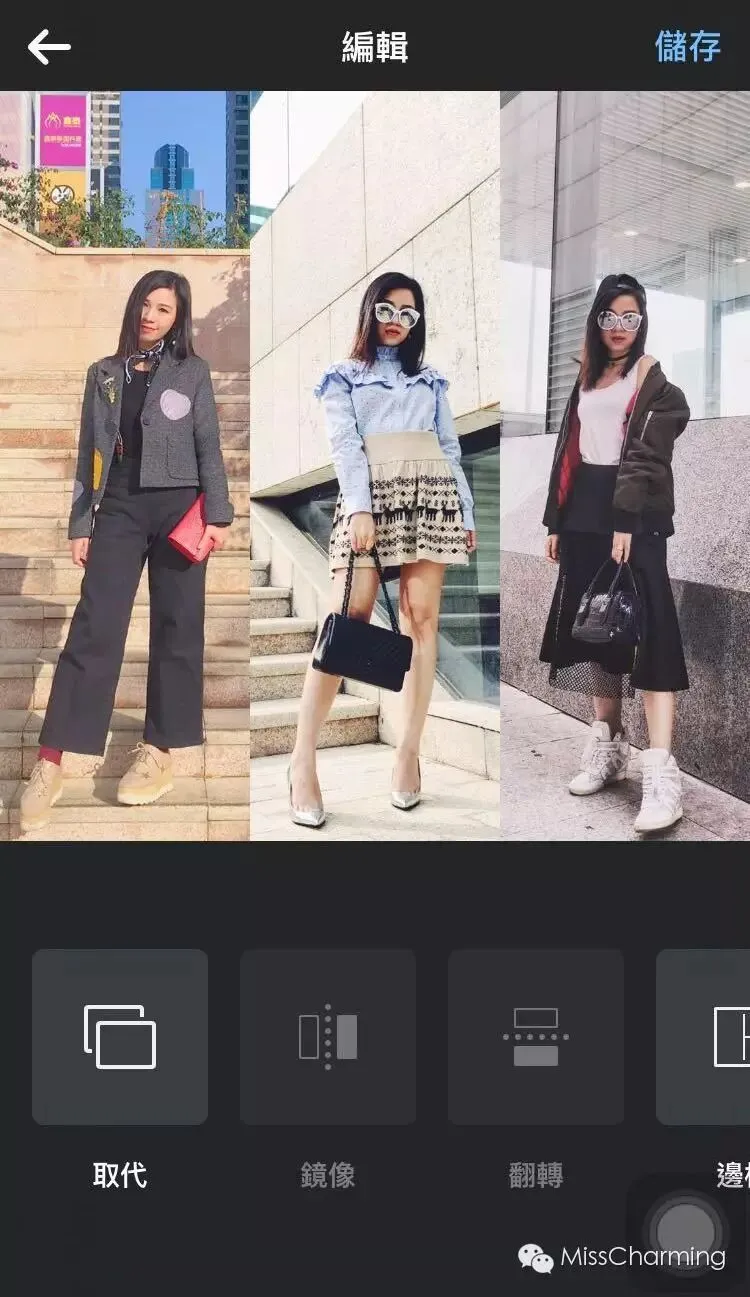
Layout是Instagram公司出的一款拼图软件,拼完图可以直接分享到Ins(虽然这功能在祖国是然并卵…)这个APP最大的好处是拼图的模版很多,并且能够拼出无边框的效果,效果甩XX秀秀千百条街。
☆操作步骤:
1、打开APP;
2、选择需要拼接的照片(会有蓝色勾选提示);
3、在最上方choose layout中选择拼图模版;
4、根据需要选择镜像、翻转或增加边框效果;
5、储存即可。
☆博主示范:
★ InstaSize ★
☆App:InstaSize
☆优点:可以随意调整拼图大小,背景边框款式多,还有滤镜、文字、等功能。
☆缺点:需要手动调整拼接图片的位置及大小;广告略多。
除了拼图,InstaSize的滤镜也做的很出色,比较适合静物或风景类的照片。
☆操作步骤:
1、打开APP,选择一张需要拼接的照片;
2、点击“拼贴”;
3、选择拼贴的张数和模版;
4、双击➕号增加照片;
5、手动调节拼图大小;
6、点击右上角蓝色箭头、选择“相机胶卷”即可。(注意:这一步经常会弹出广告,请耐心等待。)
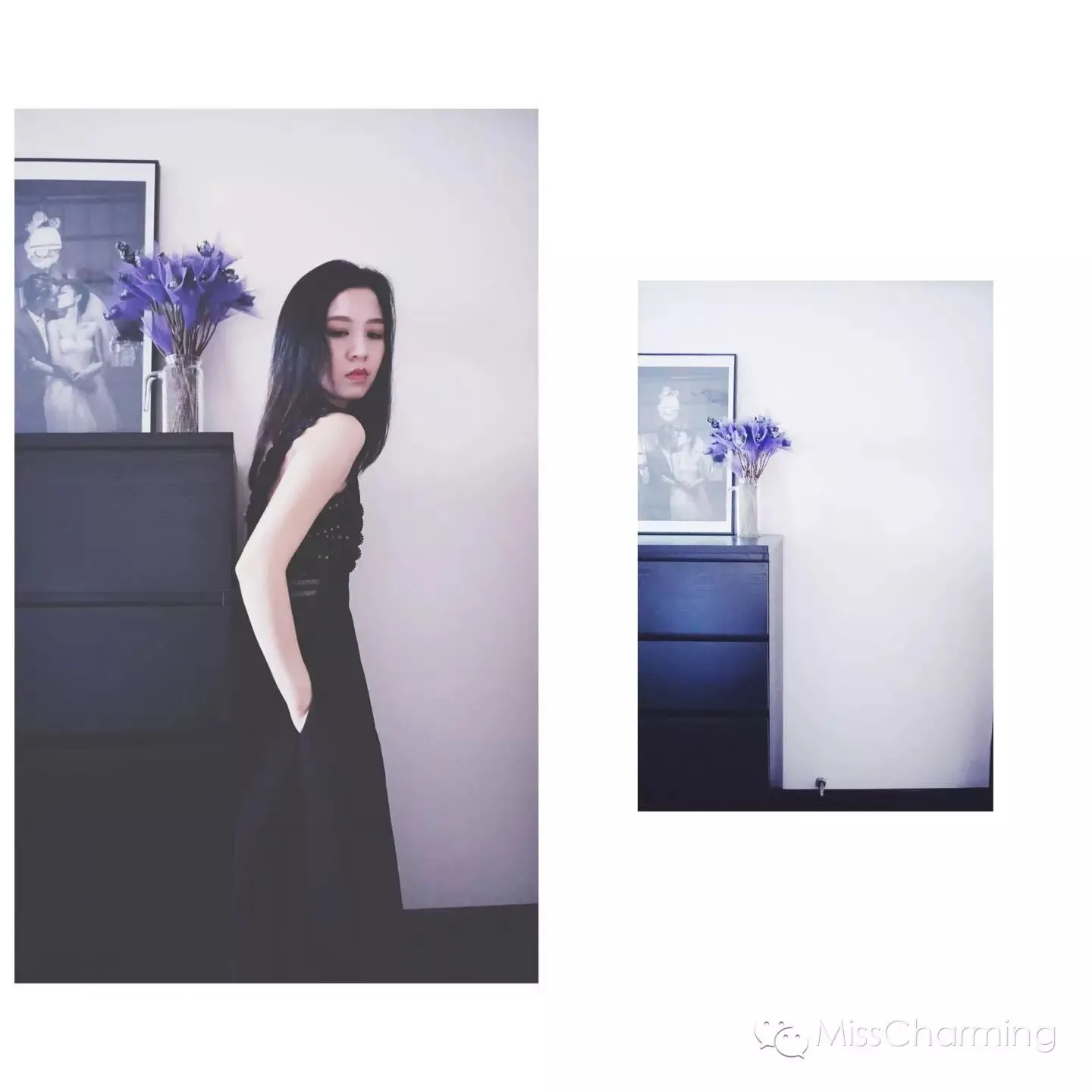
☆博主示范:
★ Jane 简拼 ★
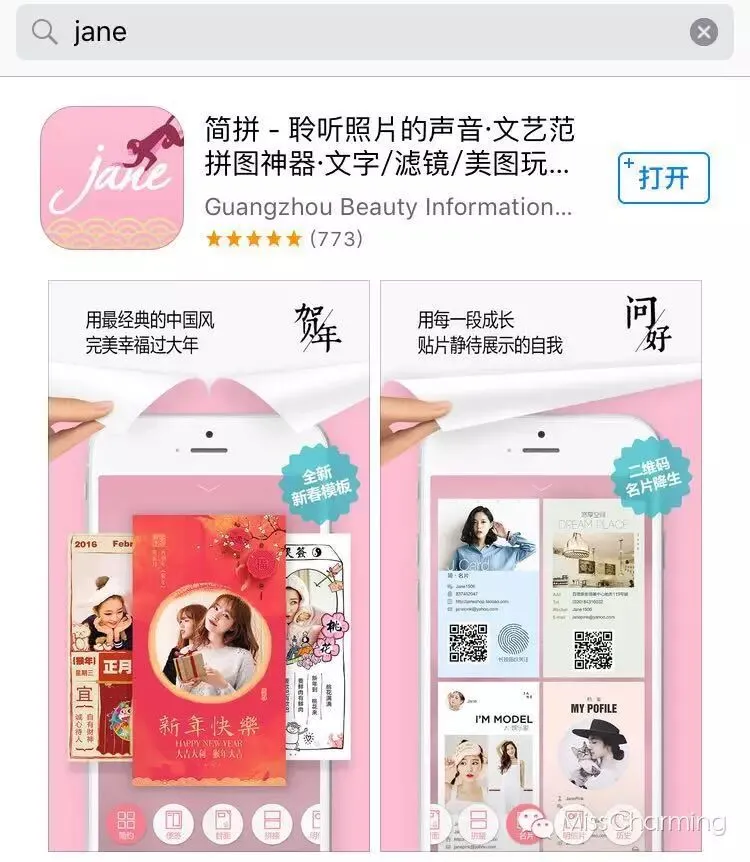
☆App:Jane 简拼
☆优点:模版种类繁多,风格清新大气,添加文字的功能也很强大哦!
☆缺点:模板太多,选择困难症慎用。部分模板需付费,APP水印无法去除。
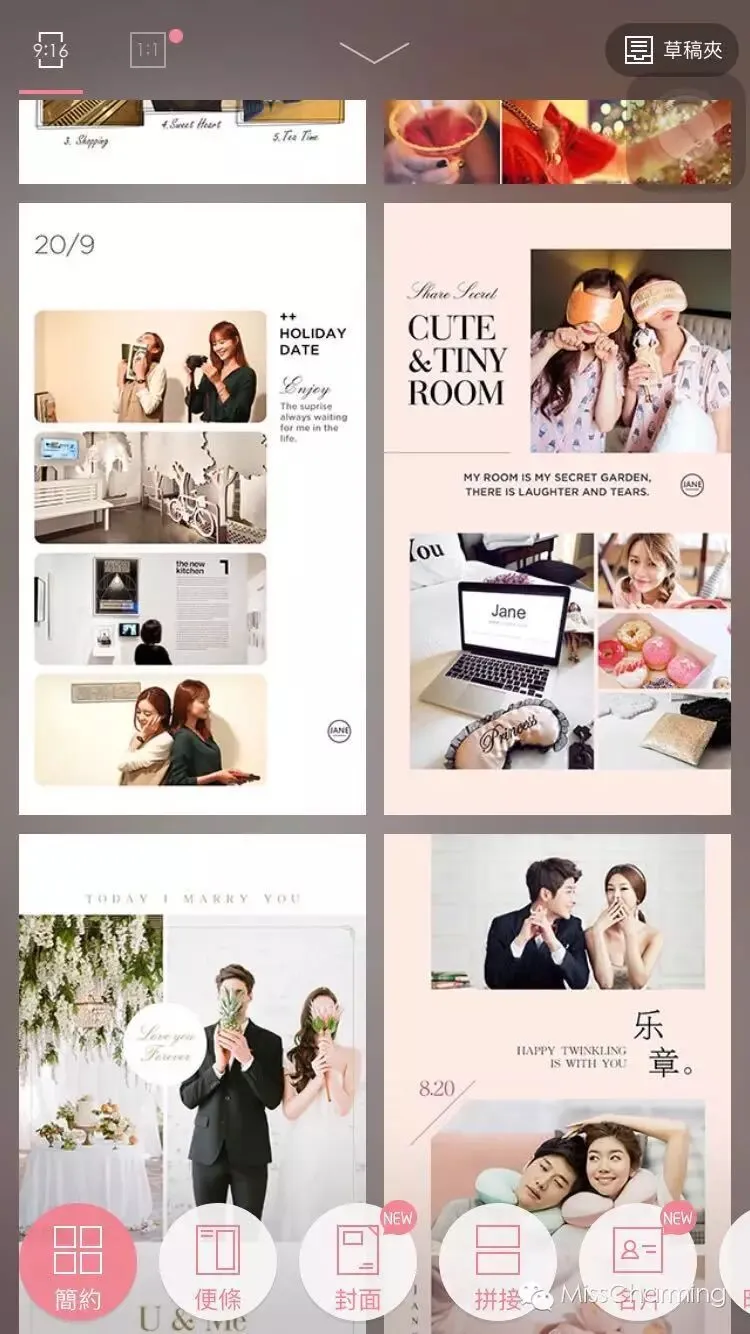
Jane是博主认为目前市面上模版最优雅大方的APP。虽然现在也不流行使用文字+海报模板的样式,但这款APP可以在你制作名片、菜谱、旅游攻略等用途上凸显出强大的功能。
☆操作步骤:
1、打开APP,选择需要的模板(左上角可选择长方形或正方形图片);
2、选择需要拼接的照片(建议保持与模板一样的照片数,能更好地保留模板的美感);
3、点击“背景”,调整背景颜色及花纹(可选);
4、保存即可。
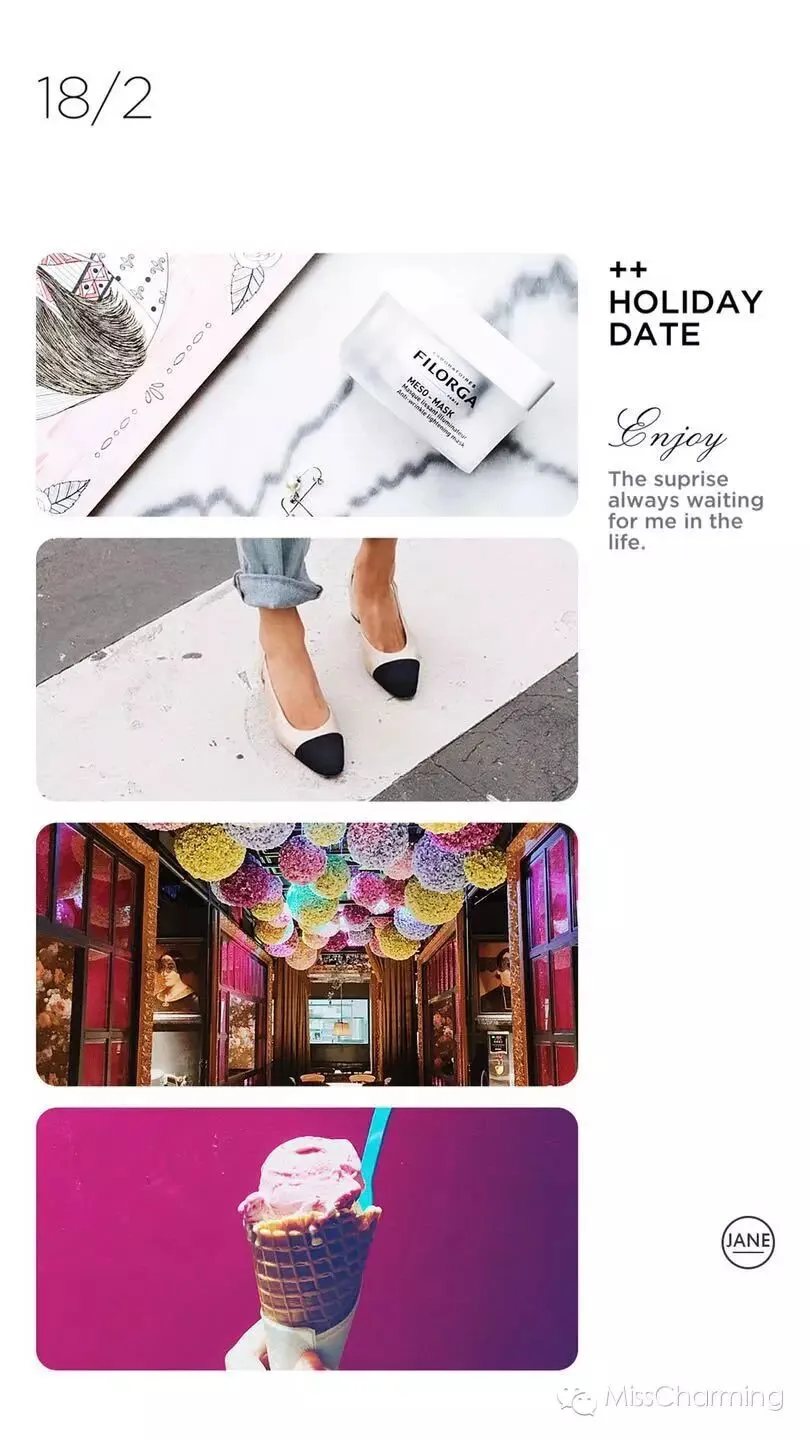
☆博主示范:
★ VSCO ★
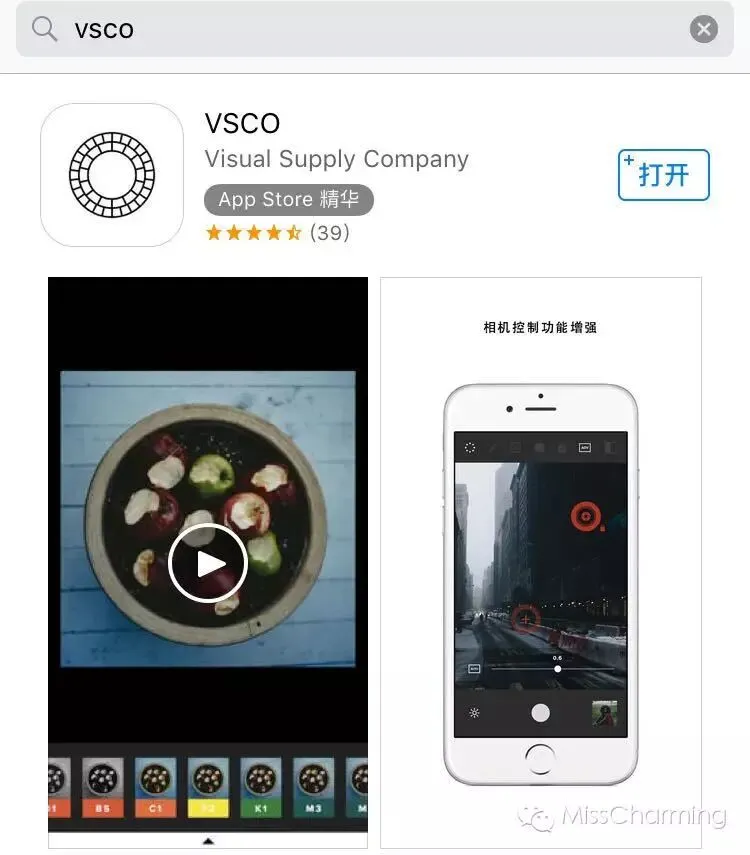
☆App:VSCO
☆优点:调色功能强大,堪比photoshop。光线再差的照片都可以起死回生。适合人物类照片。
☆缺点:学习成本略高。
VSCO是博主最爱的一款APP。你们看到博主在微博(ID:MissCharming大小姐)以及大小姐搭配日记中看到的照片,大部分都由VSCO做后期调色。
它可以把一张这样的照片:
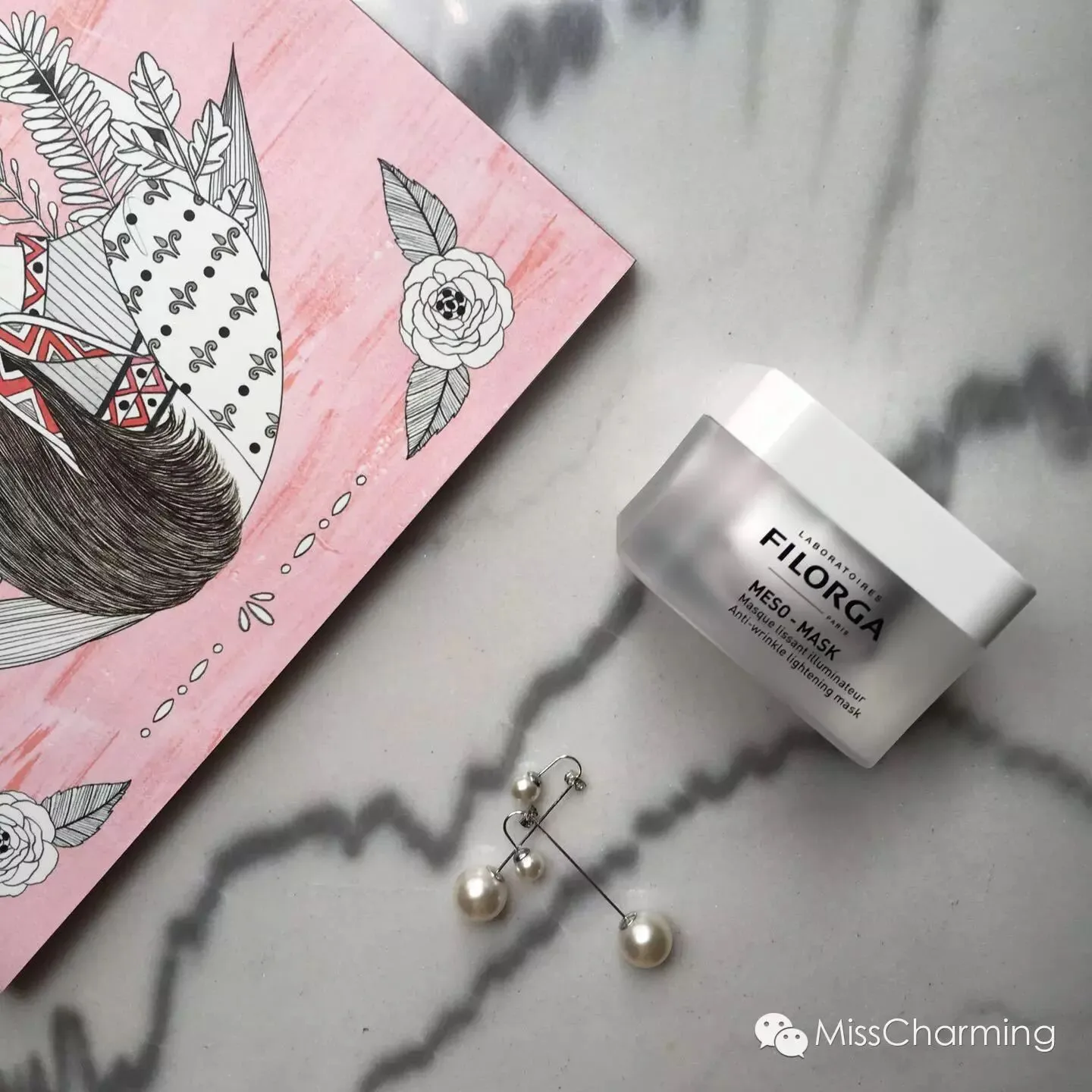
变成这样:
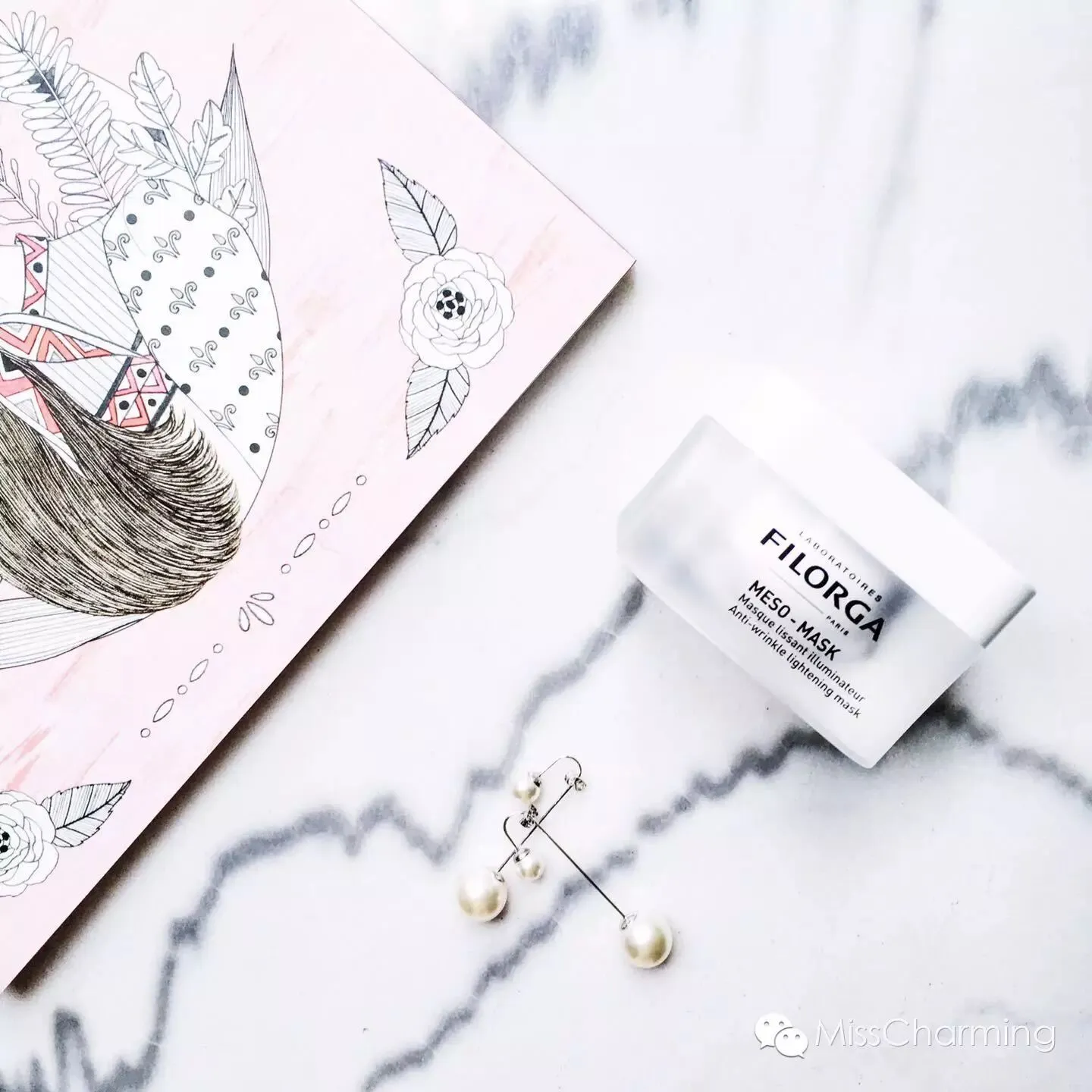
是不是瞬间提升了视觉愉悦感?
☆操作步骤:
1、打开APP,点击上方➕,导入需要调色的照片;
2、点击左下角两个横条的符号,进入编辑;
3、选择合适的滤镜;(可选)
4、点击最下方小三角形,点击左起第二个扳手符号;
5、根据照片,分别调整曝光、对比度等等各项参数;
6、调整完毕后,再次点击最下方小三角形,选择☑️;
7、返回首页后,点击右下方圆圈,选择“储存至相机胶卷”,再选择保存的图片尺寸即可。
☆博主示范:
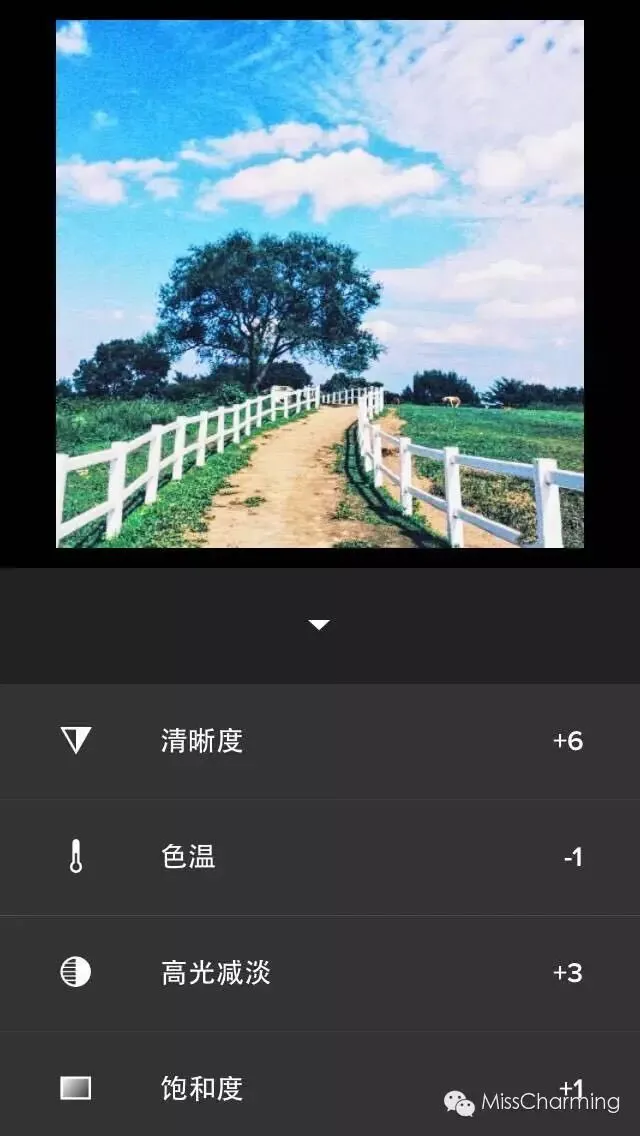
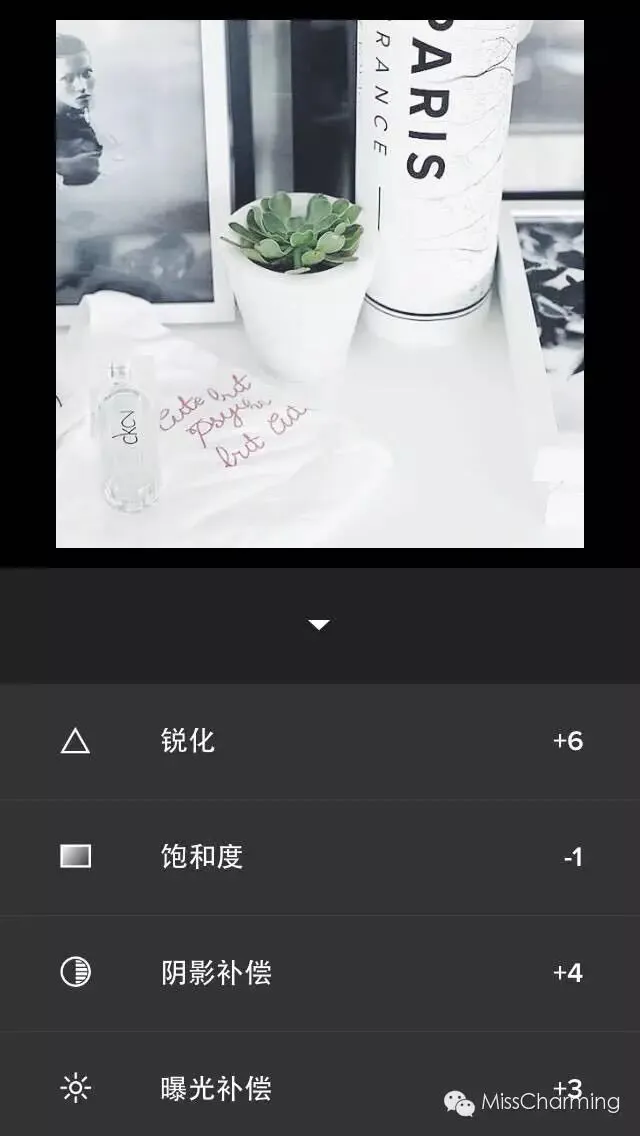
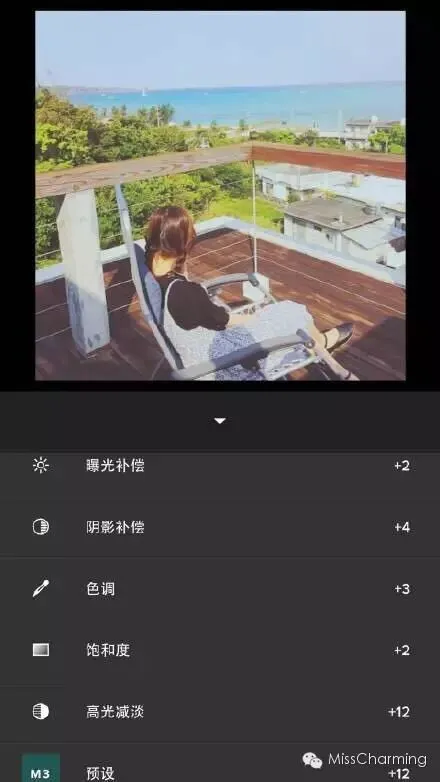
比如刚才这张图,博主分别调整了对比度、曝光、色调、色温、高光减淡、清晰度和饱和度,看起来很复杂对吧?
呵呵,习惯就好。
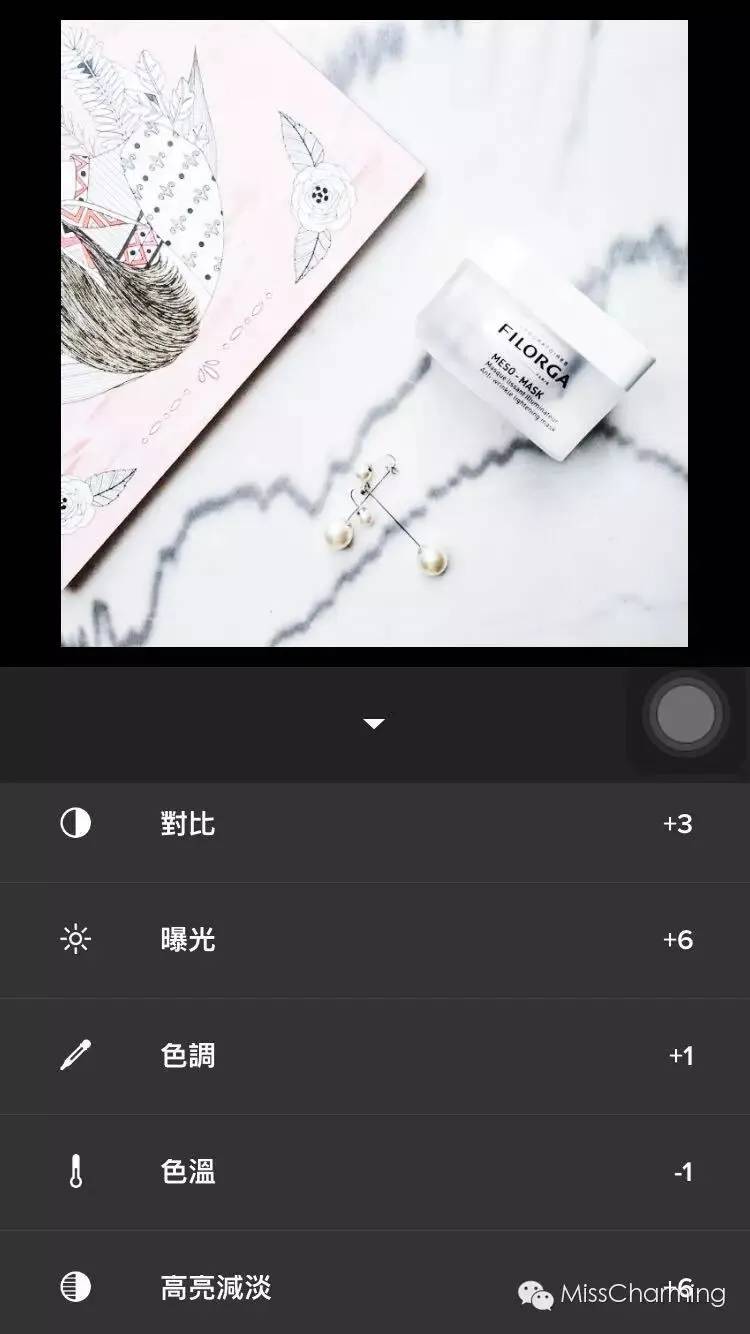
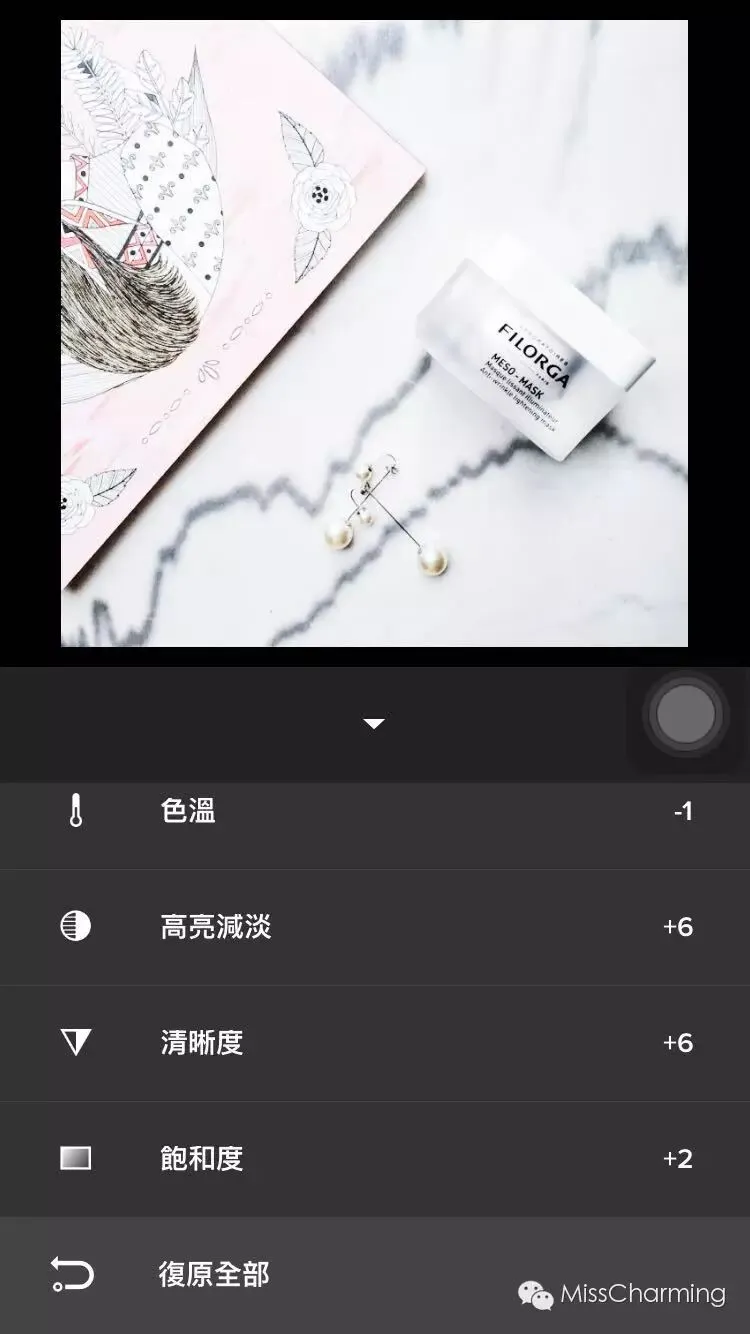
贴心的博主又怎么会这样为难大家呢!
给你们挑选了实用好看的VSCO调色模版,赶紧收藏起来吧~
☆复古粉色系
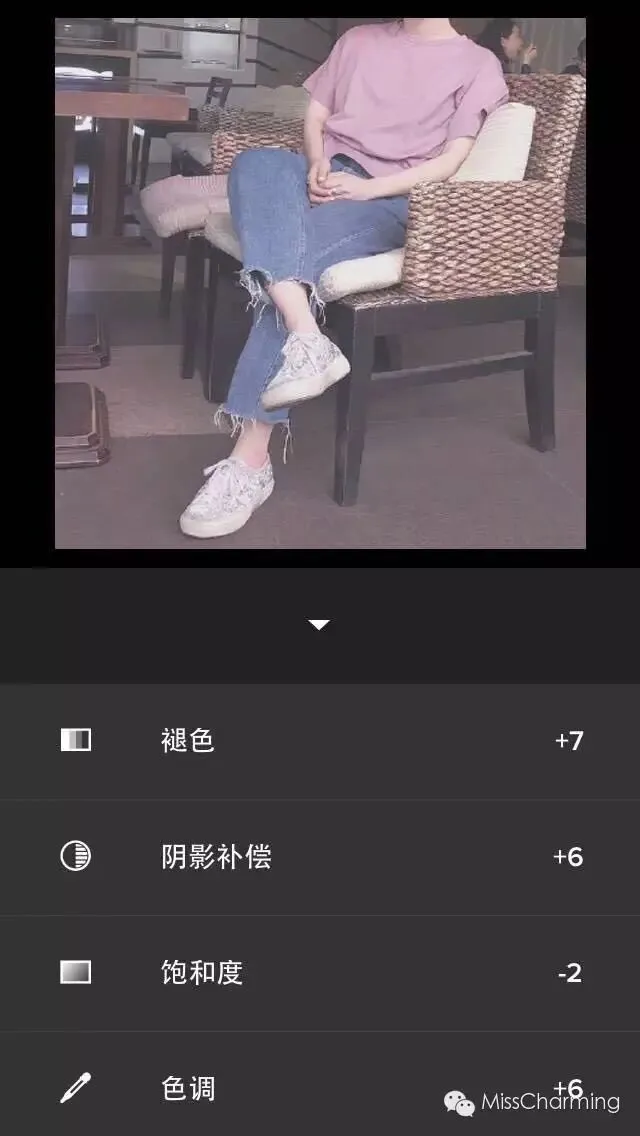
☆鲜艳绿色系
☆简约白色系
☆清新暖黄系
想要获取更多VSCO调色模板,可以关注微博(ID:调色教室)哦!
★ Instagram ★
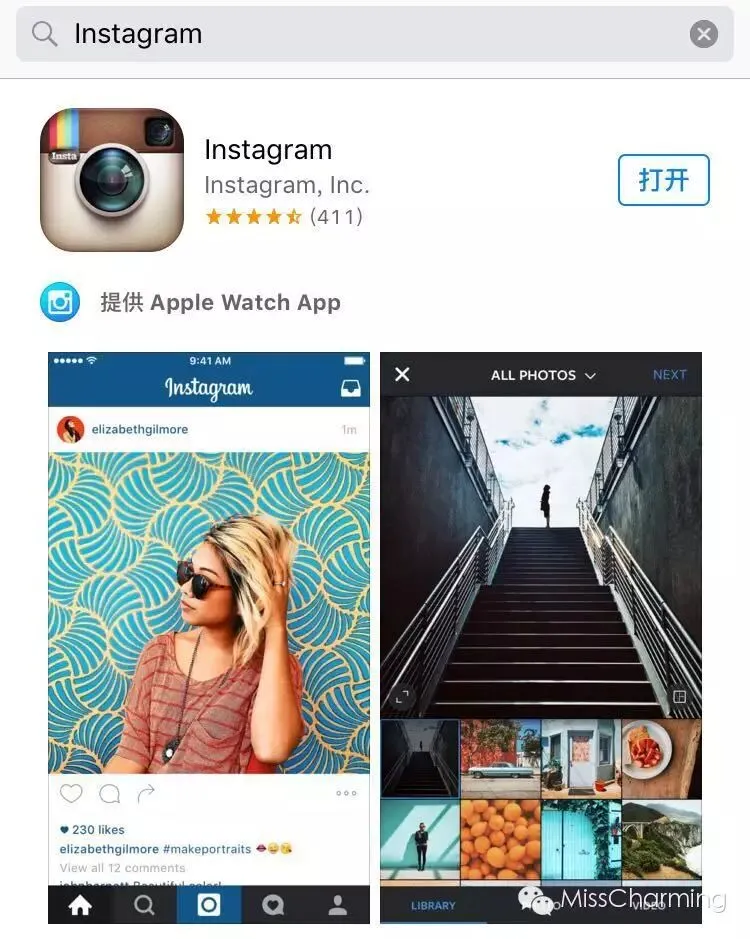
☆App:Instagram
☆优点:滤镜功能满分,适合风景类照片。
☆缺点:APP会自动裁剪图片形状;首次使用需要先翻墙注册账号,后续若只使用滤镜功能,不需要翻墙也可。
Instagram的滤镜有多出色,看这款APP有多少歪果仁实用就知道了,让它成为了与推特、油管和脸书并列的四大社交媒体平台。
☆操作步骤:
1、打开APP,点击下方中间的方形图标;
2、选择需要调色的照片,点击“下一步”;
3、最下方选择滤镜;
4、根据要求调整曝光、亮度、对比等参数;(可选)
5、点击下一步分享即可。(即使没成功分享,照片也会自动保存的哦!)
☆博主示范:
手机拍的是这样的:
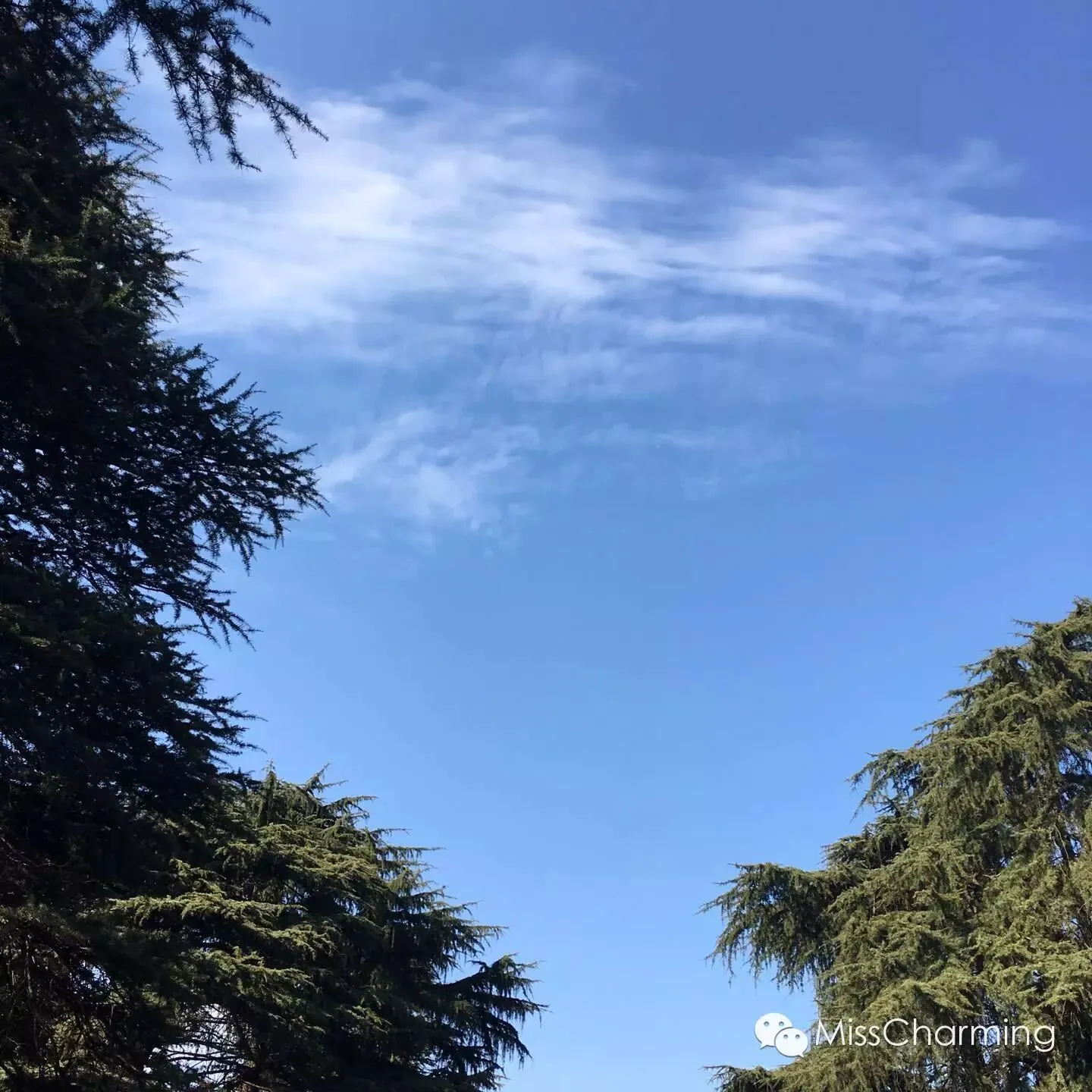
使用Instagram的Clarendon滤镜,光线调整至100后,就变成了这样:
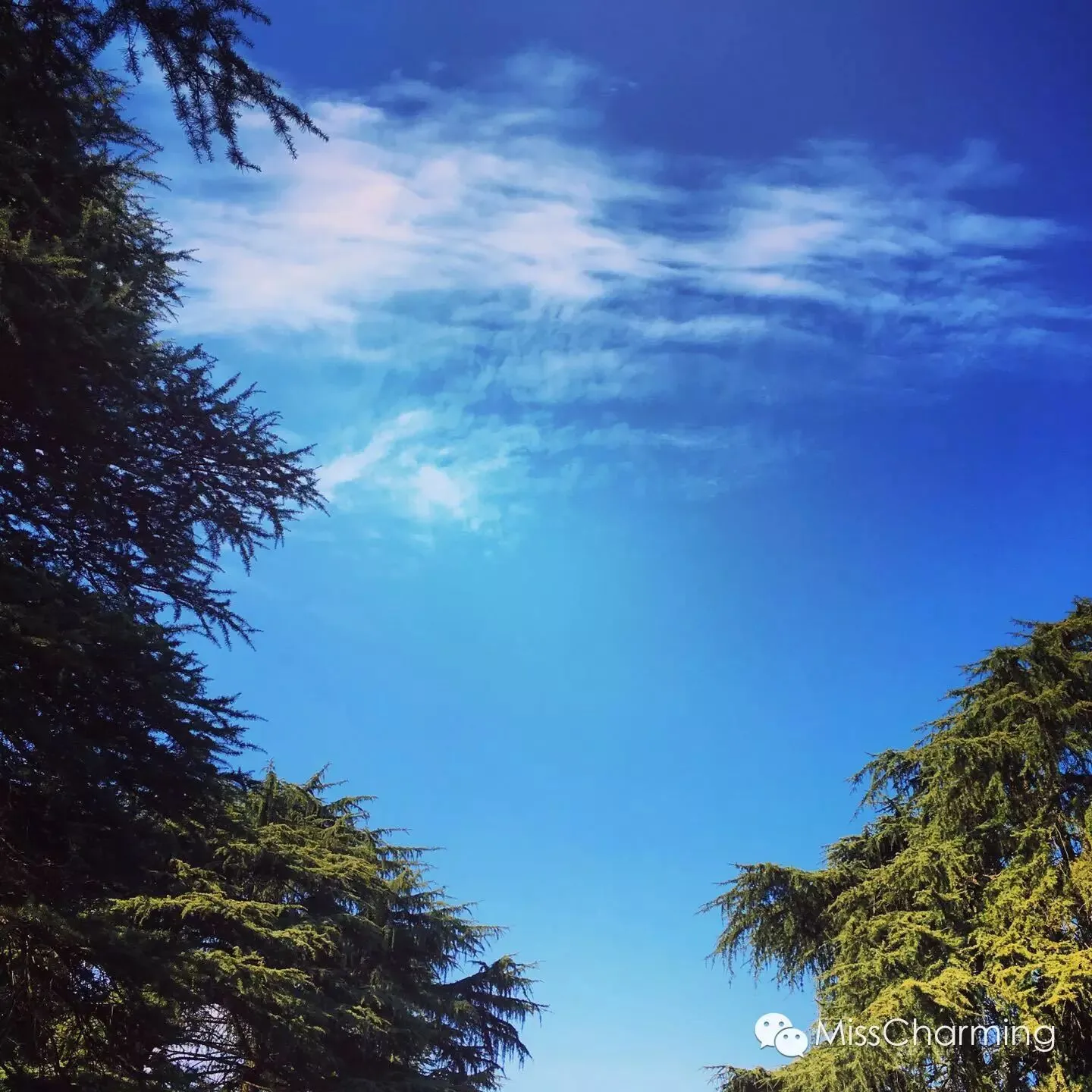
是不是觉得天也蓝了,树也绿了,心情也愉悦了呢?
★ Squaready ★
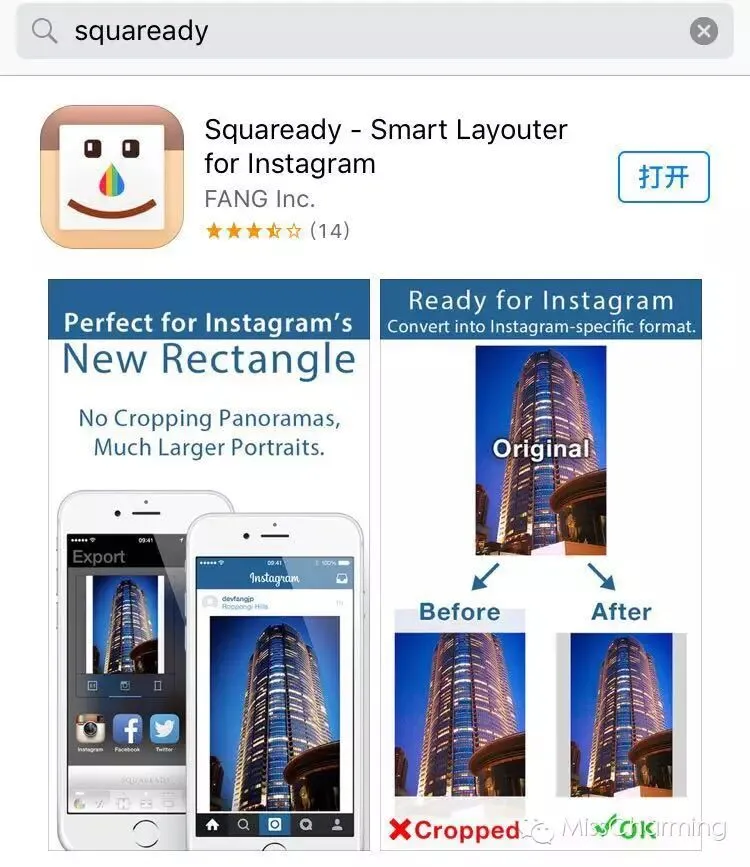
☆App:Squaready
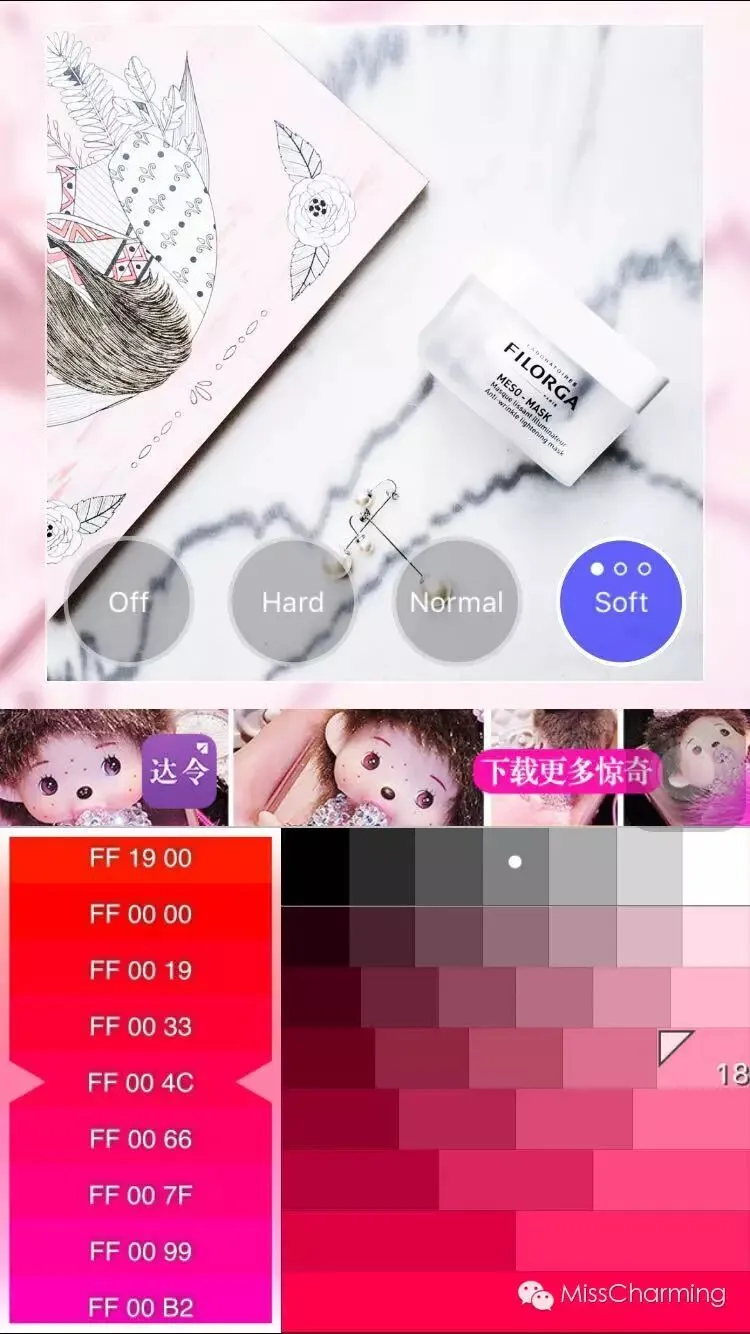
☆优点:可以快速增加文艺青年最爱的白边,还可以把白边变成半透明的背景。
☆缺点:APP界面设计略丑,除了加边框几乎没啥其他功能。
☆操作步骤:
1、打开APP,点击左上方“1”字指向的图标;
2、选择需要调色的照片;
3、根据要求在最下方选择边框类型;
4、点击左下方调色板可增加半透明效果,选择需要的颜色和透明度(Off/Hard/Normal/Soft);(可选)
5、点击☑️,选择“Albums”即可保存。
☆博主示范:
★ Studio Design ★
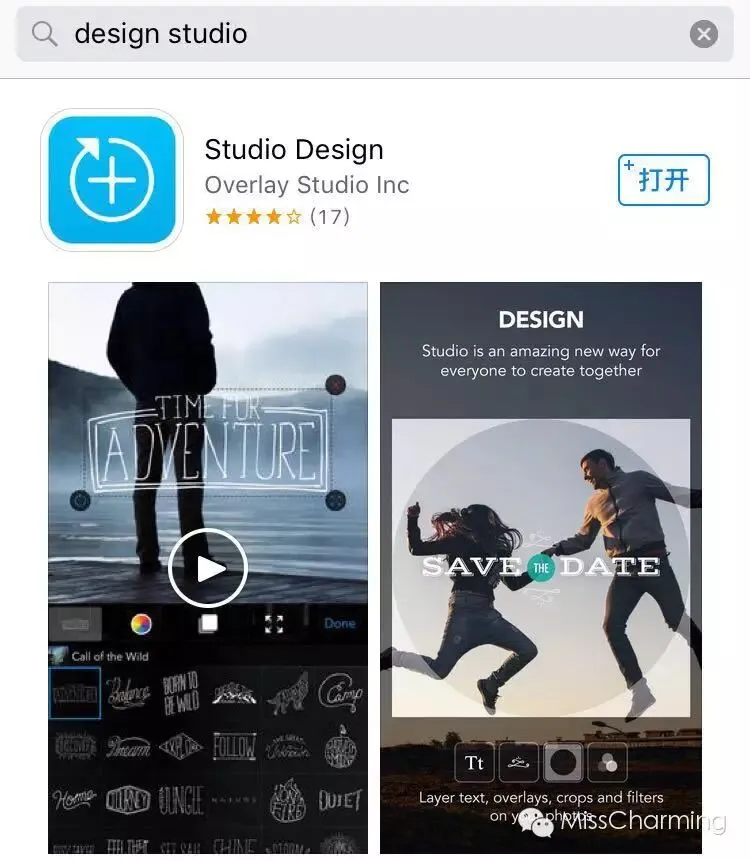
☆App:Studio Design
☆优点:文字模板极多而且非常好看!还能把照片切成各种形状。
☆缺点:用户体验略差,想返回上一步改变编辑很困难。模板里的文字无法改变内容。
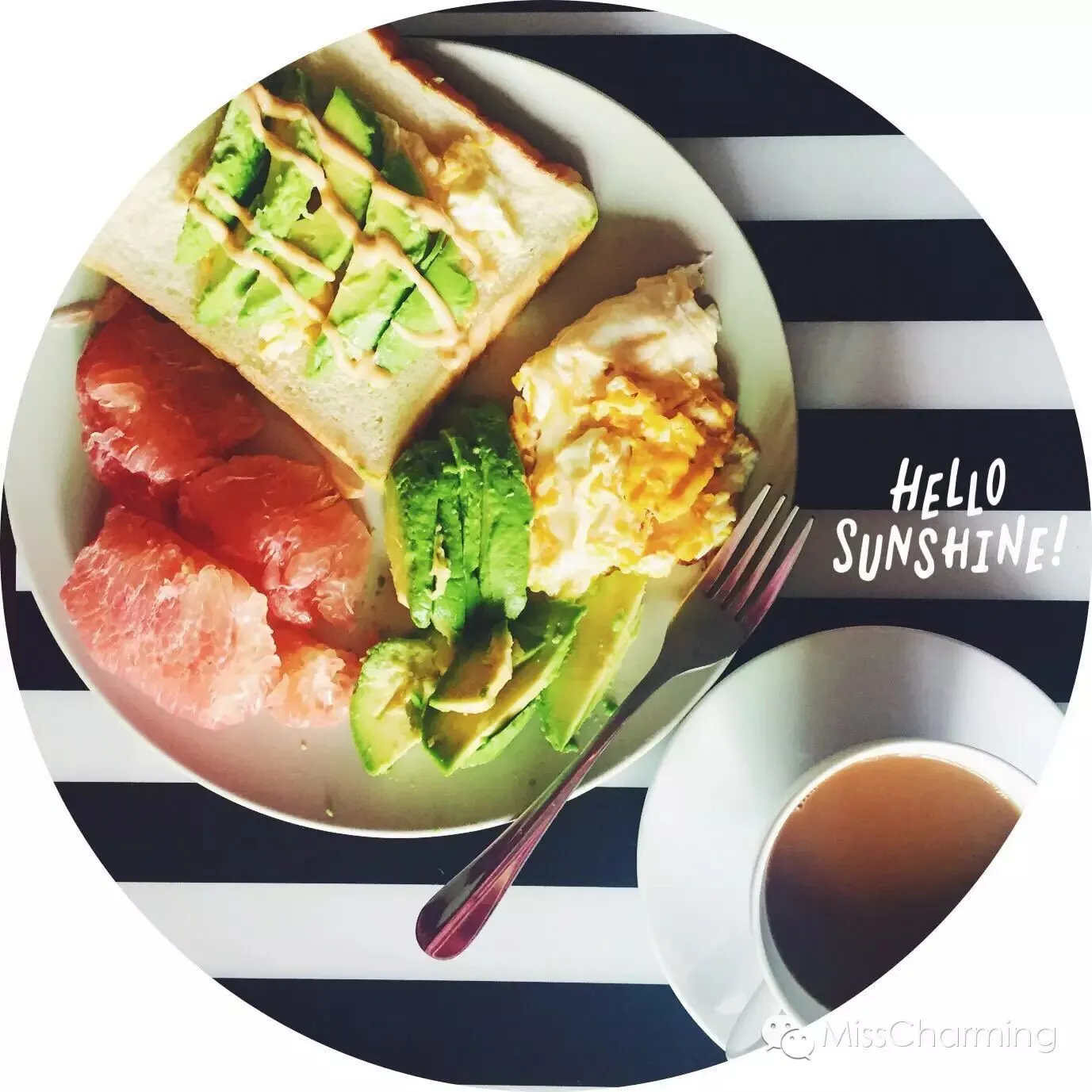
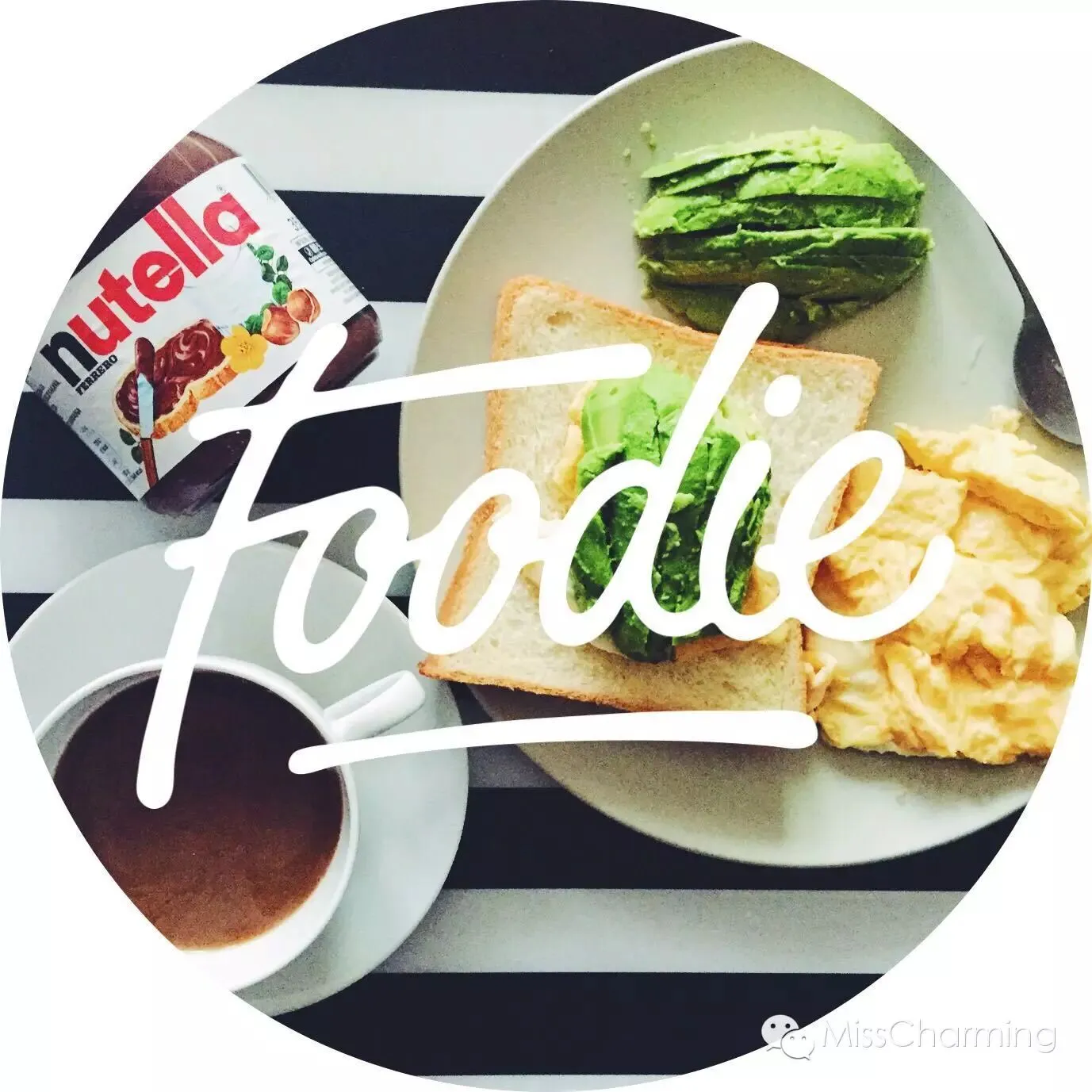
博主最爱的圆形切图,在这个APP可以轻松实现哦!(以下文字为模板文字)
☆操作步骤:
1、打开APP,点击下方中间的➕;
2、选择需要加文字的照片,并调整照片大小和位置,点击“Next”;
3、根据要求点击“Crops”,可把照片切不同形状;或点击“Text”增加文字;(可选)
4、选择字体,输入文字,调整颜色、对称、间距、文字位置等;(可选)
5、点击“Done”即可保存。
注:首页里还有很多很棒的主题文字模板,可以先下载这些模板,再拍摄或选择照片。(但无法更改文字位置)
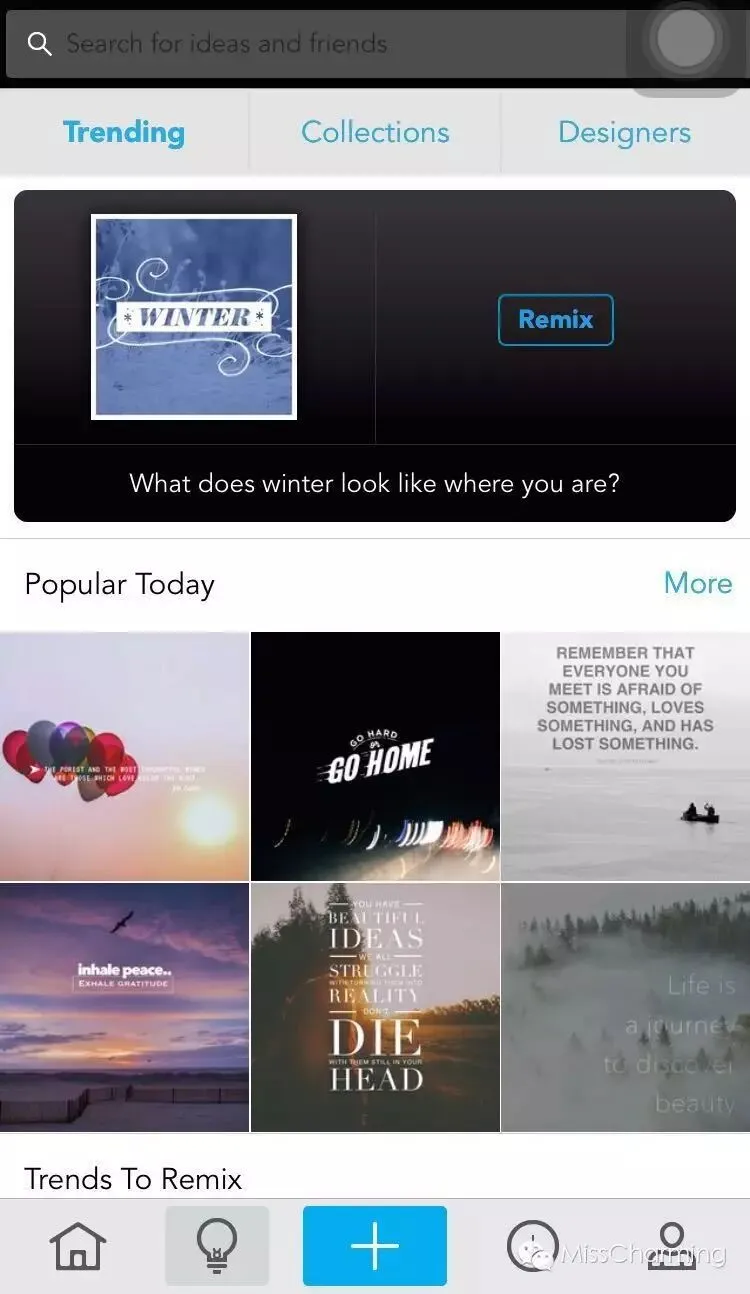
☆博主示范:
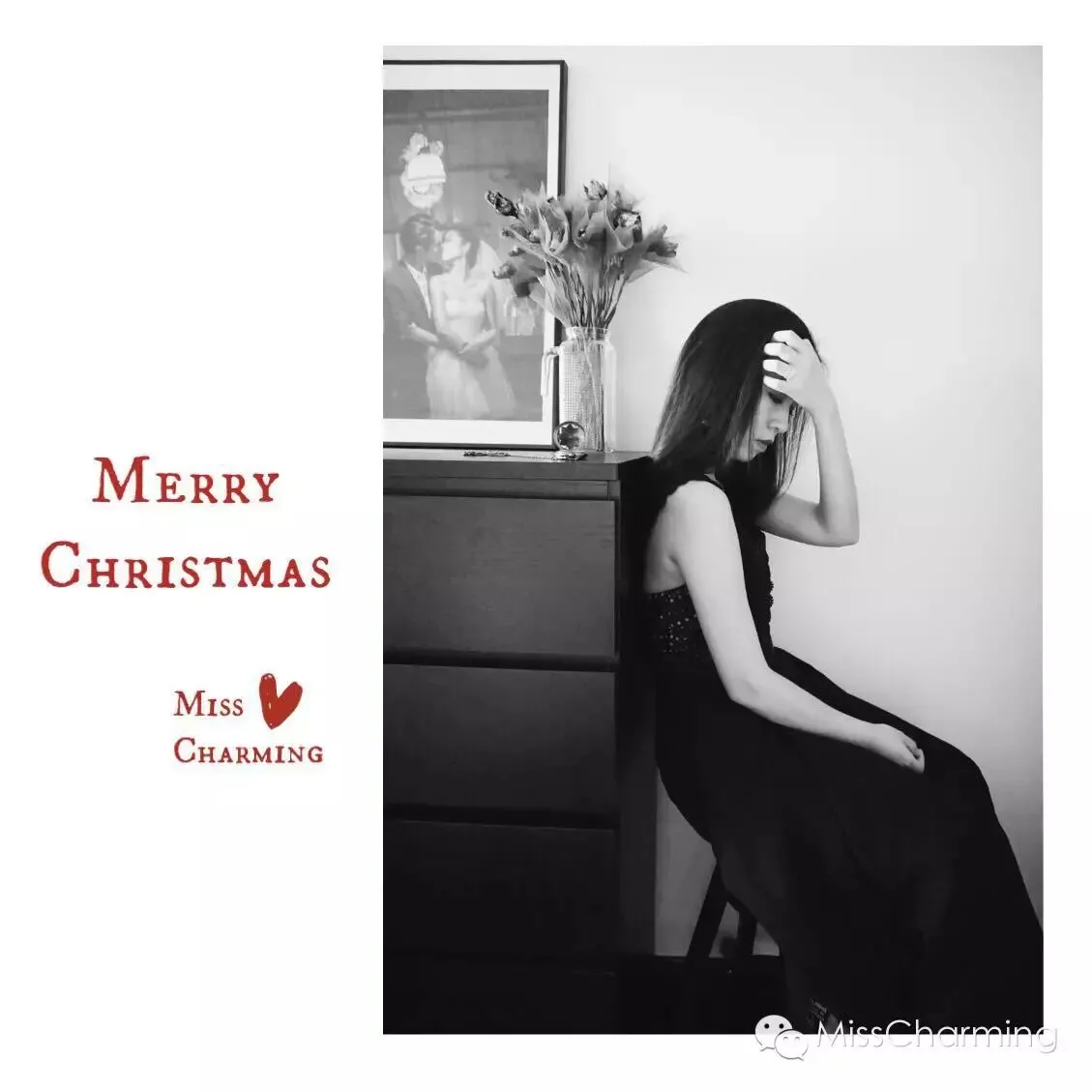
圣诞节给你们发的图也是用这个APP做的哦!红色的心心是不是很可爱~
好啦!讲了这么多,博主来布置作业咯!
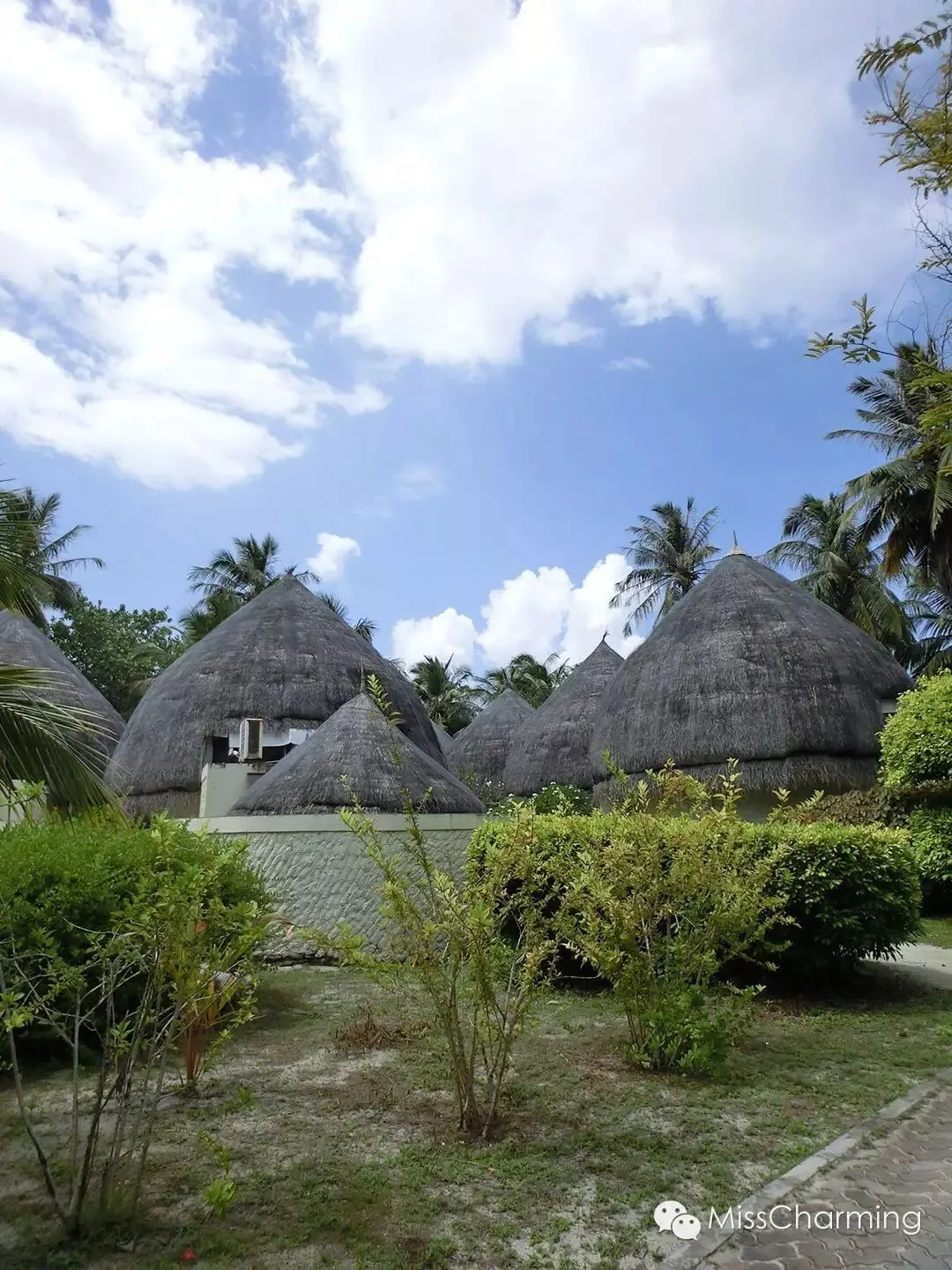
看看谁能利用上面介绍的APP,发挥你们的想像力和创造力,把下面这张练习图进行加工,后台发送给我,博主会挑选几个优秀作品,发布在下一期的推送中哦!
练习图:
(以上照片均由Miss Charming拍摄)
[大小姐的话]
1、拍照技巧的第一篇,忘记了或者还没看的客官,可以在第二篇推送中阅读哦!
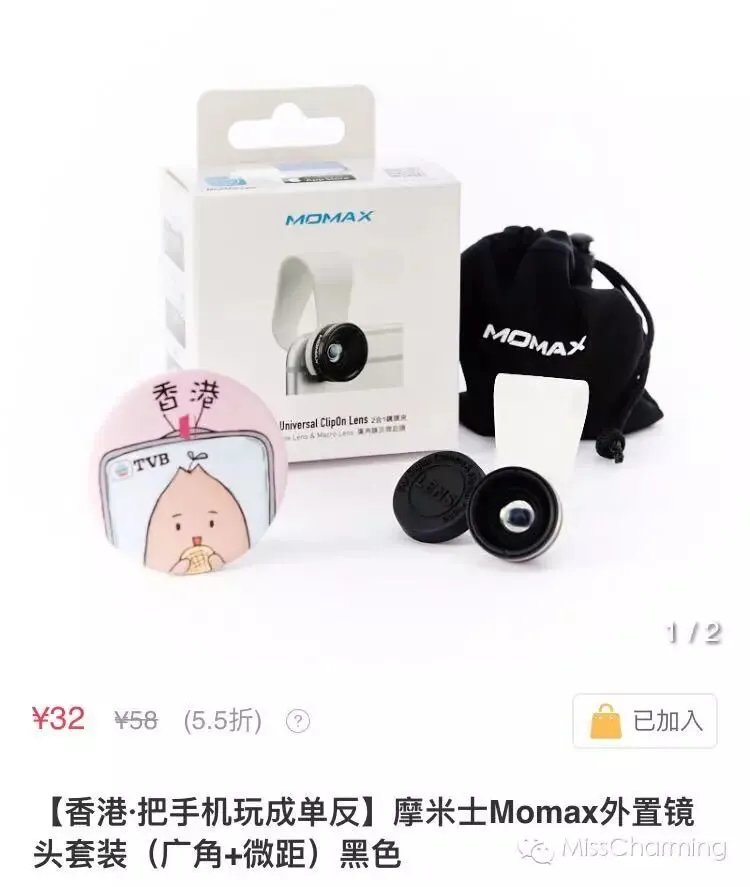
2、大小姐常被问照片是用什么拍的,几乎全是Iphone啊~除了部分搭配日记是用微单拍的。不过最近入手了一个广角和微距功能的手机外置镜头,试用了一下效果还不错哦!价格也超便宜,购自小红书APP:(大小姐的小红书ID:MissCharming)
〰〰 你可能想看 〰〰
点击“男士改造”,一起打造男神;
点击“首饰”,小小改变大大变美;
点击“博主”,跟最会穿的人学穿衣;
点击“包包”,新的一年奖励自己;
点击“趋势”,看今年时装周流行什么。