 夜雨聆风
夜雨聆风


软件 dll丢失,win11 升级后dll丢失,mfc140d.dll丢失修复,【dll一件修复工具】
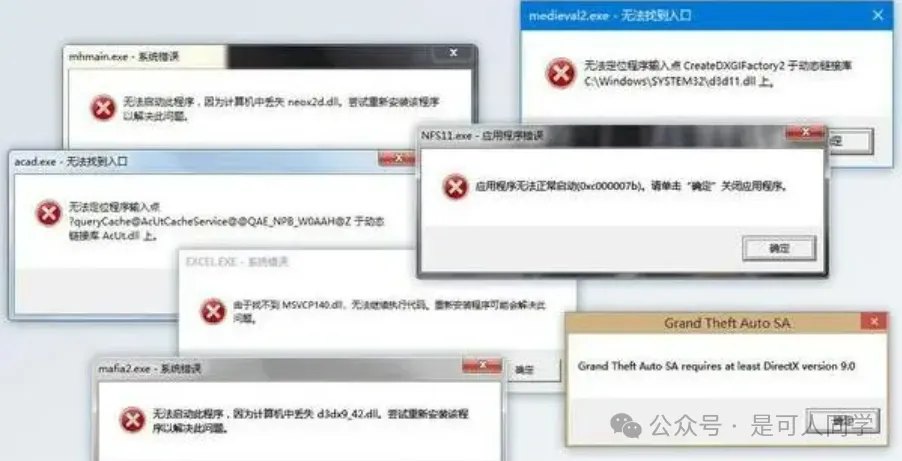
电脑提示丢失dll文件?其实这不是什么大事情,你使用电脑久了,自然就会遇到dll文件丢失的问题,然而解决这个问题也比较简单,今天就来给大家详细的说说这方面的操作,教大家快速修复dll文件。
使用dll修复工具 (推荐)
操作: 在任意的浏览器顶部上车俞入:【dll修复精灵.site】然后按确认Enter键就可以了
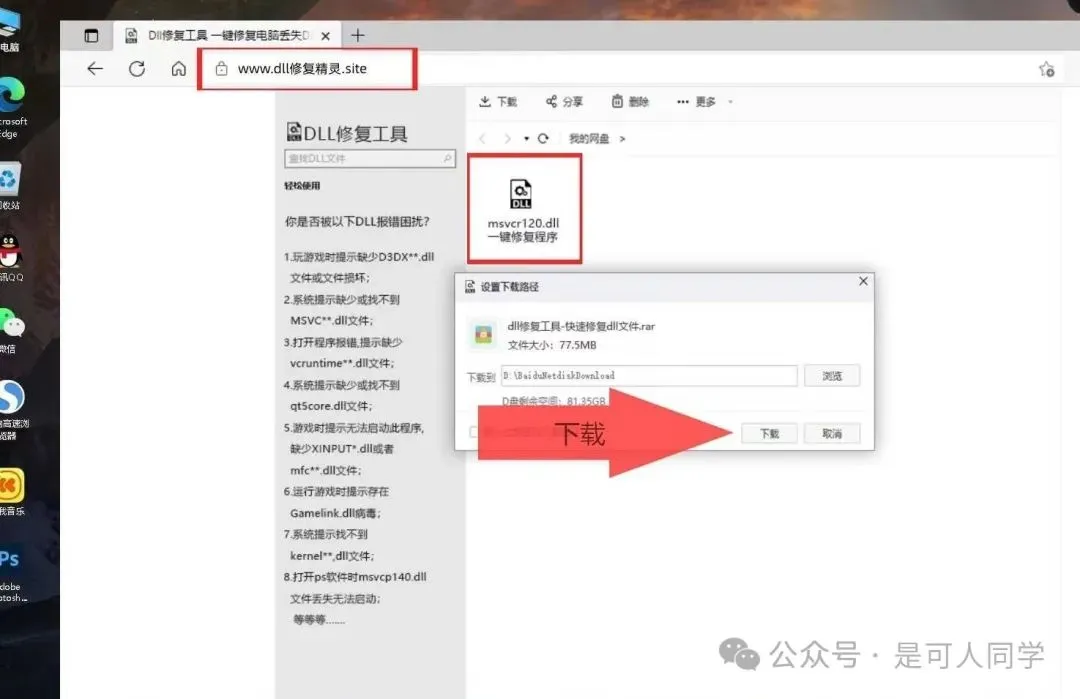
也可以直接网盘下载,直接解压使用就可以了
链接: https://pan.baidu.com/s/1ROzVh_85mABRs0xUMV6Fng?pwd=cdd6
视频教程:
点击一键修复dll错误的按钮,就会自动的帮你扫描电脑系统中缺失的dll文件
等扫描完毕后,再点击修复,然后静待修复完成就可以了。
最后就是关机重启一下就能修复完成。(也可以选择手动修复,在dll修复工具上,选择手动修复,然后输入缺失的dll文件,直接查找,下载安装就可以了。)DLL修复工具_一键修复所有dll缺失丢失的解决方法
原理: dll修复工具主要是针对于dll文件丢失的一个软件,专门用来修复缺失dll文件的,而且操作简单,适合电脑小白。
在使用Windows 11系统的过程中,一些用户可能会遇到DLL文件丢失的问题,其中较为常见的就是MFC140D.DLL文件丢失。这类问题通常发生在系统升级后,或者是某些软件在运行时由于依赖某些动态链接库(DLL)文件而无法启动。MFC140D.DLL是Microsoft Foundation Class (MFC) 库的一部分,这个库通常用于支持开发Windows应用程序时的界面和功能操作。
首先,MFC140D.DLL丢失的问题,通常与Microsoft Visual C++ Redistributable包有关,尤其是对应于开发者使用的特定版本。MFC140D.DLL文件是Visual C++ 2015版本的一部分,如果你的电脑中没有安装正确的C++运行时库,或者在Windows 11升级过程中该文件被意外删除或损坏,就可能会导致该DLL文件丢失错误。
针对这种问题,有几种常见的解决办法。首先,用户可以通过重新安装或修复Microsoft Visual C++ Redistributable来修复丢失的DLL文件。只需要访问微软官网,下载并安装适合当前操作系统版本的Visual C++ Redistributable安装包,通常可以解决DLL文件缺失的问题。如果你的电脑已经安装了该包,尝试进行修复也是一种有效的解决方案。
如果以上方法无效,另一种选择是通过手动下载并替换缺失的MFC140D.DLL文件。可以从可信的DLL文件网站下载相应版本的DLL文件,然后将其复制到系统的指定目录,如C:\Windows\System32或C:\Windows\SysWOW64(视操作系统架构而定)。不过,手动下载DLL文件时要特别注意来源,确保文件没有被篡改或感染病毒。
另外,如果你不希望手动处理,可以使用一些专业的DLL修复工具来自动修复丢失的DLL文件。这类工具可以扫描系统,检测并自动修复缺失或损坏的DLL文件,帮助用户更轻松地恢复系统的正常运行。
总之,MFC140D.DLL文件丢失的问题在Windows 11升级后是较为常见的现象。通过更新或修复Microsoft Visual C++ Redistributable包,或者使用DLL修复工具,都可以有效解决这一问题。如果手动操作不便,使用一键修复工具也是解决该问题的便捷方式。

