乐于分享
好东西不私藏

Origin这个插件太牛了,轻松搞定分段颜色(Data Highlighter)!

Origin这个插件太牛了,轻松搞定分段颜色(Data Highlighter)!


坚持每天更新.只为亲测有效 
编辑:研康

背景介绍

在作图过程中,有时需要进行多峰高亮标注,今天安排的是Origin中很牛的插件:Data Highlighter,演示软件为Origin2022,下面是操作步骤,非常简单,轻松上手。

插件在文末有下载地址!

使用教程

01

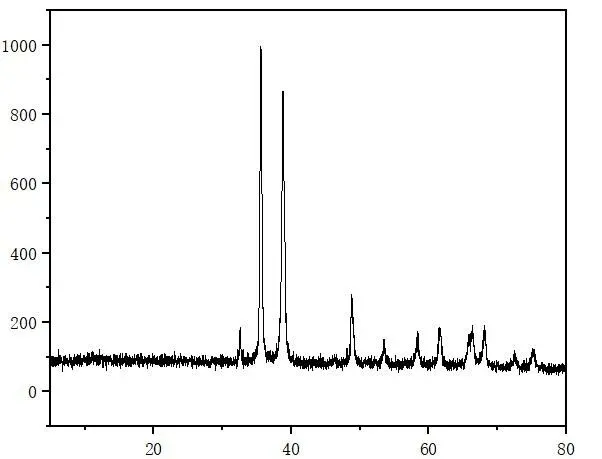
如下图,我们需对其不同的峰进行颜色标注

图源:软件截图

02

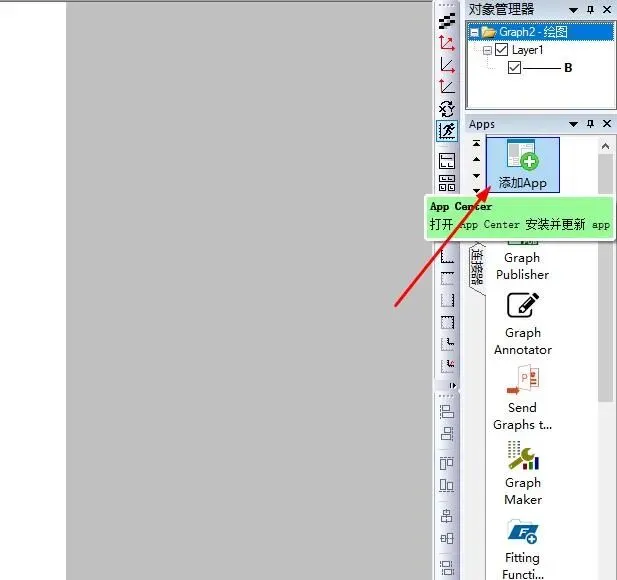
找到右侧添加App界面。

图源:软件截图

03

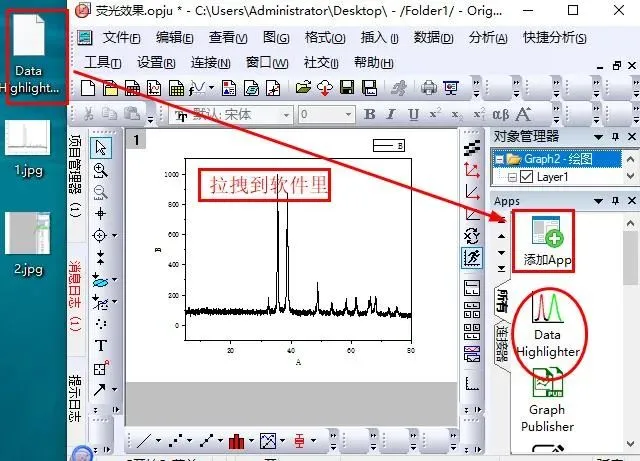
将软件:Data Highlighter拖拽到App界面。

图源:软件截图

04

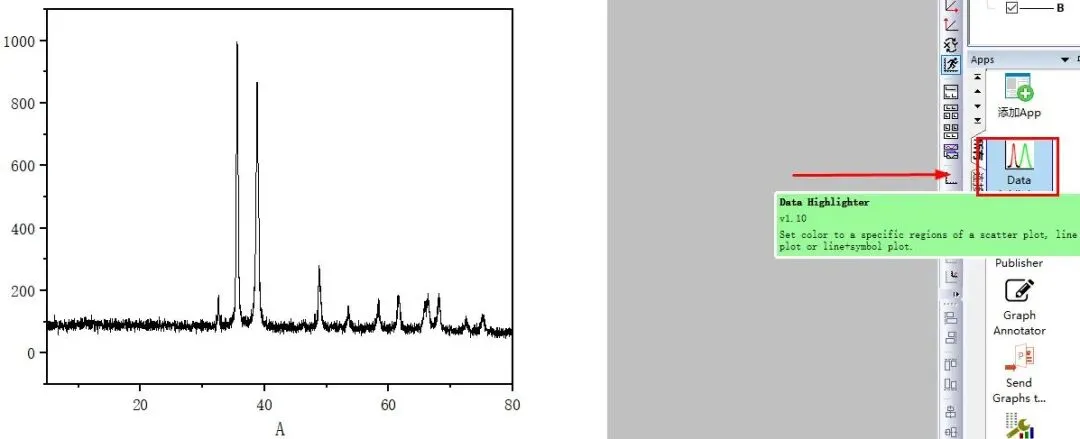
安装成功后会显示软件图标,如图。

图源:软件截图

05

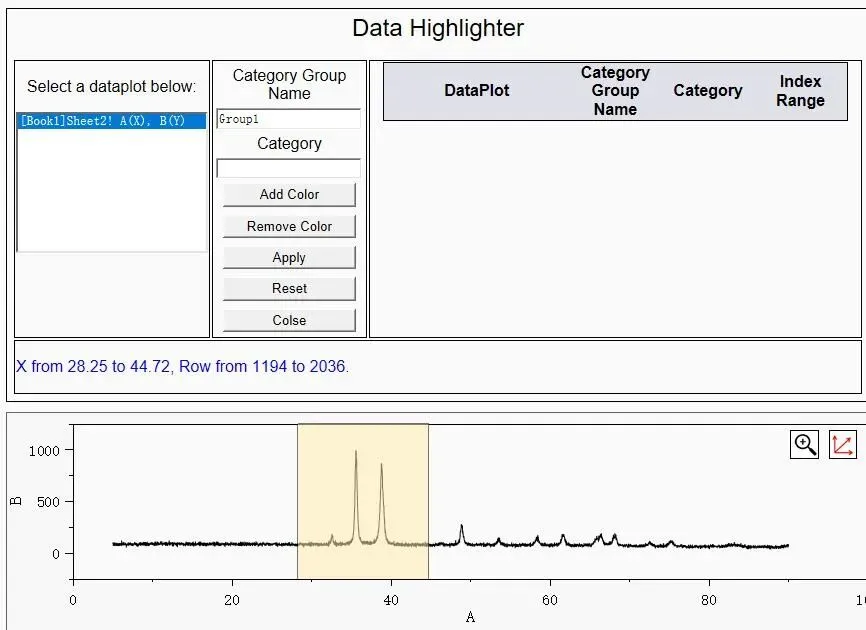
打开Data Highlighter会弹出设置和预览窗口。

图源:软件截图

06

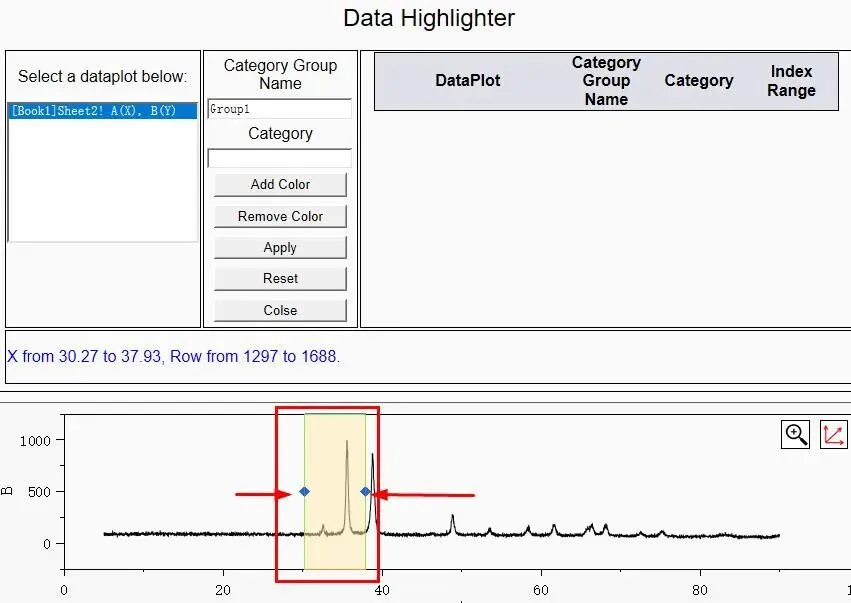
通过拉动下面的图标,找到需要标记的峰,同时会显示峰的起始峰值

图源:软件截图

07

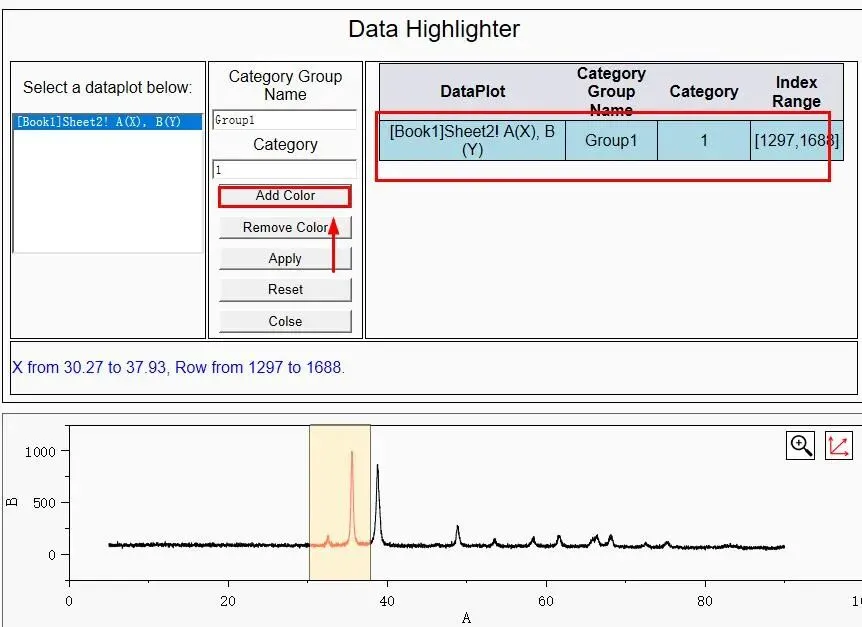
给Category 命名后,点击Add color按钮进入添加颜色

图源:软件截图

08

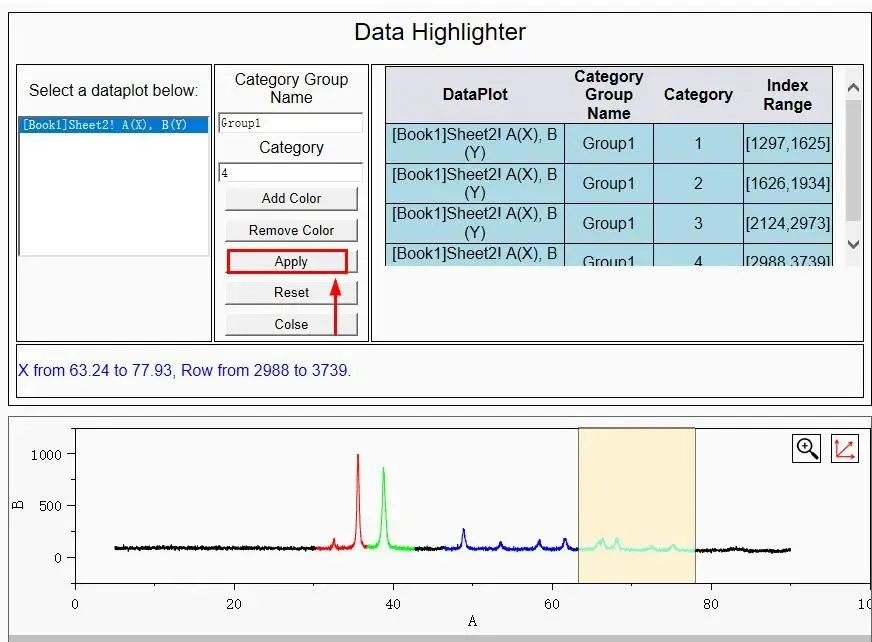
完成颜色添加,就点击Apply

图源:软件截图

09

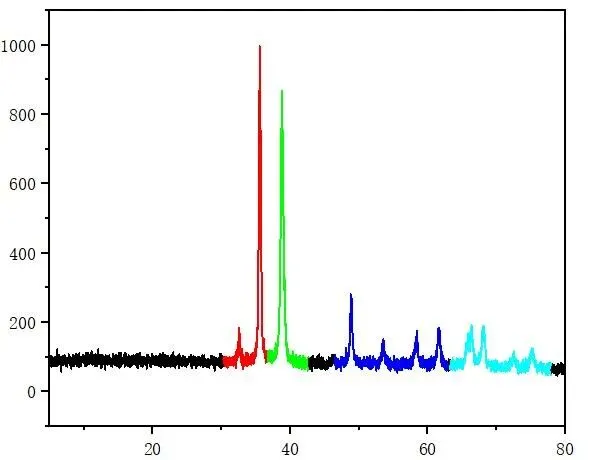
如图得到不同颜色的峰。

图源:软件截图

10

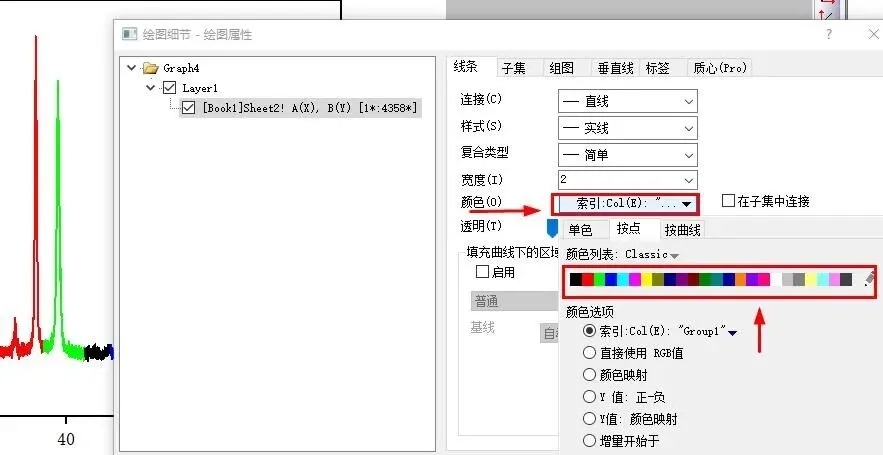
如果对软件默认的颜色不够满意,双击谱图,找到颜色设置

图源:软件截图

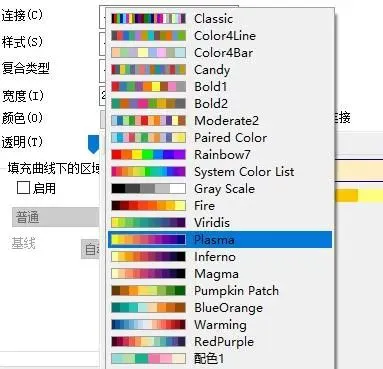
11

更改我们满意的颜色即可。

图源:软件截图

12

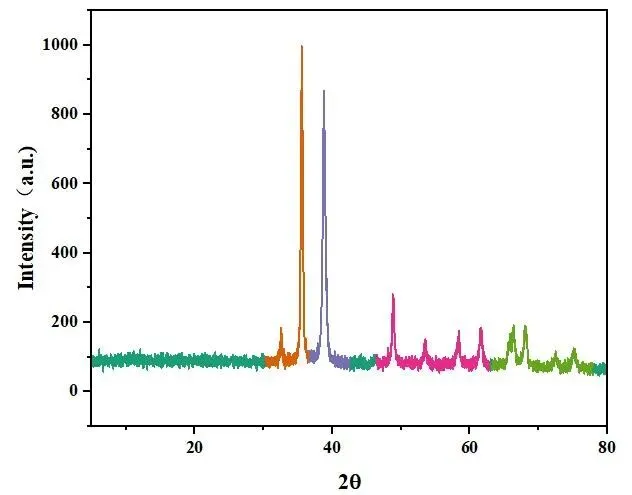
完成颜色设置之后,就得到我们如下不同颜色的谱图。

图源:软件截图

视频号详情↓↓↓

下载地址

关注公众号科研汇,回复关键词获取:

高亮插件或者Data Highlighter,建议直接复制。

一起分享给你的小伙伴吧!

如果你有啥需要,可以留言哦,每天我们都会回复!

往期精彩推荐:

由于公众号改版,为防错过更多资源,给我们加个星标

说明:本文由公众号:科研绝技整理,如需转载,请在开头注明来源。仅供学习交流分享使用,版权归原作者所有,文章只代表作者本人观点,不代表公众号立场。如有侵权,请联系我们(Hiliboy)删除,感谢支持!也欢迎有兴趣的朋友分享、投稿、申请转载、互开长白。

学习更多技巧

↓↓↓欢迎点赞再看

本站文章均为手工撰写未经允许谢绝转载:夜雨聆风 » Origin这个插件太牛了,轻松搞定分段颜色(Data Highlighter)!

评论 抢沙发

8 + 9 =
  • 昵称 (必填)
  • 邮箱 (必填)
  • 网址
×
订阅图标按钮