夜雨聆风
夜雨聆风


教你vscode软件各种牛逼插件的安装,轻松搞定……
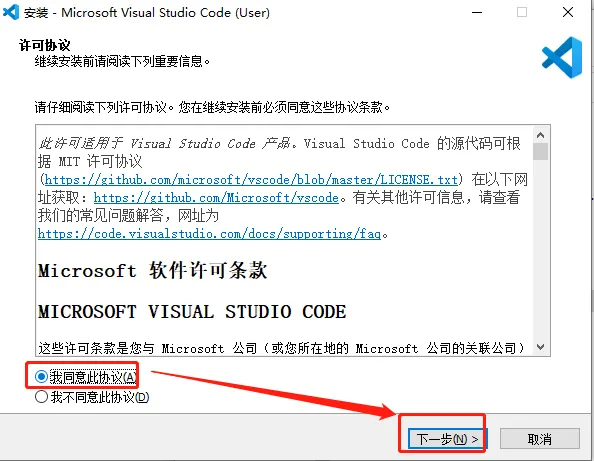
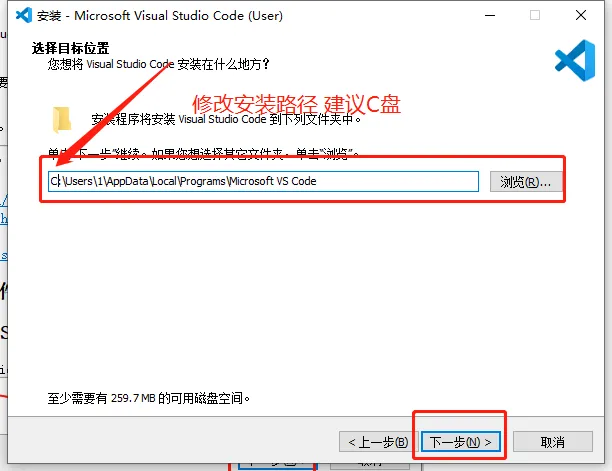
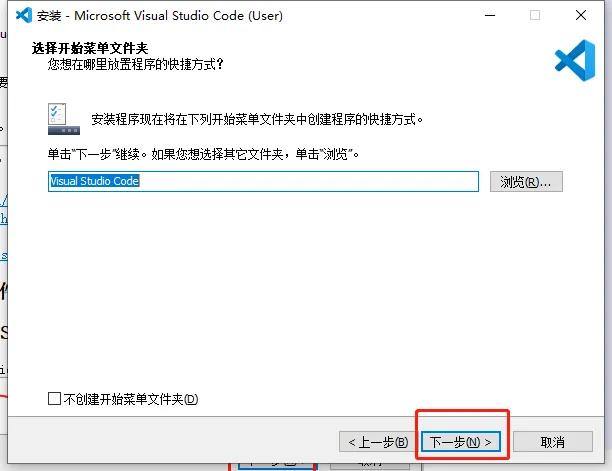
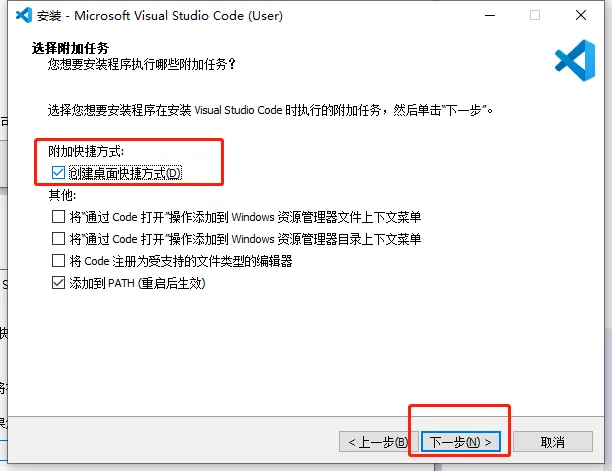
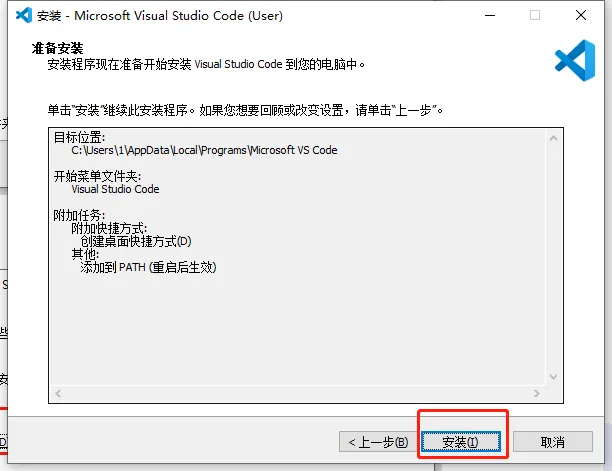
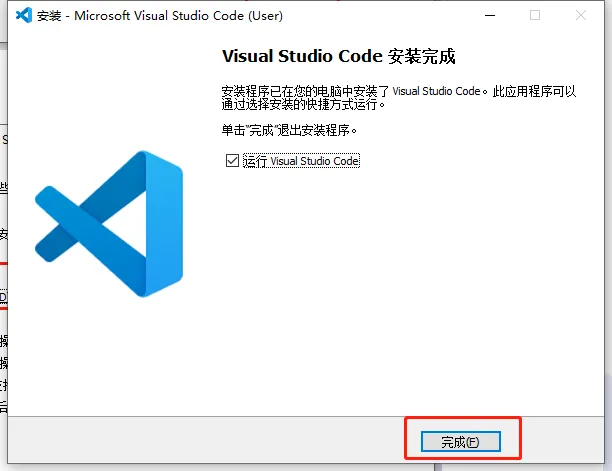
一、安装vscode软件
二、安装插件
1.安装简体中文插件
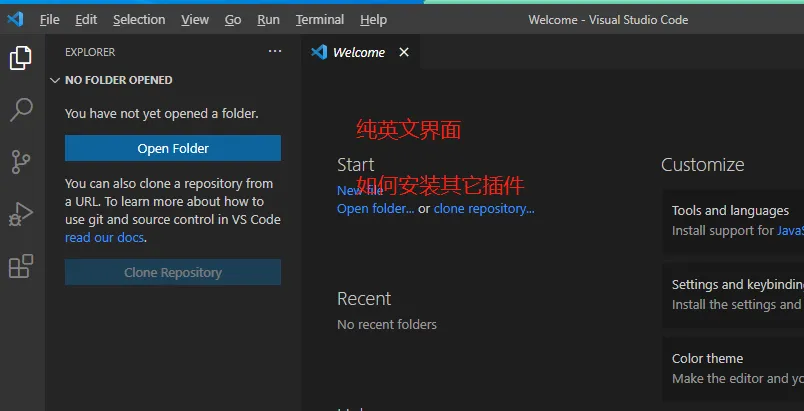
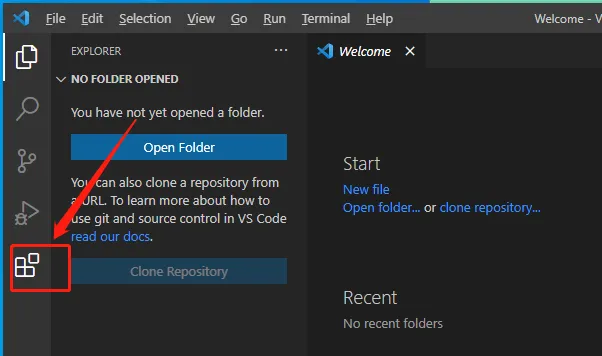
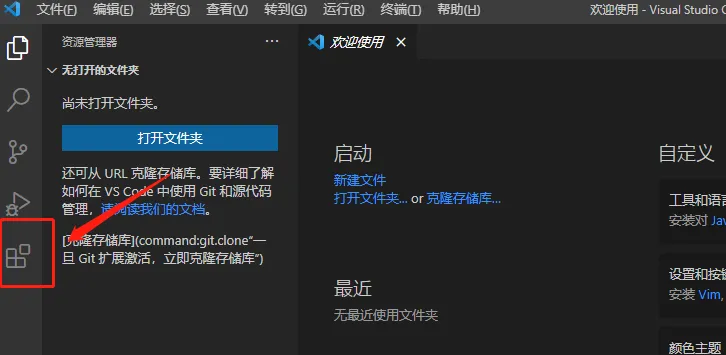
找到安装插件的按钮:
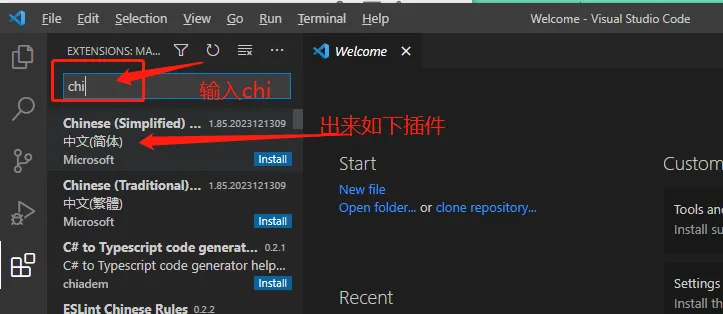
安装中文简体插件:
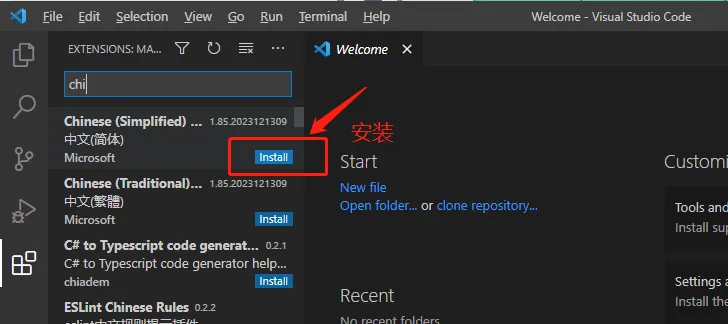
点击安装:
安装成功如下:
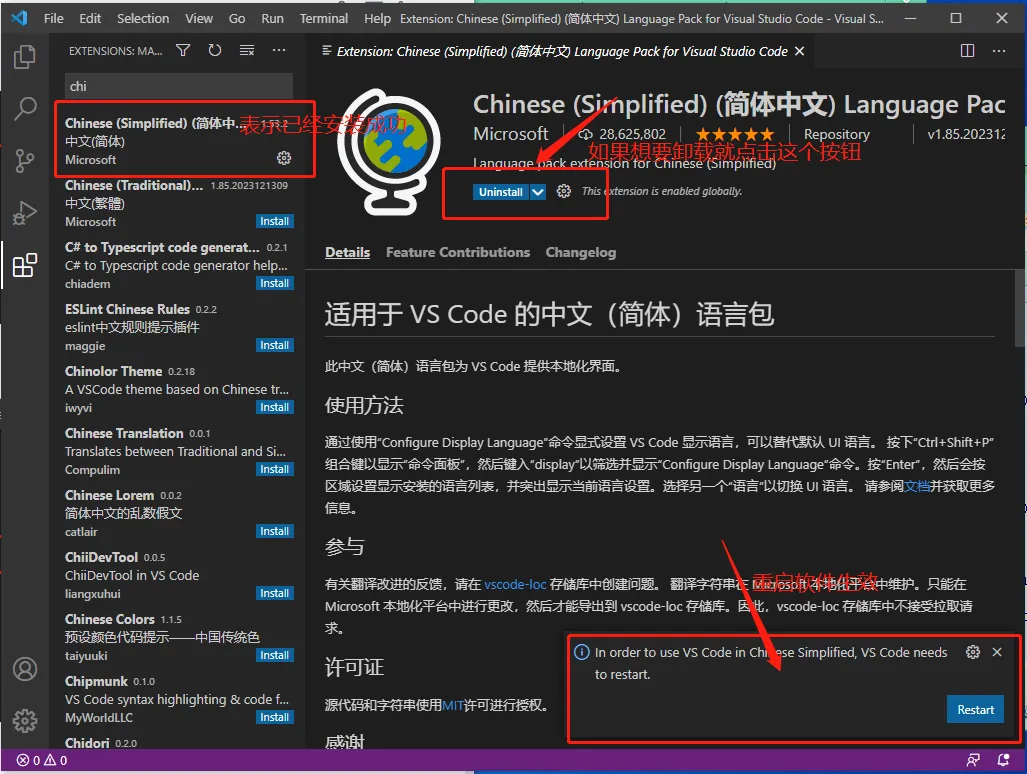
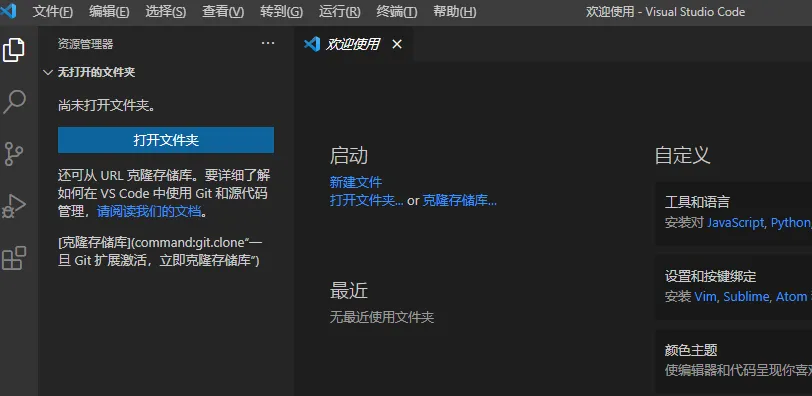
重启成功之后出现如下界面:
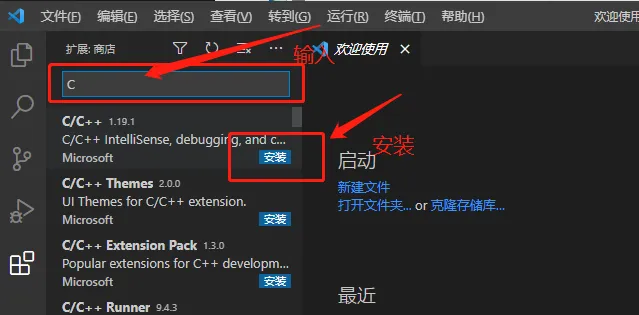
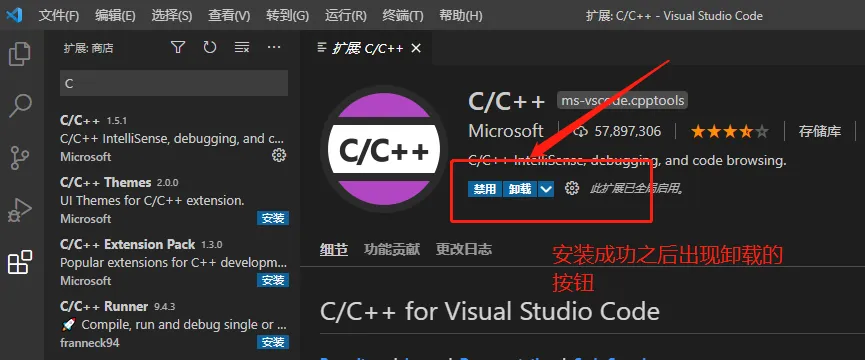
2.安装C/C++的格式控件
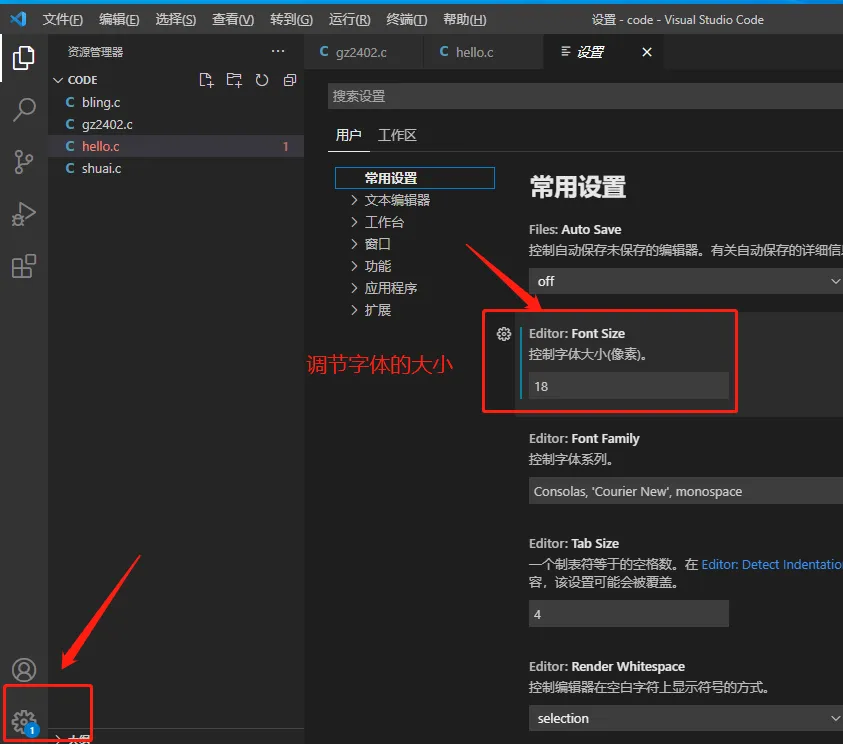
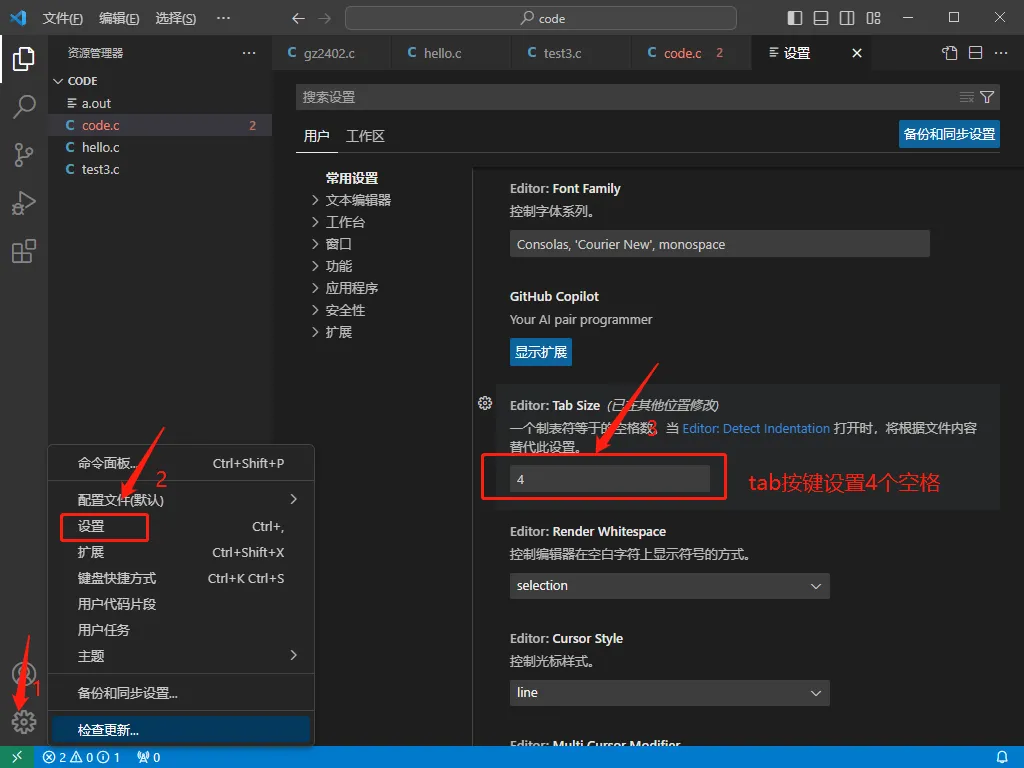
3.vscode的常规设置
1)设置字体
2)设置tab按键
4.一键调节格式
shift+alt+F组合键(建议开始的时候手动调试锻炼自己的好习惯)
说明:
尽量不要借助工具来调节你的格式,刚开始的时候要学会手动调试。
因为有些公司里面写代码可能不是用的VScode软件 可能是其它软件;本来这个格式就需要开发者自己写代码的时候将它调试好。
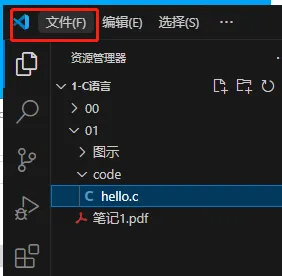
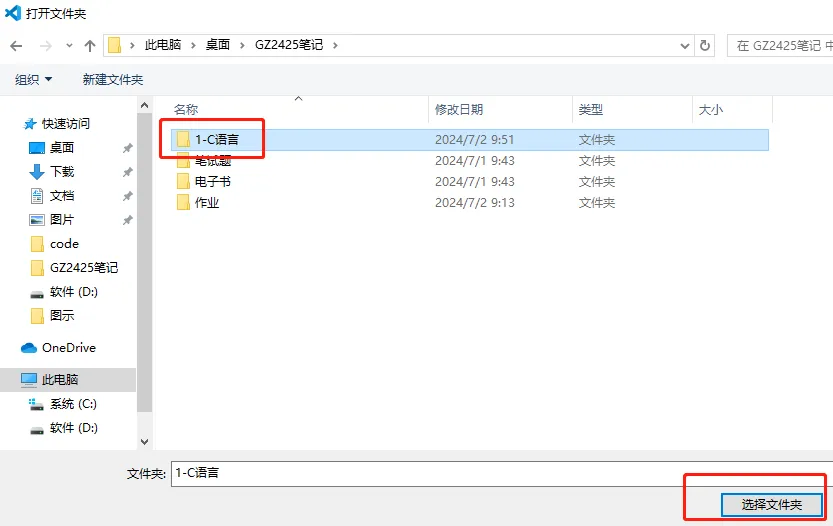
5.打开文件夹
6.调节字体大小
vscode怎么设置ctrl加滚轮放大字体
要在VS Code中设置Ctrl+滚轮来放大字体,您可以按照以下步骤操作:12
-
打开VS Code,找到设置的图标,点击设置,或者直接使用快捷键Ctrl + ,打开设置面板。 -
在搜索框中搜索Font Ligatures。 -
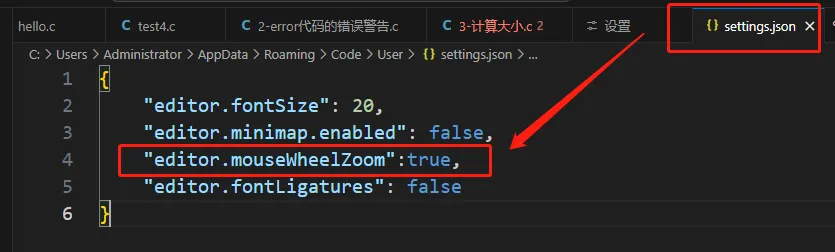
在设置中找到”editor.fontLigatures”:false这一行。 -
在这一行的下面添加”editor.mouseWheelZoom”:true,然后保存设置。
这样设置之后,您就可以使用Ctrl+鼠标滚轮来进行缩放操作了。
另外,如果您想要通过滚轮直接调节工作区的字体大小,可以在设置面板中搜索zoom,然后通过键盘的↑↓键调节值即可。不过,这种方法需要手动调节,而不是通过Ctrl+滚轮的方式。
请注意,虽然搜索结果中提到了多种方法,但上述方法是通过修改设置来实现Ctrl+滚轮放大字体的最直接方式。
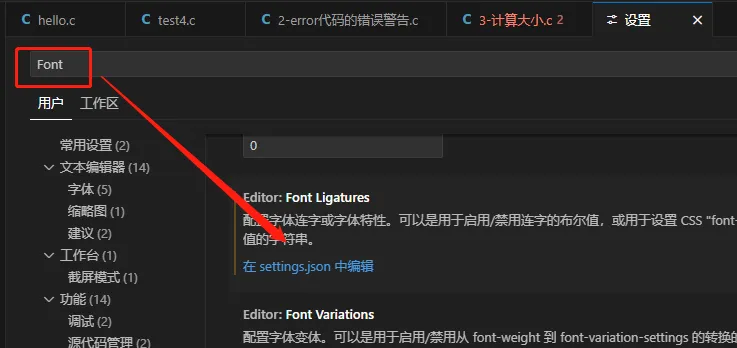
“editor.mouseWheelZoom”:true,
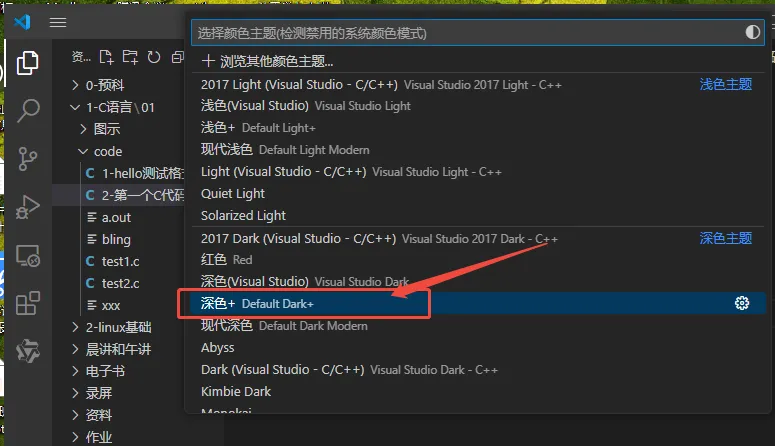
7.颜色主题设置界面。
1、首先打开我们安装好的vscode软件,进入到主界面,点击菜单栏中的“file”选项,在下拉的列表中我们选择“preferences”,如果你设置了汉化之后,那么菜单栏就会呈现中文界面,使用的时候会更加的快速。
2、点击“preferences”之后,我们在子菜单中选择“color theme”,进入到颜色主题设置界面。
3、在界面中会有很多的选项,如果我们选择“dark”,就是将背景颜色设置为黑色,它也是默认的设置,想要更换,点击我们需要的主题颜色就可以了,会自动更换的。可以根据自己的需求来进行选择,设置好之后会弹出重启对话框,建议将软件进行重启。
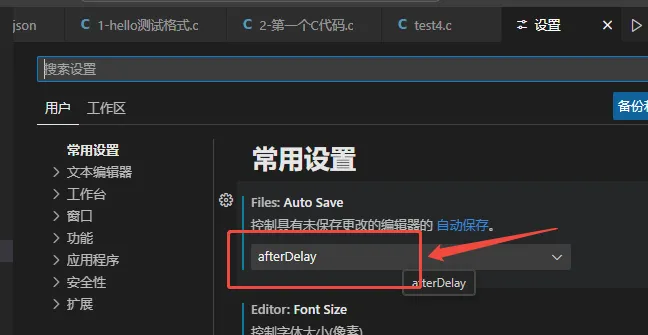
8.设置自动保存