夜雨聆风
夜雨聆风


一款必备的 IDEA 神级插件,轻松搞定繁杂的 JSON 格式化
责编:Java就该这么学| 来源:知北游
链接:juejin.cn/post/7444881398512697380
上一篇精彩:Anthropic CEO两万字长文:2027,人类命运的十字路口
大家好,我是Java就该这么学。
Json Assistant是基于 IntelliJ IDEs 的 JSON 工具插件,让 JSON 处理变得更轻松!主要功能
完全支持 JSON5 JSON 窗口(多选项卡)
选项卡更名 移动至主编辑器 用新窗口打开选项卡内容 JSONPath 查询 历史记录 JSON 导出 JSON 格式化 JSON 压缩 JSON 结构化(树视图) JavaBean 转换为 JSON JSON 转换为 JavaBean Kotlin 属性转为 JSON JSON 文本比对 JSON 转义 Java 常量提取为 JSON 格式转换
JSON <-> XML JSON <-> YAML JSON <-> TOML JSON <-> Properties JSON <-> URL Param 使用
在此简单介绍功能的使用,详情请查看 插件文档。
https://json.memoryzy.cn/overview
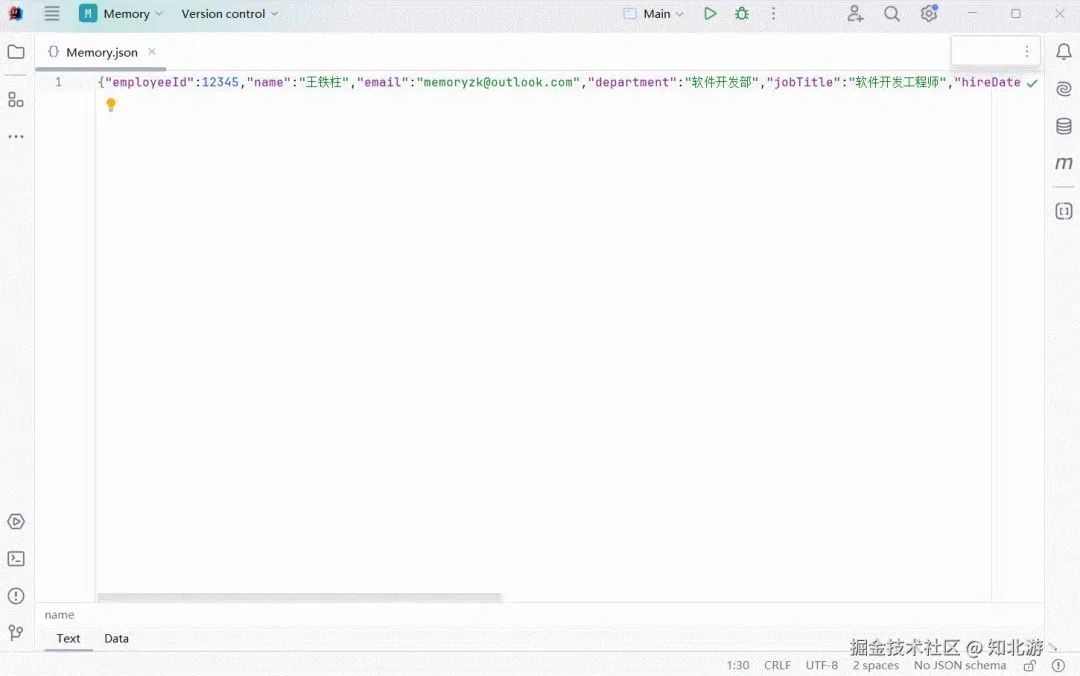
Json 格式化、压缩
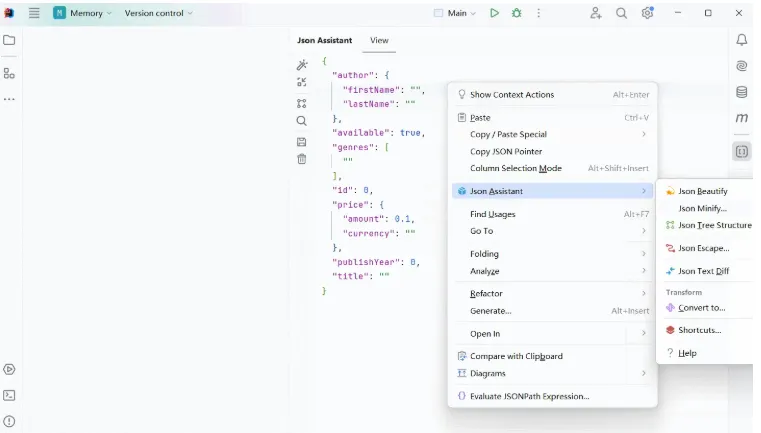
当编辑器中 仅包含 JSON 文本或 选中了 有效的 JSON 文本。 单击鼠标右键,并选择 Json Assistant(或按下快捷键 Alt+K)。接着选择 Json Beautify或Json Minify…,对应格式化与压缩。
在可编辑的文件中 :格式化(压缩)结果将直接插入到当前光标位置。 在不可编辑的文件中 :格式化(压缩)结果将展现在右侧 JSON 窗口中。 Json 结构化(树视图)
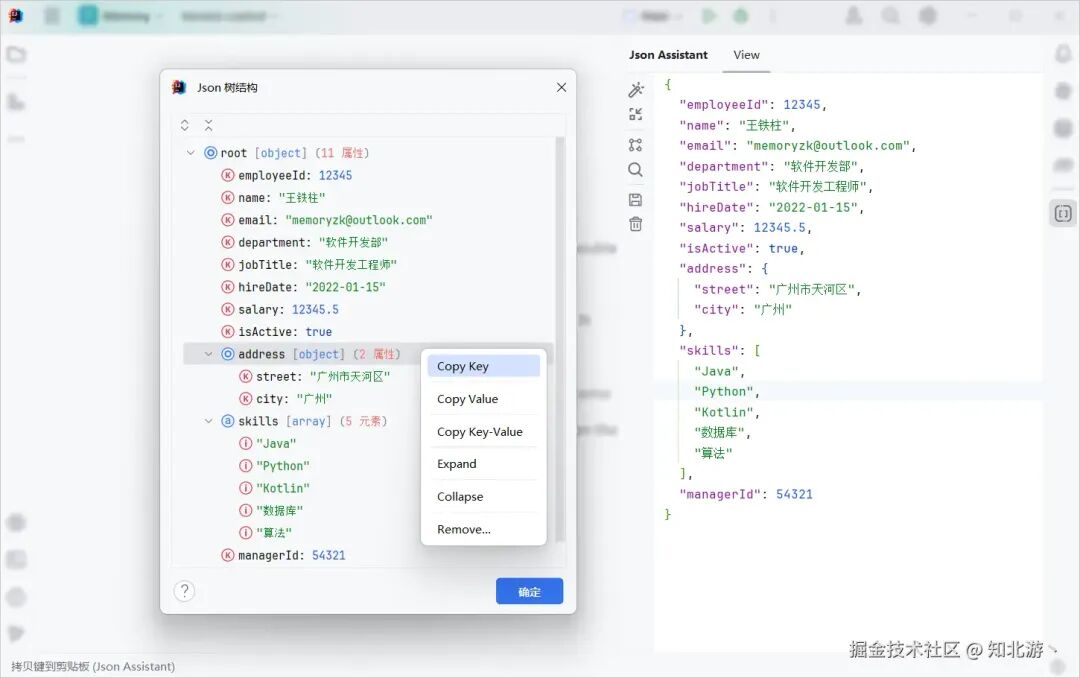
将 JSON 文本转换为 树状结构,并提供属性、数量等信息。
当编辑器中 仅包含 JSON 文本或 选中了 有效的 JSON 文本。 单击鼠标右键,并选择 Json Assistant(或按下快捷键 Alt+K)。接着选择 Json Tree Structure,将弹出一个 JSON 树结构的窗口。文本检索
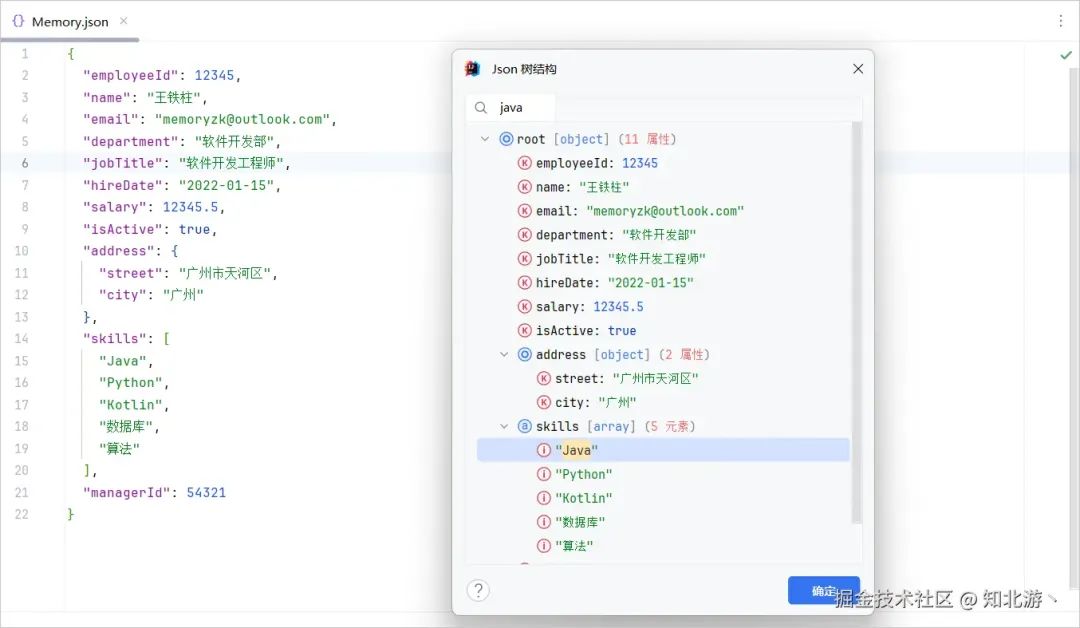
JSON 树支持文本检索,能够快速查找键名、值及嵌套对象中的内容。
使用:按下
Ctrl+F或直接键入字符。JavaBean 转换为 Json
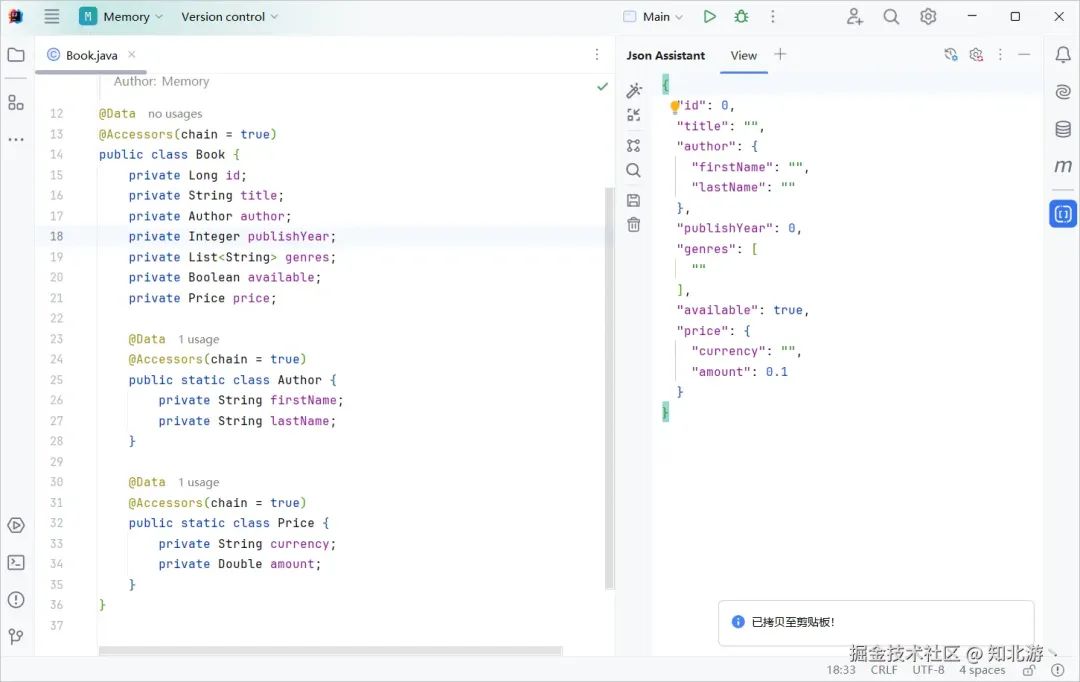
将 JavaBean 序列化为 JSON ,支持 嵌套属性 ,支持 FastJson、 Jackson 注解。
使用:在 Java 类中,单击鼠标右键,并选择
Convert to JSON(或快捷键Alt+N)
当鼠标光标位于主类的范围时:将解析主类的属性为 JSON。 当鼠标光标位于内部类的范围时:将解析该内部类的属性为 JSON。 Json 转换为 JavaBean
将
JSON / JSON5反序列化为 JavaBean,支持嵌套 Array 、 Object 属性。使用:选择一个 Java 包,单击鼠标右键,并选择
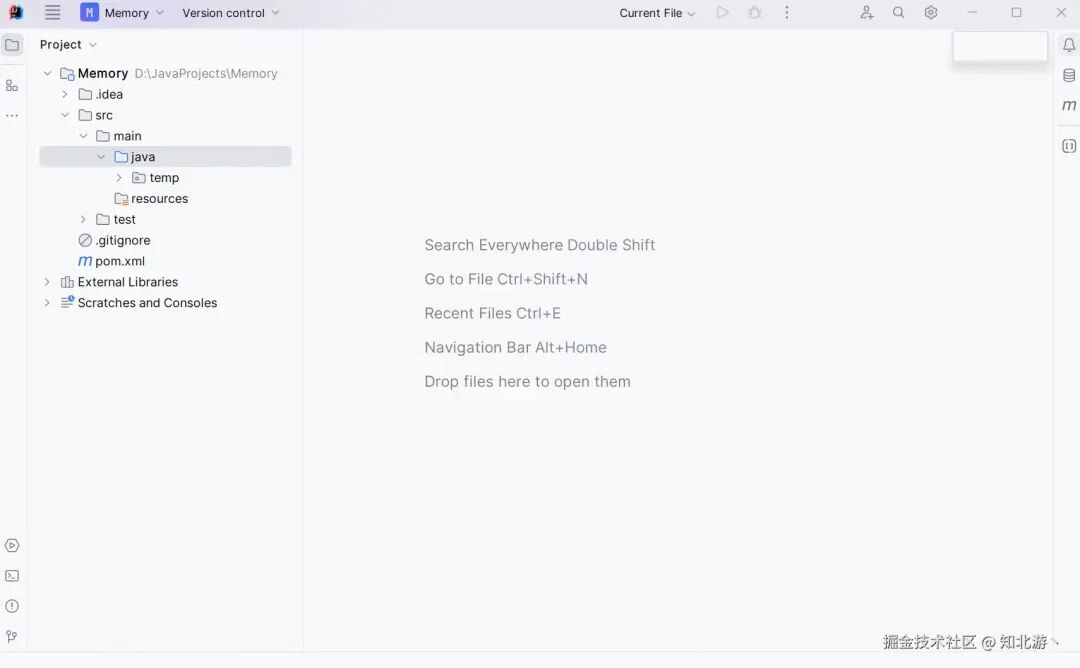
New>Java Class from Json。Json 窗口
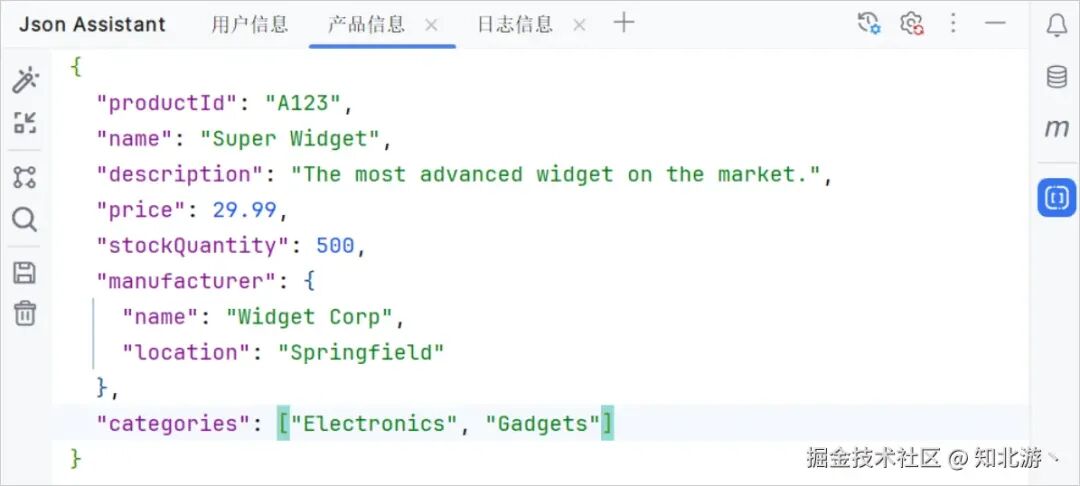
用于展示及处理 JSON 的侧边窗口,支持多选项卡、历史记录、JSONPath 查询等多项能力。
使用:在 IDE 主界面的右侧,找到
Json Assistant窗口,点击打开。多选项卡
在多选项卡的情况下,能同时记录和处理不同的 JSON 数据。
新窗口打开选项卡内容
在 IDE 新窗口中处理 JSON 数据,不受 IDE 原本窗口的限制,更便于调试。
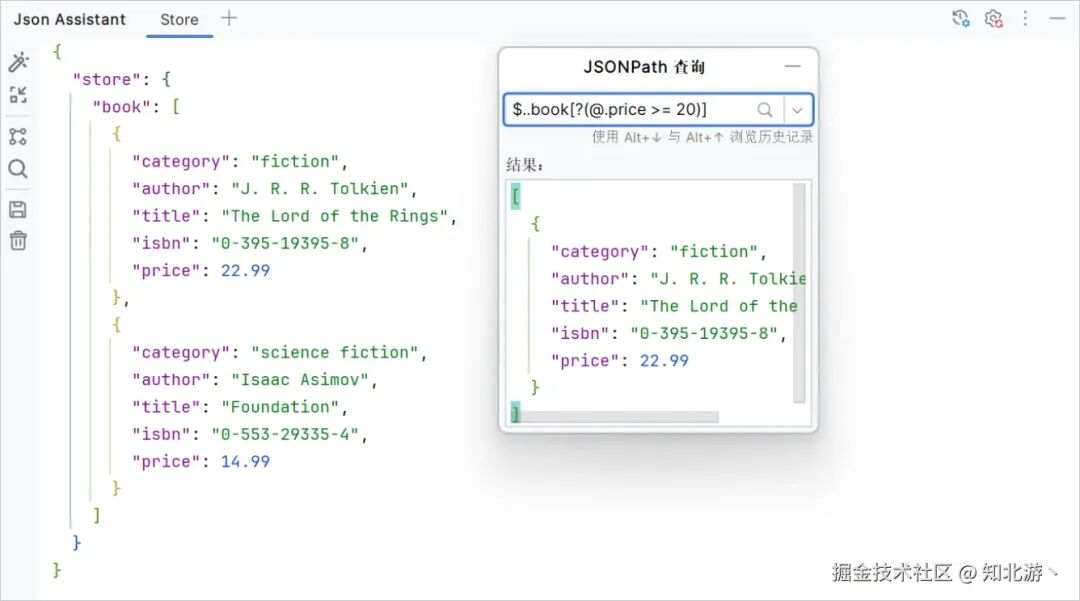
JSONPath 查询
支持 JSONPath ,实现精准的元素定位与高效的数据过滤。插播一条:如果你想加入我们,可以点击->程序员交流社区
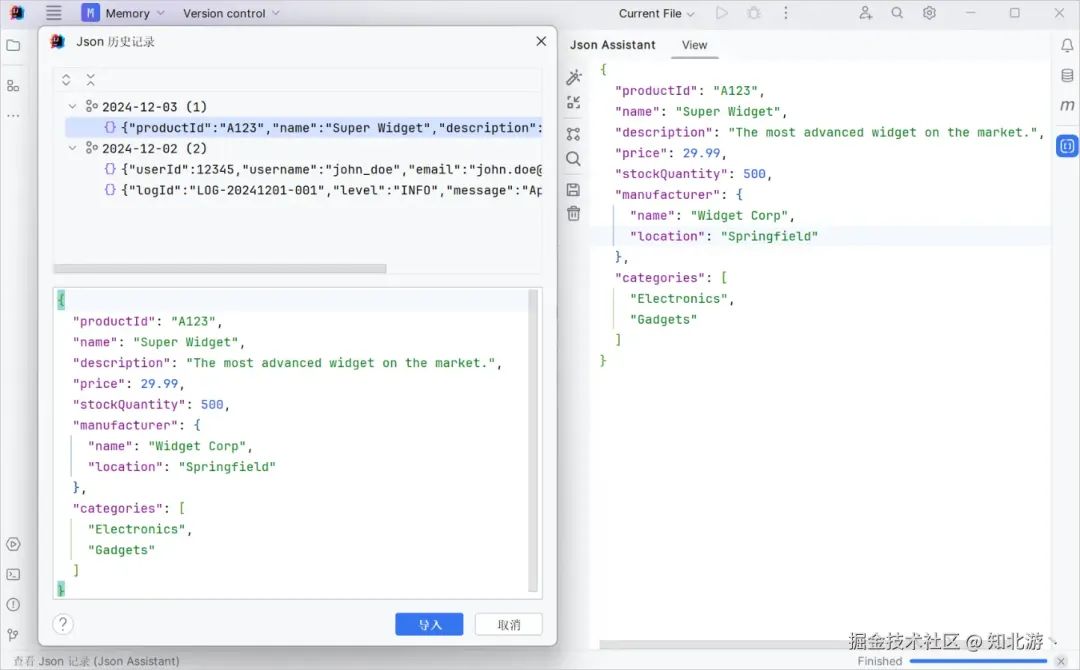
历史记录
记录编辑器中的 JSON 数据,用于查看和恢复。
默认使用 树状视图 (按时间分组)展示历史记录。
可在
Settings/Preferences>Tools>Json Assistant配置项中切换为 列表视图。识别剪贴板内其他格式文本
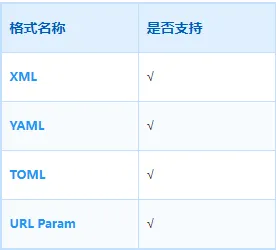
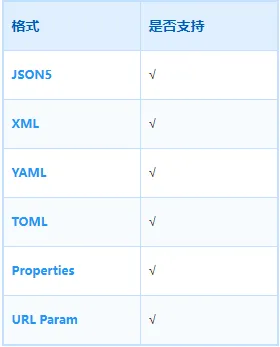
进入窗口时,编辑器会自动检测剪贴板中的文本是否符合以下任一格式。
若符合,则将其转换为 JSON 格式并填充到编辑器中(只限于初始选项卡)。
可在
Settings/Preferences>Tools>Json Assistant配置项中指定开关。外观调整
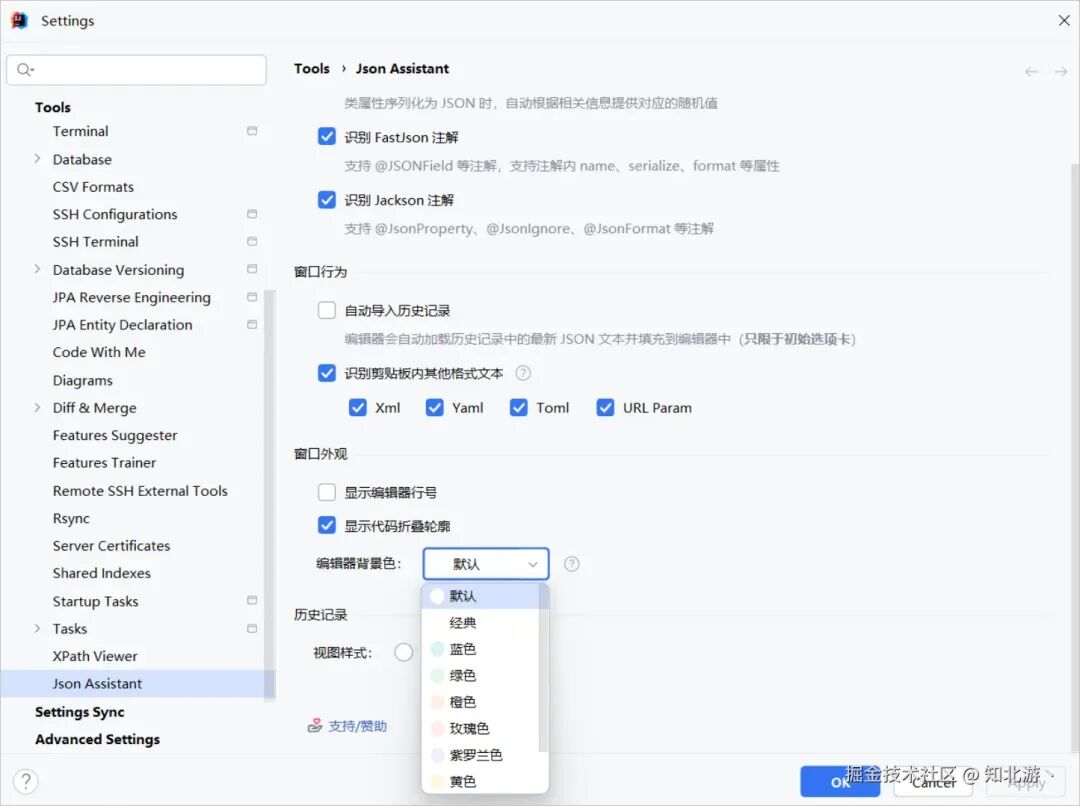
自定义 JSON 编辑器的外观设置,包括启用或禁用行号显示、代码折叠功能,以及选择背景颜色。
在
Settings/Preferences>Tools>Json Assistant配置项中指定开关。Json 文本比对
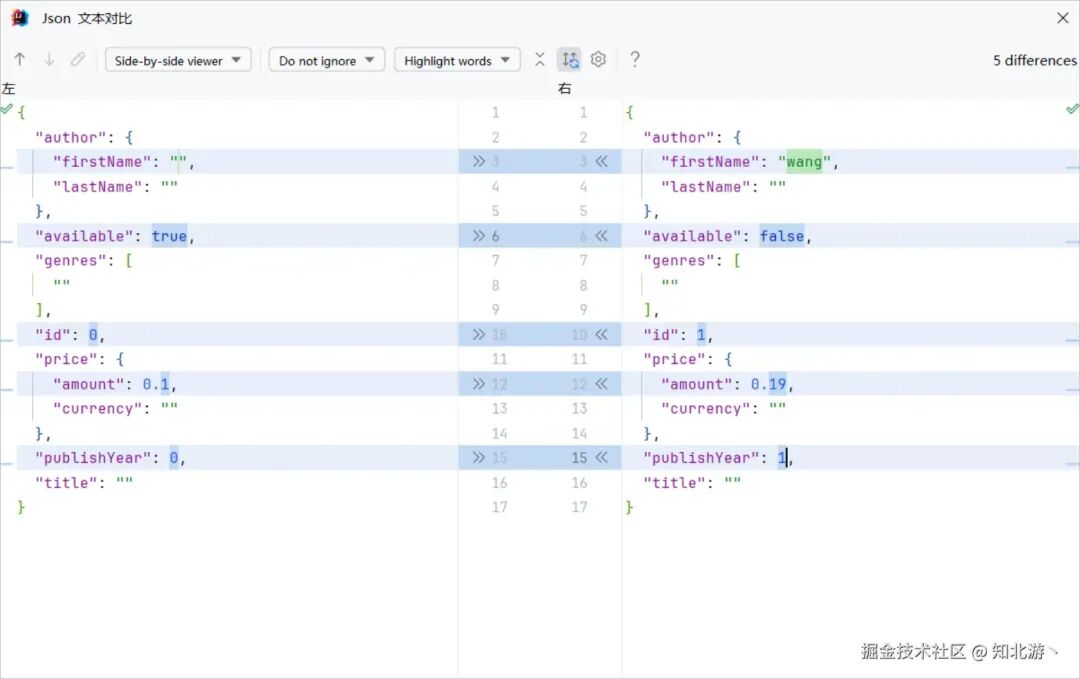
对比两份 JSON 文本的差异,高亮显示不同之处。
Json 转义
对
JSON / JSON5进行转义处理,且插件已默认提供自动去除转义的能力。转义后,默认会将转义结果复制到剪贴板,并在窗口中显示保留换行符的转义结果,便于查看。插播一条:如果你想加入我们,可以点击->程序员交流社区
当编辑器中 仅包含 JSON 文本或 选中了 有效的 JSON 文本。 单击鼠标右键,并选择 Json Assistant(或按下快捷键Alt+K)。接着选择 Json Escape…,对 JSON 进行转义处理。格式转换
提供
JSON / JSON5与多种其他格式之间的转换功能。JSON 转为其他格式
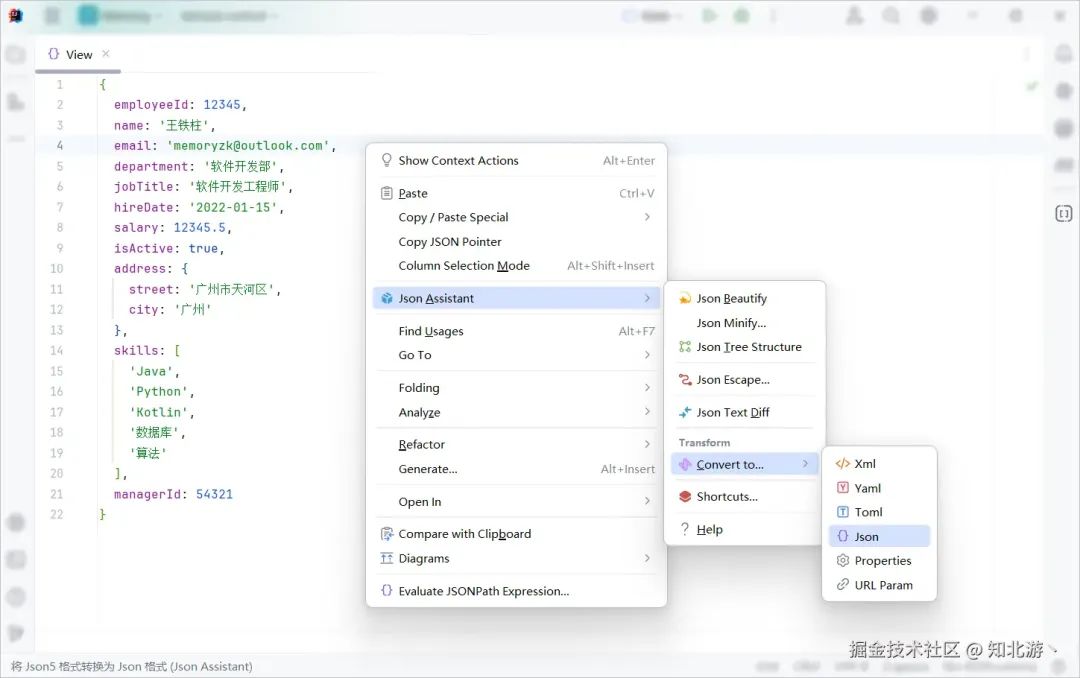
当编辑器中仅包含 JSON 文本或选中了有效的 JSON 文本。 单击鼠标右键,并选择 Json Assistant(或按下快捷键Alt+K)。接着选择 Convert to…,选择要转换的格式。图为 JSON5 转换为其他格式。
其他格式转为 JSON
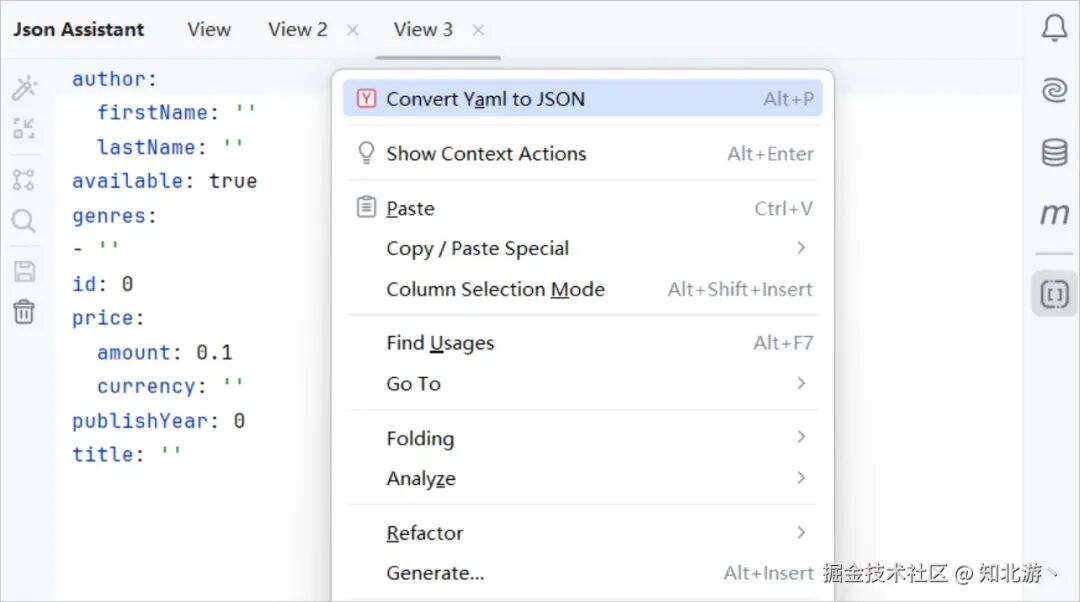
当编辑器中仅包含 有效的格式内容 或选中了 有效的有效的格式内容。
单击鼠标右键,并选择
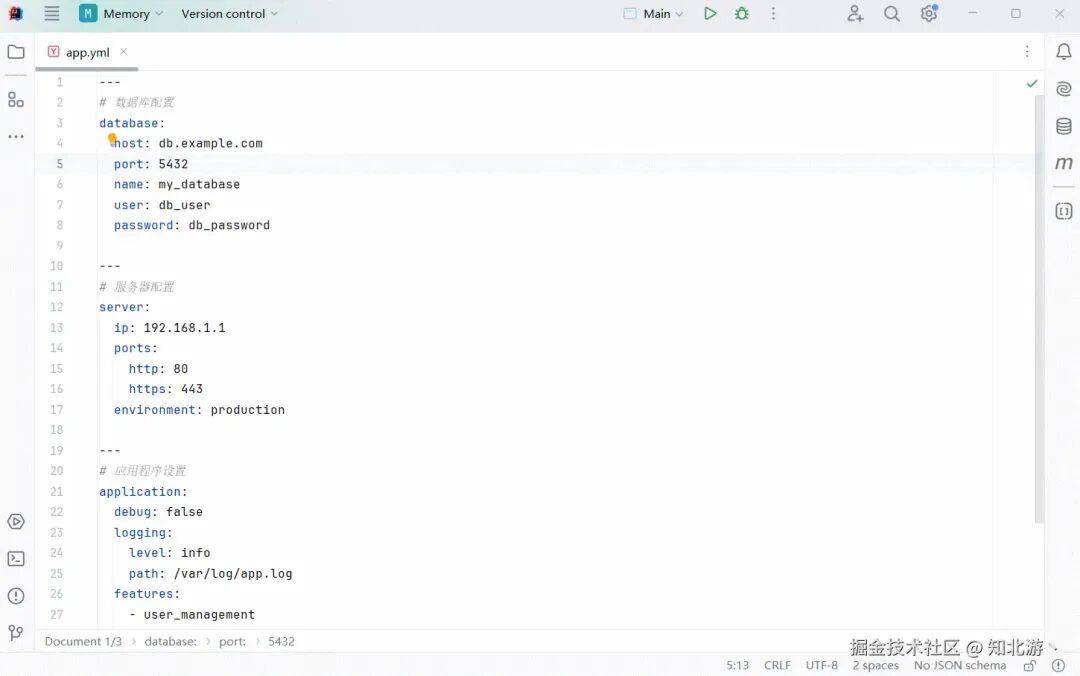
Convert xxx to JSON(或按下快捷键Alt+P)。当 YAML 中存在多文档,则需要选择一份文档进行转换。
安装
使用 IDE 内置插件系统安装(推荐)
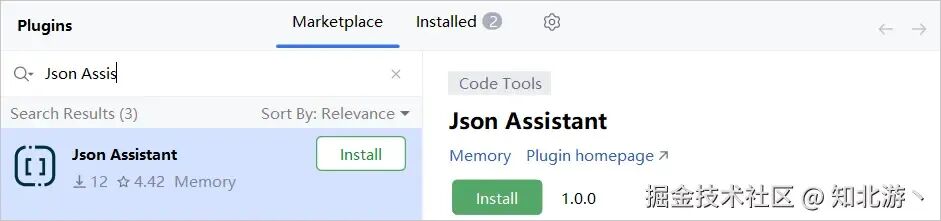
进入
Settings/Preferences>Plugins>Marketplace> 搜索Json Assistant>Install手动下载插件安装
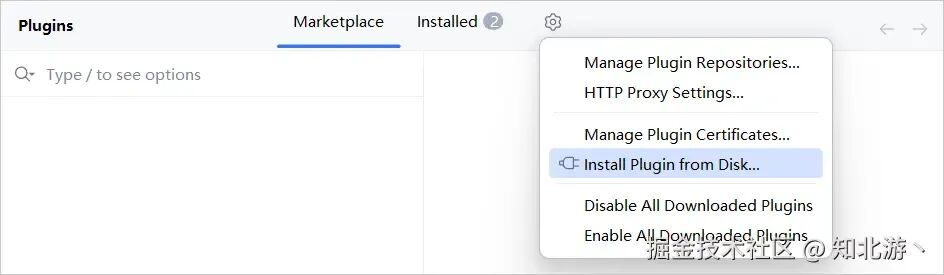
在
JetBrains Marketplace或GitHub Releases下载与你 IDE 版本兼容的插件包进入 IDE,打开
Settings>Plugins>⚙>Install Plugin from Disk...,选择刚才下载的插件包并安装即可(无需解压压缩包)项目地址
https://github.com/MemoryZy/Json-Assistant
兼容产品
Android Studio — Arctic Fox | 2020.3.1+ AppCode — 2020.3+ Aqua — 2024.1.1+ CLion — 2020.3+ Code With Me Guest — 1.0+ DataGrip — 2020.3+ DataSpell — 2021.3+ GoLand — 2020.3+ IntelliJ IDEA Community — 2020.3+ IntelliJ IDEA Ultimate — 2020.3+ JetBrains Client — 1.0+ JetBrains Gateway — 2022.2+ MPS — 2020.3+ PhpStorm — 2020.3+ PyCharm Community — 2020.3+ PyCharm Professional — 2020.3+ Rider — 2020.3+ RubyMine — 2020.3+ RustRover — 2024.1+ WebStorm — 2020.3+ Writerside — 2024.1+
你还有什么想要补充的吗?
最后给大家推荐一个ChatGPT 4.0国内网站,是我们团队一直在使用的,我们对接是OpenAI官网的账号,给大家打造了一个一模一样ChatGPT,很多粉丝朋友现在也都通过我拿这种号,价格不贵,关键还有售后。
一句话说明:用官方一半价格的钱,一句话说明:用跟官方 ChatGPT4.0 一模一样功能,无需魔法,无视封号,不必担心次数不够。
最大优势:可实现会话隔离!突破限制:官方限制每个账号三小时可使用40次4.0本网站可实现次数上限之后,手动切换下一个未使用的账号【相当于一个4.0帐号,同享受一百个账号轮换使用权限】
最后,再次推荐下我们的AI星球:
为了跟上AI时代我干了一件事儿,我创建了一个知识星球社群:ChartGPT与副业。想带着大家一起探索ChatGPT和新的AI时代。
有很多小伙伴搞不定ChatGPT账号,于是我们决定,凡是这四天之内加入ChatPGT的小伙伴,我们直接送一个正常可用的永久ChatGPT独立账户。
不光是增长速度最快,我们的星球品质也绝对经得起考验,短短一个月时间,我们的课程团队发布了8个专栏、18个副业项目:
简单说下这个星球能给大家提供什么:
1、不断分享如何使用ChatGPT来完成各种任务,让你更高效地使用ChatGPT,以及副业思考、变现思路、创业案例、落地案例分享。
2、分享ChatGPT的使用方法、最新资讯、商业价值。
3、探讨未来关于ChatGPT的机遇,共同成长。
4、帮助大家解决ChatGPT遇到的问题。
5、提供一整年的售后服务,一起搞副业
星球福利:
1、加入星球4天后,就送ChatGPT独立账号。
2、邀请你加入ChatGPT会员交流群。
3、赠送一份完整的ChatGPT手册和66个ChatGPT副业赚钱手册。
其它福利还在筹划中... 不过,我给你大家保证,加入星球后,收获的价值会远远大于今天加入的门票费用 !
本星球第一期原价399,目前属于试运营,早鸟价169,每超过50人涨价10元,星球马上要来一波大的涨价,如果你还在犹豫,可能最后就要以更高价格加入了。。
早就是优势。建议大家尽早以便宜的价格加入!
欢迎有需要的同学试试,如果本文对您有帮助,也请帮忙点个 赞 + 在看 啦!❤️ 在 GitHub猿 还有更多优质项目系统学习资源,欢迎分享给其他同学吧!
公众号后台回复 Java 或者 面试 有惊喜礼包! Java就该这么学交流群 「Java就该这么学」建立了读者Java交流群,大家可以添加小编微信进行加群。欢迎有想法、乐于分享的朋友们一起交流学习。
扫描添加好友邀你进Java群,加我时注明【姓名+公司+职位】
版权申明:内容来源网络,版权归原作者所有。如有侵权烦请告知,我们会立即删除并表示歉意。谢谢。
往日文章:
SpringBoot项目启动、停止,重启 脚本! 完全开源的仓库管理系统,无需付费即可搭建一套商业级WMS! 动态线程池的简单实现思路上周,又劝退十几个了。。。