剪映怎么添加字幕?一文学会:剪映APP批量操作,统一调整样式、位置、复制、朗读、跟踪、动画与多选删除
剪映是抖音旗下产品,其特点是功能且丰富强大,并且上手非常快,是目前使用率最高的视频剪辑软件之一。此前咱们分享了剪映添加配音的方法,有位新手粉丝说,通过教程学会了怎么添加音频,希望能出一期剪映APP(以下称:剪映)给视频添加文本字幕的文章,好的~安排!
所谓的基础操作,是潮叔起的名字,剪映本身没有这个说法,旨在让你学会最简单文本,与之对应的是批量添加。
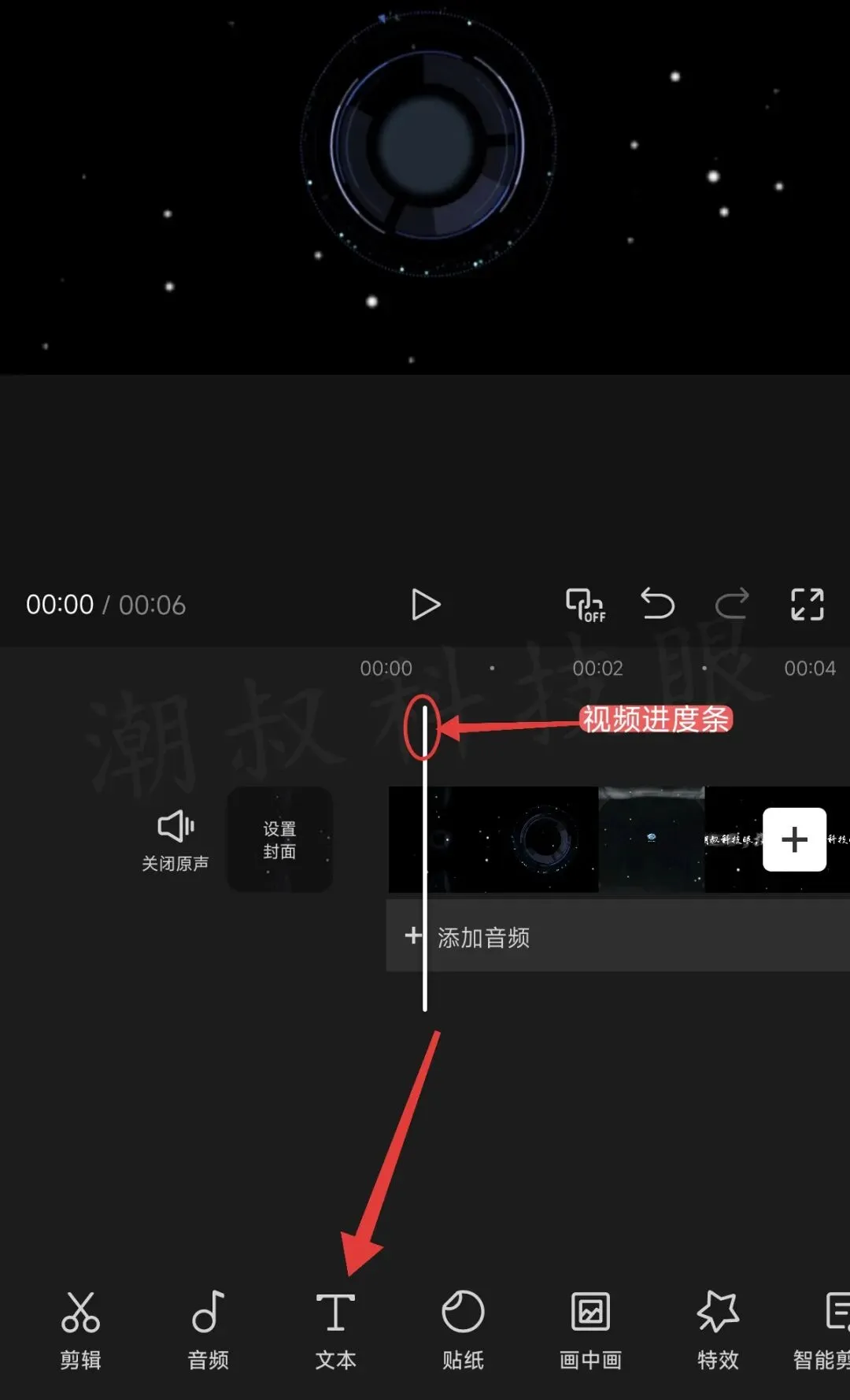
1、首先,打开剪映并导入视频,拖动视频进度条,在想要添加字幕的位置,点击底部菜单栏的「文本」按钮,如下图所示。
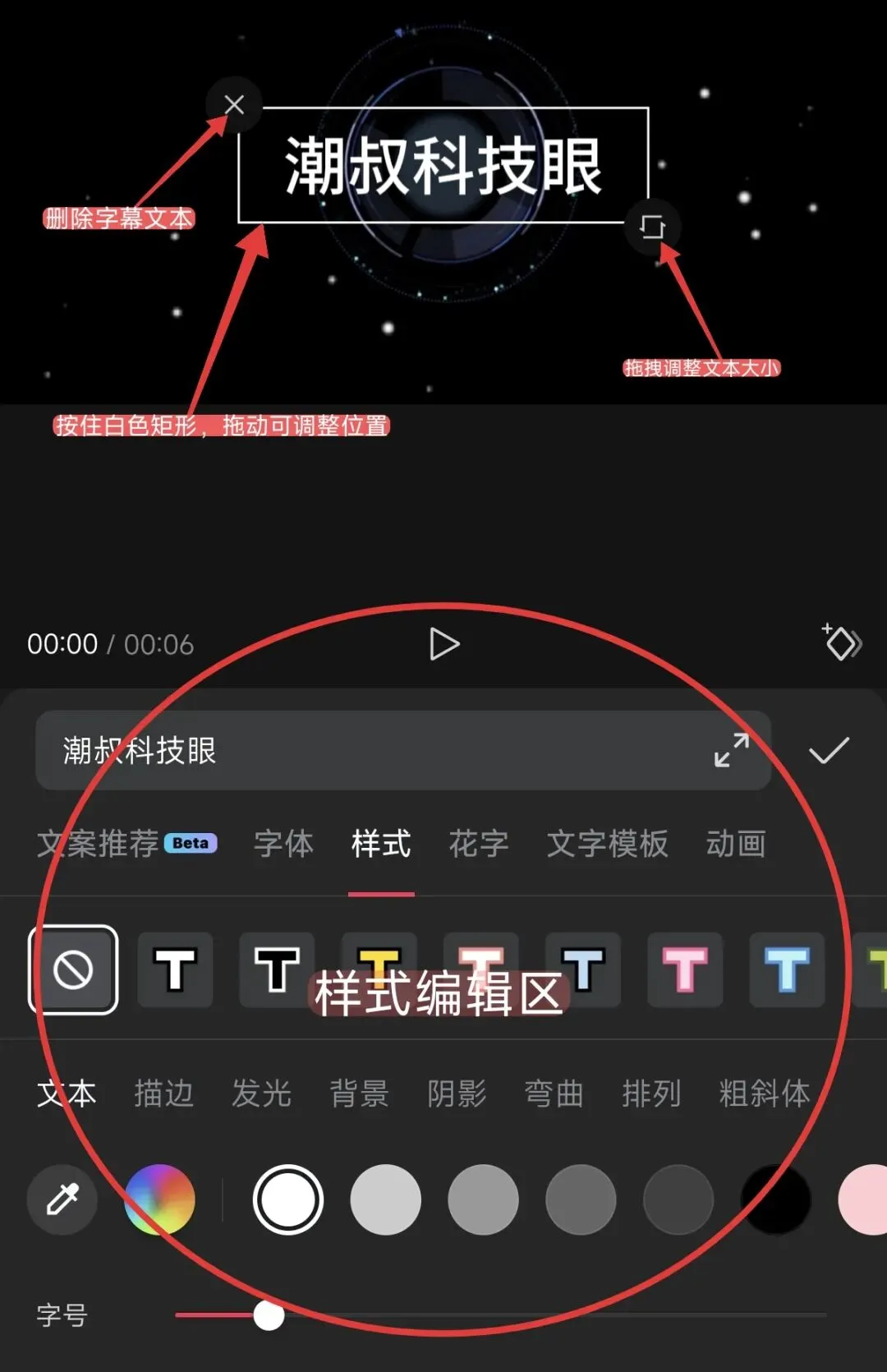
2、在子菜单中,点击「新建文本」并输入要添加的文字,例如:潮叔科技眼这五个字,通过下图可以看到,剪映提供了丰富的样式调节面板(样式编辑区),同时还有字体、花字、文字模板、动画等面板,下边一一为你介绍。
温馨提示:为了方便小白学习,潮叔简单进行了标记,添加的文本可用手指拖拽调整大小,还能调整位置、删除。
△样式:在此区域(上图)可调整文本的字号、透明度,可对文本添加描边、发光、背景、阴影、弯曲、粗斜体等效果,通过「排列」可选择文本居左居右居中、字间距和行间距。
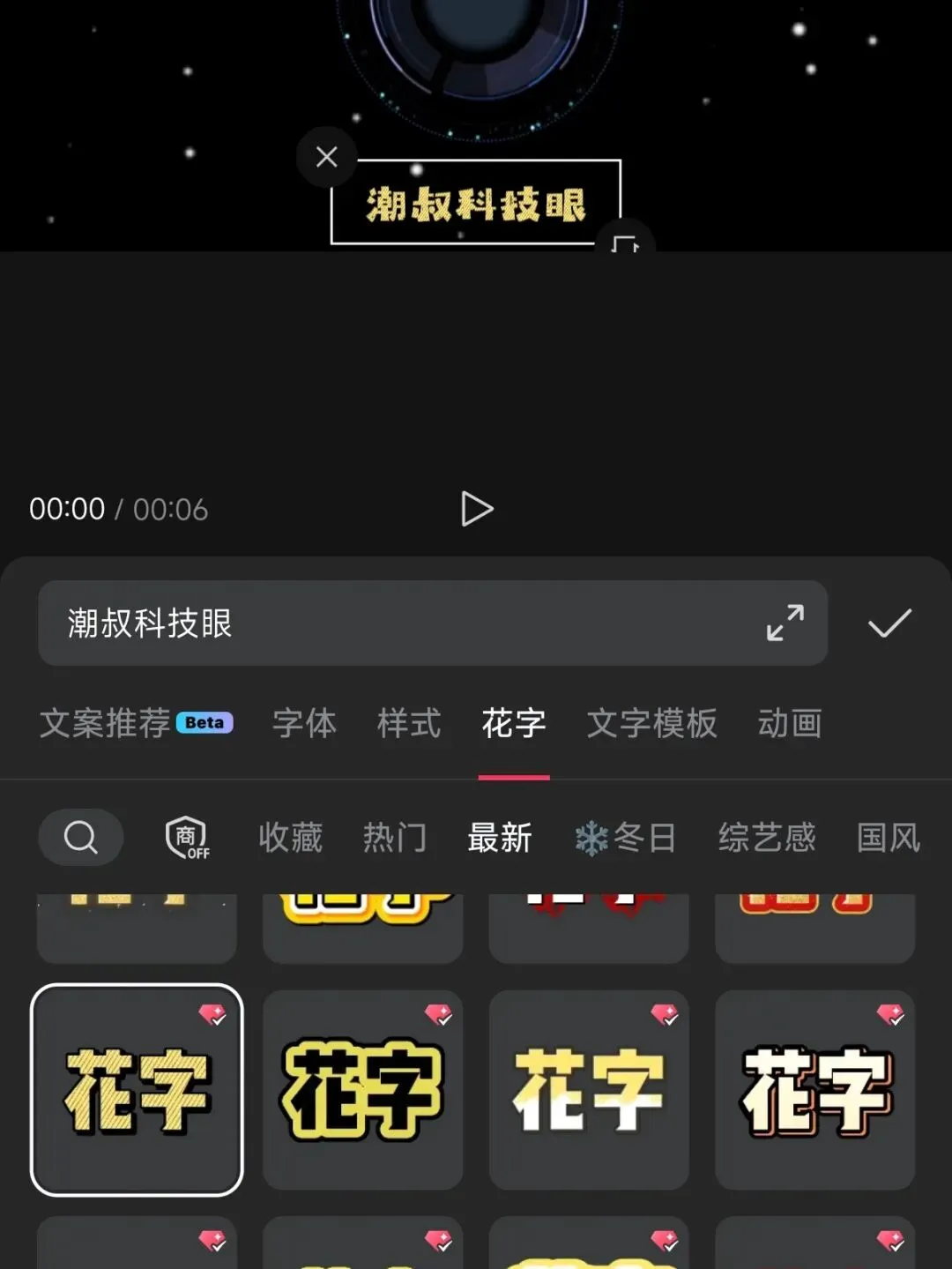
△花字:如果你觉得调整样式太麻烦,可以切换到此面板,直接选一个喜欢的样式,如下图所示。
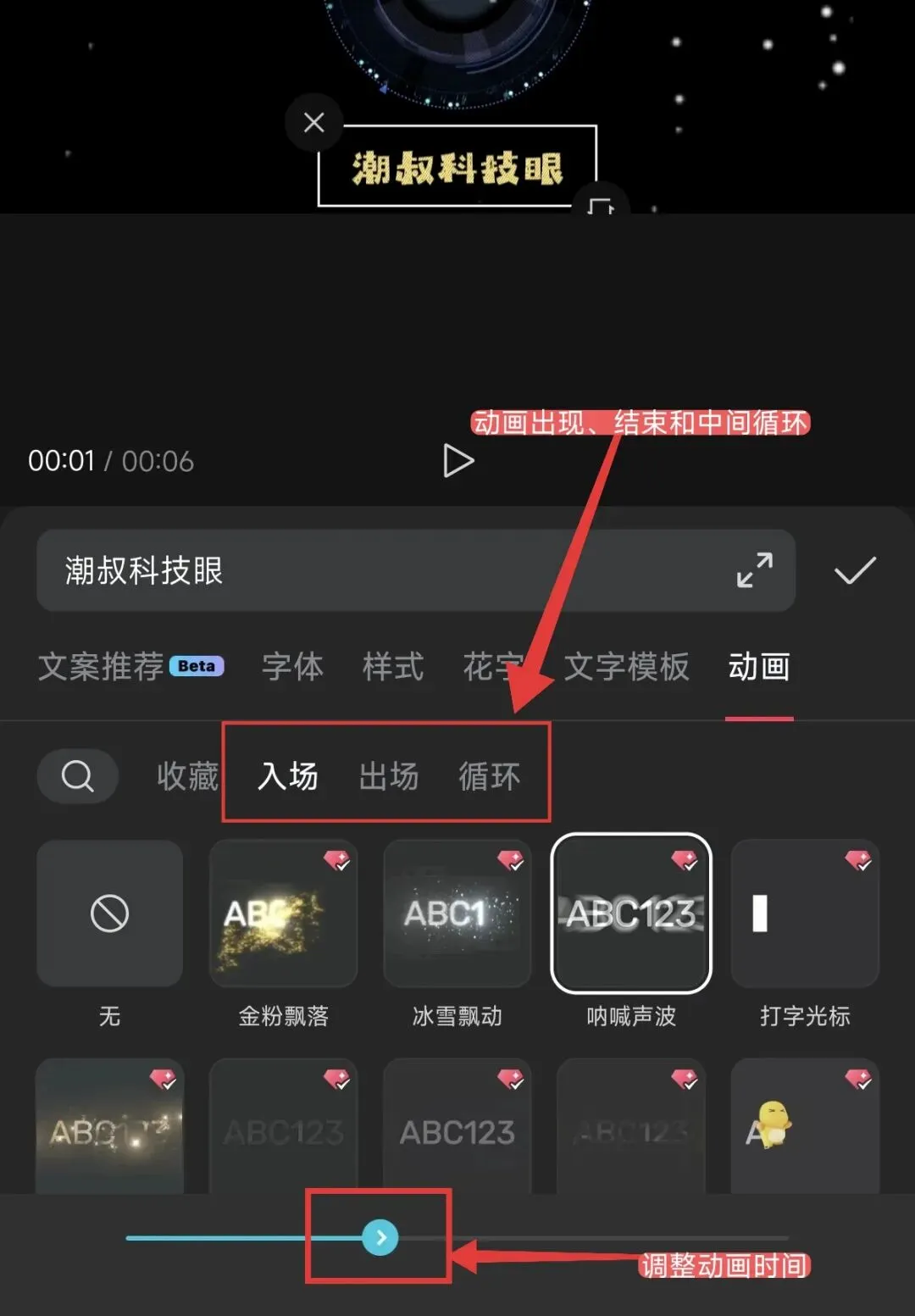
△动画:要想字幕好看,能与视频搭配,只有样式是不够的,点击动画面板,选择入场、出场和循环动画,让你的字幕动起来。如下图所示!
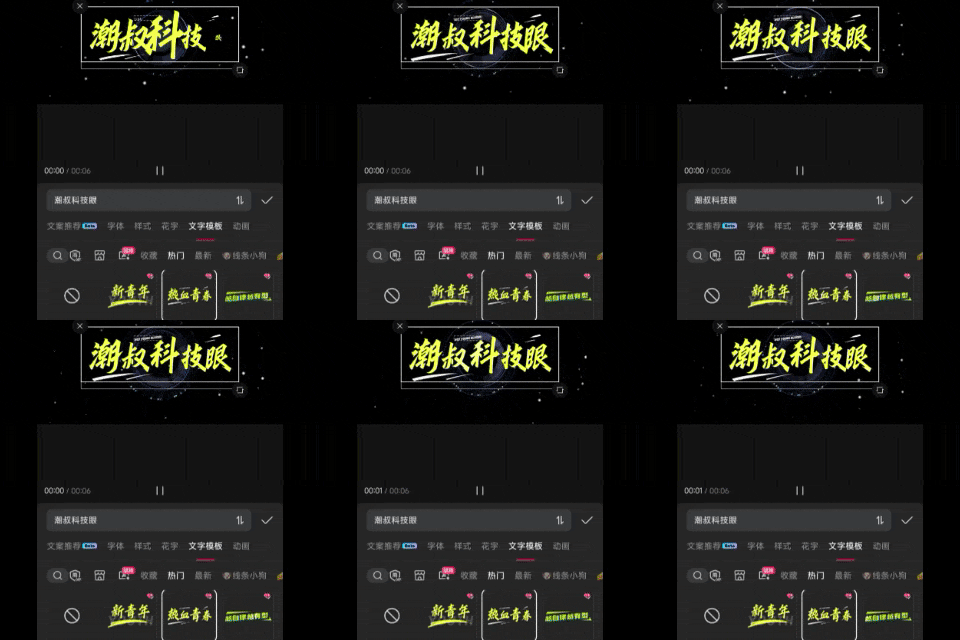
△文字模板:潮叔特意把这个功能放在最后说,因为上边说的样式、字体、花字和动画,都是手动设计字幕,折腾半天也不一定好看,这时候你需要借助文字模板,只需一键选择,让你的文本迅速提升逼格,如下图所示。
关于文本基础操作,就介绍这么多,下一章是介绍字幕的进阶操作。
看完上述课程,有的同学会说这样加字幕太慢了,如果视频比较长,岂不是要很长时间?别着急,潮叔教你快速添加!
如今这个ai时代,剪辑越来越简单,剪映提供了「智能AI文案」功能,只需要输入要求,系统自动生成旁白文案,并提供字幕和朗读同步添加。使用方法如下:
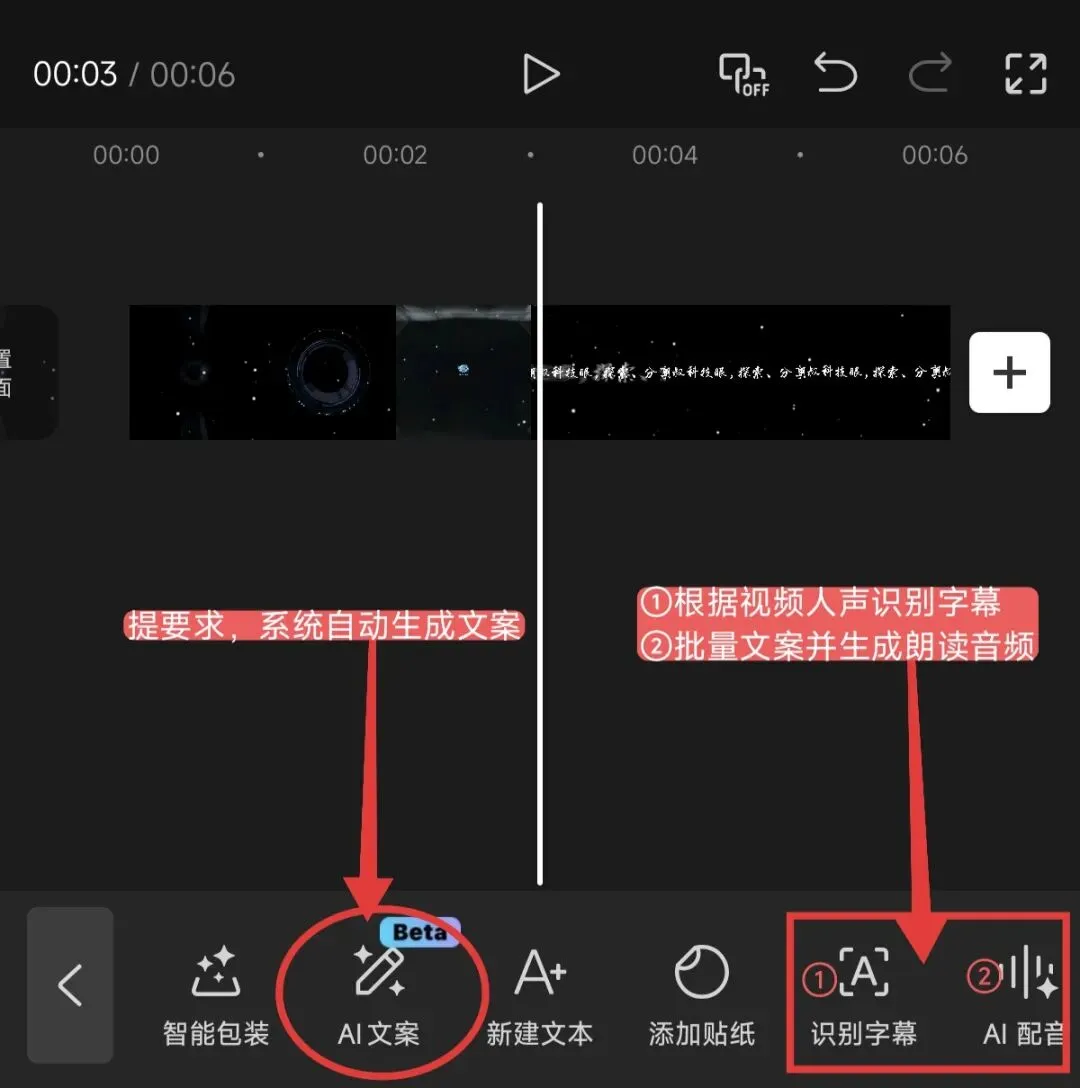
首先,剪映添加一段视频,在合适的位置点击底部菜单栏的「文本」→「AI文案」,如下图所示,潮叔还标记了「识别字幕」和「AI配音」(下边会讲解)。
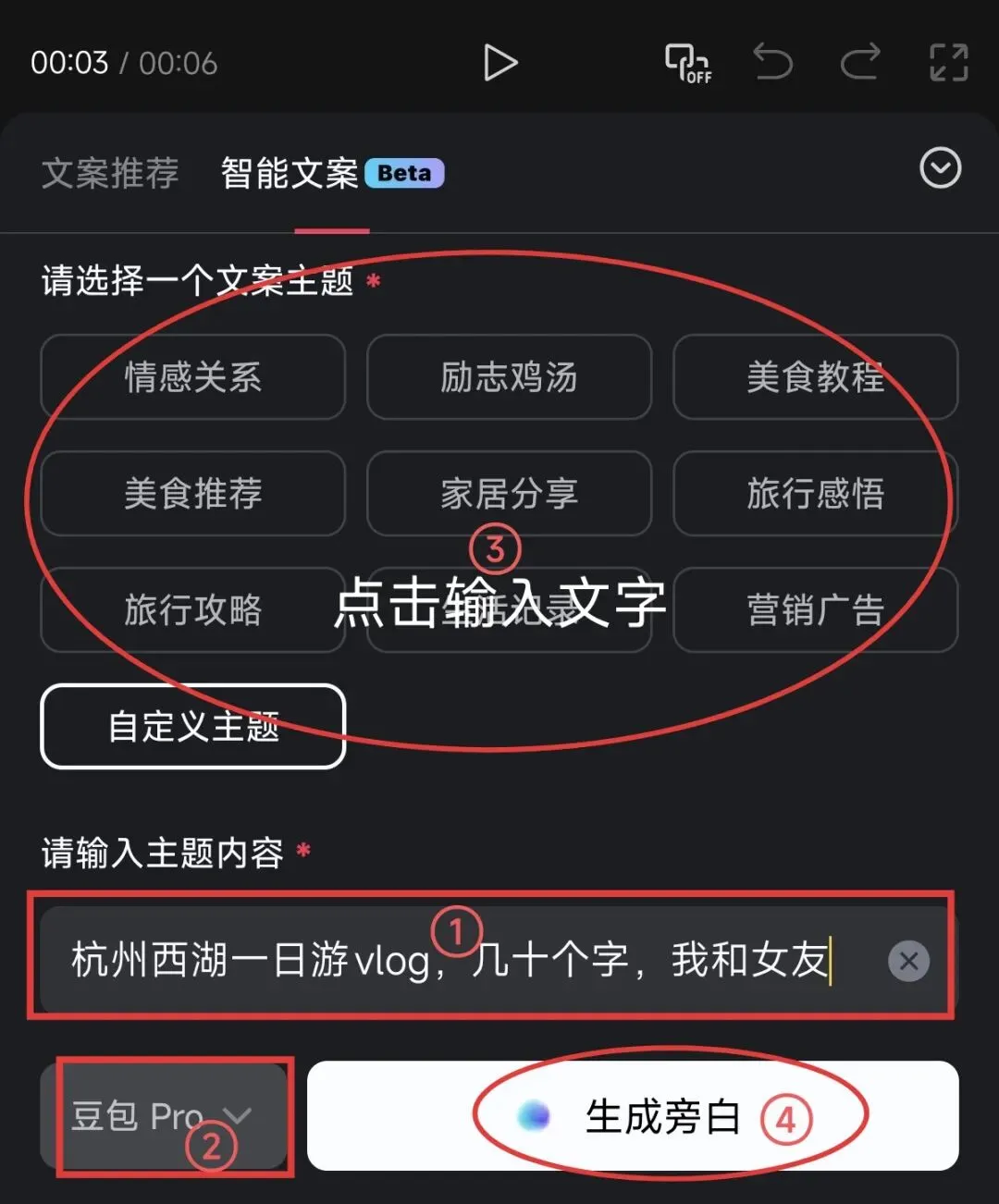
在AI文案界面中,根据视频内容提一个要求,比如:你去杭州西湖玩了1天,区域①可以写:杭州西湖一日游。当然,还可以控制字数,也可以写随行人员等等,系统自动生成旁白。
通过上图潮叔还标记了区域功能,②是选择AI引擎(豆包或Deepseek),③是选择文案主题。最后,点击④生成旁白,不喜欢还能再修改。
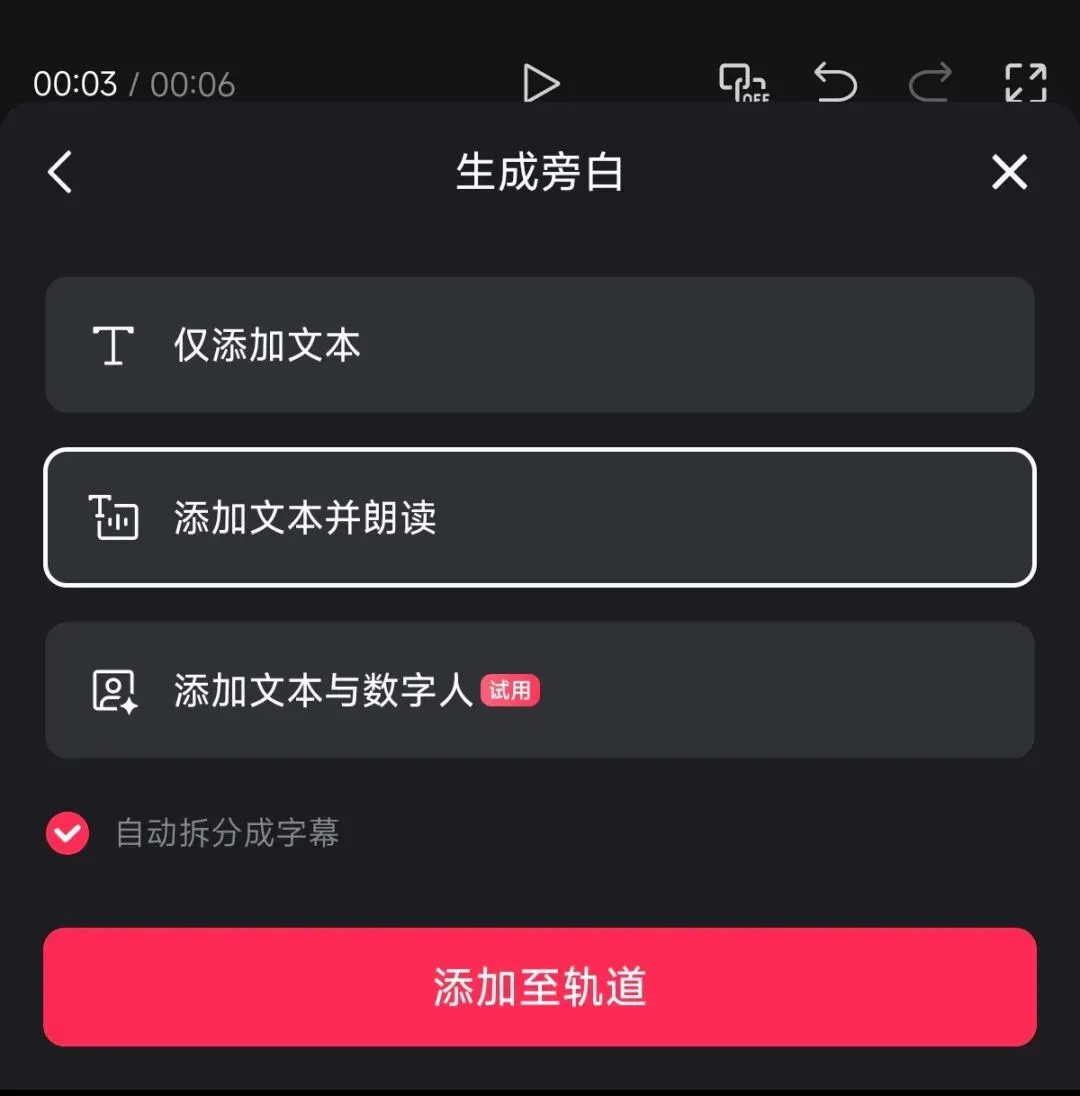
点击「使用」按钮,系统会弹出提示,如上图所示,可以选择只添加字幕,也可选择添加字幕并朗读,还可以添加数字人(下边有介绍)。同时,在下方勾选「自动拆分成字幕」,添加至轨道以后,视频播放时文案会一句一句的显示。
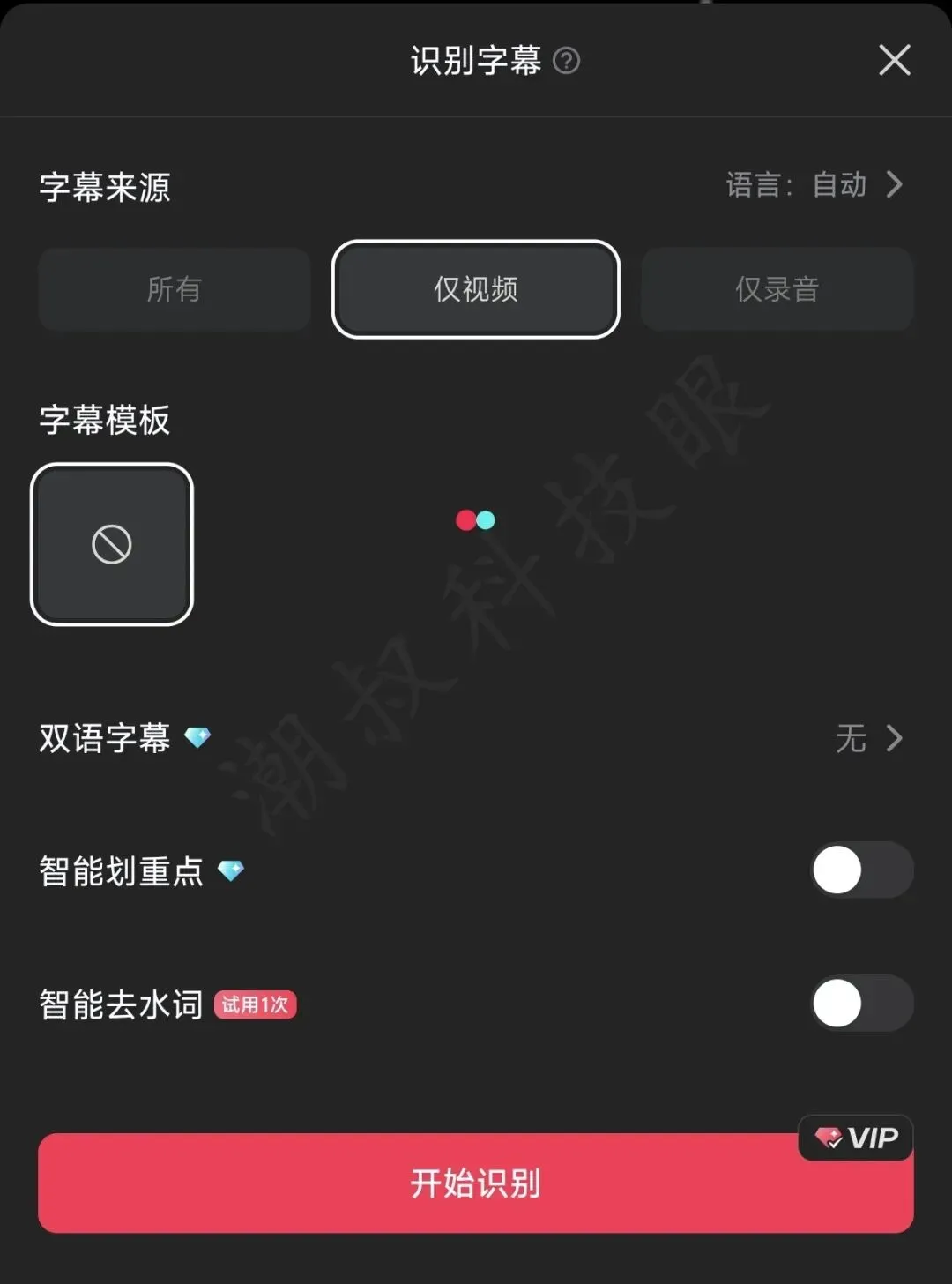
如果你的视频有人声,比如,人物对话、朗读等声音,添加字幕就更简单,点击底部菜单的「识别字幕」,弹出如下界面。
①字幕来源:语言默认中文(无需设置),识别的字幕可选视频、录音或所有,也就是说,如果只想识别视频中的声音,就选视频,如果你还给视频录音了,也可以选录音,或者选所有(全部音频都转成字幕)
③智能划重点:把重要的文字突出,比如,让文字加大加粗,或者加颜色。
此外,底部菜单还有「识别歌词」的选项,如果视频中有歌曲,可以用此功能,用法与识别字幕基本一致,这里就不再赘述了。
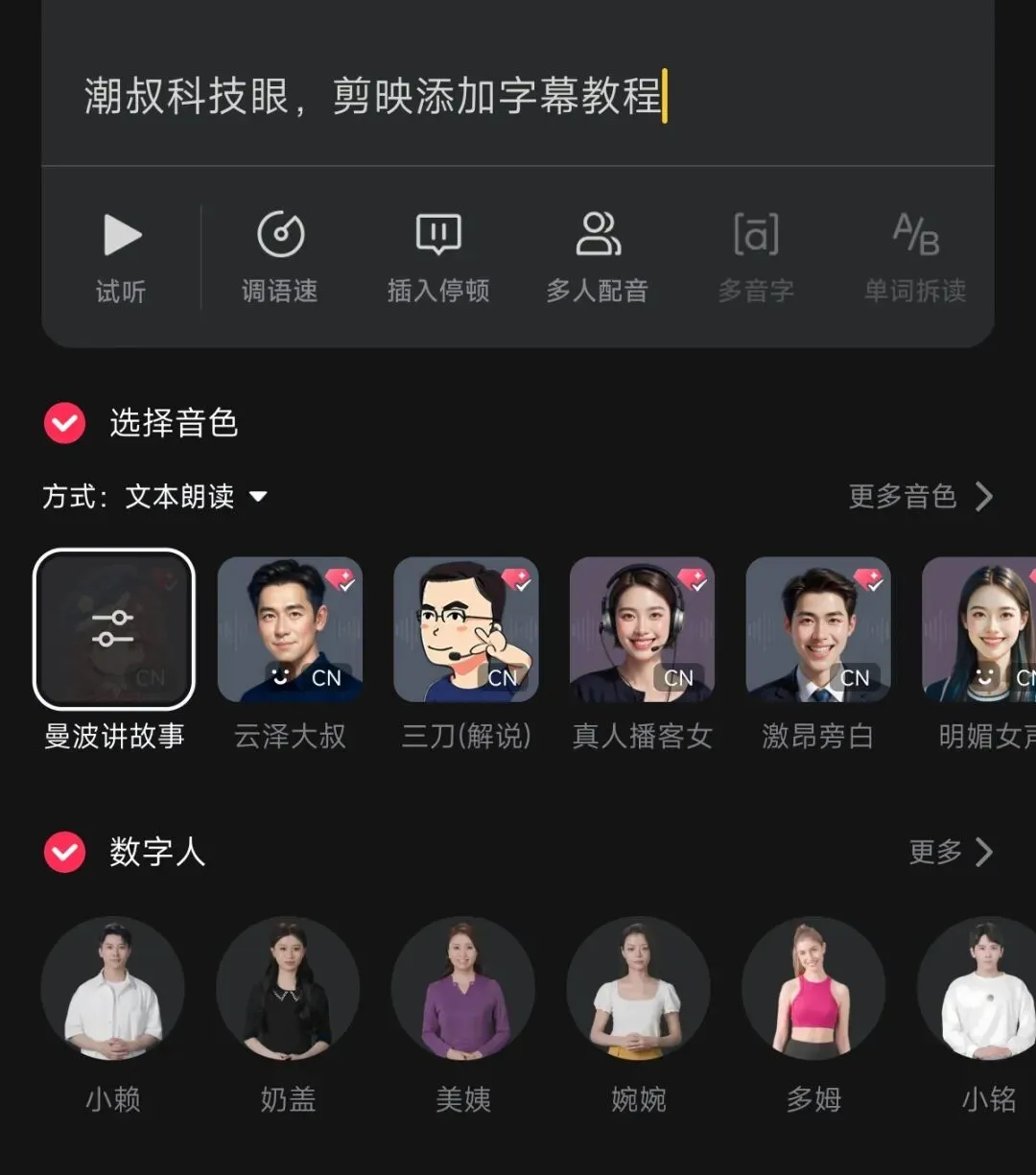
在底部菜单栏,咱们还看到「AI配音」。其实,这个功能等于「文字转音频」,等于添加字幕的同时,还给视频配了音。
输入一段文字,或者也可以粘贴、提取(仅支持今日头条、西瓜视频等)。如下图所示,你还能看到,文本朗读的多个选项,例如:试听、调语速、插入停顿、多人配音、选择音色、数字人等。
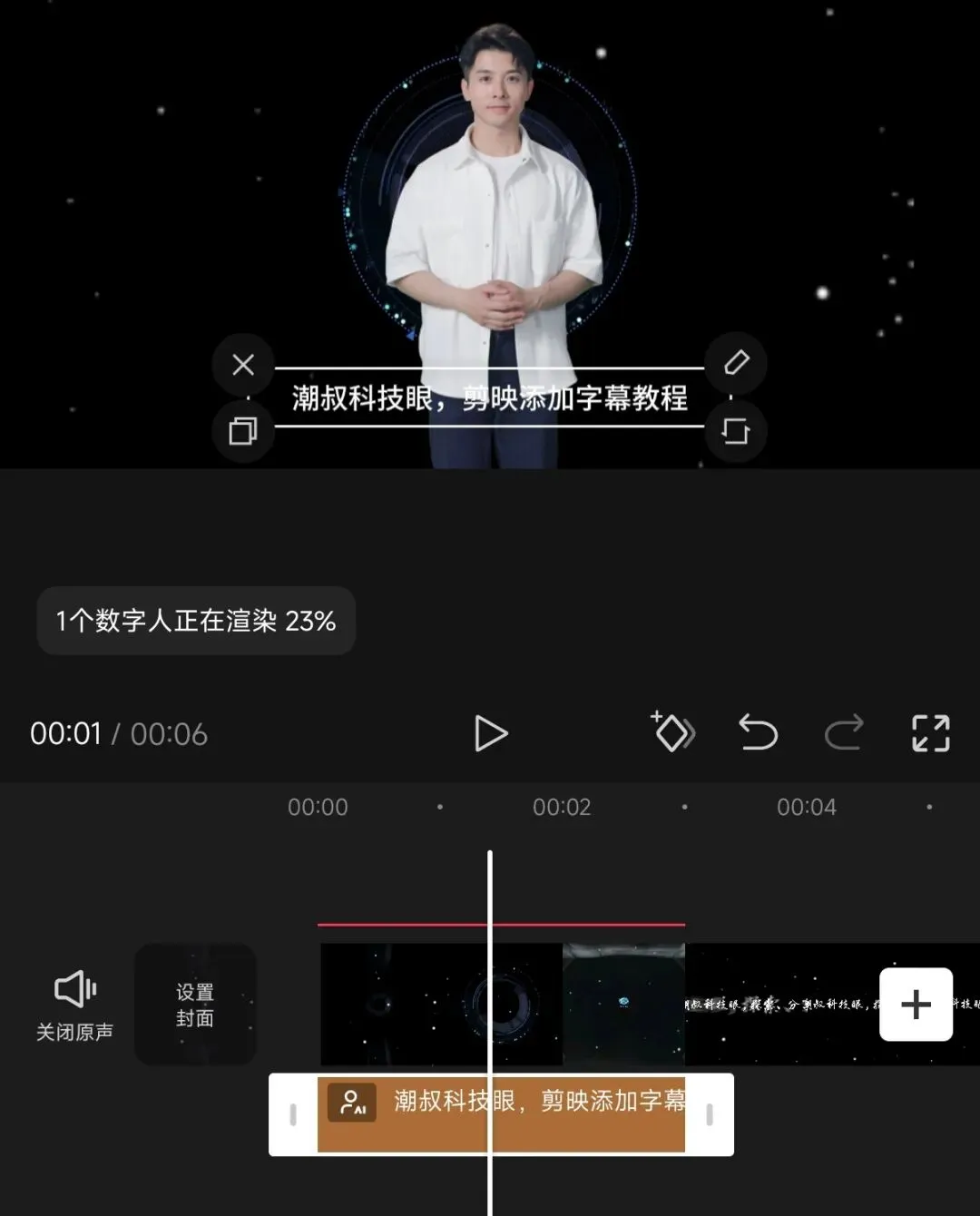
选好以后,批量插入字幕的同时,录音也可以同步导入,如果你选了数字人,视频里还有个人小人同步说话。如下图所示!
以上就是三种批量插入字幕的方法,下一章介绍字幕的批量调整。
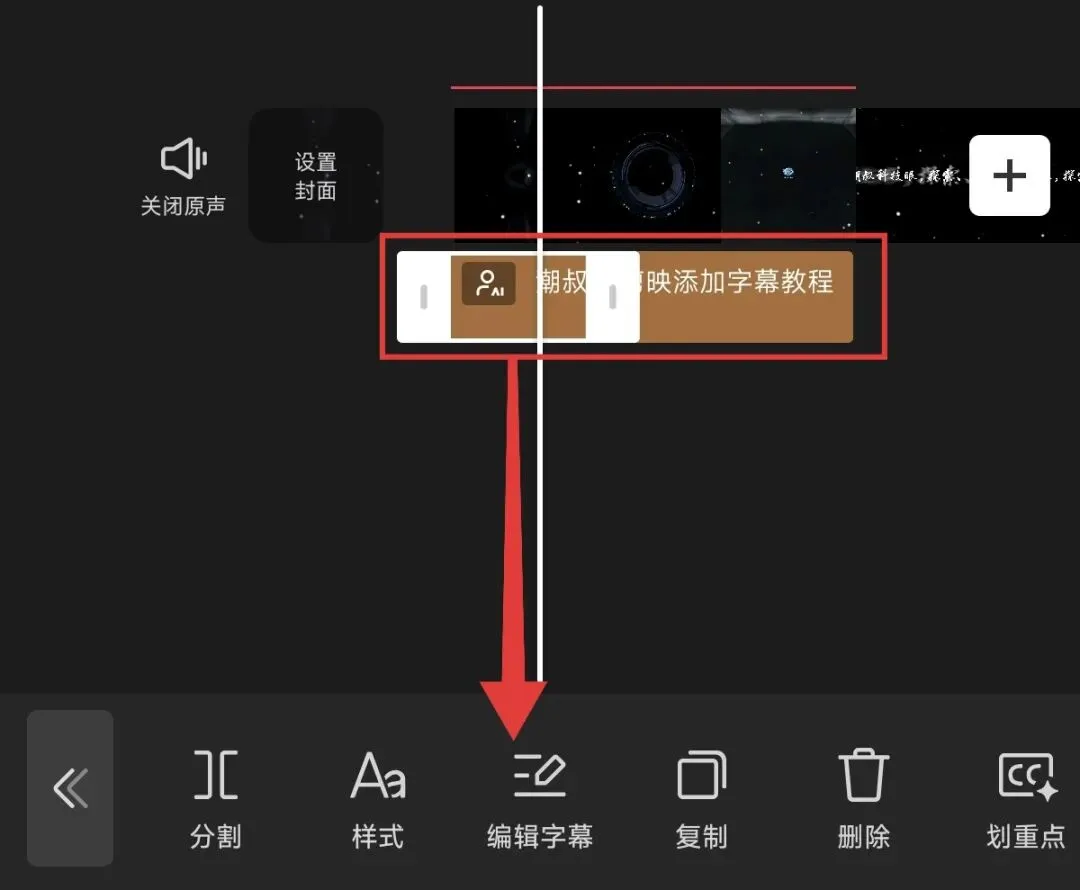
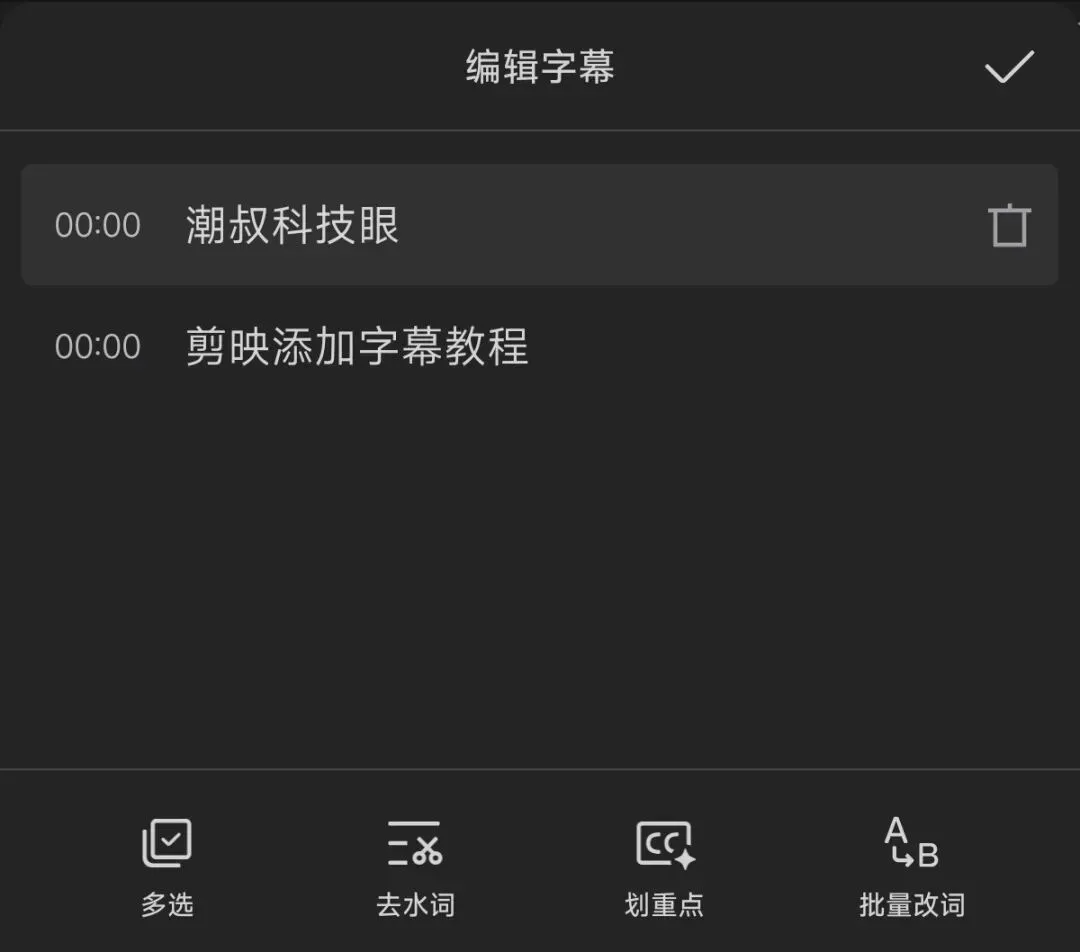
当我们使用上述方法添加字幕后,除了基础操作外,批量添加的字幕都能批量调整位置、样式、动画等,以AI配音添加的字幕为例,选中任意一段字幕,底部菜单栏就会看到「编辑字幕」按钮,如下图所示。
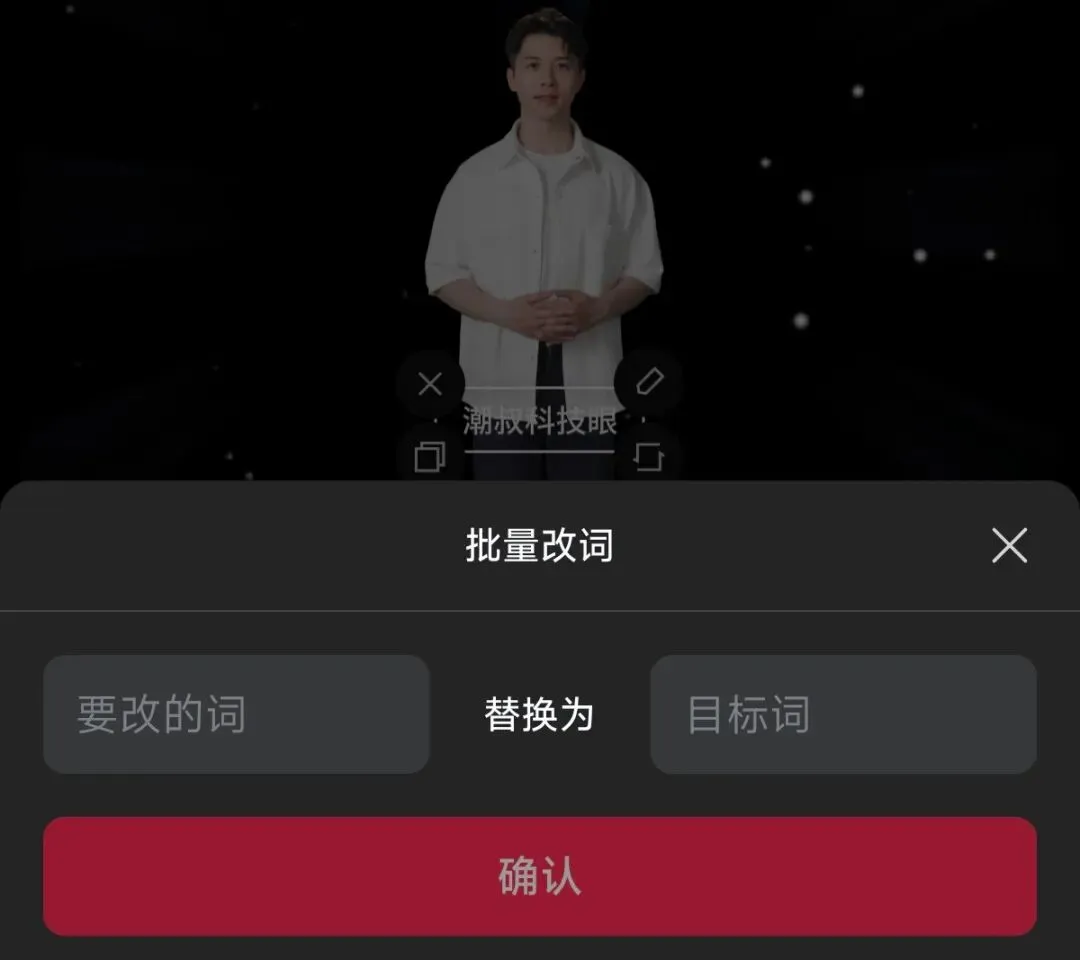
剪映提供了多选、去水词、划重点和批量改词功能,中间两项说过了,咱们只介绍多选和批量改词。
①多选:可以把每一句字幕全部选中,或者选中一部分,实现批量调整,如:样式、字体、动画等。
②批量改词:可以把字幕中任意字词进行替换,如下图所示。
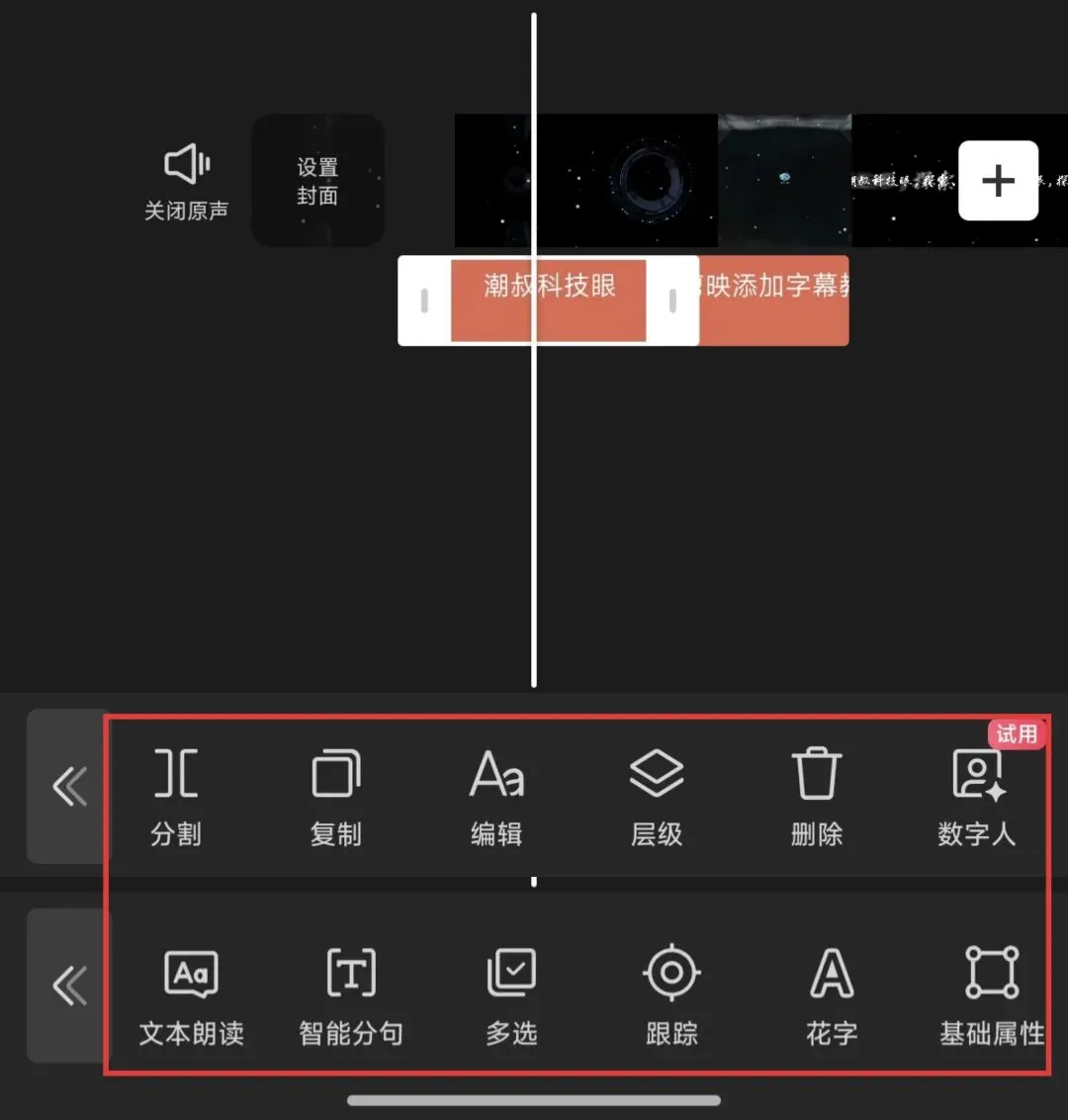
除了以上字幕的添加、调整之外,字幕还可以实现分割、层级、跟踪、复制、批量删除、智能分句等(如下图所示,由于界面宽度受限,无法显示全部菜单,潮叔特别做了拼接图),使用这些功能,只需要选中一段字幕即可。
以基础操作为例,选中一段字幕就能操作,由于个别功能简单,或已经介绍过,这里就不再重复了,只说如下几个功能。
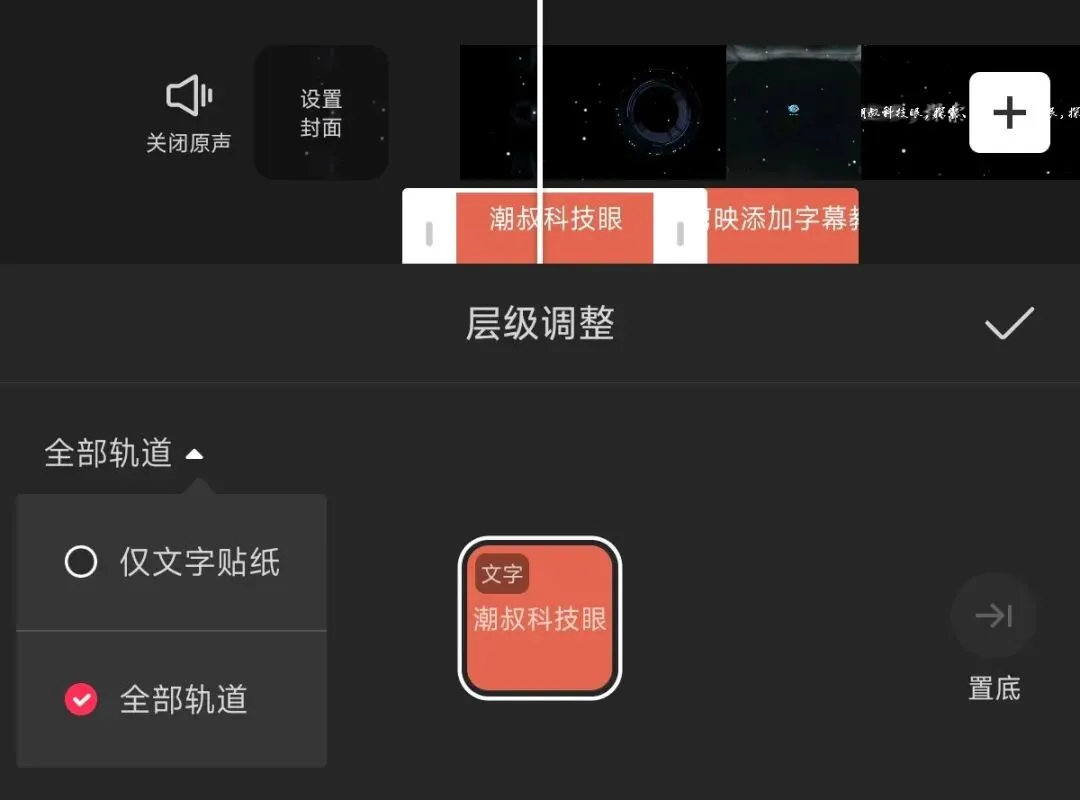
①层级:如果你添加字幕时,还添加了贴纸,字幕可能被贴纸遮住,这时点击层级就能解决,如下图所示。
②多选:长按任意一段字幕进入多选模式,目前仅支持多选后批量删除字幕。
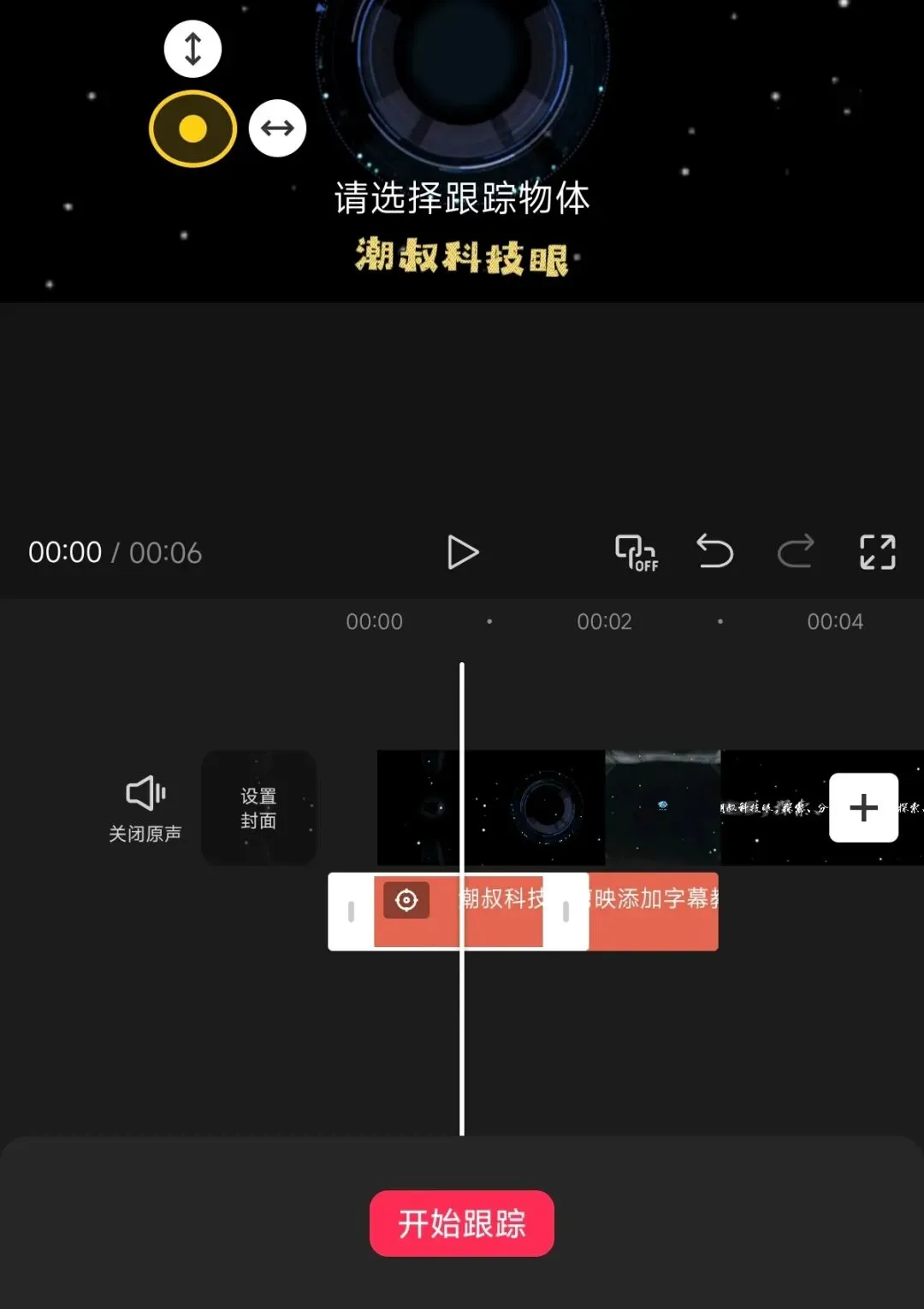
③跟踪:可实现文本跟踪视频中的物体,操作很简单,只需要把字幕缩放到物体上,点击「开始跟踪」,系统自动完成。
④基础属性:可调节字幕坐标、缩放等,当手动操作不够细致时,可用来微调。
到这里本次教程就结束了,因剪映功能过于强大,并且涉及VIP功能,恕无法一一介绍那么详细。另外,叠加iOS、安卓等系统、版本等原因,剪映界面或有不同,具体操作或有不同。
另外,如果遇到不懂不会的问题,可以在评论区留言,潮叔讲尽量为你解答!如需更复杂的剪辑,也可协助解决(给点茶水)。
温馨提示:本文由潮叔科技眼原创,部分图片来源网络,侵删联系后台,感谢~
 夜雨聆风
夜雨聆风