这 几 个手机 Office 技巧,让你做事永远快人一步
大多数人的工作/学习都离不开各种 Word、Excel、PowerPoint 文档。
微软出品的 Office 全套软件是不少人在 PC 时代的装机必备。而在这个移动时代,大家都在用手机聊工作,邮件、聊天工具上的文档也是一个接着一个。这不仅要求我们学会如何「移动办公」,也要求我们的手机——应该拥有处理文档的能力。
首先需要说明,这里指的 Office 是微软出品的 Microsoft Office,本文提到的主要有 3 款 app:Word, Excel, PowerPoint。
另外,Android 以及 iOS 版 Office 都可以免费使用核心功能,你无需担心花钱的问题。
Microsoft Word 是微软出品的全功能文字处理软件。它能让你创建和编辑排版丰富的文档,轻松添加图片、表格等图文信息,是码字爱好者的必备单品。
如果你在手机上,突然收到一份重要文件。这个时候你最怕的一件事是什么?
打不开、格式错乱、显示乱码…… 要是有重要数据搞错了地方,那真不是道个歉就能搞定的失误。
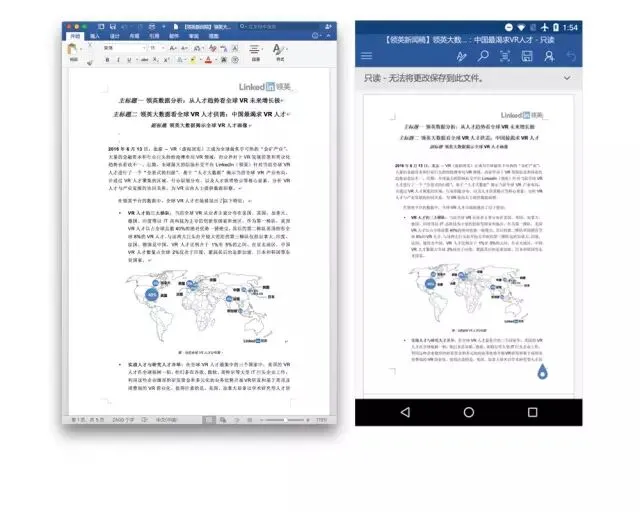
用 Microsoft Word 可以最大程度地避免这些问题,因为是微软官方出品,兼容性并非第三方 app 可以相比。
你不仅可以用它来打开几乎所有 doc/docx 文件,还能得到和电脑完全一致的排版,不会再莫名错过一些重要信息。
如果你使用的是其他同类软件,可能会遇到各种奇怪的状况。用其他 app 打开自己的毕业论文会看不到公式,而用 Microsoft Word 就不会遇到这样的问题。
解决了「能看」的问题,第二件恼人的事情就是:电脑上做的文档发到手机上看,字怎么这么小,看起来好麻烦……
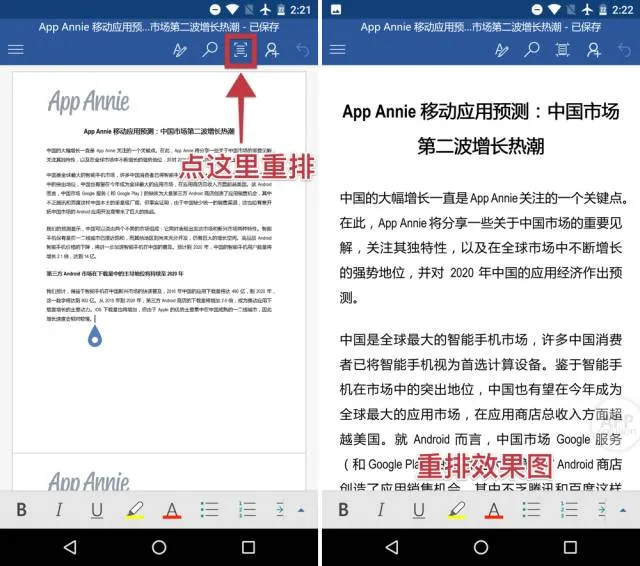
其实只要你善用 Word 内置的「重排」功能(可以理解为「阅读模式」),这根本就不是问题。
它能将文档以适合手机阅读的版式呈现,同时又不改变文档原有的版式。效果怎样?看下面这个对比图就知道:
特别是对编辑和作者等职人来说,最少不了的事情就是「改稿」。
有不少人喜欢在微信、QQ 里将文章的相应部分选中、截图,然后把修改意见通过聊天工具发送。
信息极度碎片化容易干扰思路,最重要的是,时间再多也不能这么浪费啊。
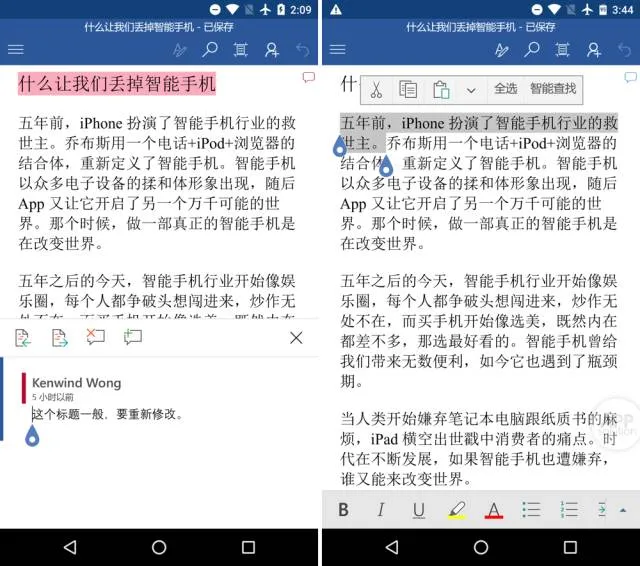
而手机版 Word 提供了完整的批注支持:它可以完整展示不同人的批注,他们对哪一部分有什么修改意见,你在手机上就可以轻松看到。
你可以直接回复批注,方便让对方知道你的想法。每个批注都有独立的窗口,因此绝对不会跟讨论的其他问题混淆。
如果需要修改文稿也很简单,除了最基础的增删文字,Word 还将常用的文字格式选项(比如加粗、斜体、下划线、高亮、字号颜色等)放在了最容易操作的区域,你可以通过它们快速修改文字格式。
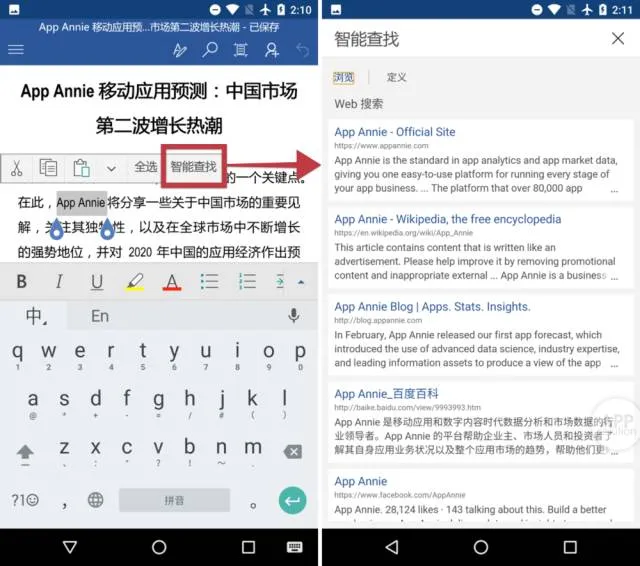
有不少资料(比如论文、文献等等)也是用 Word 写成,遇到陌生名词的几率非常高。如果是关键的名词没有搞懂,影响的是对整篇文章的理解。
这个时候就可以使用 Word 内置的「智能查找」功能,一键通过 Bing 搜索相应的关键词,简直是成人版的「哪里不会点哪里」。
Microsoft Excel 是一款全能的电子表格工具。你可以用它的图表、公式、筛选和排序等功能,在手机上就能查看和编辑电子表格,轻松处理关于数据的一切。
此外,Excel 更强大的地方在于将数据转换为可视化图表,助你洞察到数据背后的趋势——用官方的话来说,就是「将数据转化为洞察力」。
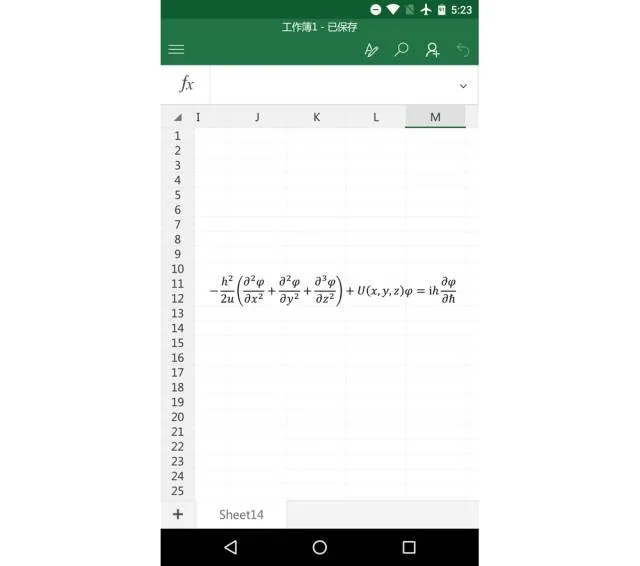
得益于微软 Office 良好的兼容性,如果一份 Excel 文档插入了复杂公式,你也可以在手机版 Excel 上看到。而如果使用其他类 Excel 应用打开,却只能看到一片空白。
注:此特性同样适用于 Word、PowerPoint。
你有什么实用的手机 Office 技巧?在评论区告诉我们吧 : )

扫码关注,获取资料

 夜雨聆风
夜雨聆风