 夜雨聆风
夜雨聆风


CAD插件-表格批量提取1.4-安装教程
| 软件名称:表格批量提取1.4 | |
| 软件语言:简体中文 | 软件大小:1M |
| 安装环境:Windows7及更高操作系统 | |
|
https://pan.baidu.com/s/177VNoTcDvMnzt01mp_jGIg?pwd=1688 https://pan.xunlei.com/s/VOjuCDpGEpWd7c8H13nVSTmVA1?pwd=a6e5# https://pan.quark.cn/s/08a53ce5fc69 |
|
|
下载方法:▷点击查看「如何下载」? 安装帮助:▷点击进入「帮助中心」! 更多软件:▷点击进入「软件目录」! |
表格批量提取1.4是一款专为AutoCAD 2007-2020与Excel/WPS设计的绿色插件,能把“分散在DWG里的表格、坐标、属性块”一键汇总到Excel,省去手工复制、对坐标、拼表的繁琐。它支持遍历多文件、多布局,自动识别表格线框、属性块与文字,按行列写入Excel;内置“属性转文字、文字压缩、图块拆分、批量打印”等辅助工具,可一次性把成百张图纸的坐标、编号、材料表导出成可筛选的电子清单,也能反向把Excel数据写回CAD,实现双向同步。
重要提示
下载链接中会自动更新新版本(可任选一个版本下载,推荐下载最新版),该软件各个版本的安装步骤完全相同,通用安装教程如下 ↓↓↓
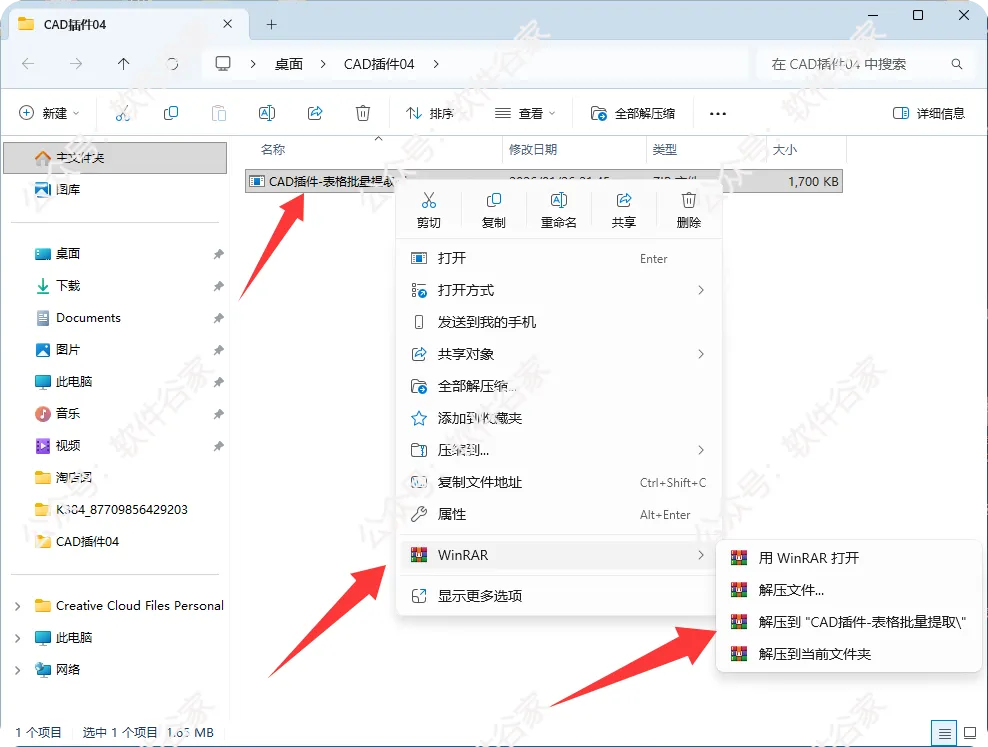
下载“表格批量提取1.4.zip”→解压到不含中文的目录(如D:\TBExtract)。
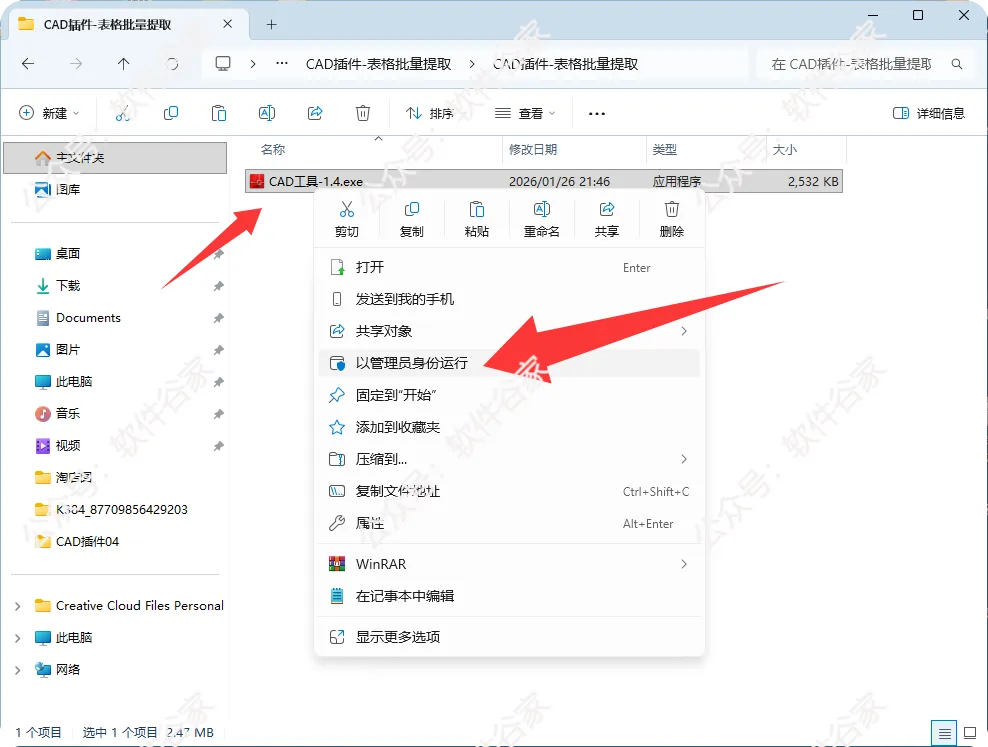
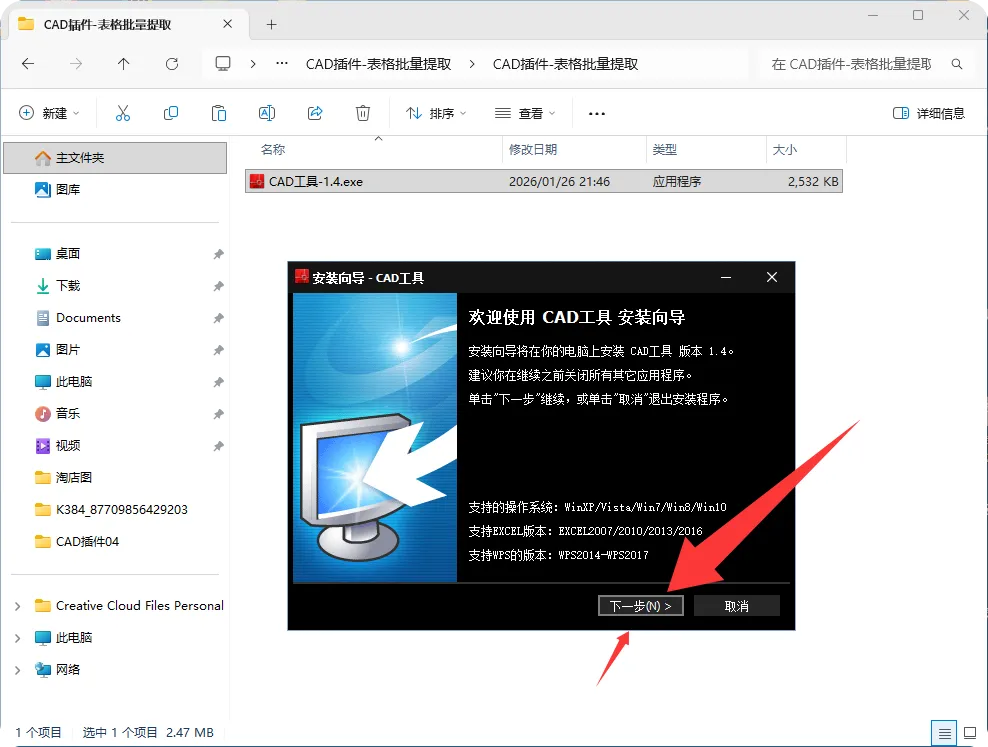
关闭AutoCAD→右键“CAD工具-1.4.exe”→“以管理员身份运行”→连续点击“下一步”完成安装。
启动Microsoft Excel(2007-2016或WPS 2014-2017)→点击插件界面“安装”按钮。(按照正常步骤一步步操作)
启动AutoCAD 2013及以上版本→菜单自动加载插件→首次弹窗点“始终加载”。

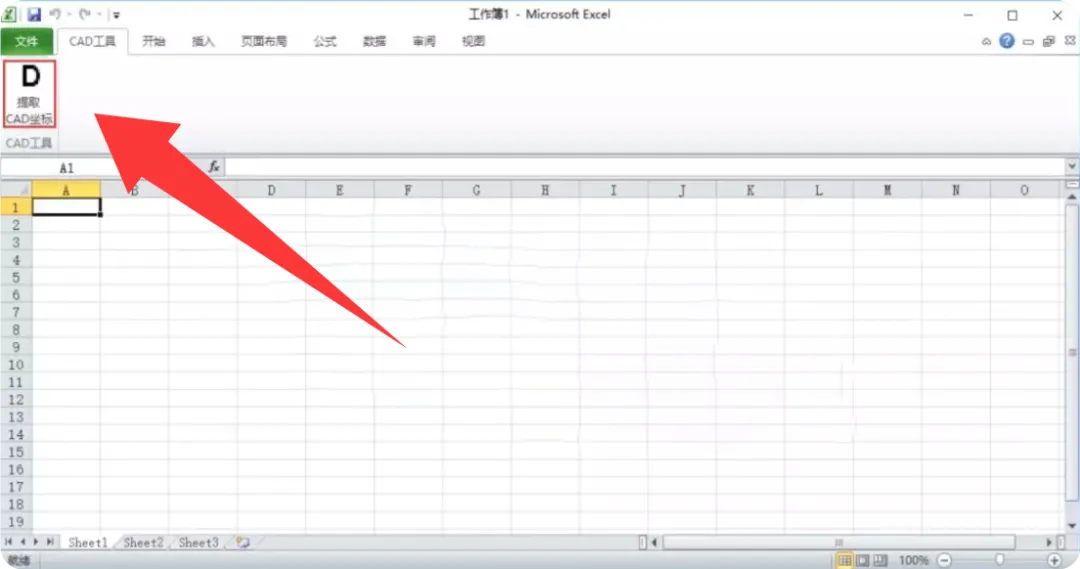
在Excel点击“提取CAD坐标”→选择图框范围→确认→数据实时写入当前工作表。
1.安装前关闭杀毒或加白名单,防止LISP/VLX被误删导致功能缺失。
2.需管理员权限,重装系统后只需重新运行安装器,无需先卸载。
3.图框与表格须按插件约定图层/线型绘制,否则识别失败;可在设置里调整识别容差。
4.导出前请人工核对关键数据,避免识别误差造成算量错误。

点分享

点收藏

点点赞

点在看

点击下方”阅读原文“,查看最新【软件目录】

