怎样对PDF文件进行修改?分享3个实用的PDF编辑软件,轻松自由!
众所周知PDF文件格式非常安全稳定,但弊端也在于它的文件格式固定,不能像word等文件容易进行修改。
将PDF转换为其他格式又怕会改变原有的格式排版,这些给人们修改PDF带来了一定的困难。
今天就给大家分享三款好用的PDF编辑器,来解决我们修改PDF文件的难题。
https://www.xunjiepdf.com/quanneng
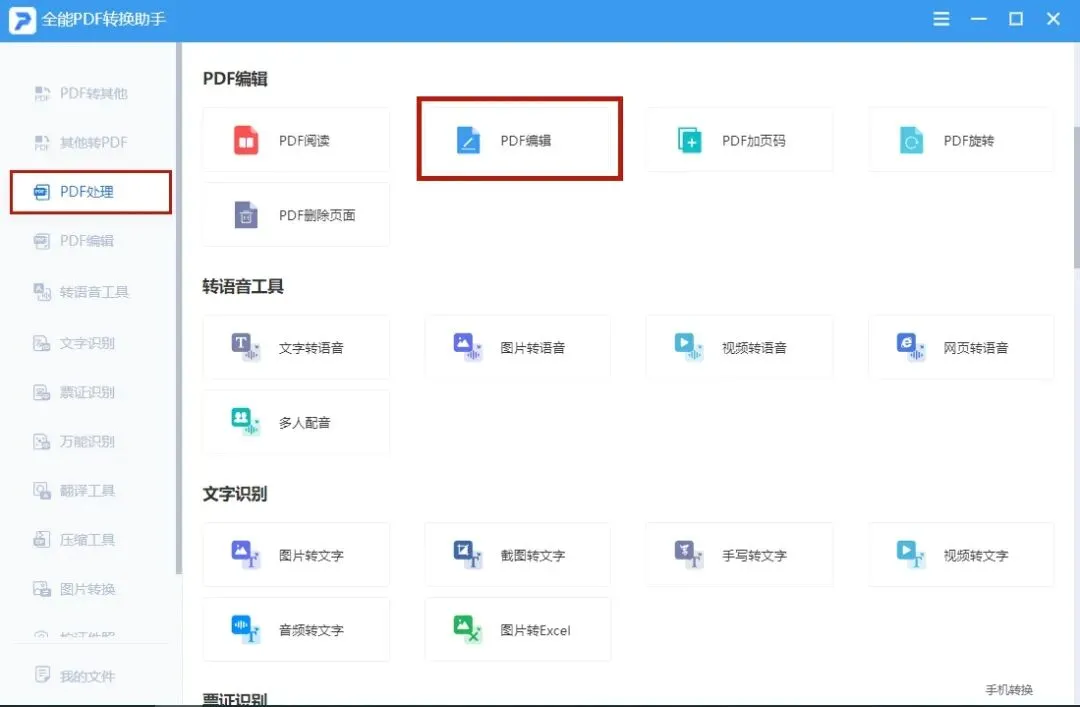
看这名字就能知道这是一款专业的PDF文档处理软件,全能PDF转换助手集齐了PDF转换格式、PDF编辑、PDF加密、PDF解密、PDF提取图片等强大功能;
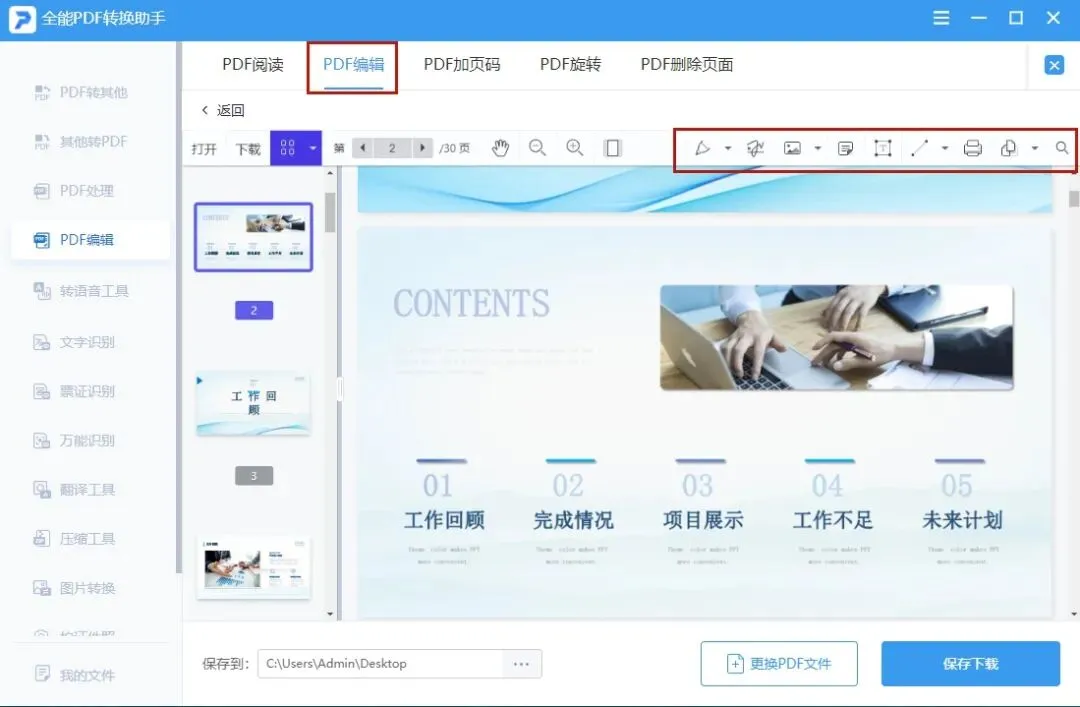
就拿我们所需要的“PDF编辑”功能来讲,上传所需要编辑的PDF文档后,我们可以在PDF页面上添加文字或图片、增加签名或印章、绘制涂鸦、增减文本框和文稿裁剪,还可以高亮突出重点文段。
基础编辑功能它基本都有,而且还支持大文件编辑,操作简单,对小白很友好,有需要的友友们不妨试一试!
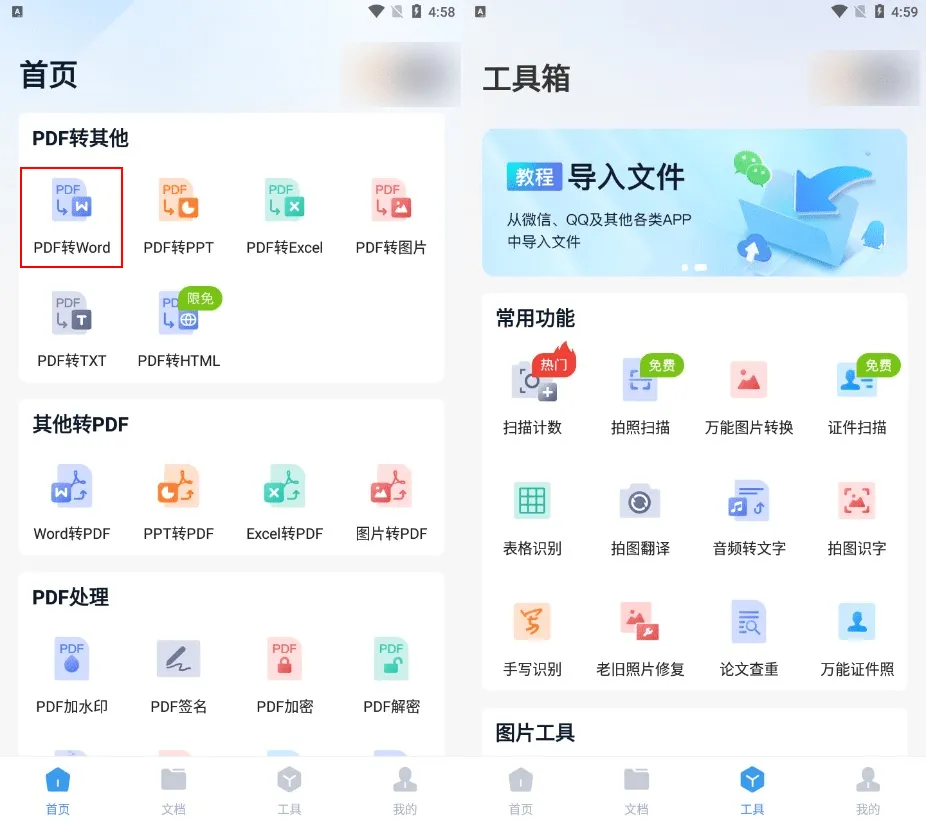
此外该软件不只电脑可以进行PDF转PPT,APP也同样可以进行操作;
如果有朋友需要保存在手机上,可以直接在手机上操作哦,方便指数瞬间提高。有需要的朋友们可以去下载看看哦!
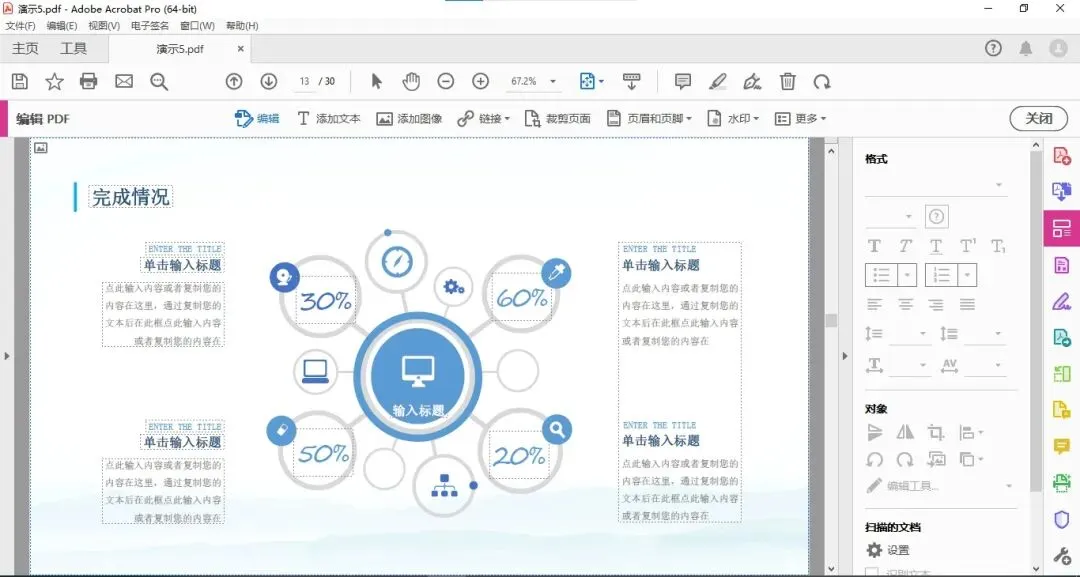
Adobe Acrobat是由老牌企业Adobe公司开发的一款PDF编辑软件,当我们需要对PDF文档进行修改的时候,便可以通过这个软件来编辑PDF。
但是Adobe acrobat目前只有7天的免费试用期,正版一年的使用费用高达2000元,尽管软件功能齐全且好用,但是对于学生和普通办公人员来说是很难负担得起的。
如果你电脑安装的Microsoft office是2016版本及以上的,那么恭喜你,你可以直接用office对PDF文件进行编辑。
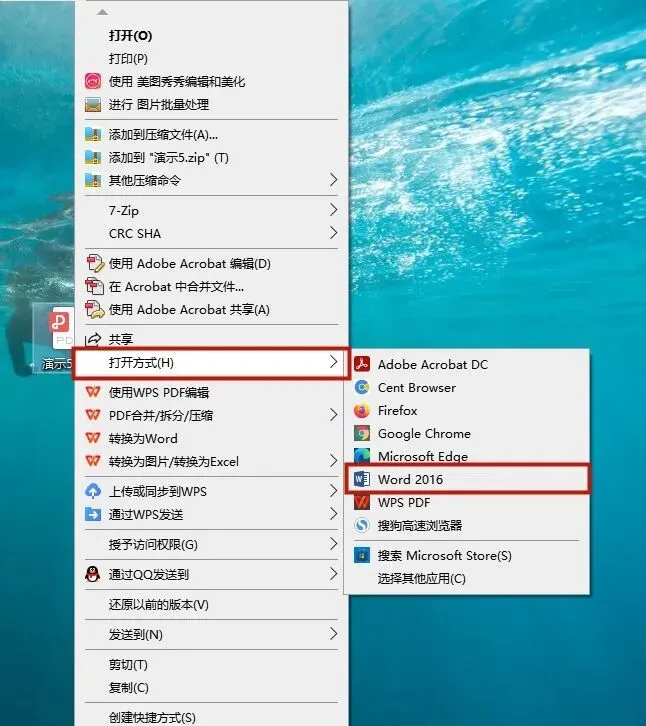
只需要右键点击你需要修改的PDF文件,在出现的菜单中点击“打开方式-Word2016”,打开时会有弹窗提示“Word现在将会把你的PDF转换为可编辑的Word文档”,我们点击“确定就好”。
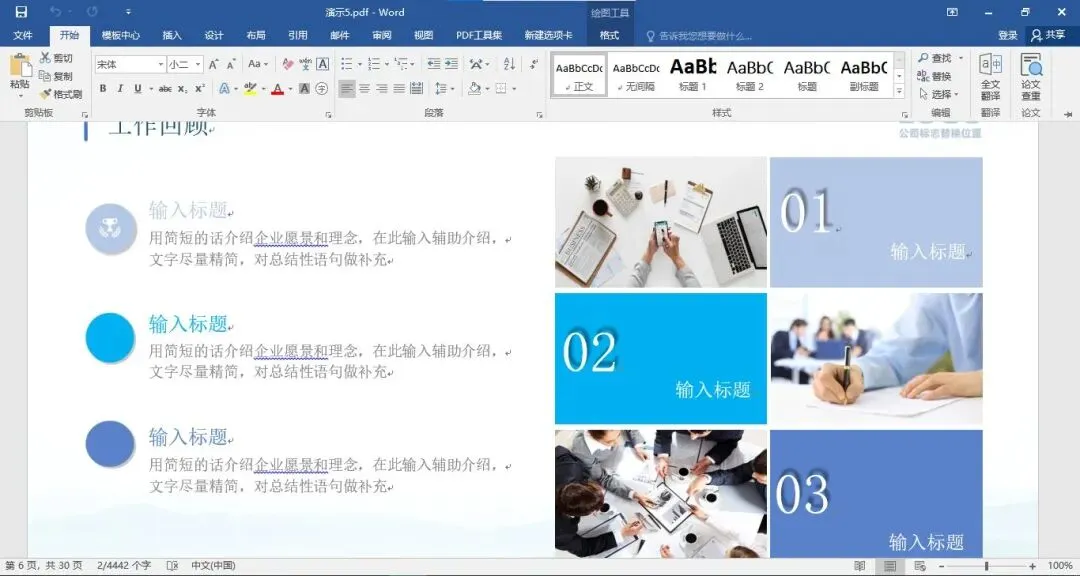
打开文件后,我们不难发现是office直接将PDF文件转换成Word格式,这样我们可以在Word格式下对原PDF文件进行修改文字、增减图片等操作。
修改完成后,我们只需在上方菜单栏中点击“文件”,将文件另存为PDF格式即可。
需要提醒大家的是,office把PDF文件转换为Word格式,还是会存在不稳定性,部分格式可能会被篡改,如果只是一些纯文字的PDF文件可以试试用这个方法进行修改。
以上是今天关于怎样对pdf文件进行修改的全部分享,希望小小杰的回答能够帮助到大家!
最后,如果你喜欢小小杰的回答,就给小小杰点赞支持一下吧~
 夜雨聆风
夜雨聆风