夜雨聆风
夜雨聆风


有了这款神仙软件,让你的电脑原地起飞!
对于常年使用的电脑来说,最容易出故障的可能除了系统软件之外,就是硬件了,特别是那些外置的硬件,例如鼠标、键盘就特别容易坏。
像是打 LOL 游戏比较多的电脑,Q、W、E、R,这几个按钮就会因为常年过度使用而导致损坏失效。
那么问题来了,如果鼠标或键盘坏了,该用什么办法临时解决一下呢?就非得换个新的?
从长远来看,当然新旧交替比较好,但是也没必要,临时使用自然有临时过度的办法。
今天介绍两款神级工具,能让你的鼠标键盘再多用几年。
TPMouse
TPMouse 是一款免安装绿色小软件,可以让你在脱离鼠标甚至触控板的情况下,不借用任何其他设备,仅仅使用键盘来完成复杂的电脑操作。
鼠标的作用基本就是控制光标位置以及点击鼠标左键、右键以及中键,而这一切,TPMouse 全部都能搞定。
软件压缩包解压之后,双击 TPMouse.vbs 运行软件,TPMouse 没有软件界面窗口,运行之后只会隐藏在任务栏。
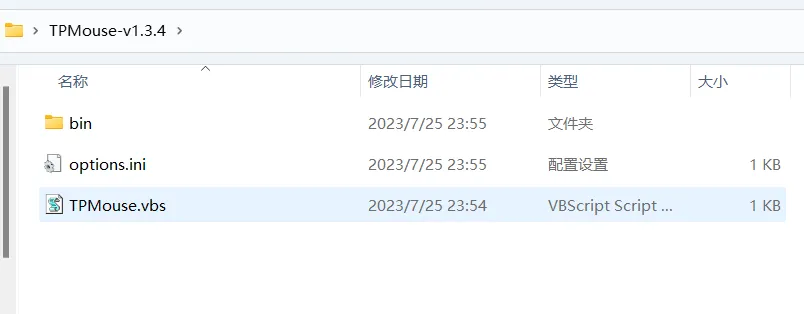
首次使用 TPMouse ,先需要操作快捷键 CapsLock + C 激活 TPMouse。
键盘按 I、J、K、L,分别对应光标上左下右移动,而鼠标的左键中键和右键的点击则是 F、R、E 三个按键。
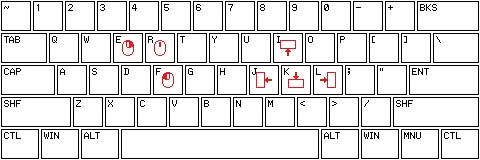
不过经过实际测试发现,直接这样操作光标移动很快,要想光标速度慢,可以按住 S 之后再操作。
如果按住空格再配合方向键,还可以实现页面的竖向和横向滚动。

TPMouse 还有一种方格模式,只需点击 CapsLock + G, 即可切换进入这种模式。
方格模式与上面的模式基本一样,只不过光标周围会出现方格,通过输入 I、J、K、L 键不断使用方格的二分法来对鼠标进行定位。

如果需要将鼠标快速定位达到屏幕中央或者一些固定比例的位置,这个模式会比较方便。
最后退出 TPMouse 激活模式的快捷键则是 CapsLock + Q。
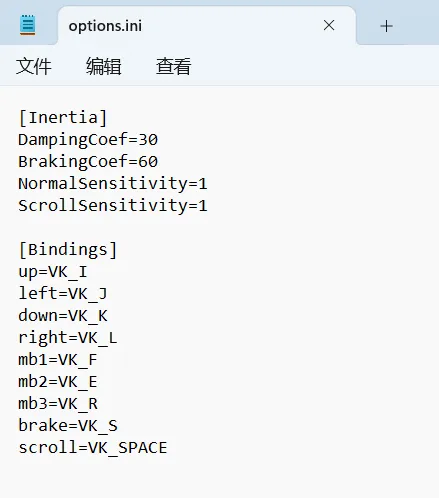
如果需要自定义操作按键以及鼠标速度,可以打开编辑软件文件夹里的 options.ini 配置文件,DampingCoef 数值越大,光标移动速度越慢。
X-Mouse Button Control
键盘上的某一两个按键失效,无论怎么点击都无法正常输入内容,这种情况该怎么办?
除了换键盘,可行的办法就是通过键盘映射,让其他按键代替损坏的按键,点击其他按键等同于输入我们需要的目标按键。
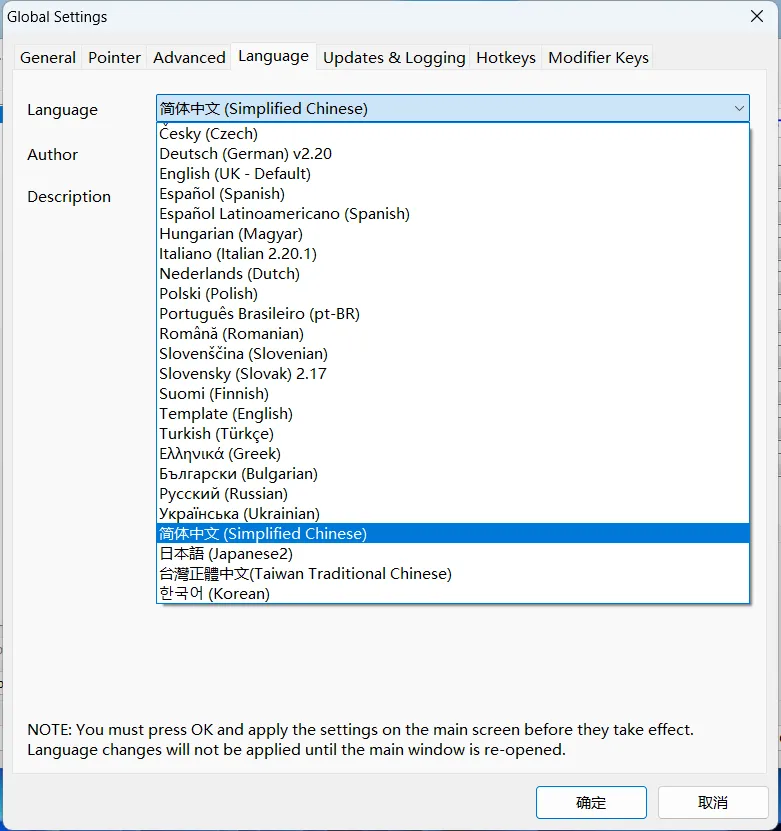
X-Mouse Button Control 更像是一款使用鼠标执行其他操作的映射软件,首次使用这款工具,需要先切换语言为简体中文。
切换方式是左下角找到 Settings,然后在 language 下拉选项中选择简体中文并确定。
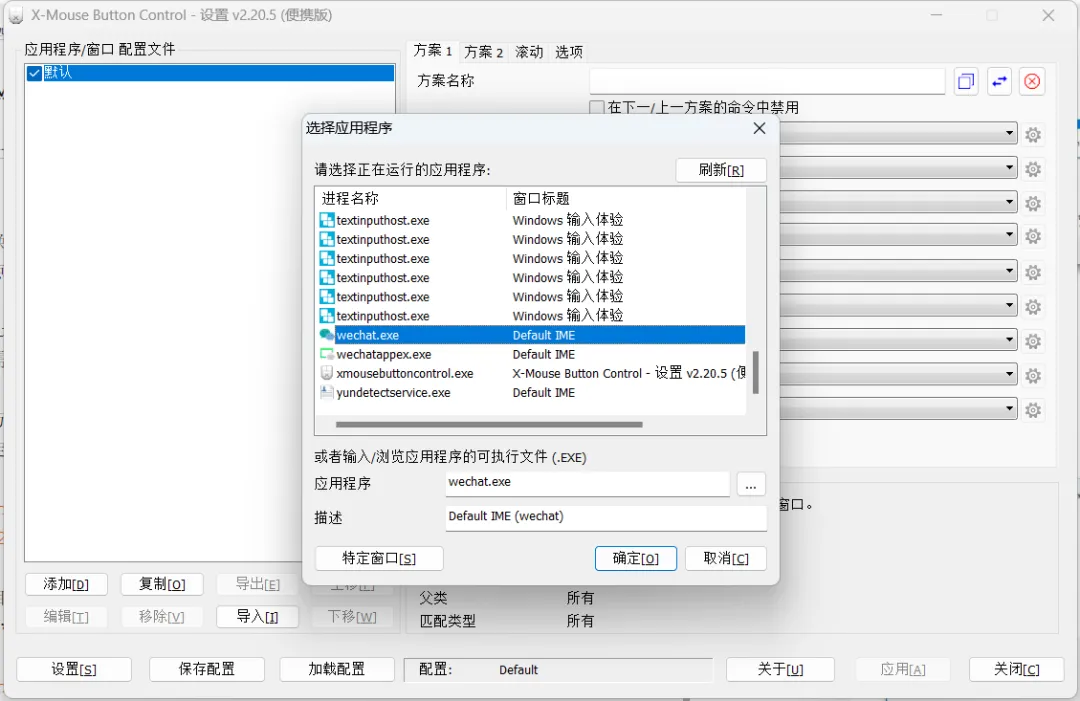
软件自带一个默认的配置方案,如果只需要在某特定软件下才启用映射,那么可以点击「添加」按钮之后,加入对应程序进程。
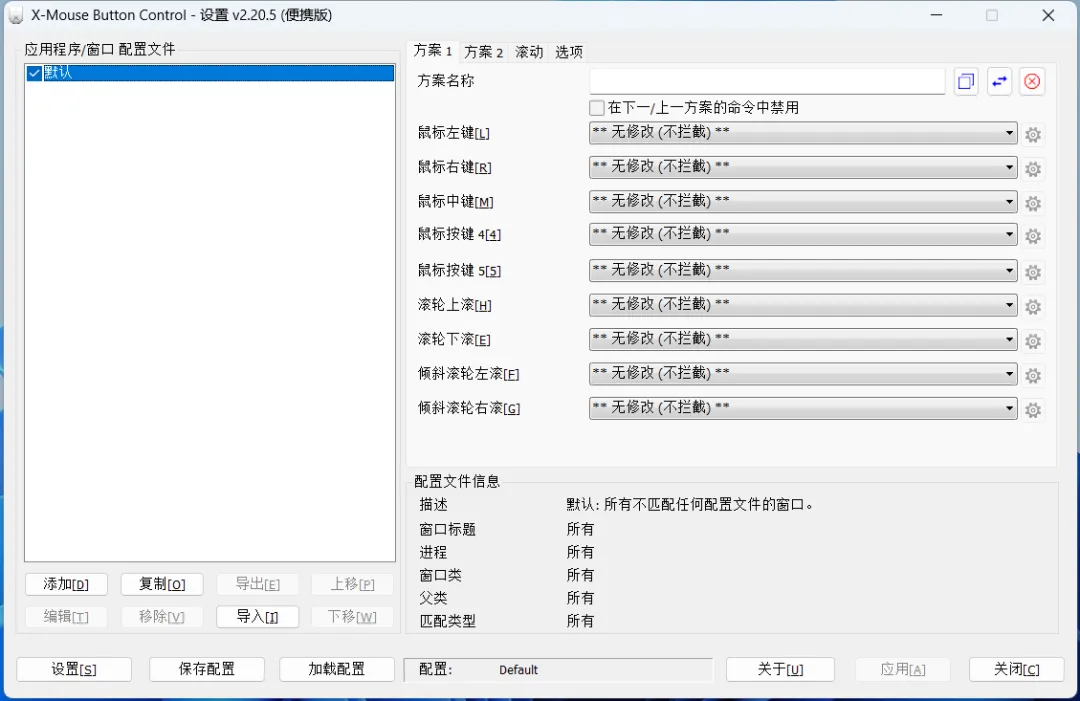
主界面右侧是方案设置,分别对应鼠标左键、右键、中键等按下时执行的对应操作。
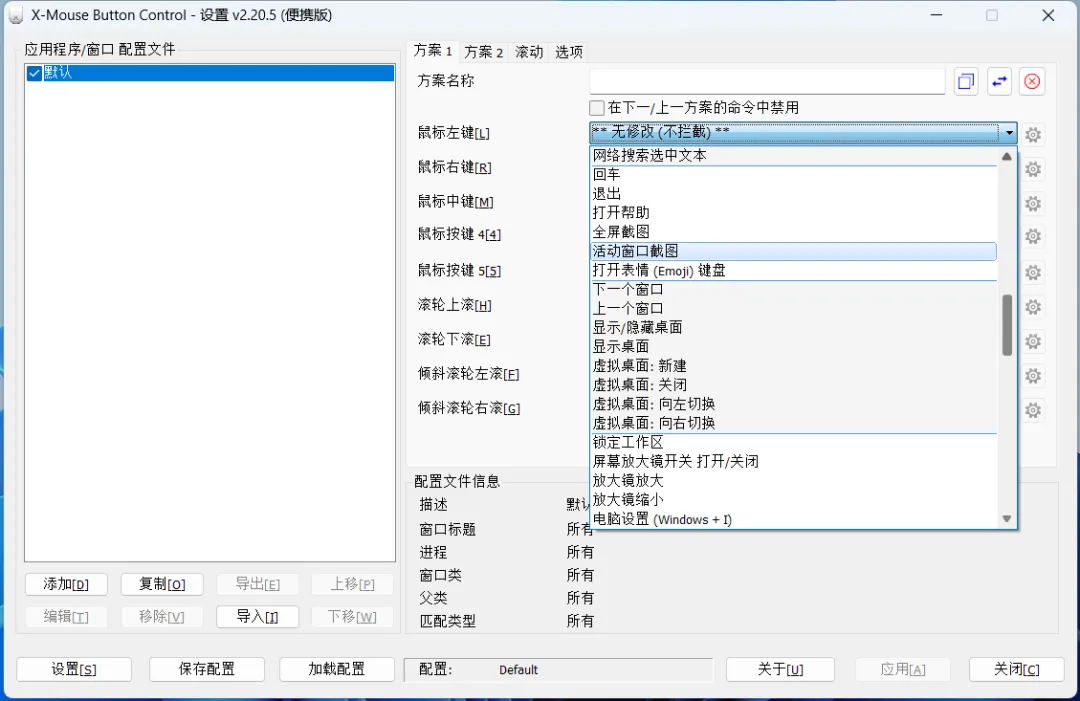
可以是复制、剪切、双击、撤销、后退、打开资源管理器等等。
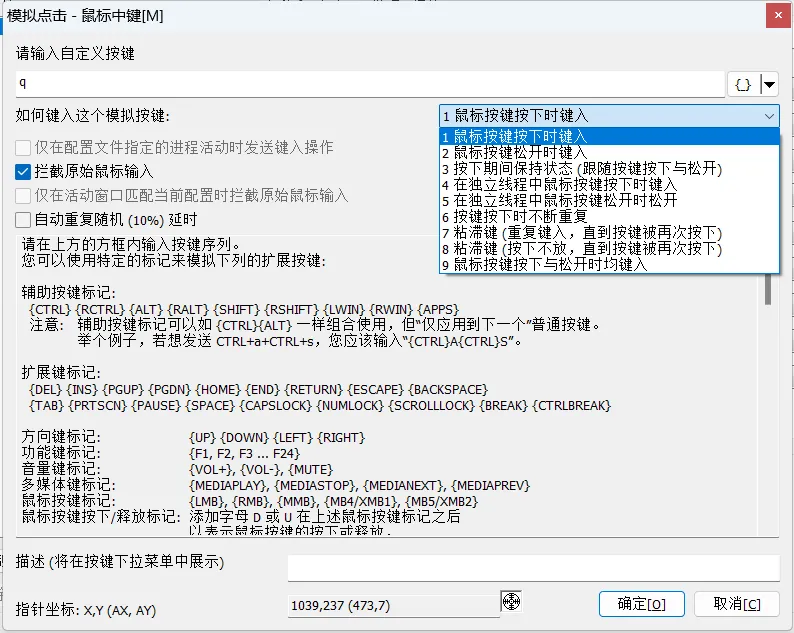
也可以模拟按键,比如按下鼠标中键的时候输入「Q」,以彻底替代q这个按键。
如需这两款软件,请关注我们公众号并回复关键词“20230908”获取下载链接。