ANSYS2024.R2软件详细安装教程+官方中文正版安装包(永久使用)

ANSYS 是由美国 ANSYS 公司(现隶属 Synopsys)精心打造的大型通用有限元分析软件套件,素有工程仿真“瑞士军刀”的美誉。
该软件具备两大核心优势。其一,拥有卓越的多物理场耦合能力;其二,采用了模块化设计,配备如 Mechanical、Fluent/CFX 等多种专业模块。借助统一的工作平台,它极大地简化了多场耦合分析流程,展现出强大的求解能力,能够从容应对各类复杂的工程问题。
凭借这些出色的特性,ANSYS 在航空航天、汽车等众多领域得到了广泛的应用。
不仅如此,ANSYS 还始终紧跟前沿技术发展的步伐,积极开展技术融合。它集成了人工智能(AI)技术,大力发展数字孪生与云仿真,以此不断提升自身的运行效率和智能化水平。
[安装环境]:Windows10或更高, 64位操作系统
[辅助学习]:相关教程、插件入QQ群:337935237(群满可进分群)
复制链接,打开手机网盘app,保存内容到网盘,查看无误后下载
下载通道①迅雷网盘(推荐):
https://pan.xunlei.com/s/VOj_f0IWs89sHBb4b6cN6fcLA1?pwd=8dj9#
下载通道②夸克网盘:手机扫码查看更方便
下载通道③百度网盘:手机扫码查看更方便,码1234
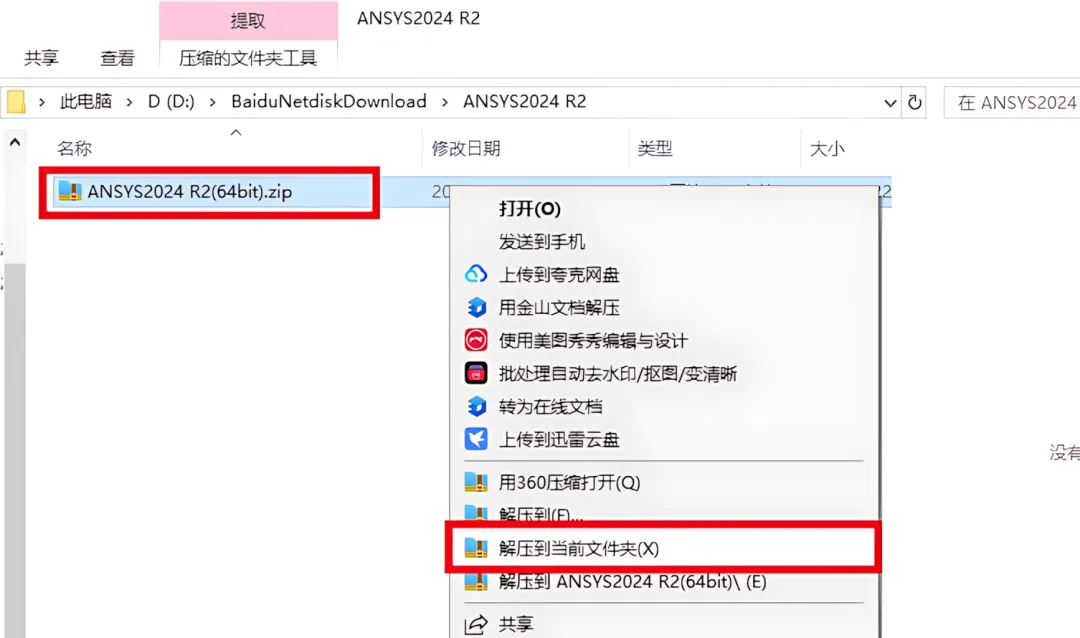
1.下载【ANSYS2024 R2(64bit)】软件安装包到电脑上,右键选择【解压到当前文件夹】。
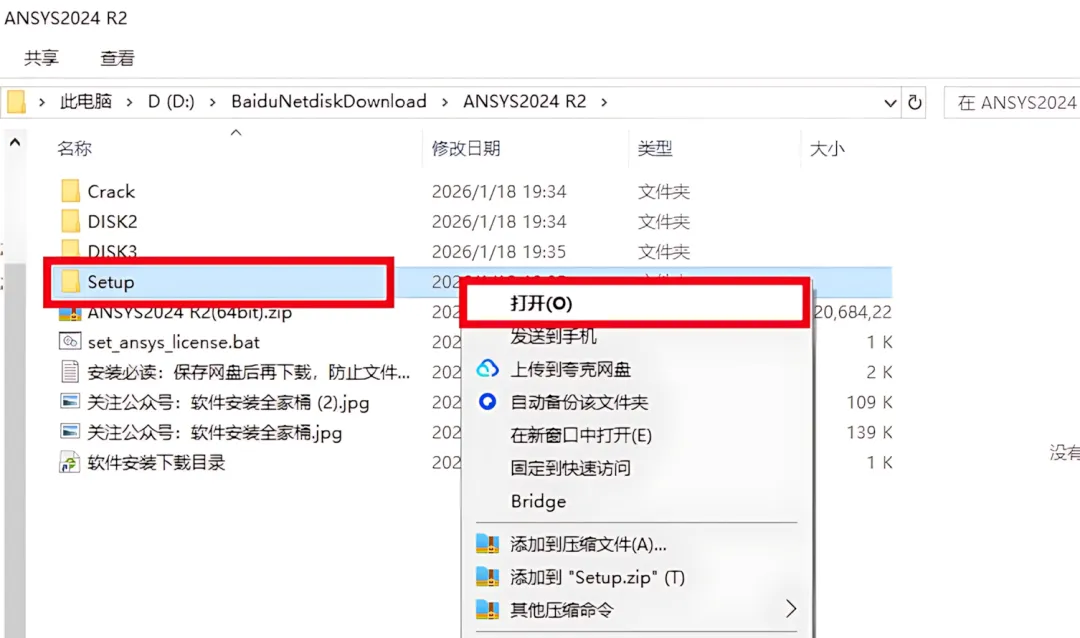
2.打开解压后的文件夹,双击打开【Setup】文件夹。
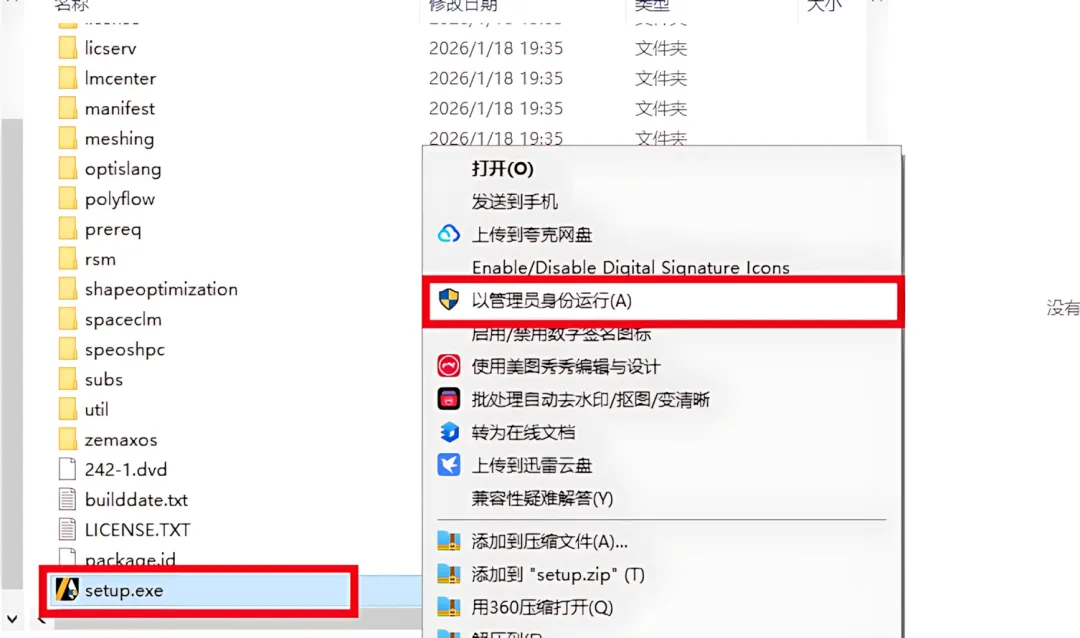
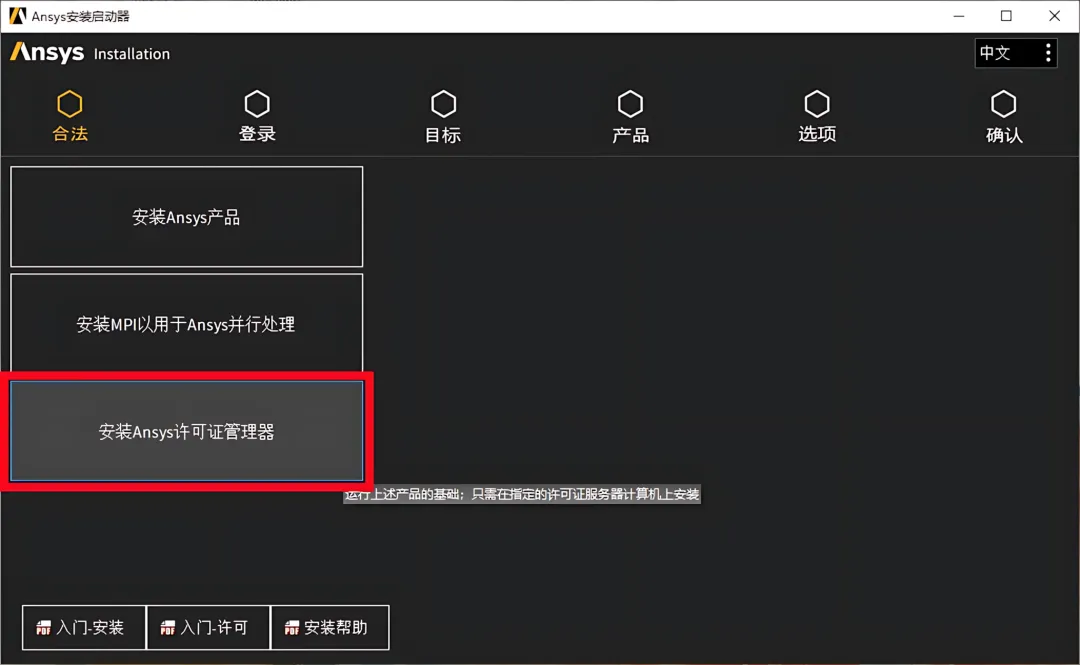
3.鼠标右击【Setup】选择【以管理员身份运行】。
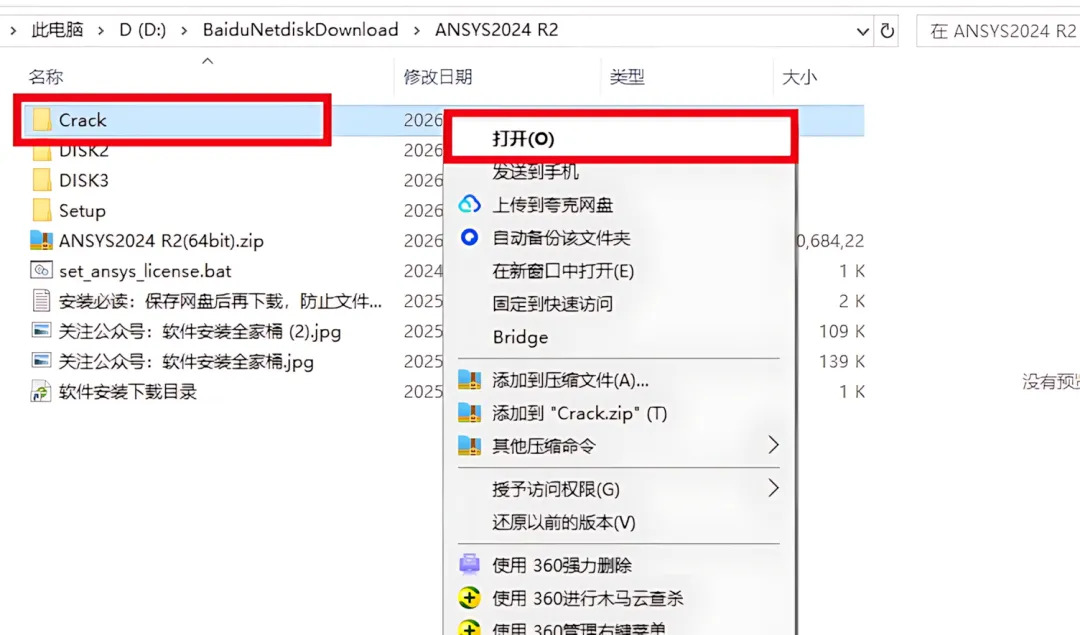
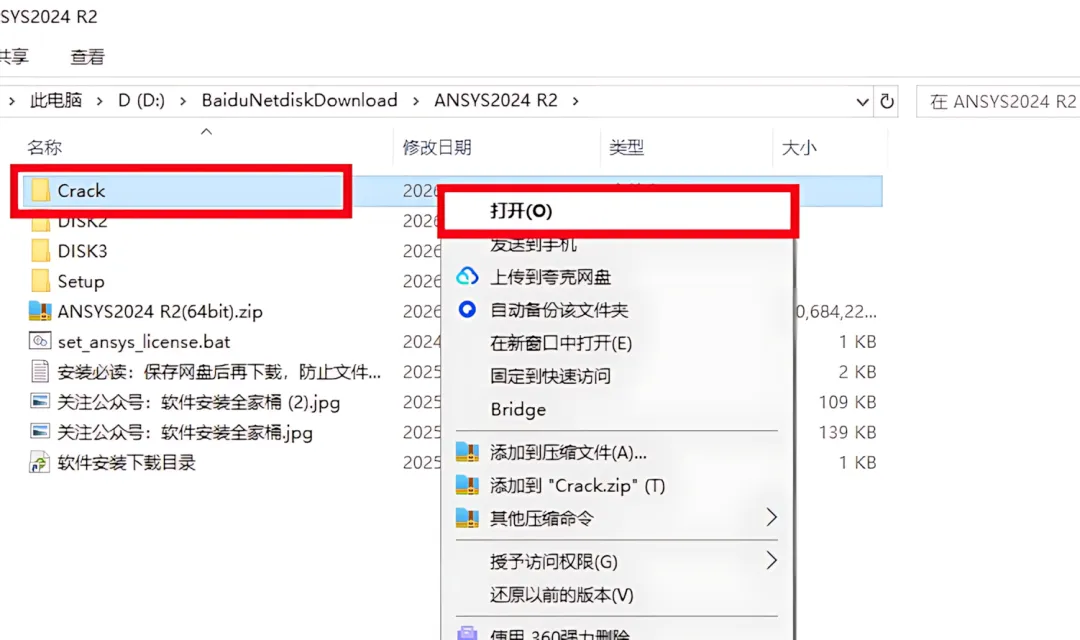
13.打开安装包解压后的【ANSYS2024 R2(64bit)】中的【Crack】文件夹。
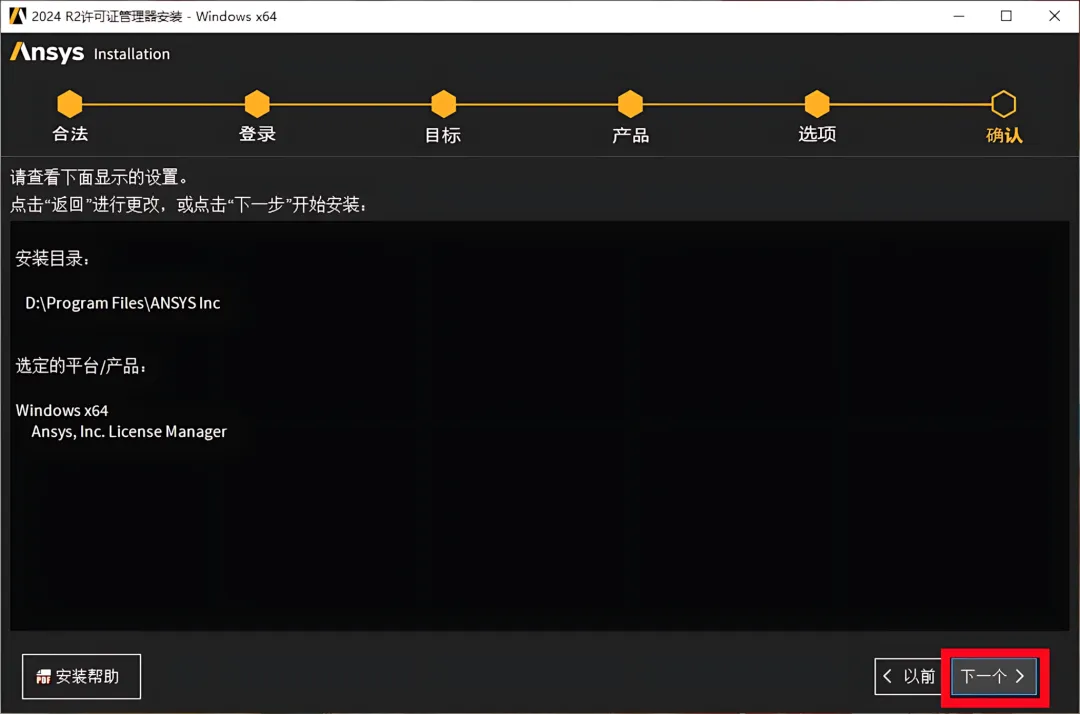
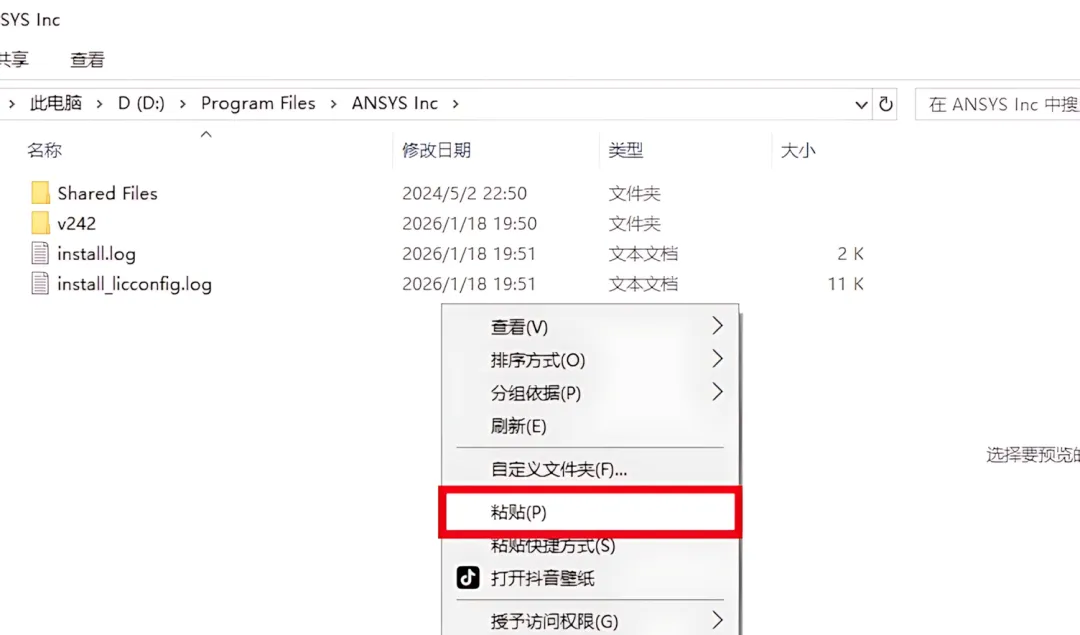
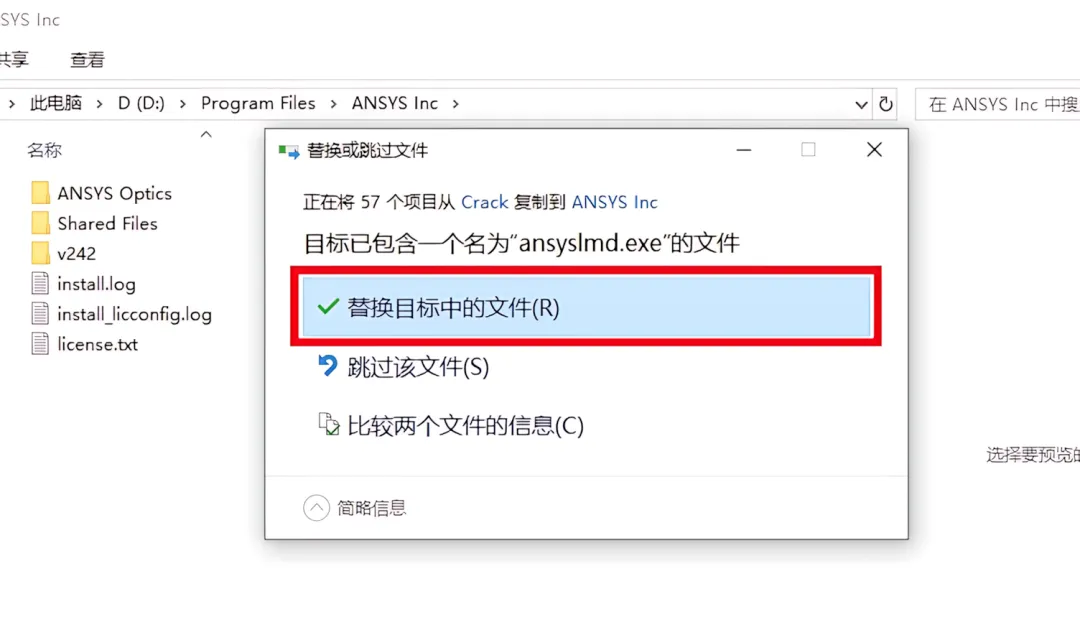
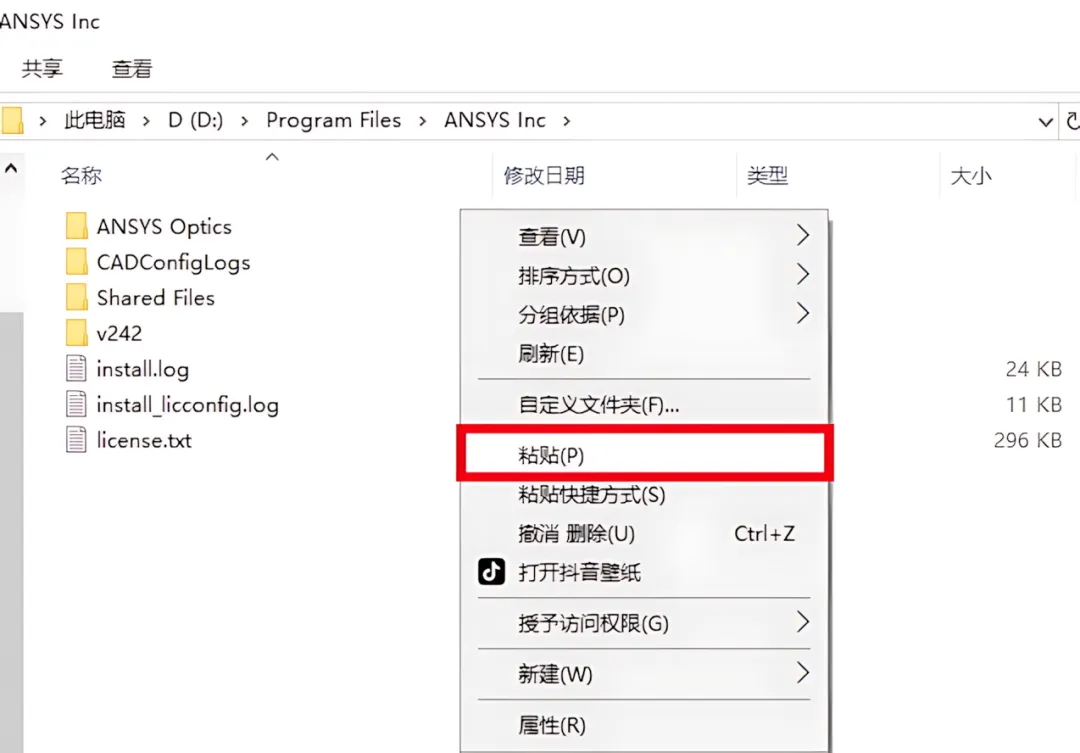
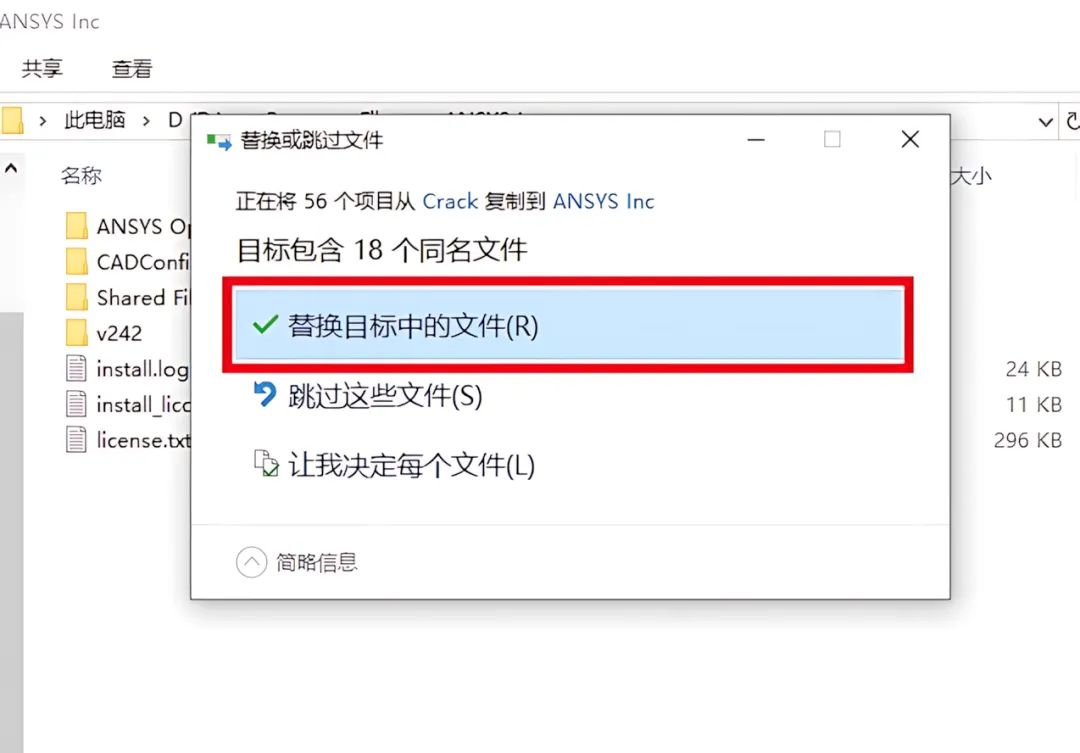
15.打开安装路径位置【D:\Program Files\ANSYS Inc】,鼠标右击空白处选择【粘贴】。
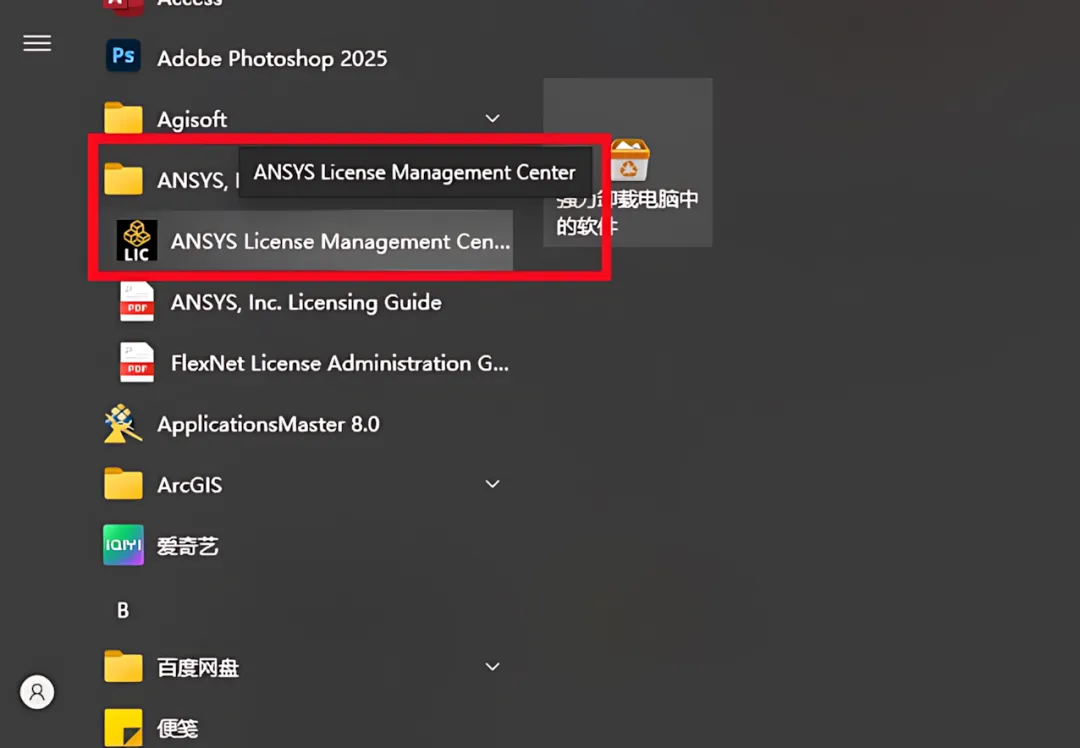
17.点击桌面任务栏中的【开始图标】>点击【所有应用】>双击展开【ANSYS,Inc. License Manager】文件夹,点击【ANSYS License Management Center】。
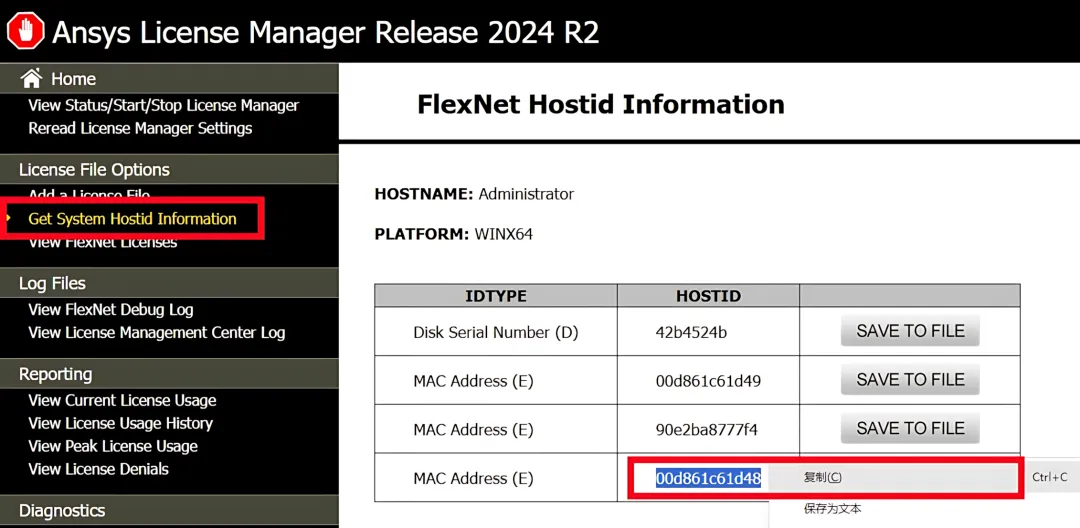
18.点击【Get System…】,选中“MAC Address(E)”后的字符鼠标右击选择【复制】。
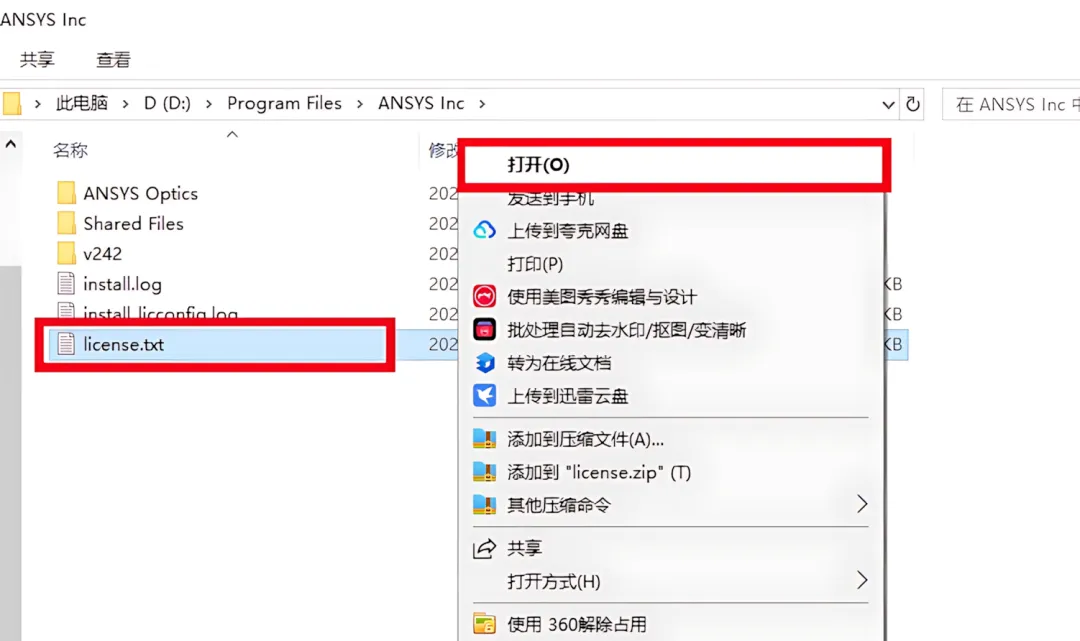
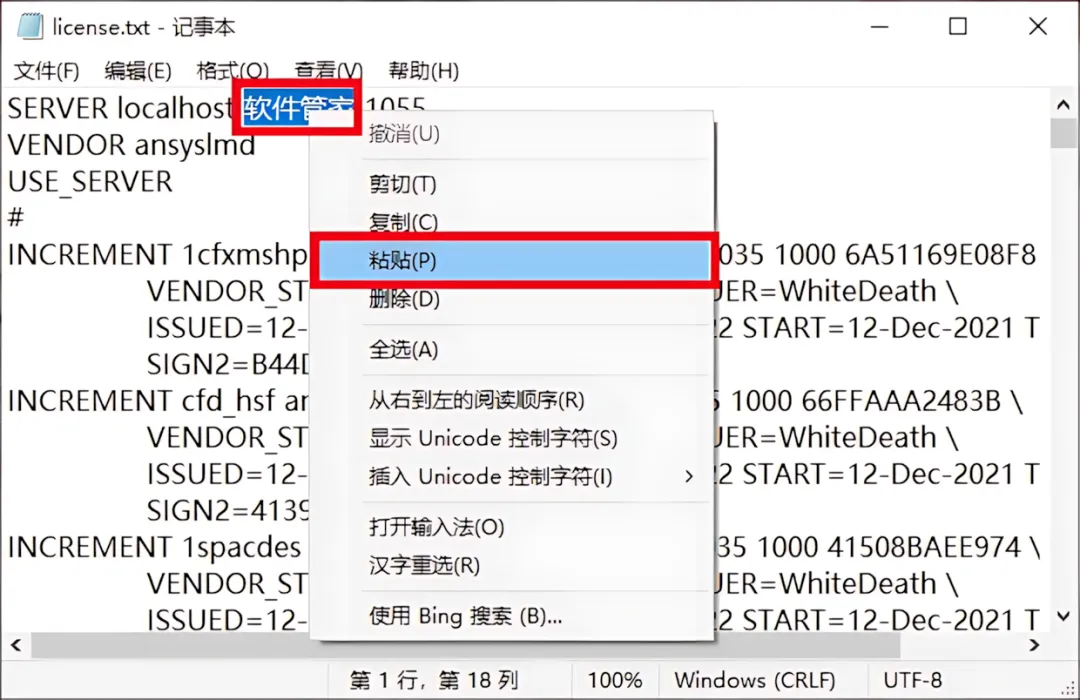
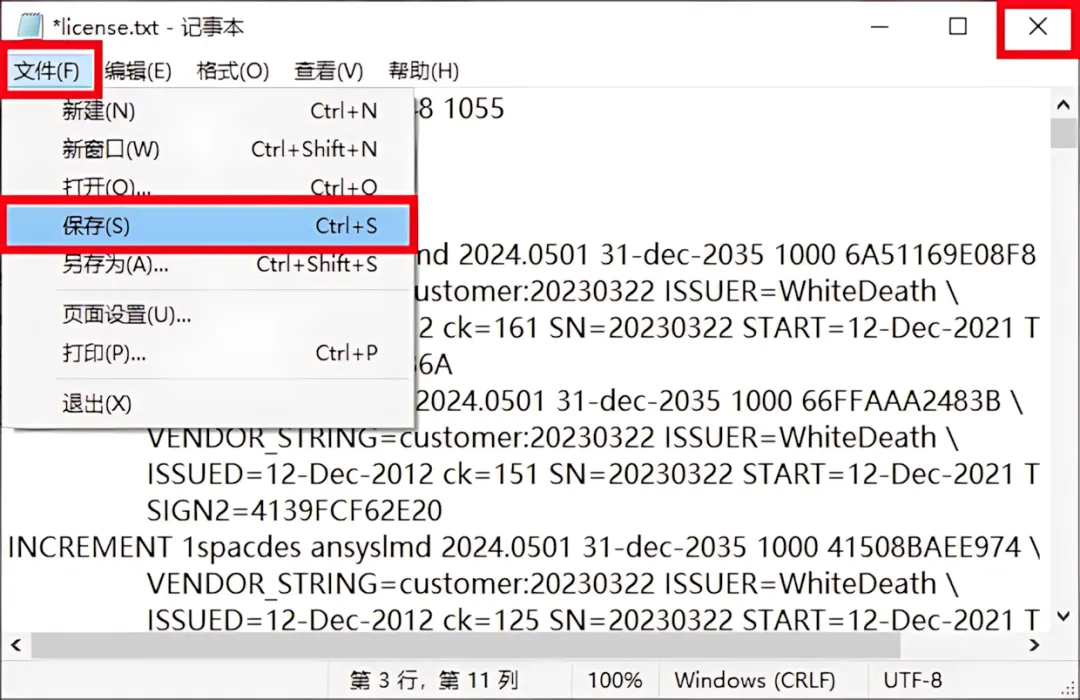
19.打开【D:\Program Files\ANSYS Inc】,双击打开【license】。
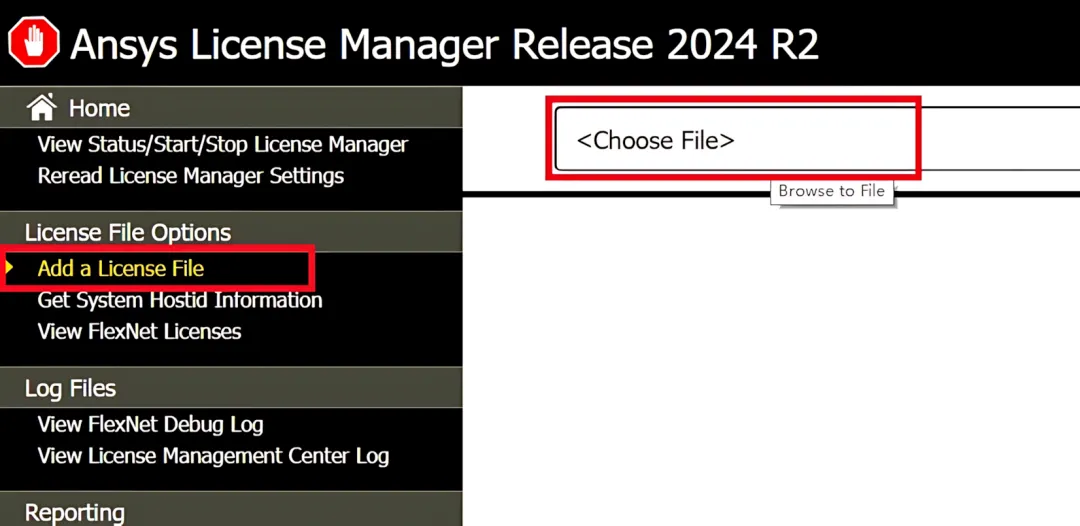
22.回到步骤18中的页面,点击【Add a License File】,点击【BROWSE】。
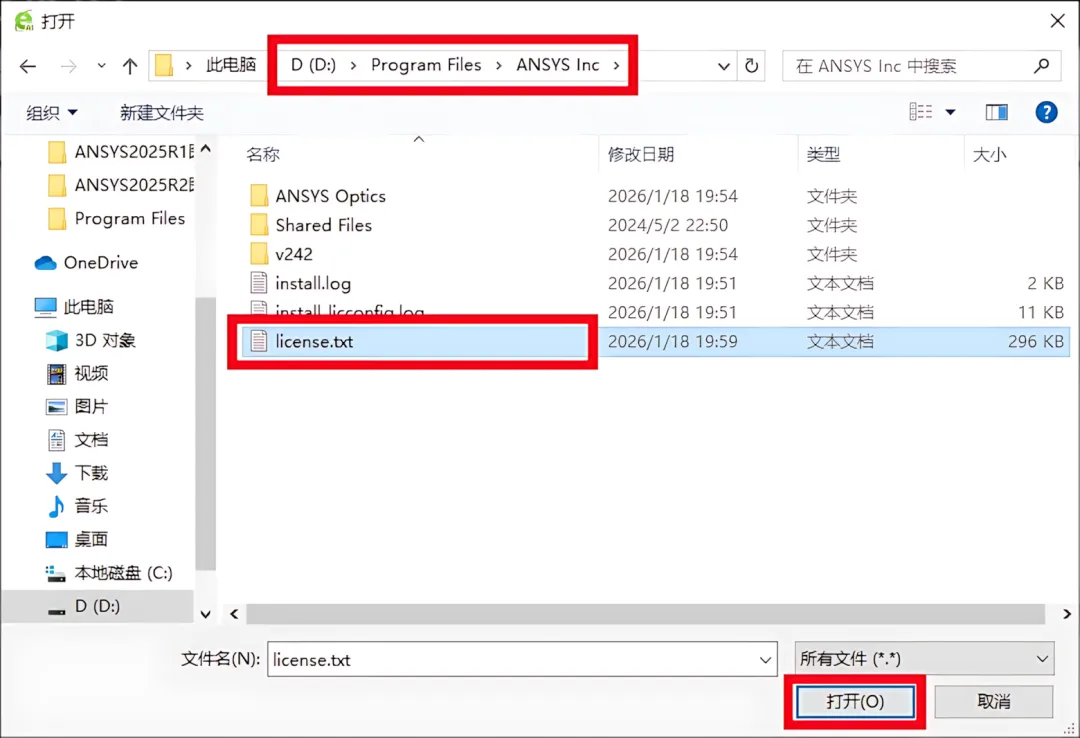
23.选择保存后的【license】,点击【打开】。
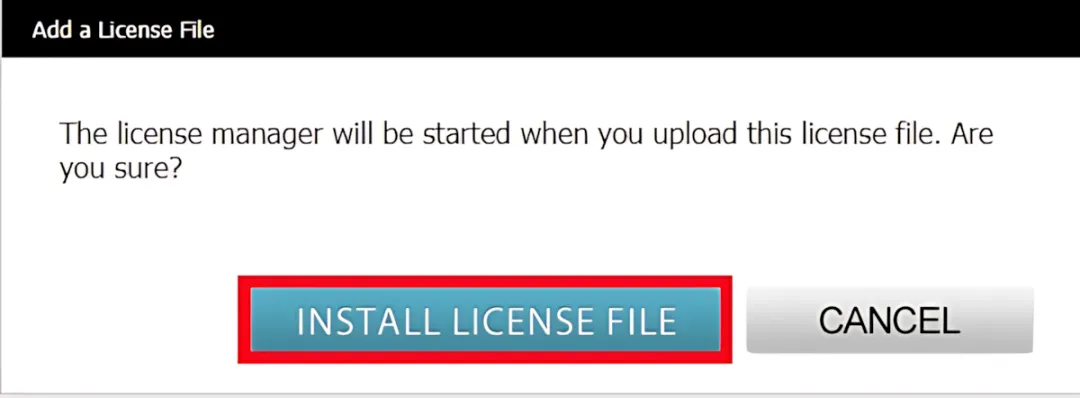
24.点击【INSTALL LICENSE FILE】。
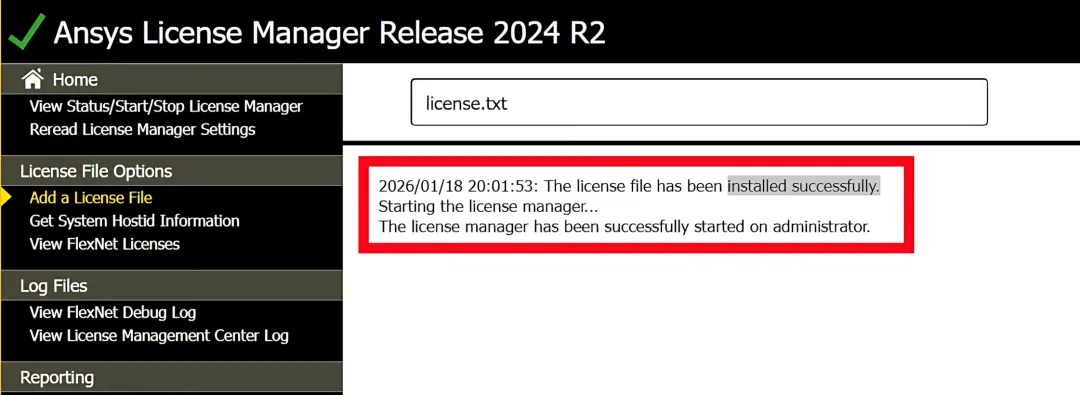
25.界面提示【…successfully】,点击右上角【X】关闭。
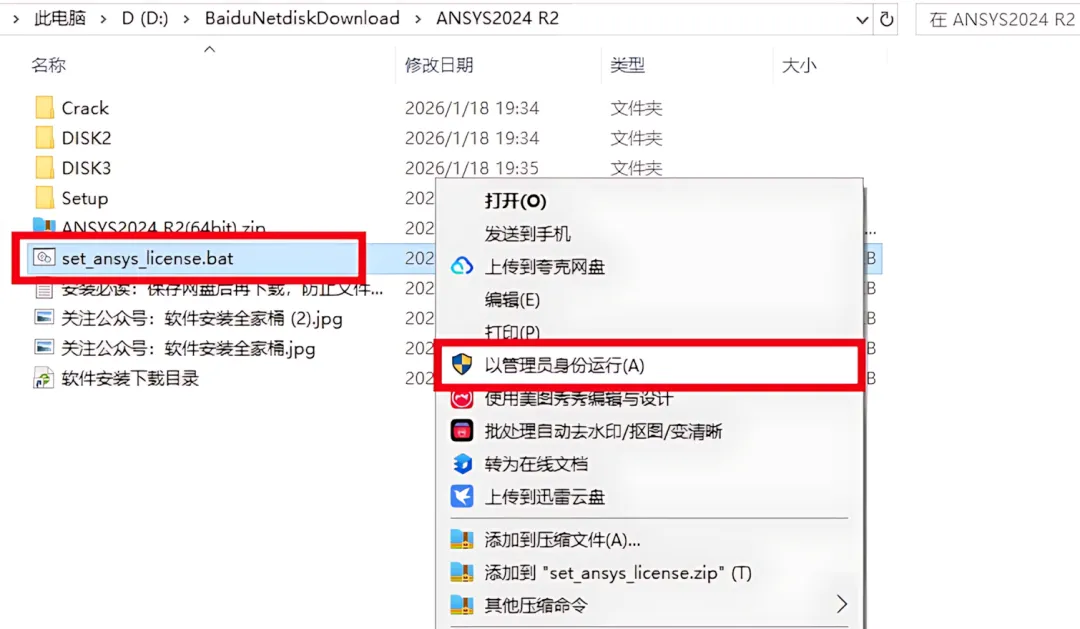
26.打开安装包解压后的【ANSYS2024 R2(64bit)文件夹。鼠标右击【set_ansys_license】选择【以管理员身份运行】。(运行完成会自动关闭)
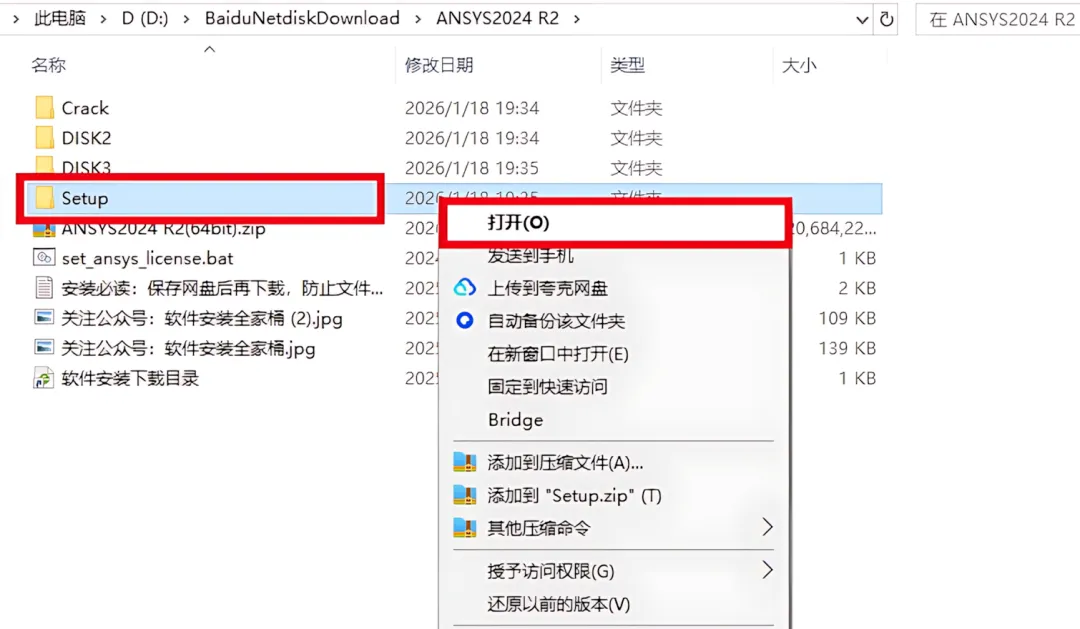
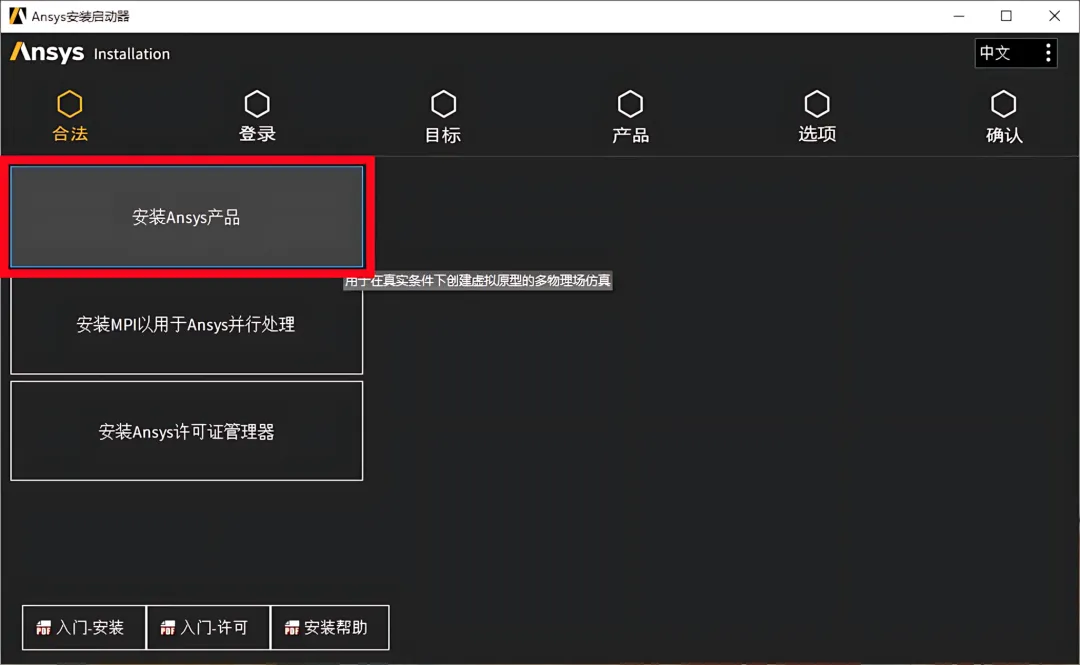
27.打开安装包解压后的【ANSYS2024 R2(64bit)文件夹,双击打开【Setup】文件夹。
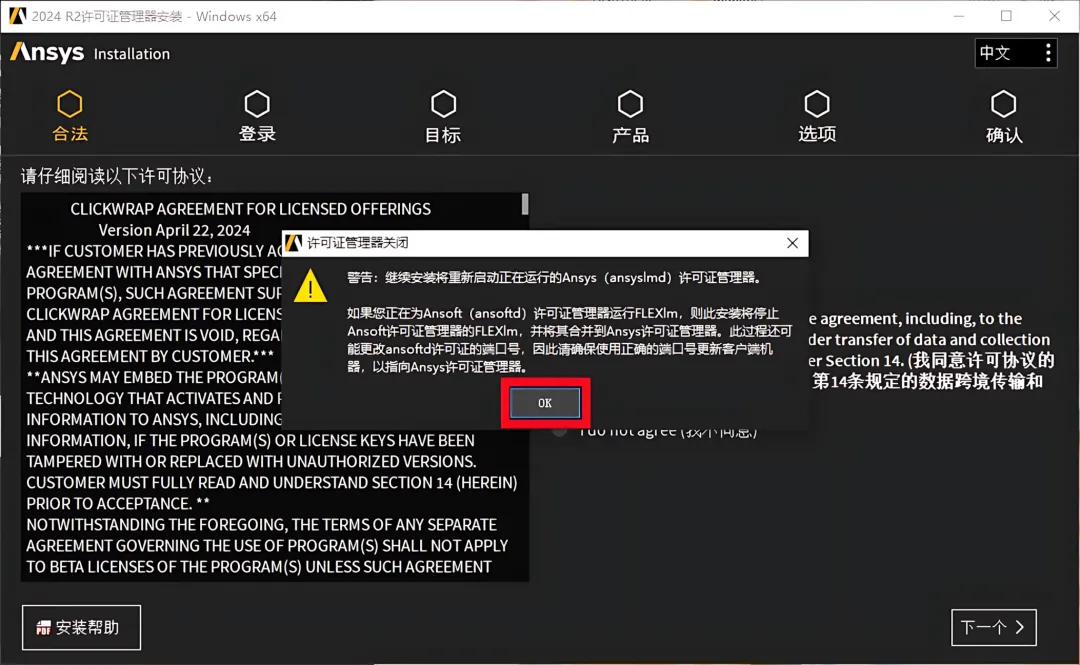
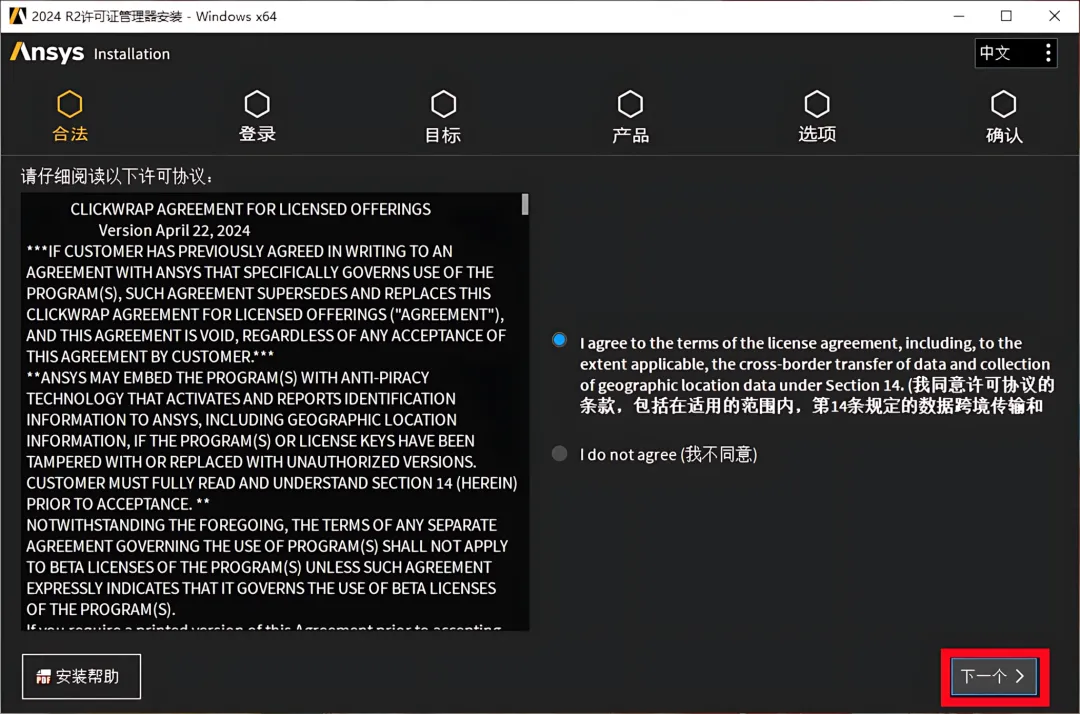
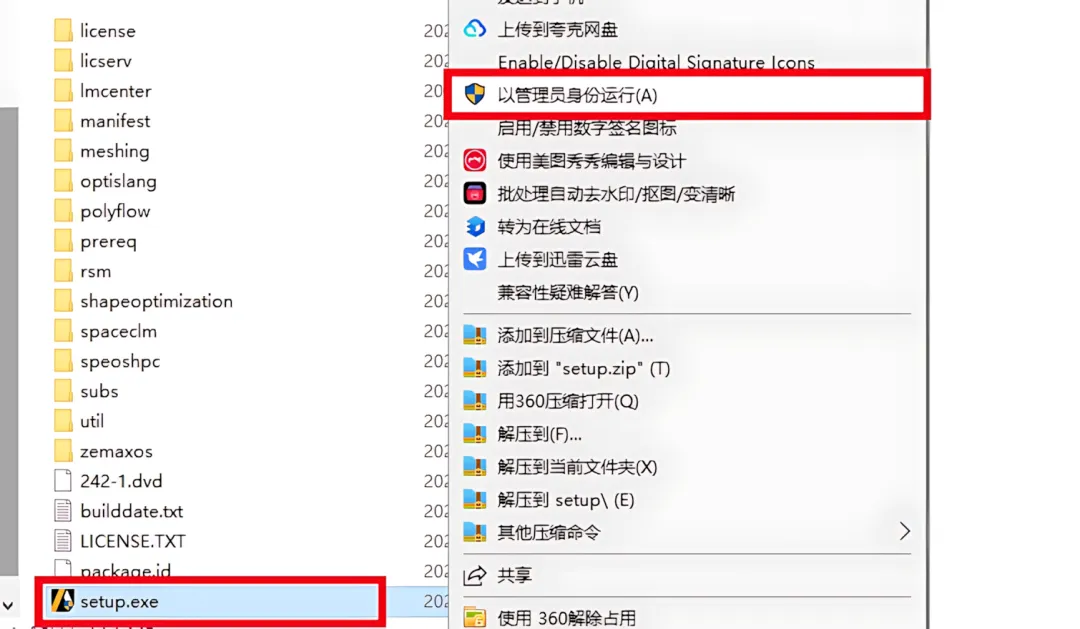
28.鼠标右击【Setup】选择【以管理员身份运行】。
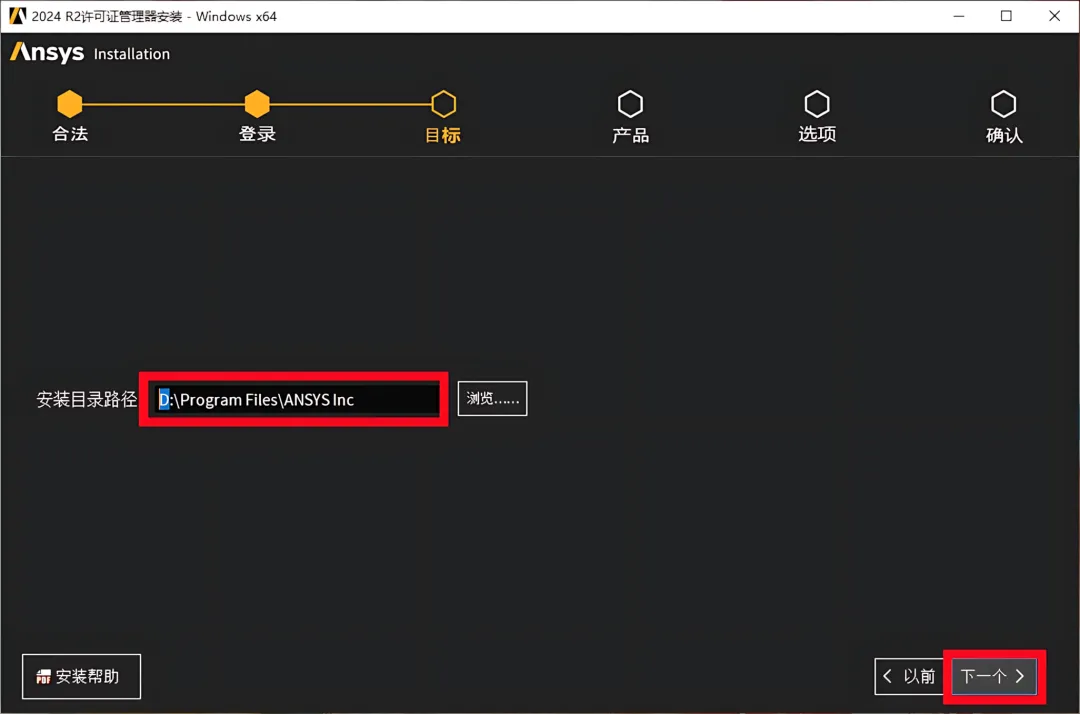
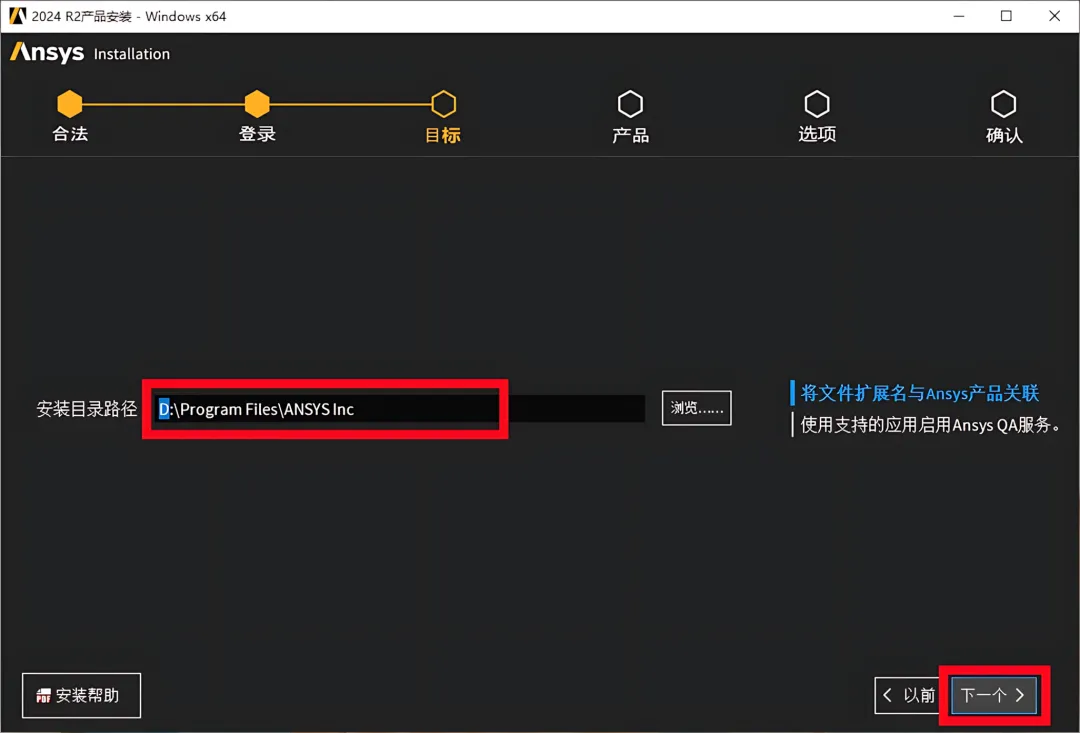
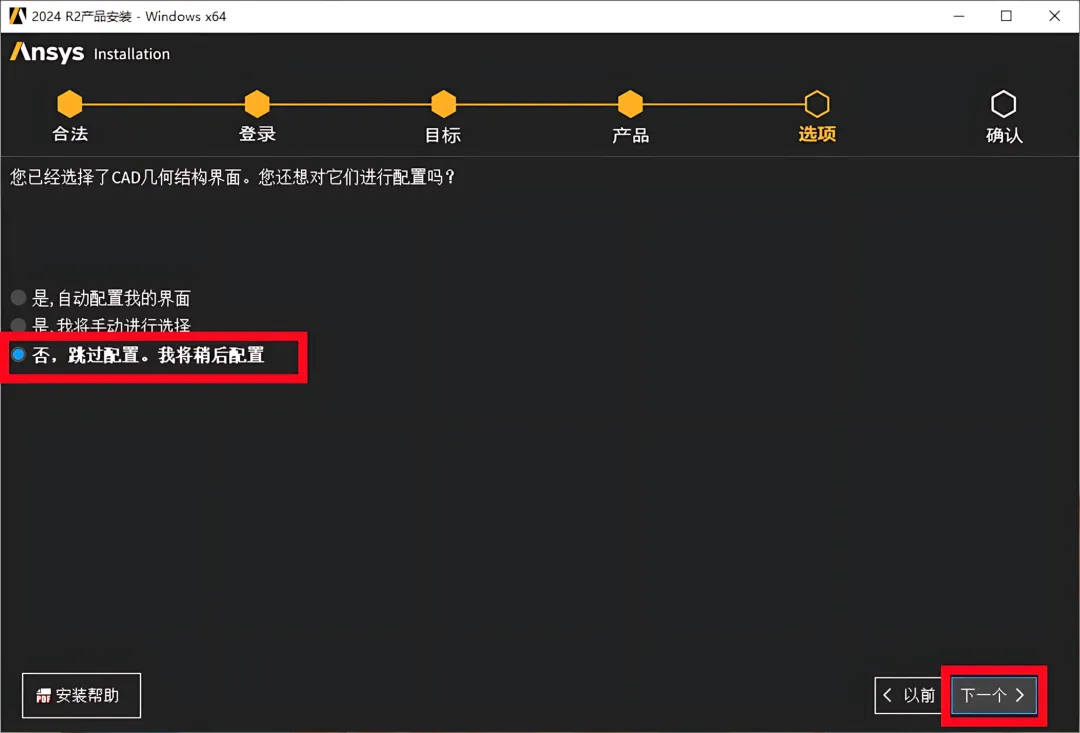
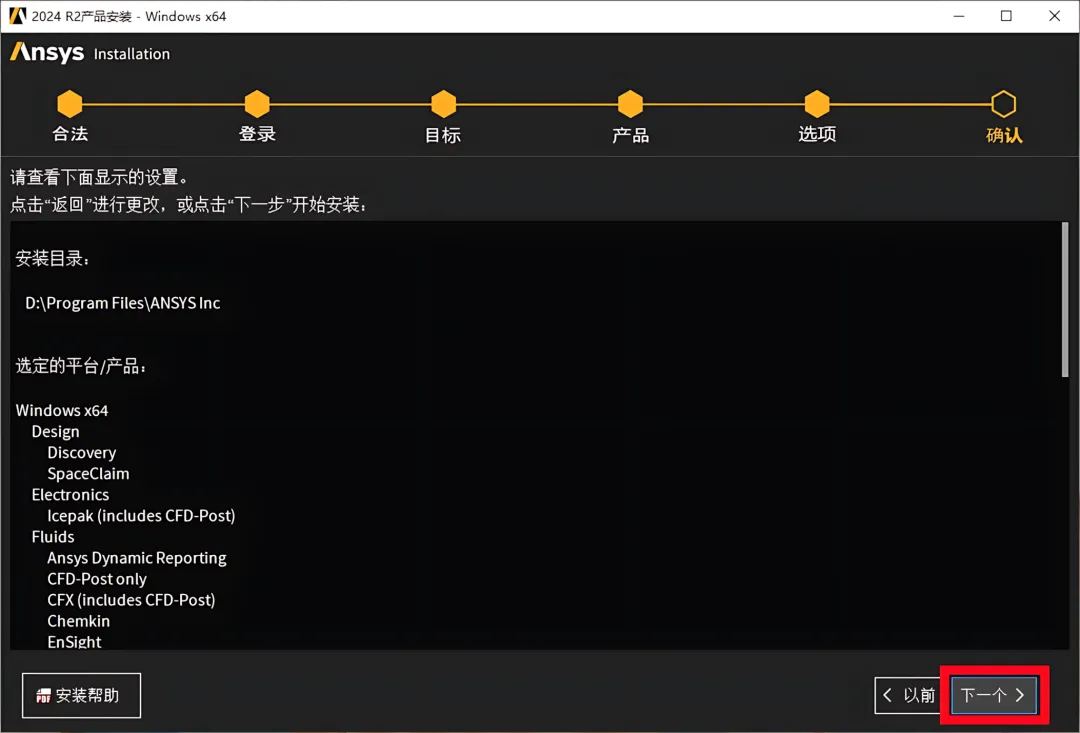
31.修改路径地址中的第一个字符C可更改安装位置(如:把C改为D软件将安装到D盘),点击【下一个】。
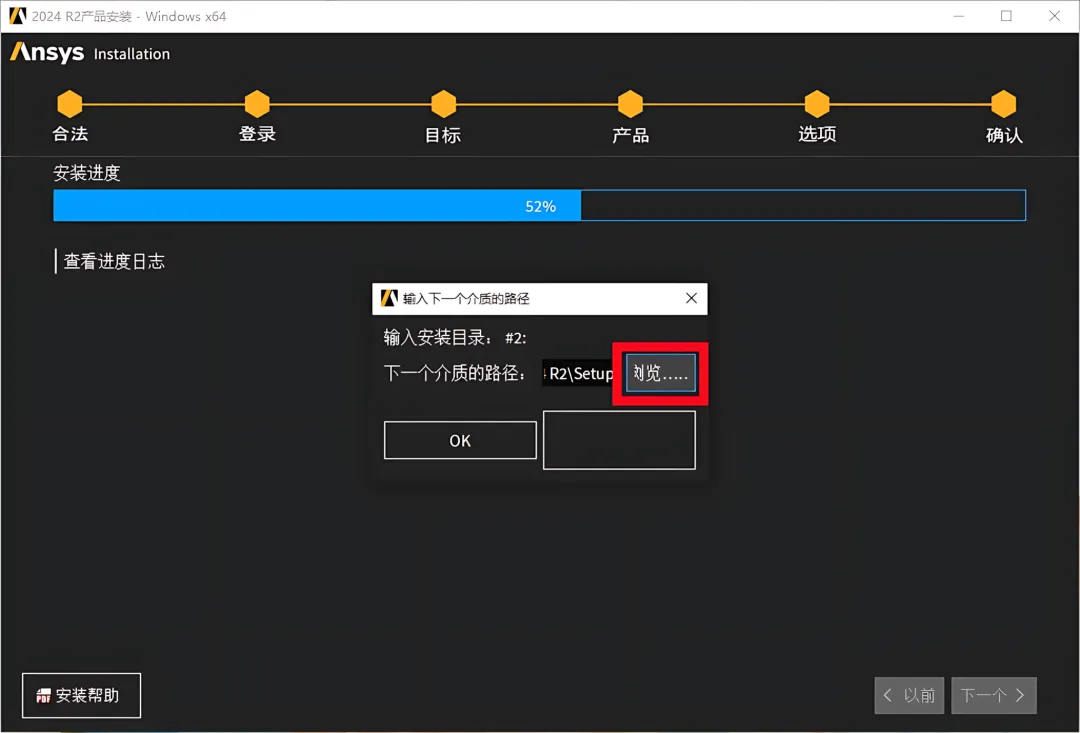
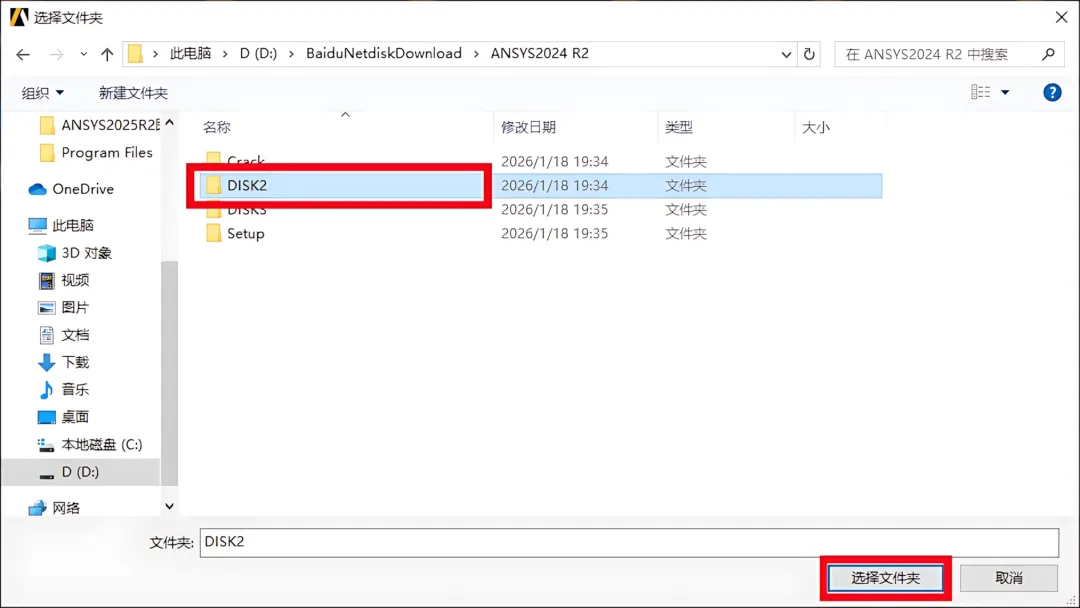
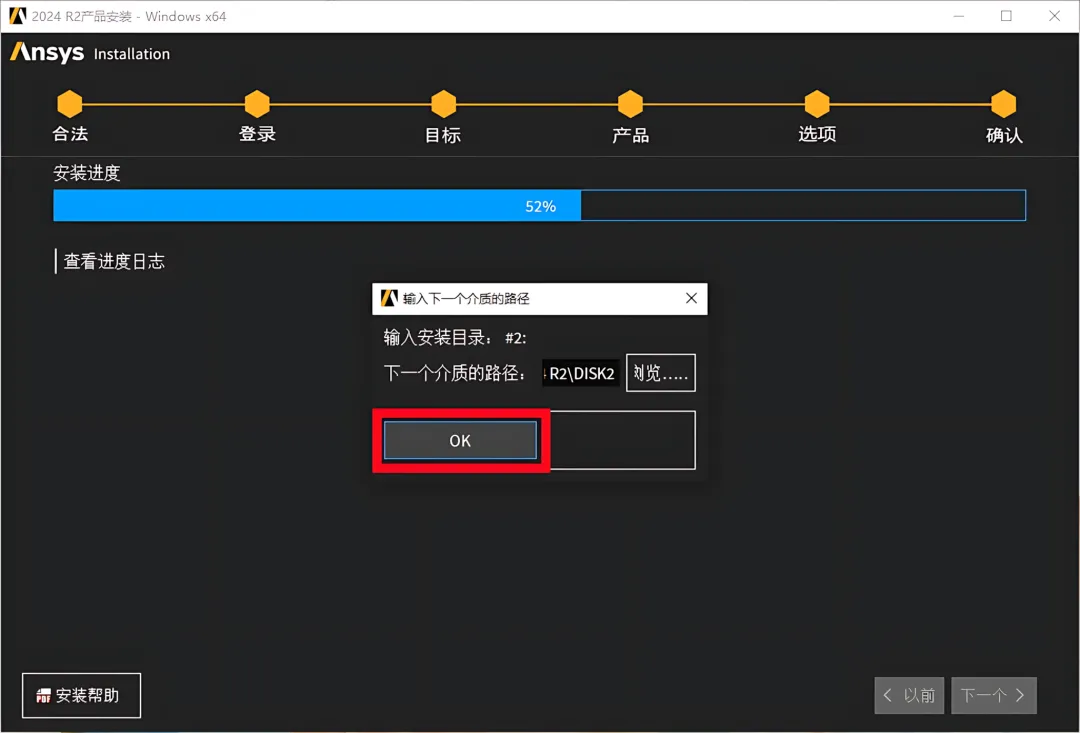
37.选择安装包解压后的【ANSYS2024 R2(64bit)文件夹中的【DISK2】,点击【选择文件夹】。
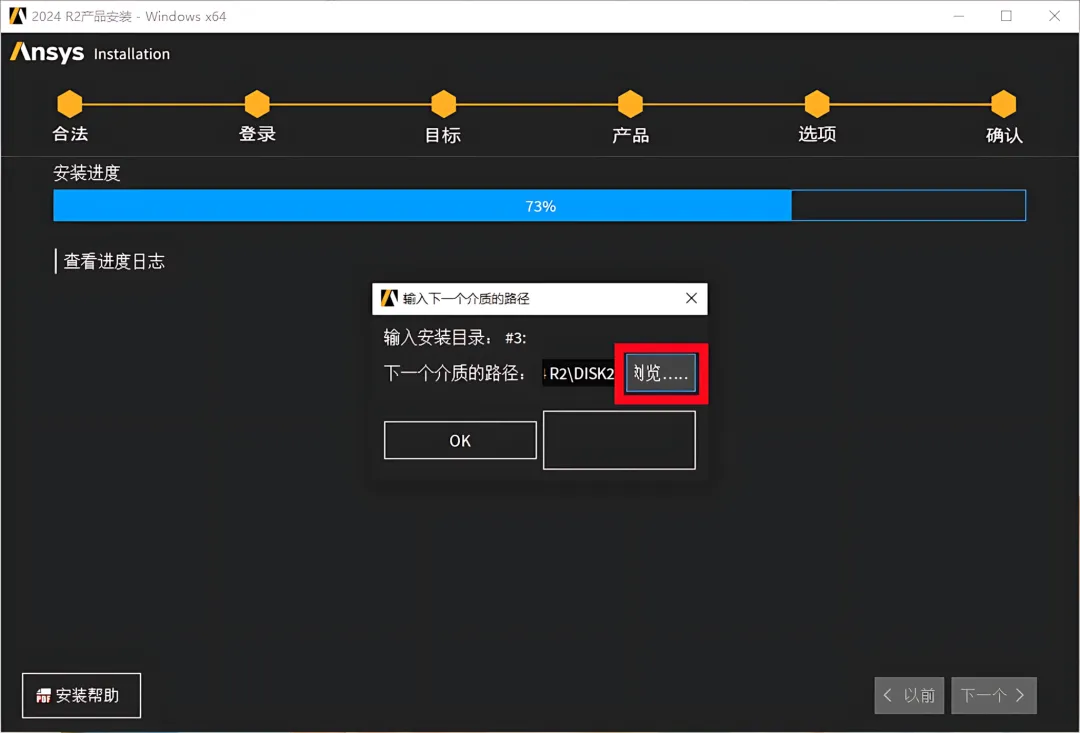
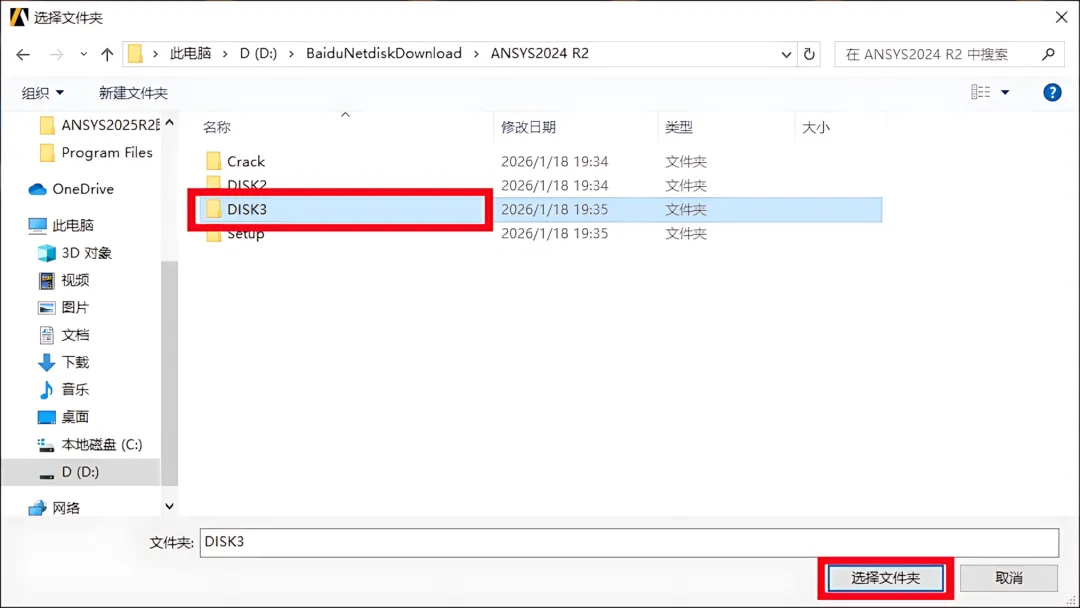
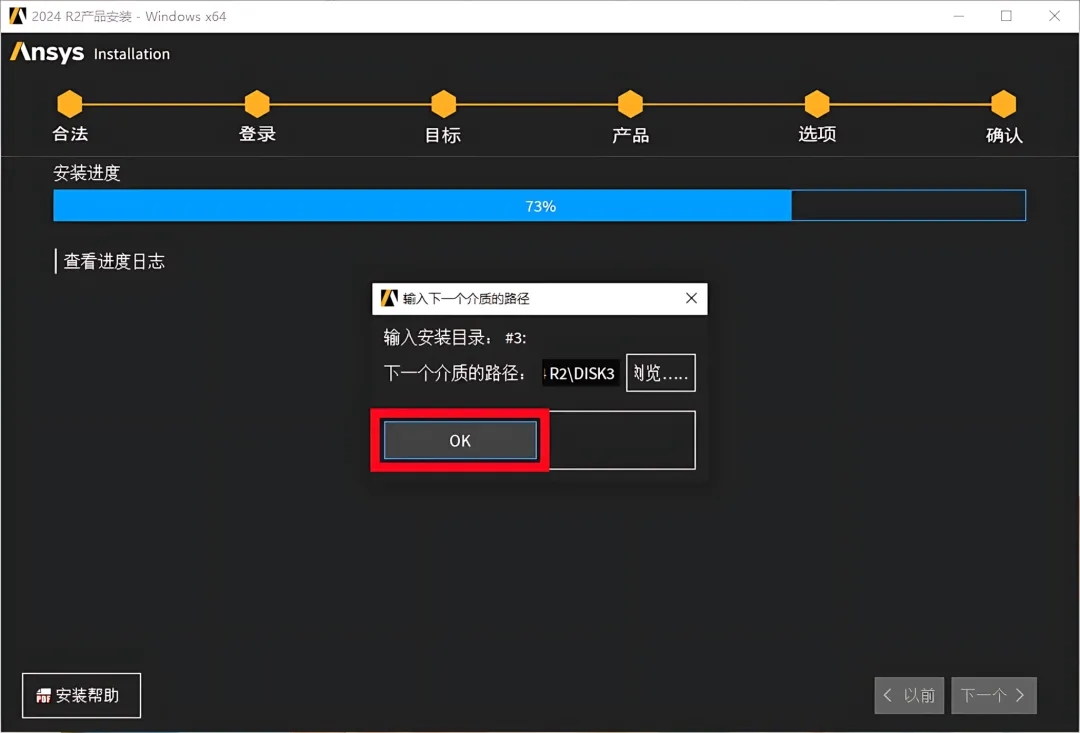
40.选择安装包解压后的【ANSYS2024 R2(64bit)文件夹中的【DISK3】,点击【选择文件夹】。
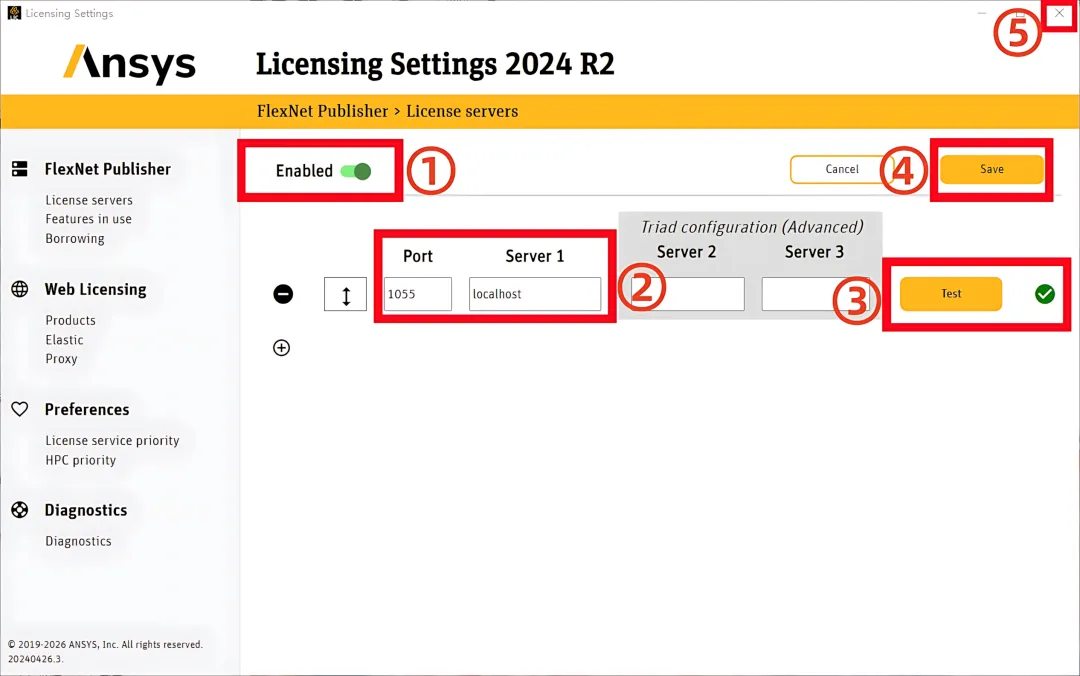
44.配置Enabled:①点击【Enabled】开关②输入”Port 【1055】”Server”【localhost】③点击【Test】④点击【Save】⑤点击右上角【X】关闭。
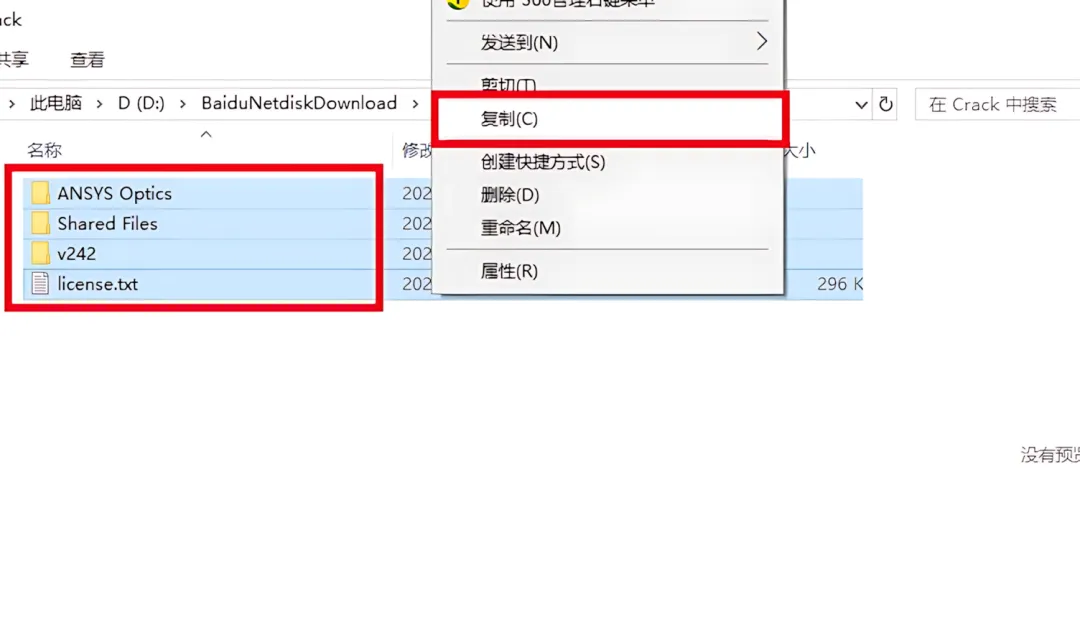
45.打开安装包解压后的【ANSYS2024 R2(64bit)文件夹,双击打开【Crack】文件夹。
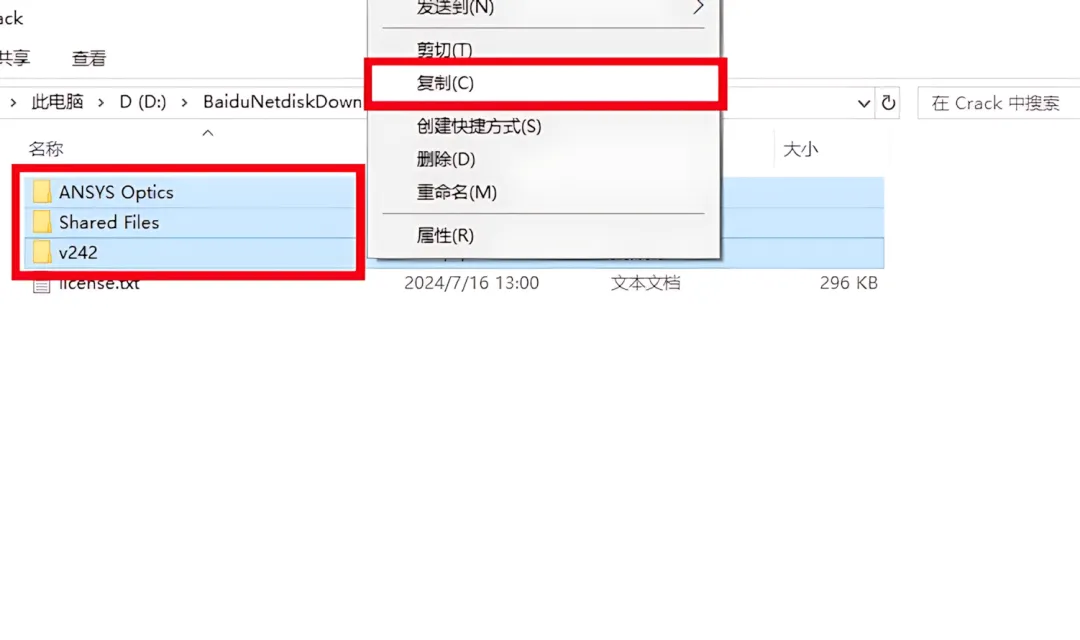
46.选中【ANSYS Optics】,【Shared Files】,【v242】三个文件夹鼠标右击选择【复制】。
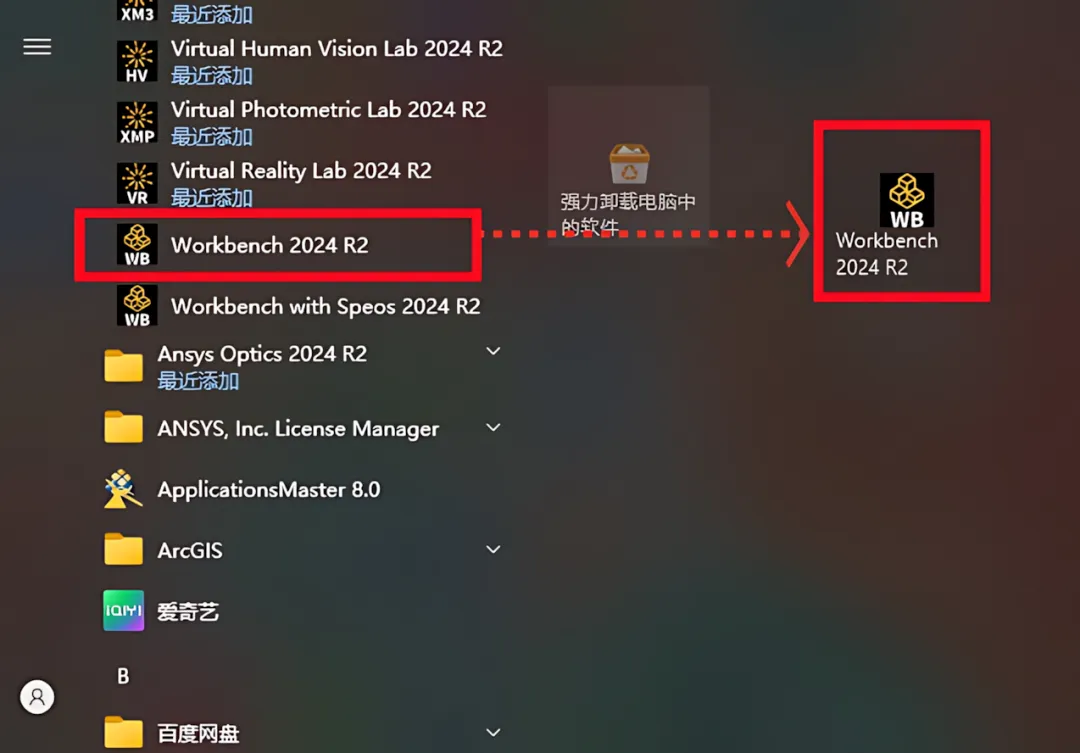
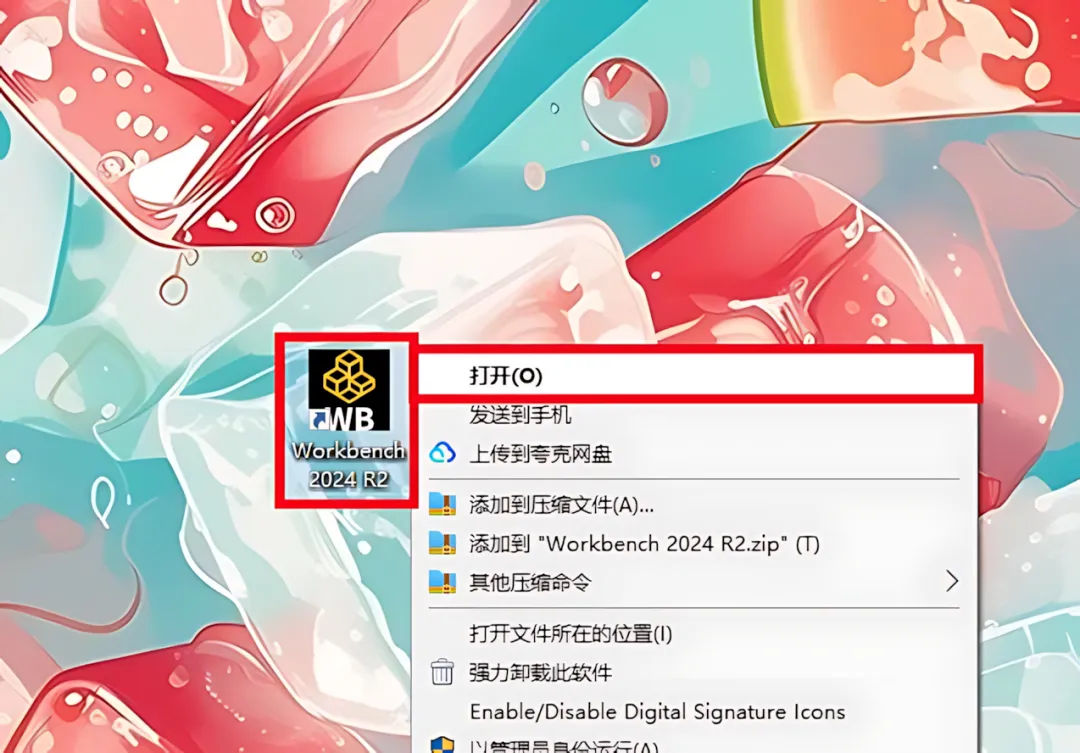
47.创建桌面快捷方式:①点击桌面任务栏中的【开始图标】>点击【所有应用】>双击展开【ANSYS2024 R2】文件夹②将【Workbench 2024 R2】图标拖到电脑桌面。
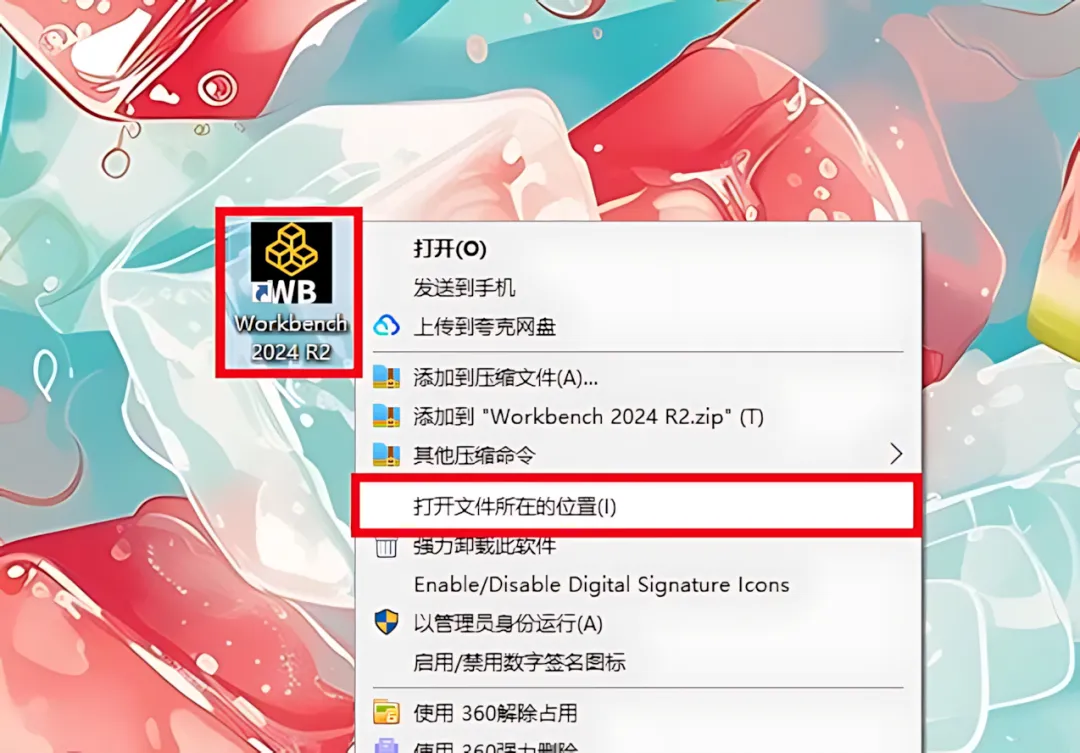
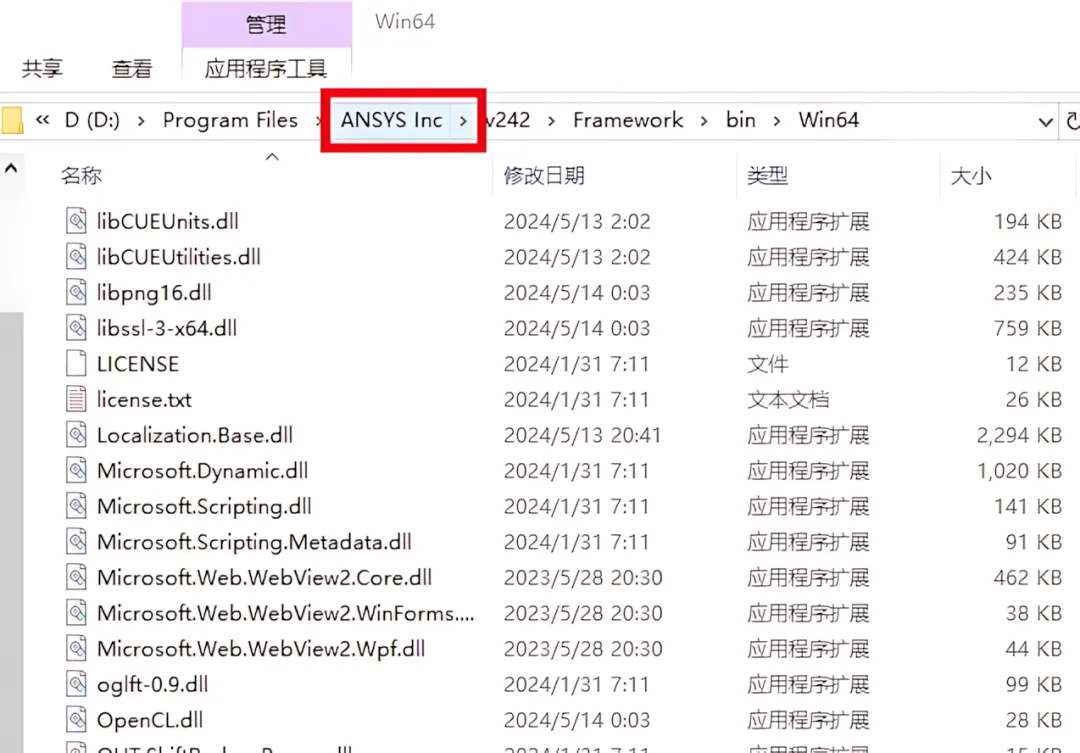
48.鼠标右击桌面【Workbench 2024 R2】图标选择【打开文件所在的位置】。
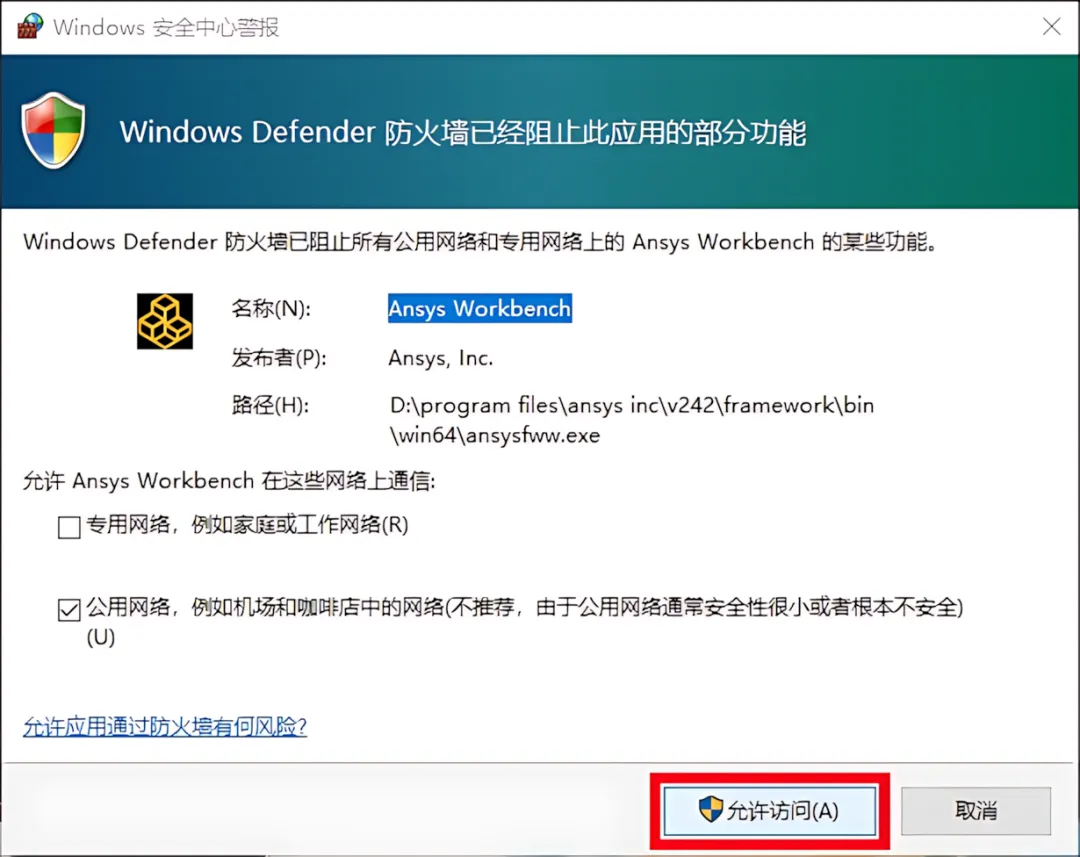
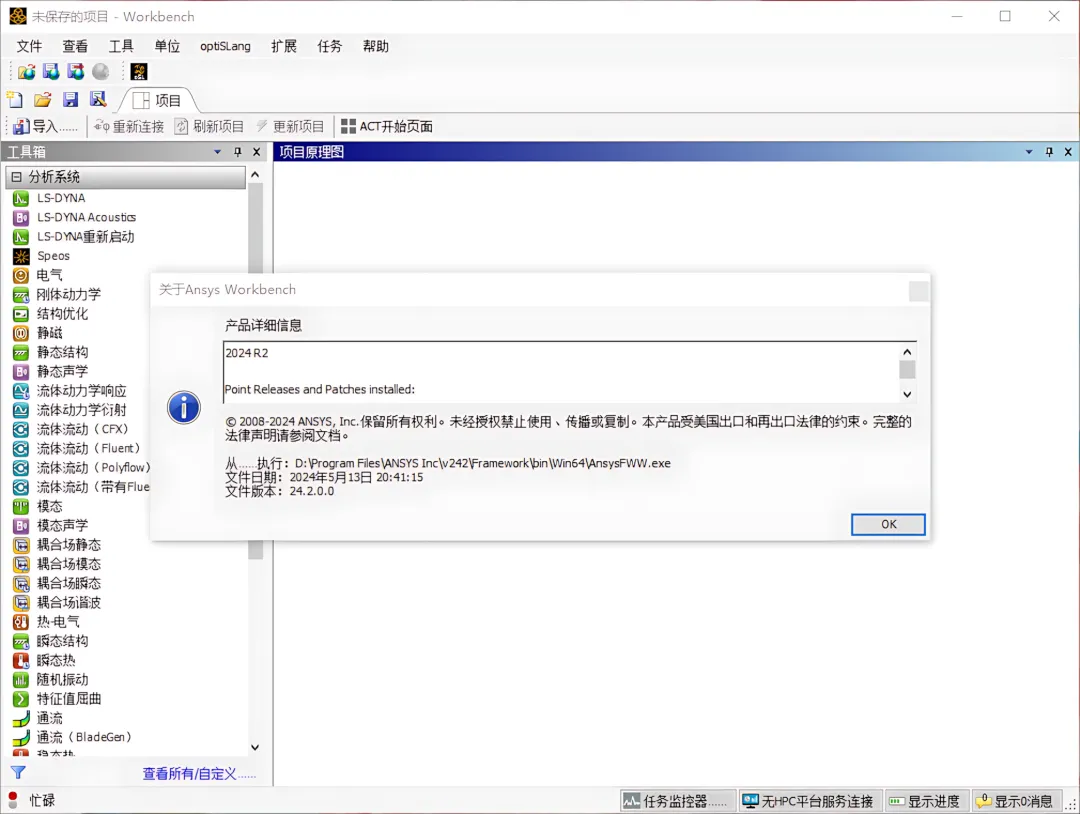
52.双击桌面【Workbench 2024 R2】图标启动软件。
免责声明:软件资源均来源于网络,仅供用户交流学习与研究使用,版权归属原版权方所有,版权争议与本公众号无关,用户本人下载后不能用作商业或非法用途,否则后果均由用户承担责任;如果您访问和下载此文件,表示您同意只将此软件用于参考、学习而非其他用途,否则一切后果请您自行承担,请于下载后24小时内删除,不允许用于商业用途,否则法律问题自行承担。如果您喜欢该软件,请支持正版软件,购买注册,得到更好的正版服务。
 夜雨聆风
夜雨聆风




 系统<软件目录>