 夜雨聆风
夜雨聆风


AutoCAD2021软件安装包下载地址及安装教程!
收集 | 测试 | 排版 | ©软件安装管家目录
©允许转载,转载请注明出处
今日资源:CAD
适用系统:WINDOWS

软件介绍:
AutoCAD是目前计算机辅助设计领域最流行的CAD软件,此软件功能强大、使用方便,在国内外广泛应用于机械、建筑、家居、纺织等诸多行业。CAD制图软件具有良好的用户界面,通过交互菜单或命令行方式便可以进行各种操作。它的多文档设计环境,让非计算机专业人员也能很快地学会使用。在不断实践的过程中更好地掌握它的各种应用和开发技巧,从而不断提高工作效率。
解压前关闭杀毒软件!
CAD2021
安装步骤:
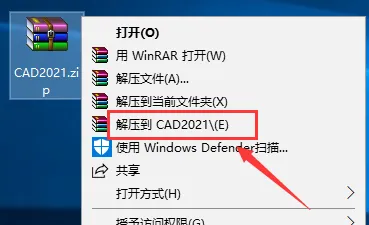
1.选中下载的【CAD2021】压缩包,鼠标右击选择【解压到CAD2021】。
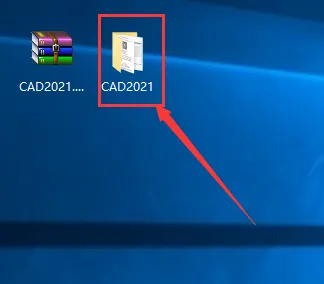
2.打开解压后的【CAD2021】文件夹。
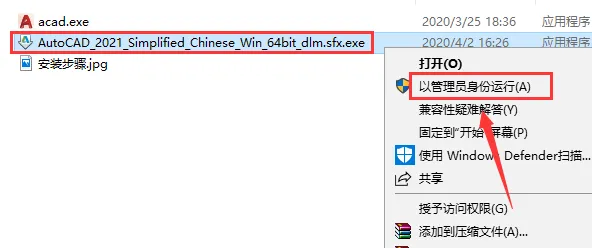
3.关掉杀毒软件,选中【AutoCAD_2021_Simplified_Chinese_Win_64bit_dlm.sfx.exe】文件,鼠标右击【以管理员身份运行】。
4.点击【确定】。
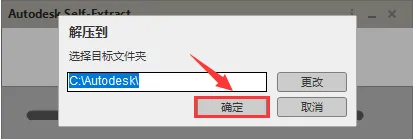
5.软件解压中。
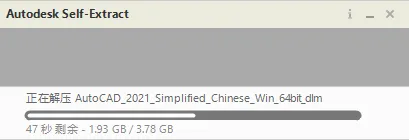
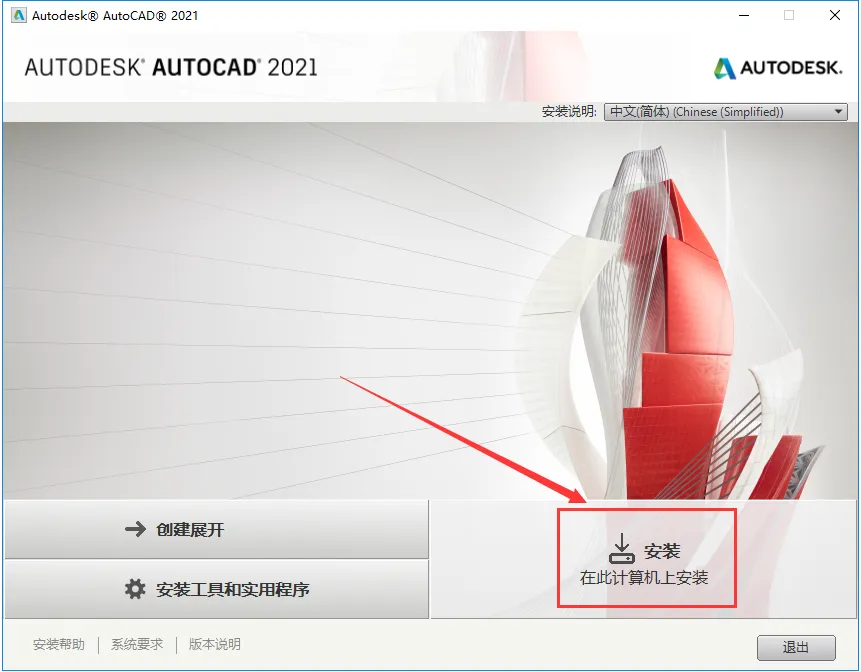
6.软件解压完成后,会自动打开安装程序,点击【安装】,如果没有打开也可以再解压目录找到setup.exe自行打开安装程序。
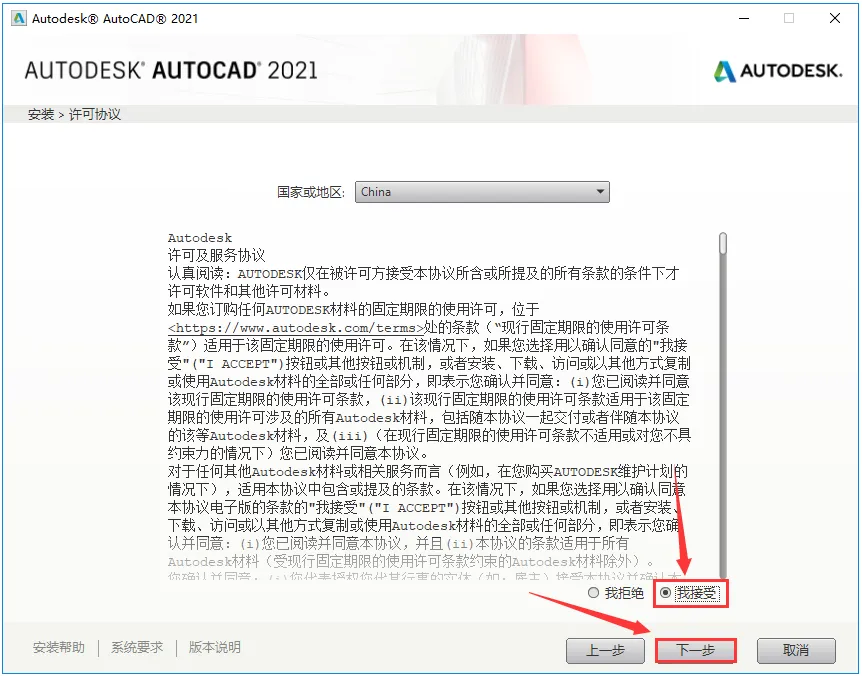
7.点击【我接受】,然后点击【下一步】。
8.点击【浏览】更改软件安装路径。建议安装到除C盘以外的磁盘。然后点击【安装】。
9.软件正在安装中。
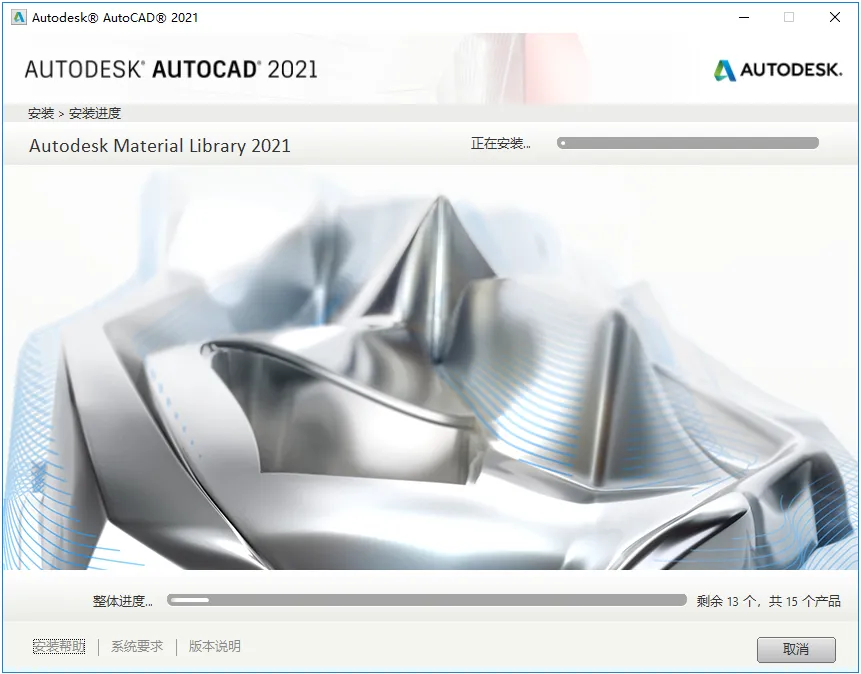
10.软件安装完成,点击【立即启动】。

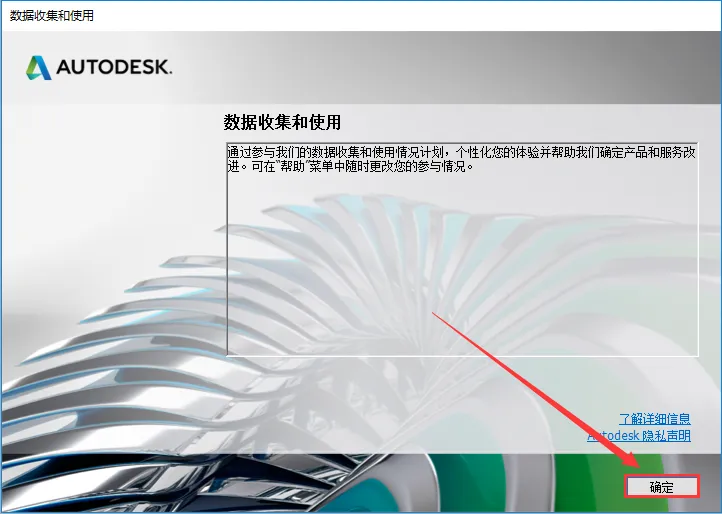
11.点击【确定】。
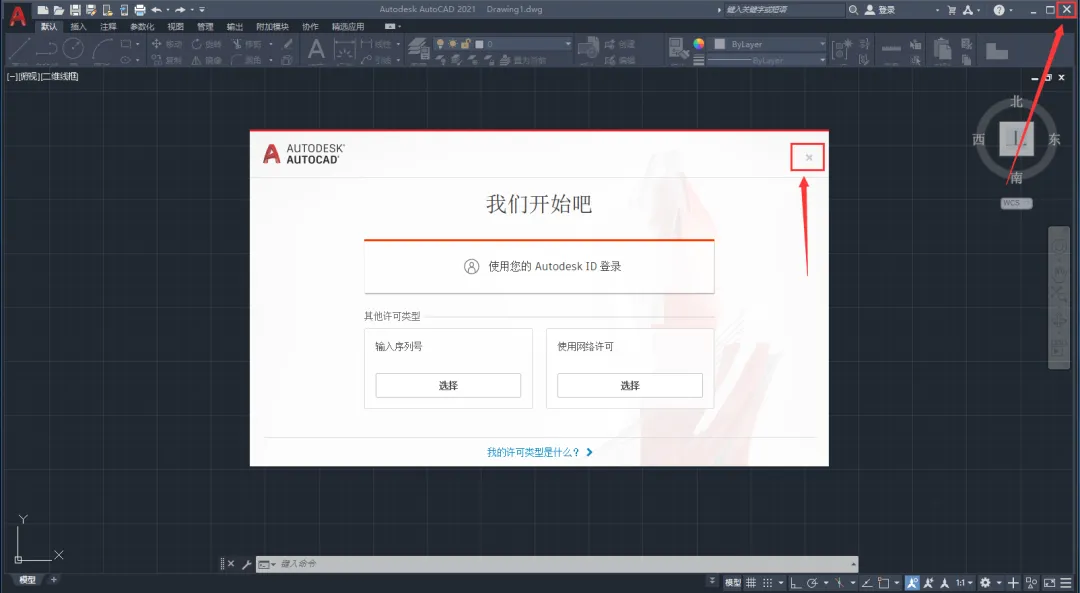
12.点击【×】关闭CAD。
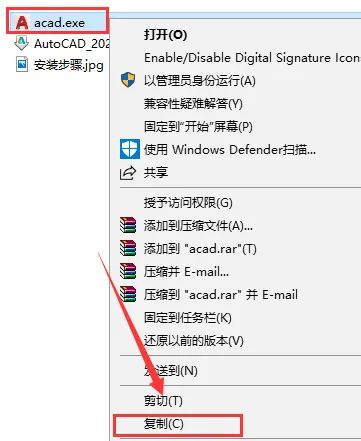
13.打开之前安装包解压后的【CAD2021】文件夹,选中【acad.exe】文件,鼠标右击选择【复制】。
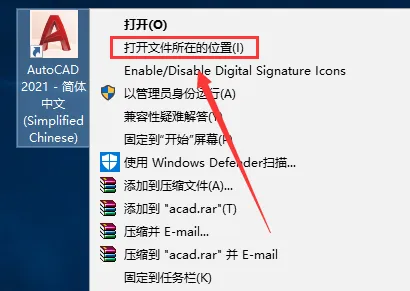
14.在桌面找到【AutoCAD 2021 – 简体中文 (Simplified Chinese)】快捷方式,鼠标右键选择【打开文件所在的位置】。
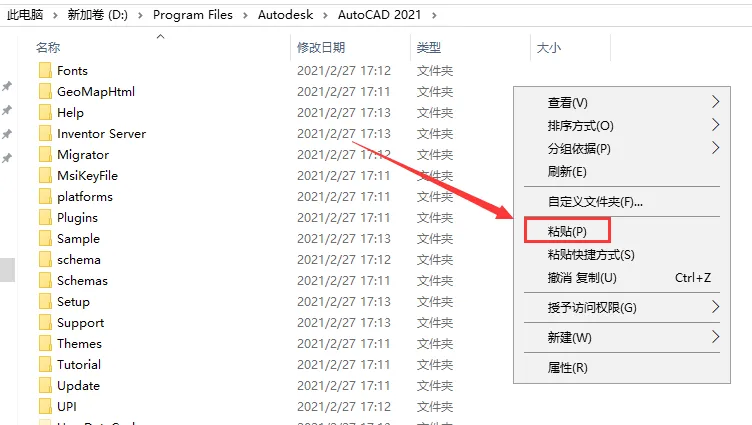
15.在空白处鼠标右击选择【粘贴】。
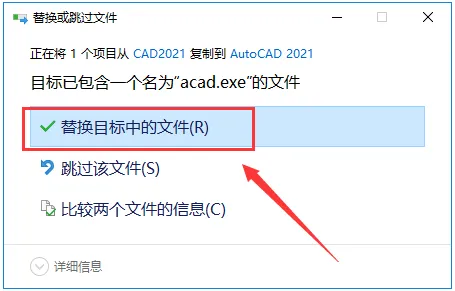
16.点击【替换目标中的文件】。
17.再桌面上双击【AutoCAD 2021 – 简体中文 (Simplified Chinese)】软件图标启动软件。
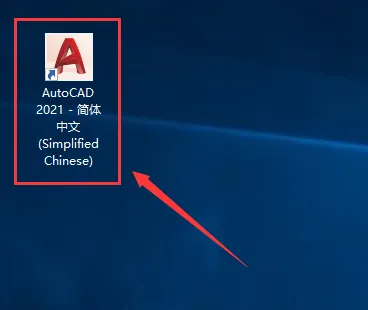
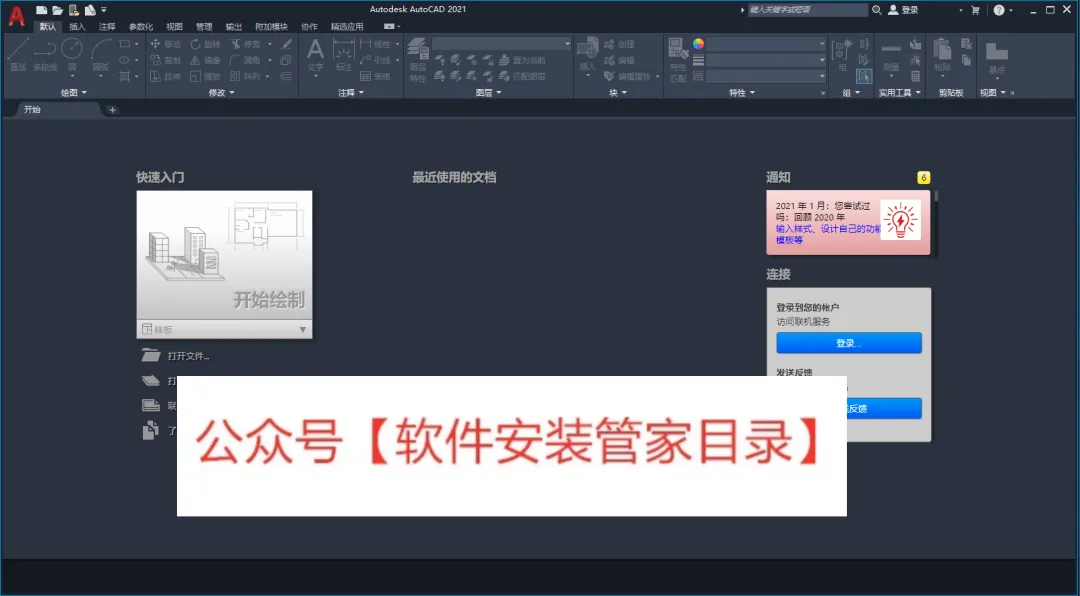
18.软件安装完成,打开软件界面如下。
【CAD】下载链接获取方式
点击文章右下角的”在看“
点击下方公众号名片
关注本公众号:软件安装管家目录
在对话框回复:CAD

