 夜雨聆风
夜雨聆风


PE工具Win7纯净版系统安装教程

如何判断自己的电脑是64位系统或32位系统点我查看
Win7/64位下载地址:
https://pan.baidu.com/s/1kQbGWFX_Qb1hfMD0QjRblg
密码:ahfn
Win7/32位下载地址:
https://pan.baidu.com/s/1nn1XIax_cmnFU6sX7rI15Q
密码:lcs2
系统激活工具,网卡驱动,解压软件安装包:
https://pan.baidu.com/s/1eOYbO-fW41s3RGK-b-3AMg
密码:ddnk
系统介绍:
win7系统是由微软公司(Microsoft)开发的操作系统,核心版本号为Windows NT 6.1。Windows 7可供家庭及商业工作环境、笔记本电脑、平板电脑、多媒体中心等使用。2009年7月14日Windows 7RTM(Build 7600.16385)正式上线,2009年10月22日微软于美国正式发布Windows 7,2009年10月23日微软于中国正式发布Windows 7。Windows7主流支持服务过期时间为2015年1月13日,扩展支持服务过期时间为2020年1月14日。Windows 7延续了Windows Vista的Aero 1.0风格,并且更胜一筹。
注意事项:
U盘建议使用8G或以上U盘
安装此系统前需制作装机版U盘启动盘,可在软件目录中点击【PE系统制作】查看制作教程;本系统为原版纯净系统,重装系统电脑C盘,包括桌面的数据会丢失。注意备份
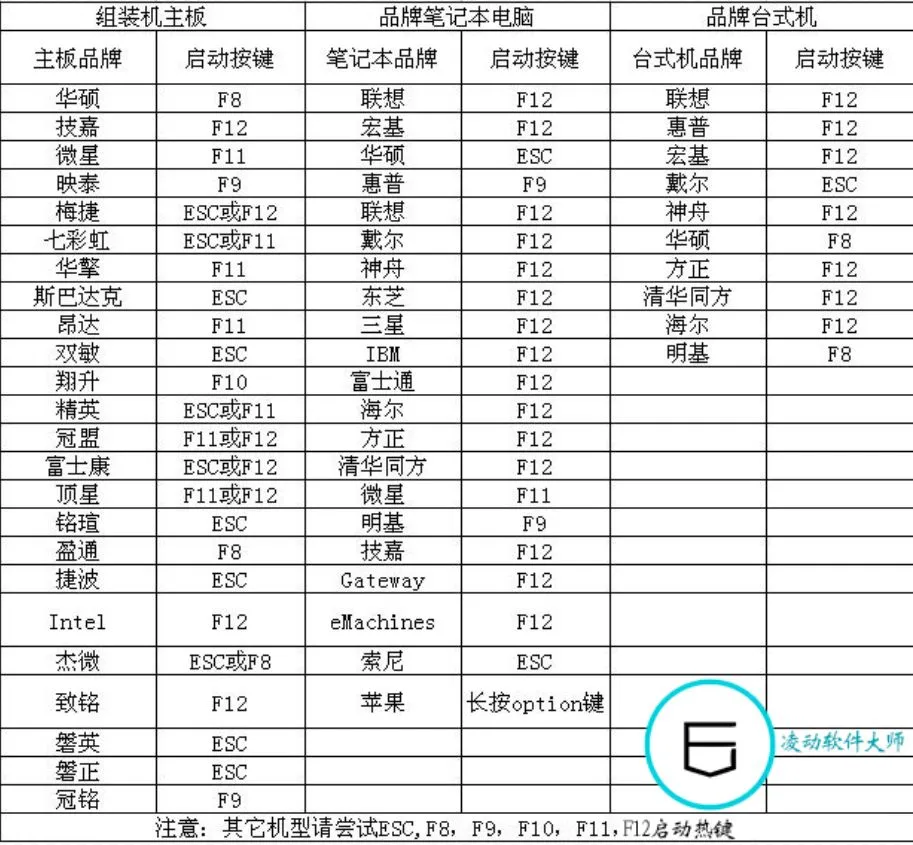
1、下载win7原版系统文件储存于装机版U盘或自己电脑里,然后查看自己的电脑启动项快捷键是什么 。U盘启动快捷热键对比图。请比对自己的型号进行查看
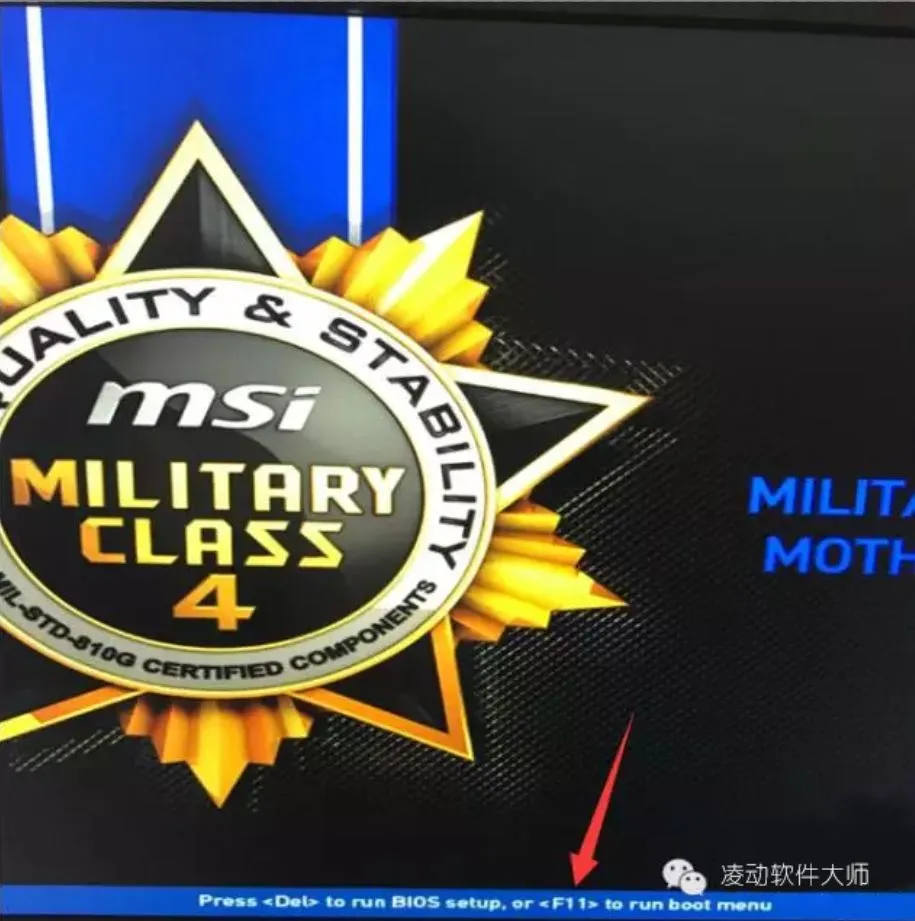
2、以组装台式机微星主板为例,开机后一直按【F11】*不知道什么时候按的话开机的时候一直按哦亲*
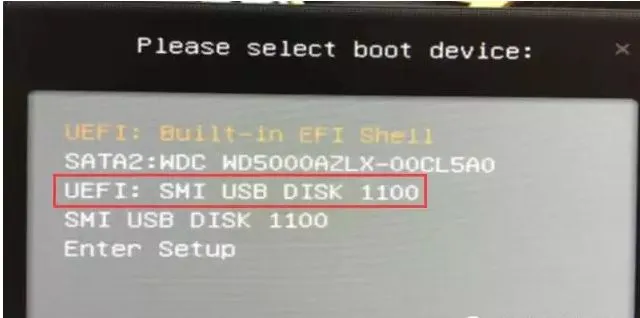
3、用键盘上的上下移动键选择UEFI:【SMI USB DISK 1100】后,按键盘上的Enter键。
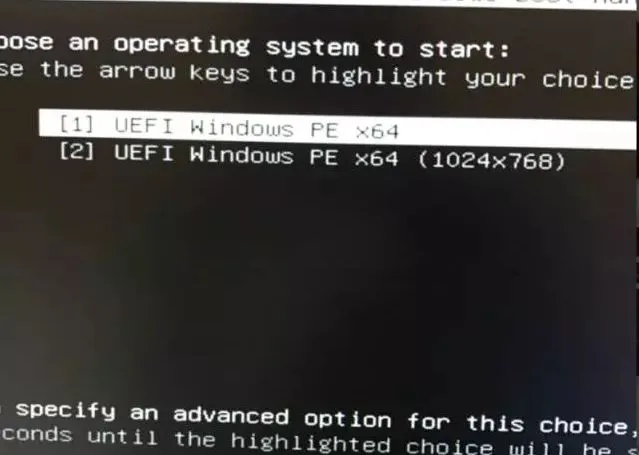
4、这里不用操作,过一会自动进入PE界面。
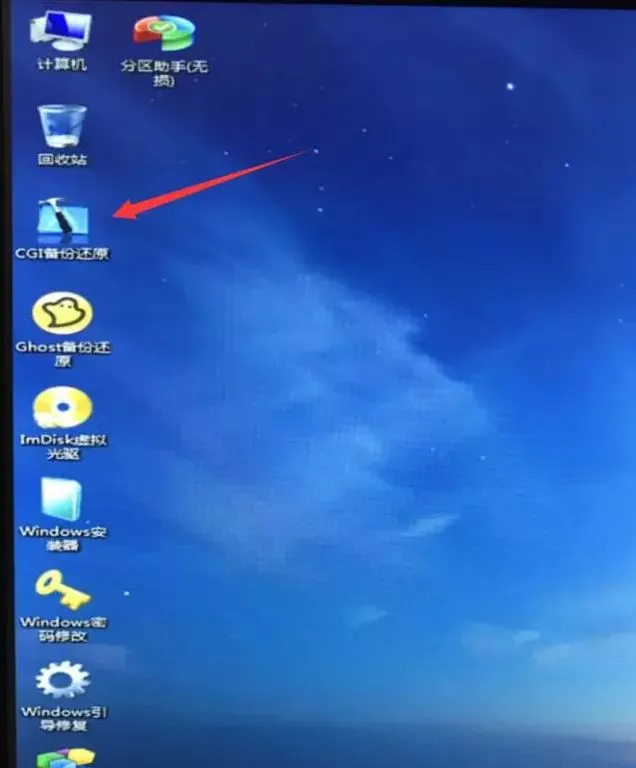
5、进入PE界面后,点击【CGI备份还原】
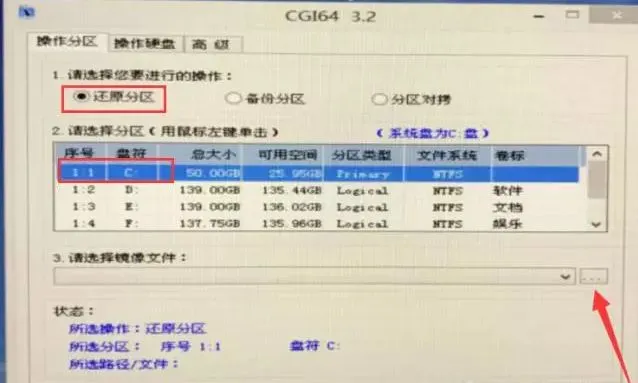
6、选择U盘或电脑里面下载好的系统文件,建议选择旗舰版,然后点击【执行】
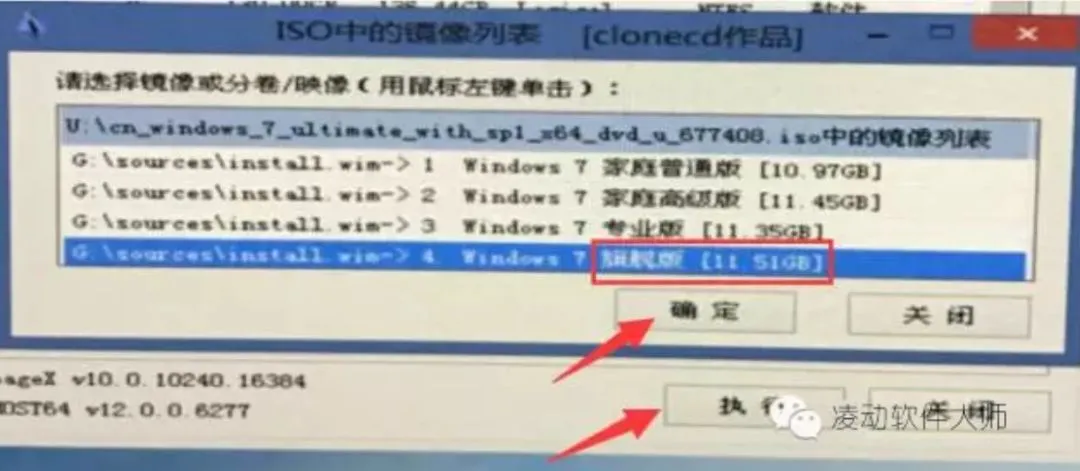
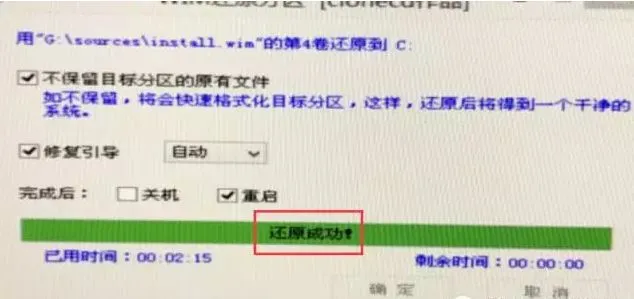
7.勾选重启后,点击【确定】
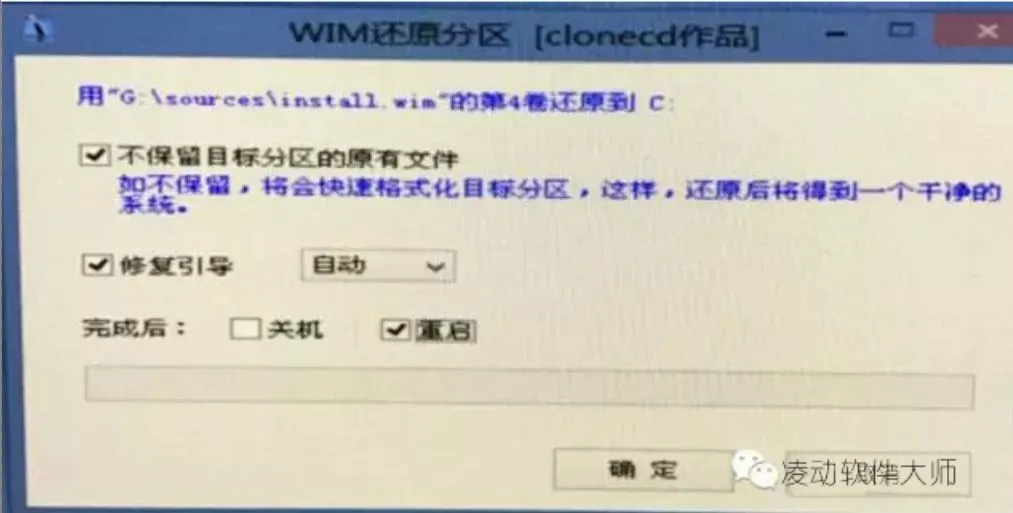
8.等显示还原成功后,电脑就会重启,此时要拔掉U盘和一切相关的外部设备,安装完成后,电脑会重新启动数次,在这期间【不用操作什么】,直到下一步。
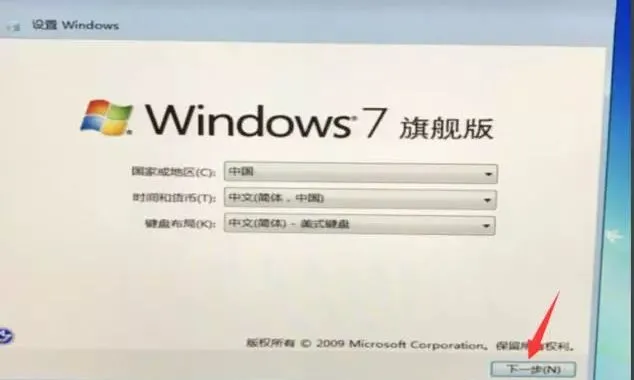
9.点击【下一步】
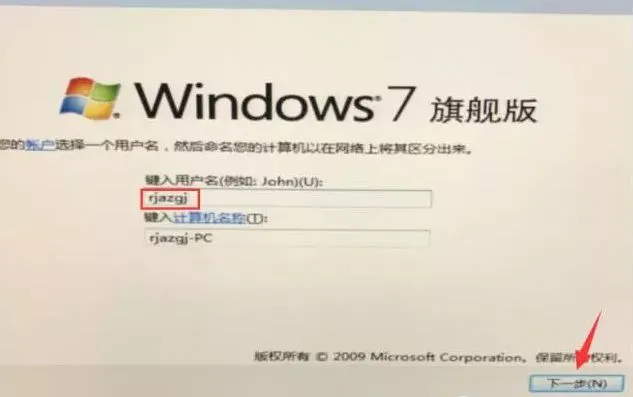
10.键入用户名【建议使用英文名称】(有些国外软件无法识别中文可能造成无法安装)
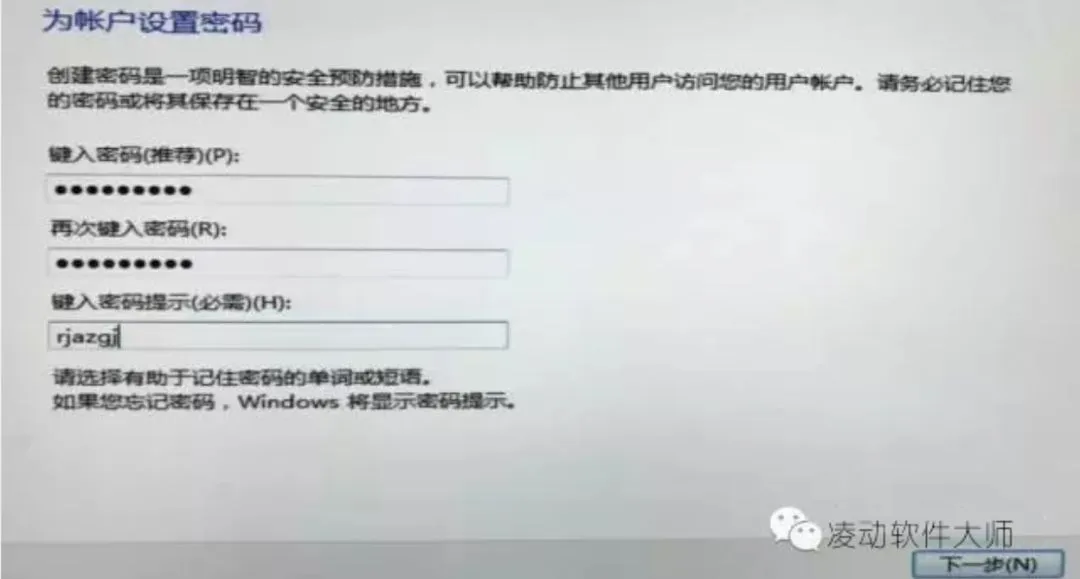
11.设置开机密码(安装成功后可以设置开机不需要输入密码的)
12.点击【跳过】
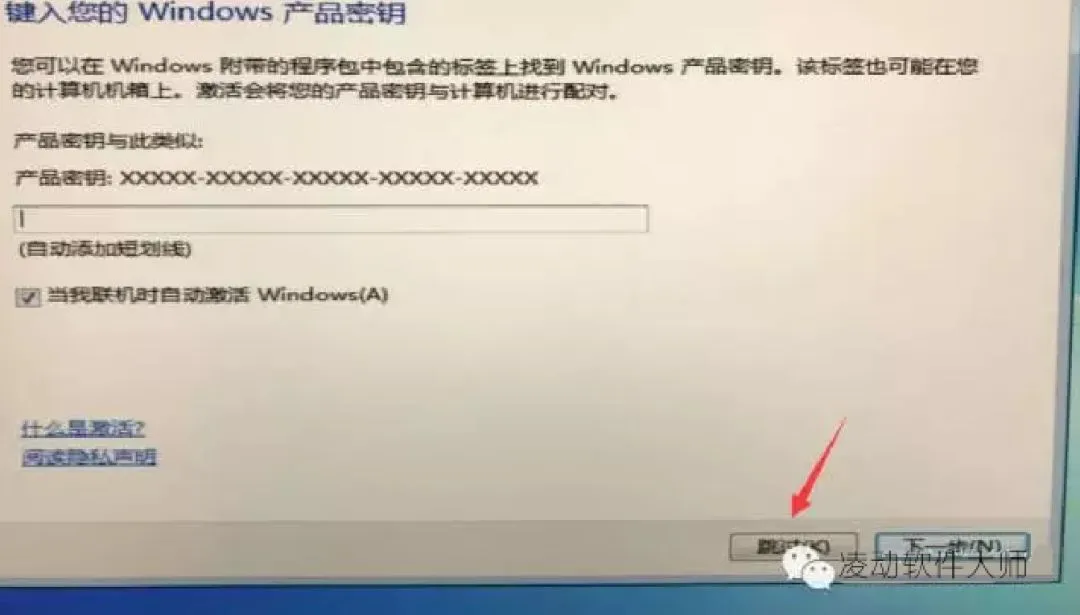
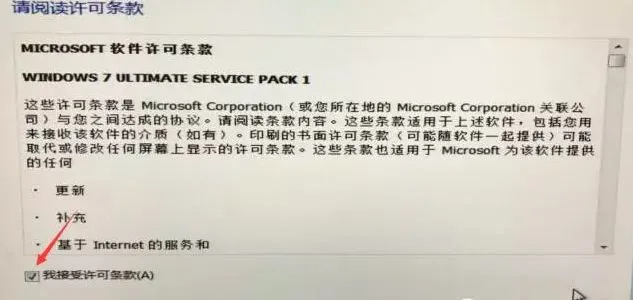
13.勾选我接受许可条款后,点击【下一步】
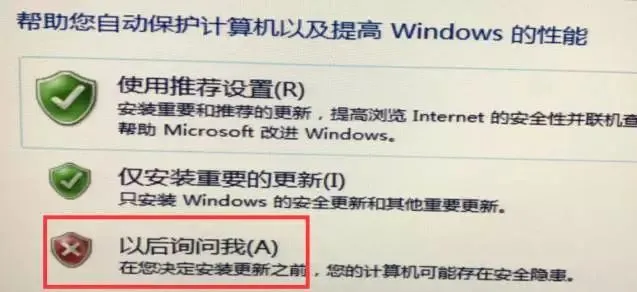
14.选择以后询问我后,点击【下一步】
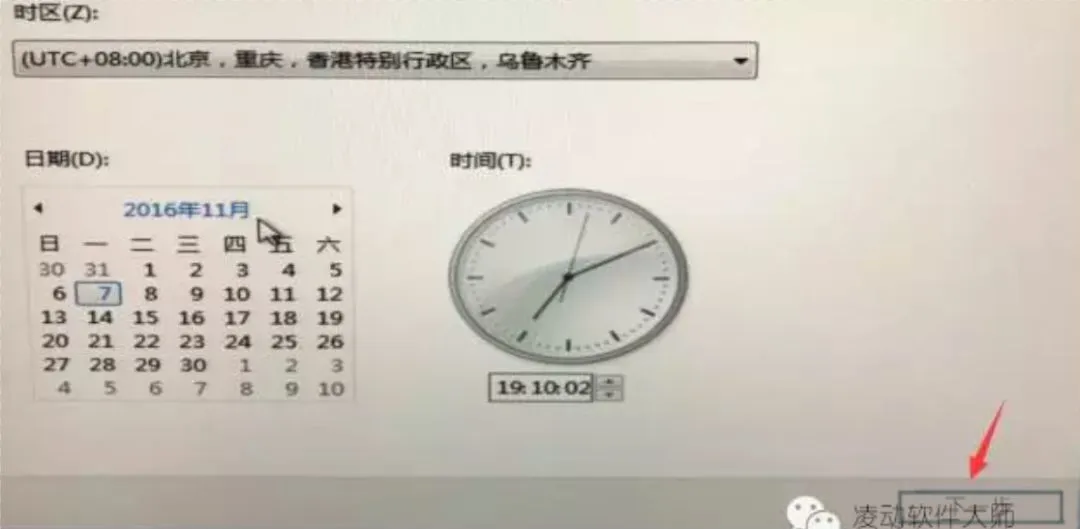
15.安装完成。
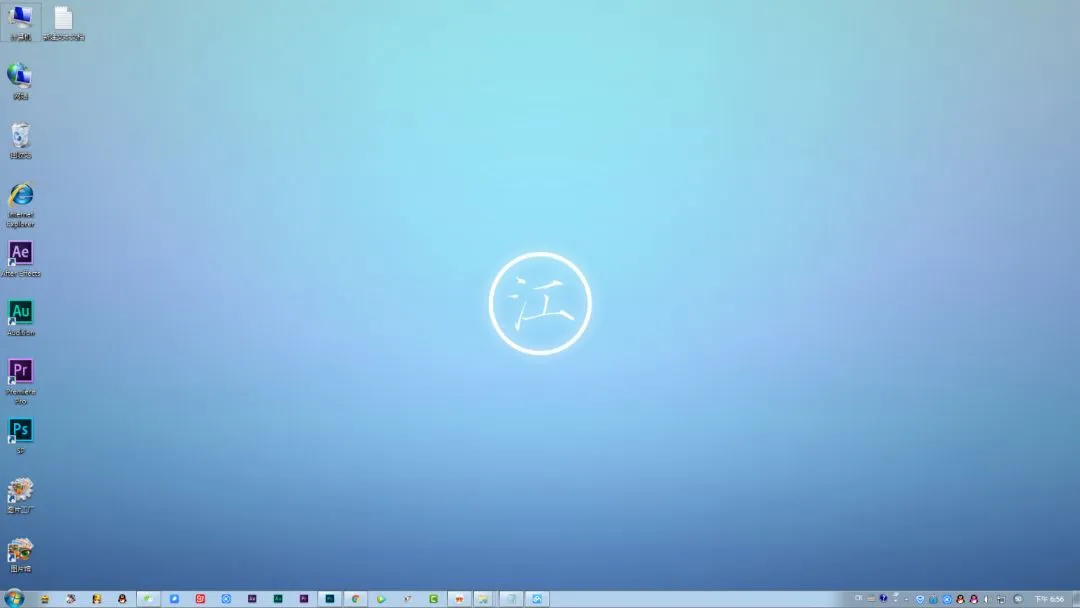
16.由于系统是纯净版,所以里面没有网卡驱动无法联网,接下来进行网卡驱动的安装。
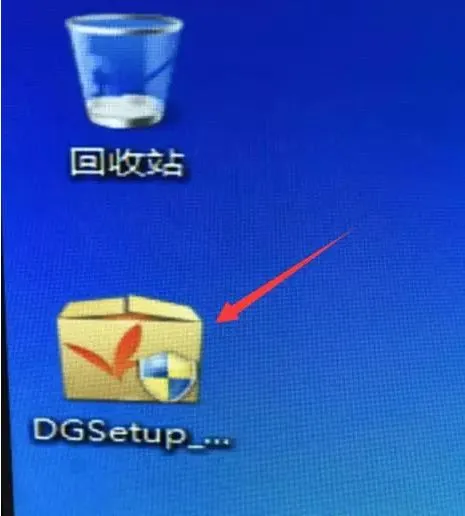

17.安装完成后运行程序,点击立即检测,再点击立即安装。
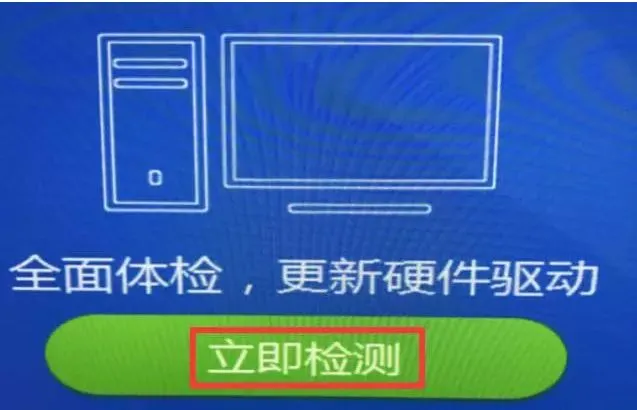
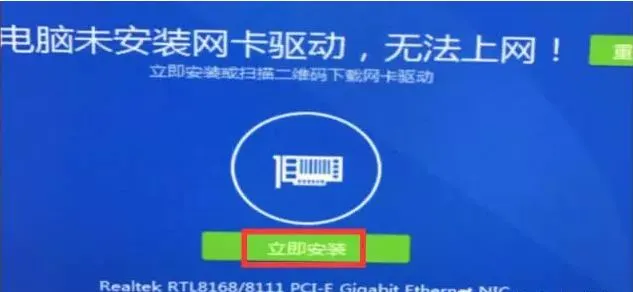
18.安装完成后就可以正常上网了。
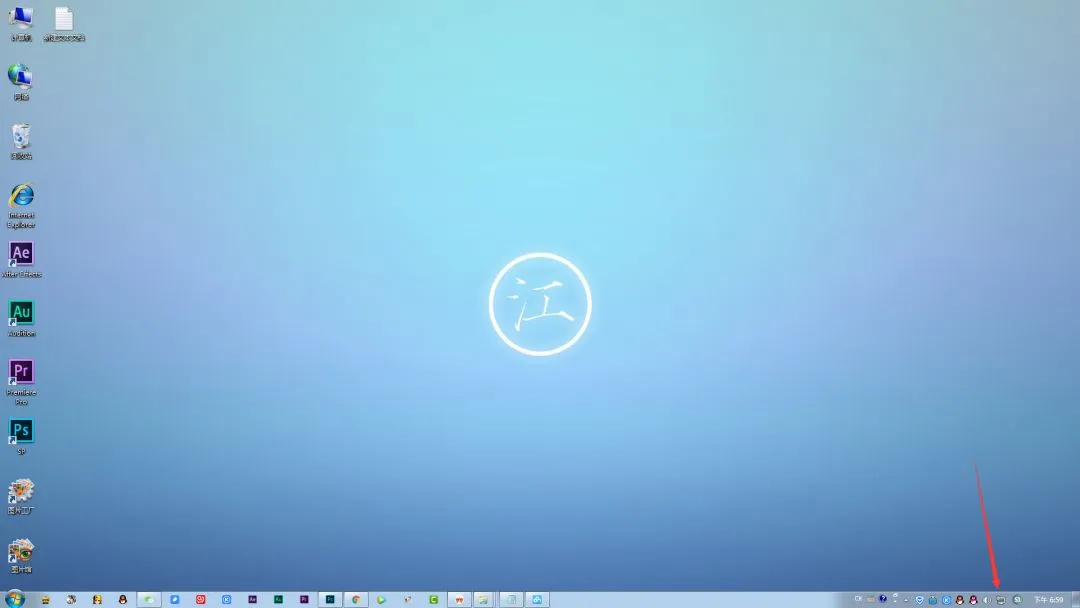
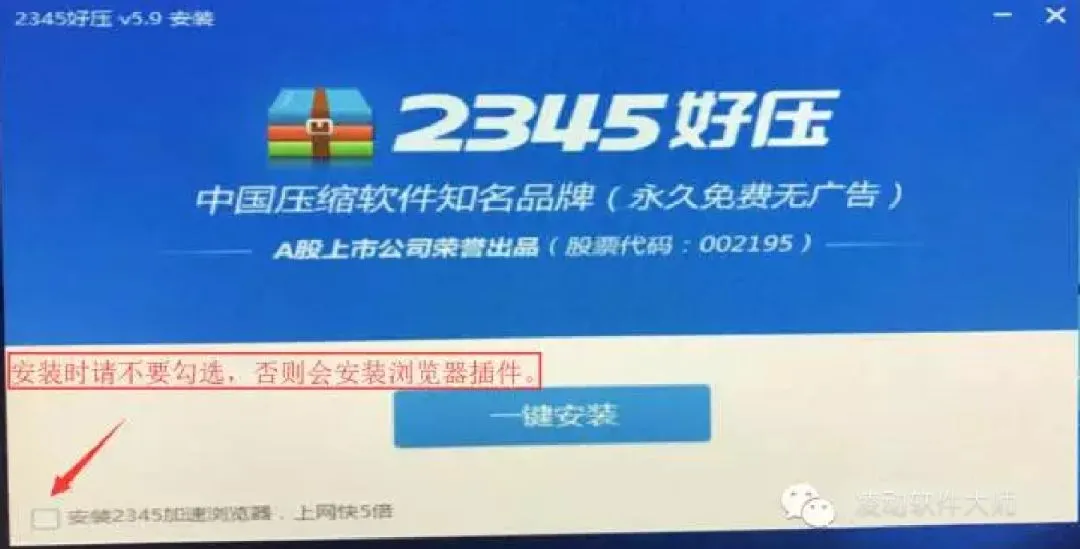
19.我们再安装一个解压软件(可自行在网上下载或者安装管家提供的解压软件)
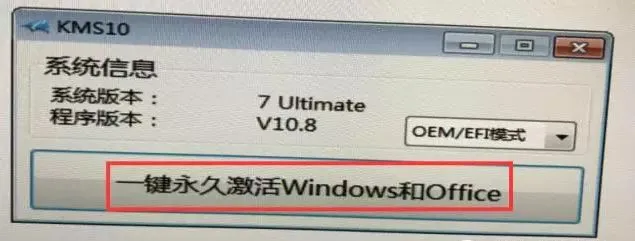
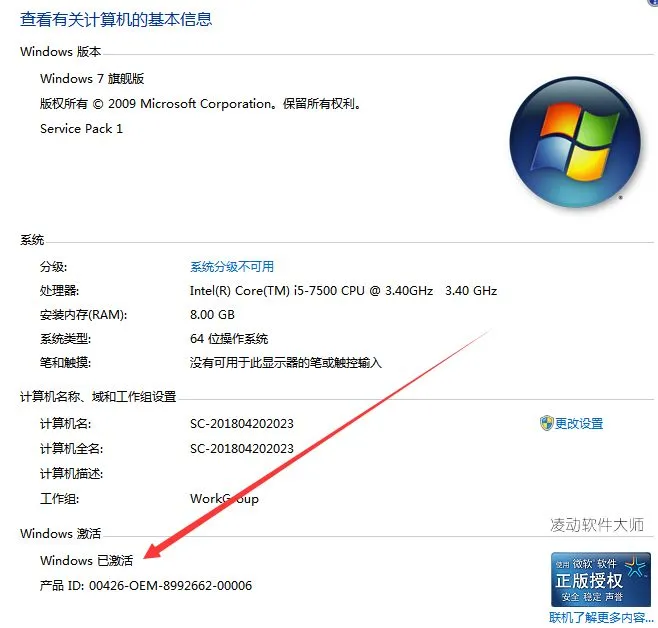
20、 安装完成之后需要激活系统,解压管家提供的激活工具后,打开KSM10,点击一键永久激活。
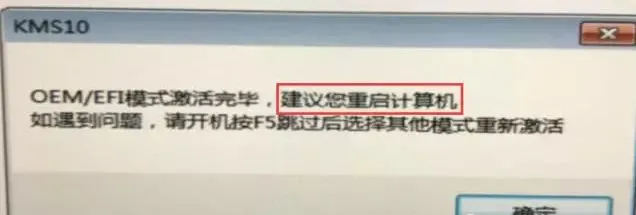
21.重启电脑后显示系统已激活,激活后入下图所示。
需要更多免费关键请关注微信公众号:凌动软件大师

让生活变得更简单

