夜雨聆风
夜雨聆风


SQL Server 2008 软件安装包下载及安装教程

软件介绍
| SQL Server是微软的一款专业的关系数据库管理工具, 是一个全面的数据库平台,使用集成的商业智能 (BI)工具提供了企业级的数据管理服务。SQL Server支持多种数据处理功能,包括事务处理、数据分析、报表生成和数据挖掘等,因此在企业和组织中得到广泛应用,是现在很多软件使用并流行的数据库之一。 | |
| 语言:中文/英文 | 大小:3.4G |
| 安装环境:windows7及以上 | |
| 配置要求:CPU@2+GHz,内存@4G(或更高) | |
| 迅雷网盘下载地址(复制到浏览器打开): | |
|
|
|
| 其他说明: |
安装说明
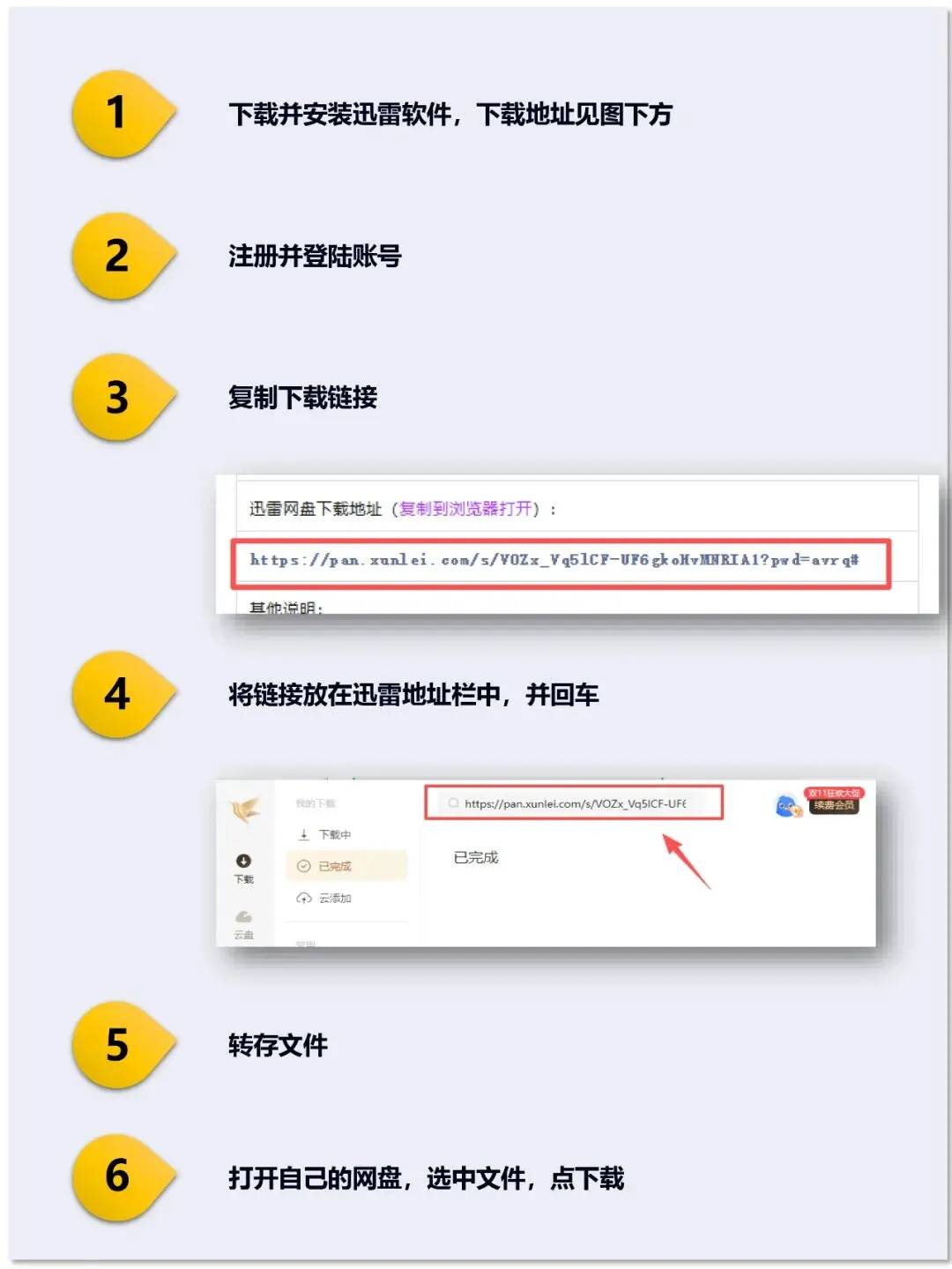
第一步:下载软件,为避免链接失效,先转存到自己的网盘再下载。
迅雷下载地址:www.xunlei.com (注:手机端在应用商店搜索迅雷,下载安装即可。)
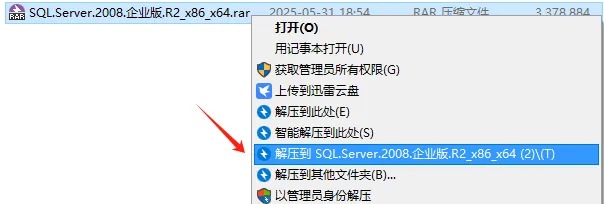
第二步:将下载好的文件选中,右击,解压到……(注:下载解压好的文件夹,路径中不可有中文,安装过程中有可能需要选择文件,否则可能安装失败。)
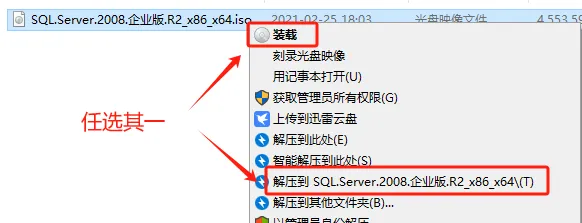
第三步:选中解压出来的文件,右击点【装载】或解压到。(任选其一)
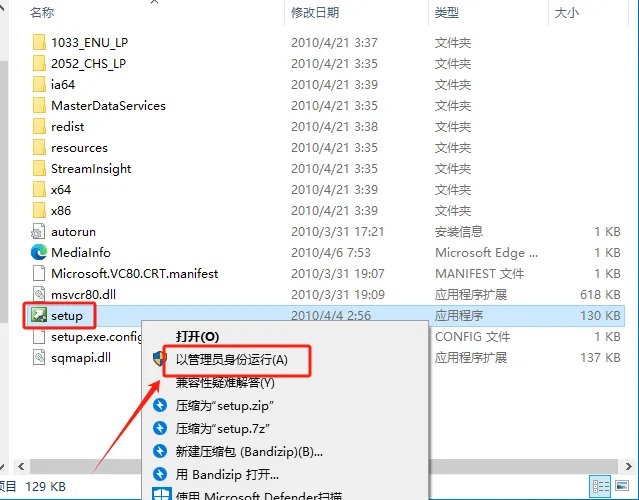
第三步:找到【Setup】安装程序,选中鼠标右击【以管理员身份运行】。
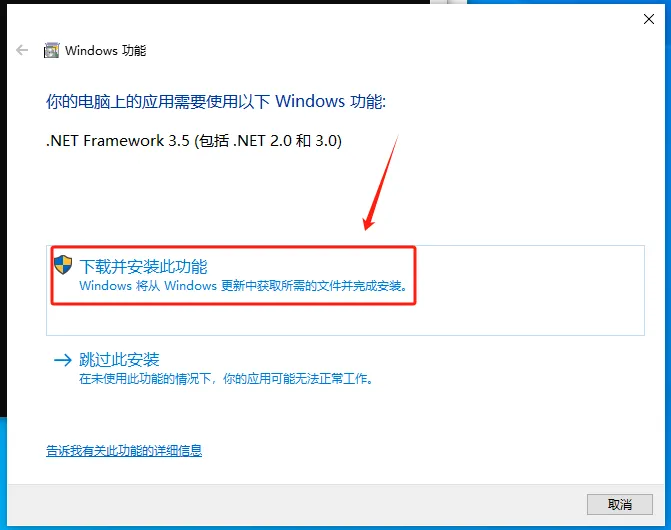
第四步:(若有)选择【下载并安装此功能】,直到安装完成后关闭。
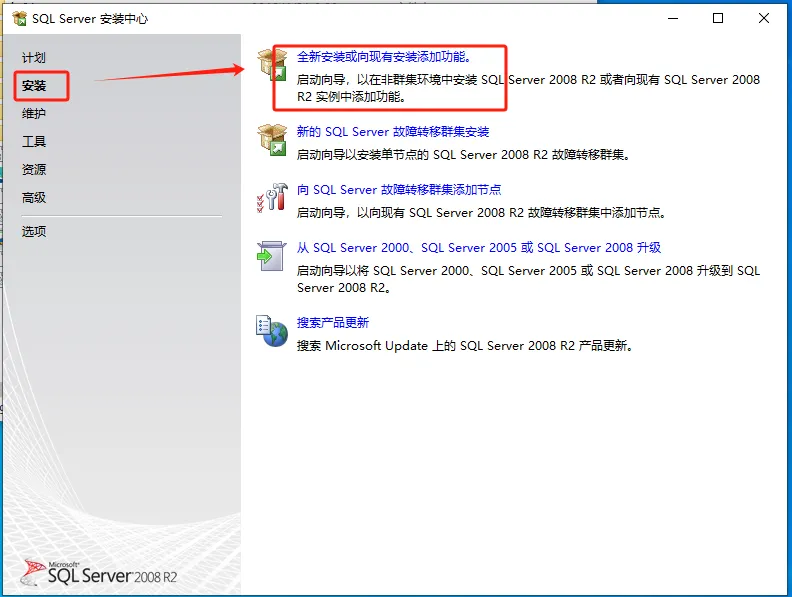
第五步:左侧点【安装】,选择【全新 SOLServer 独立安装或向现有安装添加功能】。
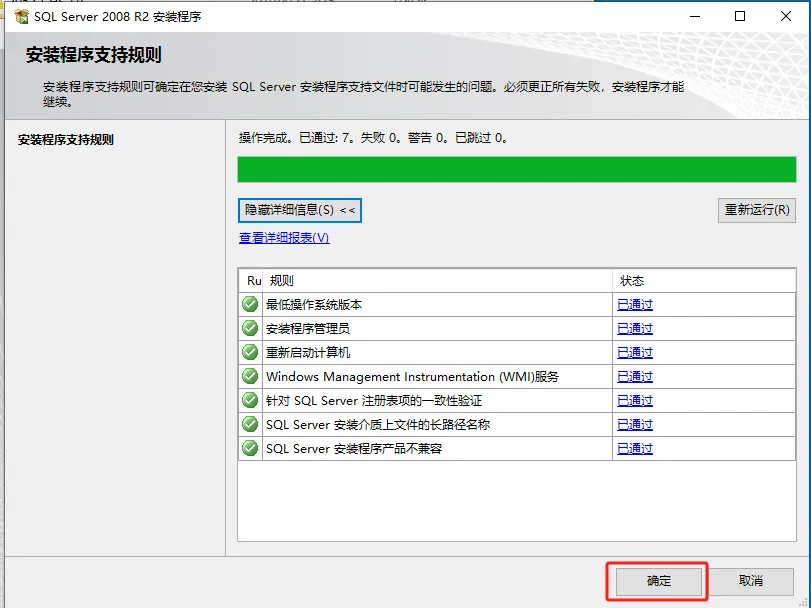
第六步:点【确定】,这一步自动检测安装环境,如有显示的状态为不通过,按照提示操作即可。
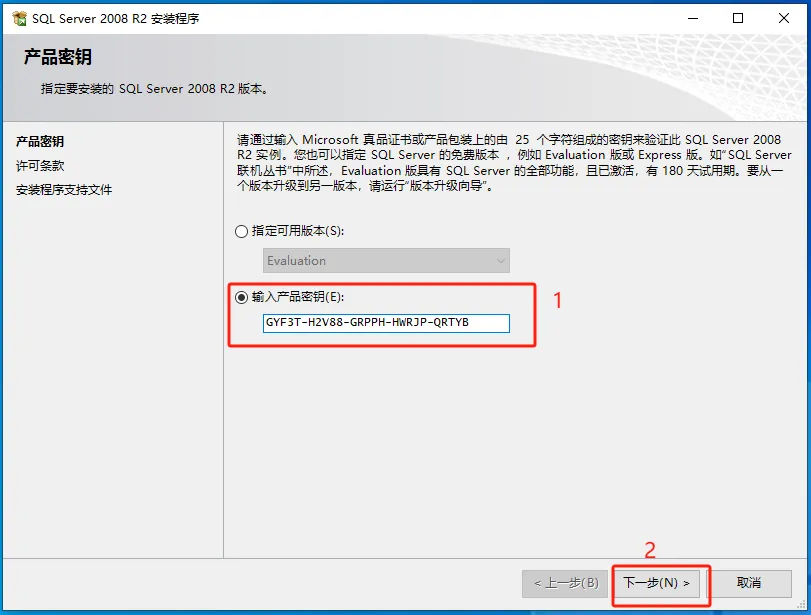
第七步:选择【输入产品密钥】(GYF3T-H2V88-GRPPH-HWRJP-QRTYB),点击【下一步】。
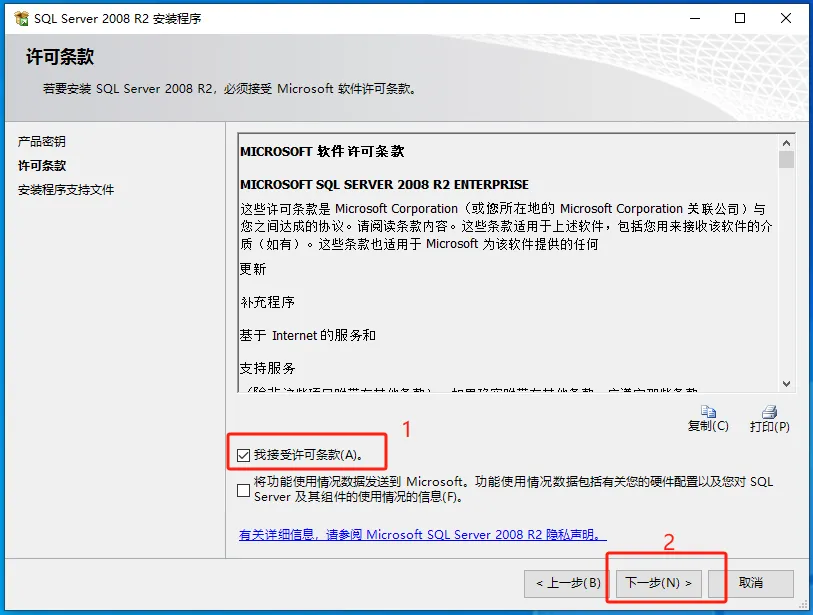
第八步:勾选【我接受……】,然后点【下一步】。
第九步:选择【安装】。
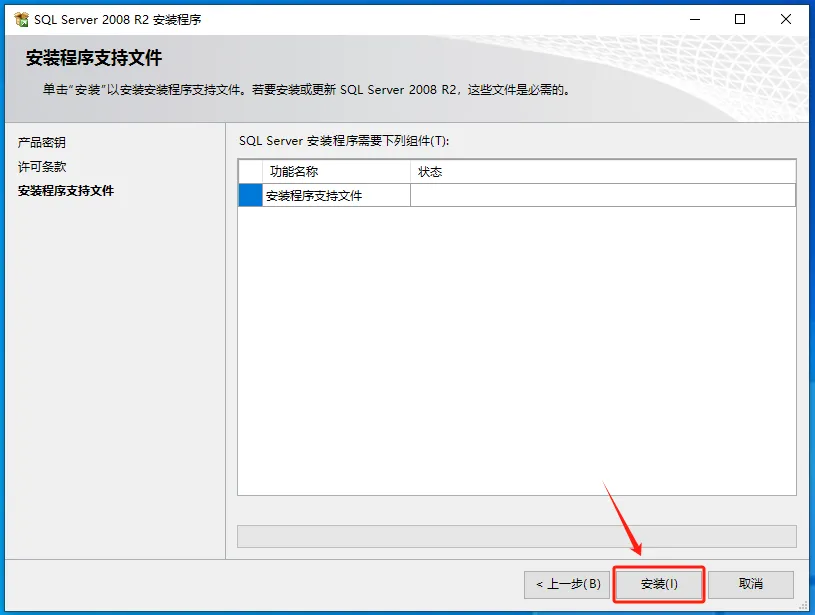
第十步:安装启动中……
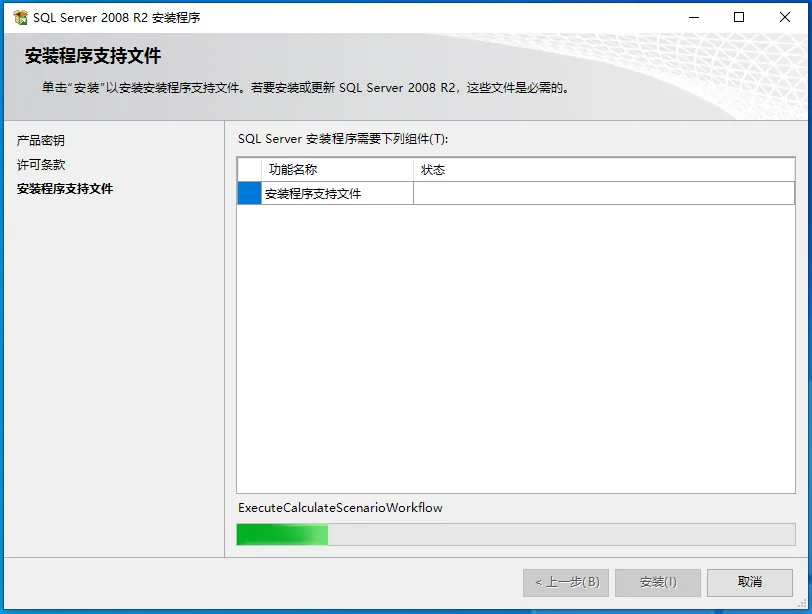
第十一步:选择【下一步】。
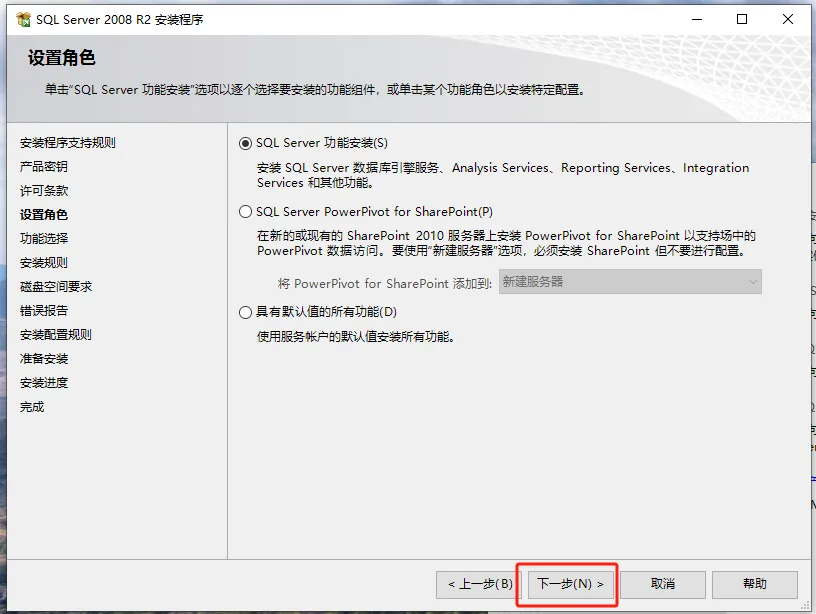
第十二步:1、点【全选】,如熟悉数据库,可自定义勾选;2、将安装位置改为D盘;3、点【下一步】。(如果是自定义的勾选,安装流程可能略有不同,请知晓。)
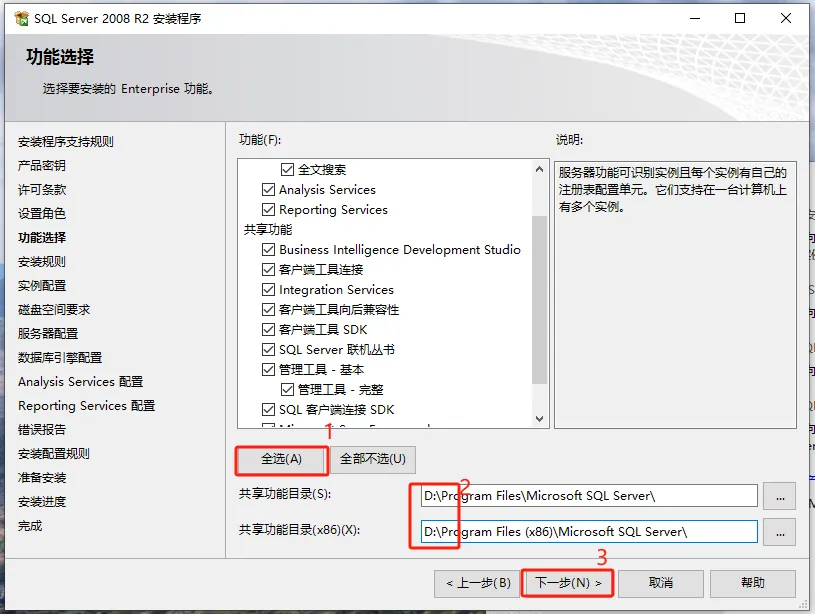
第十三步:点【下一步】。
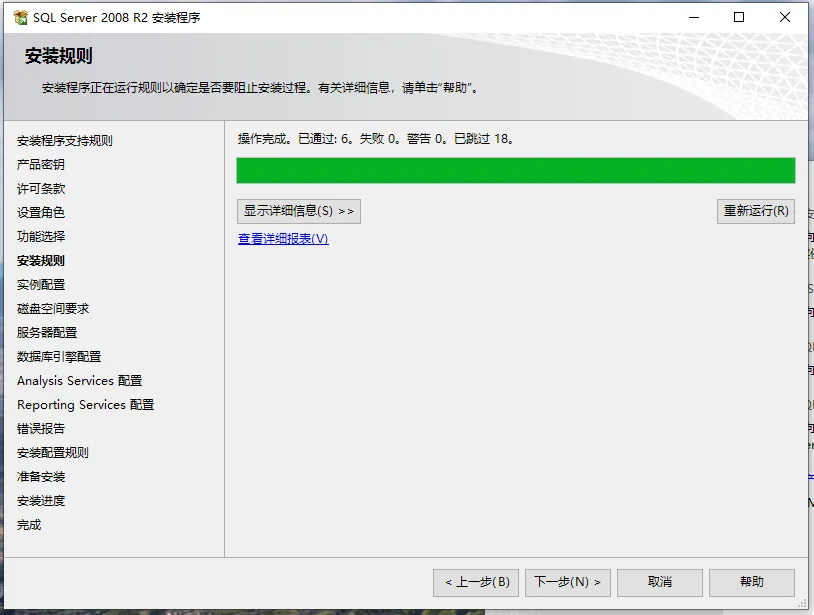
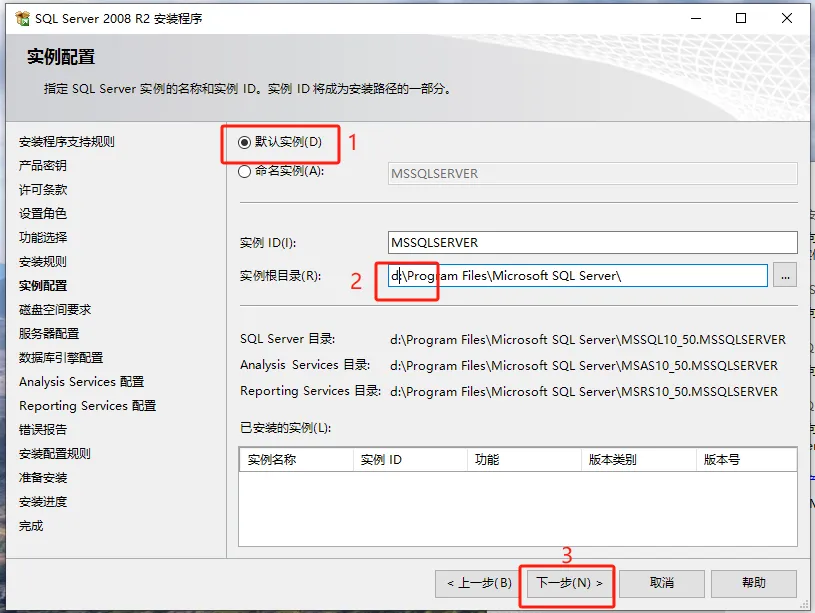
第十四步:点【默认实例名】,将安装位置改为D盘,然后点【下一步】。
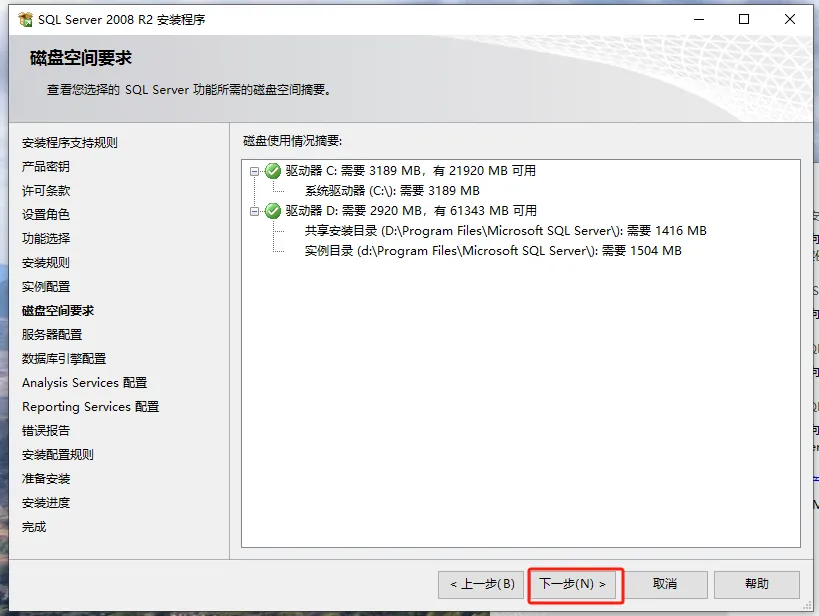
第十五步:点【下一步】。
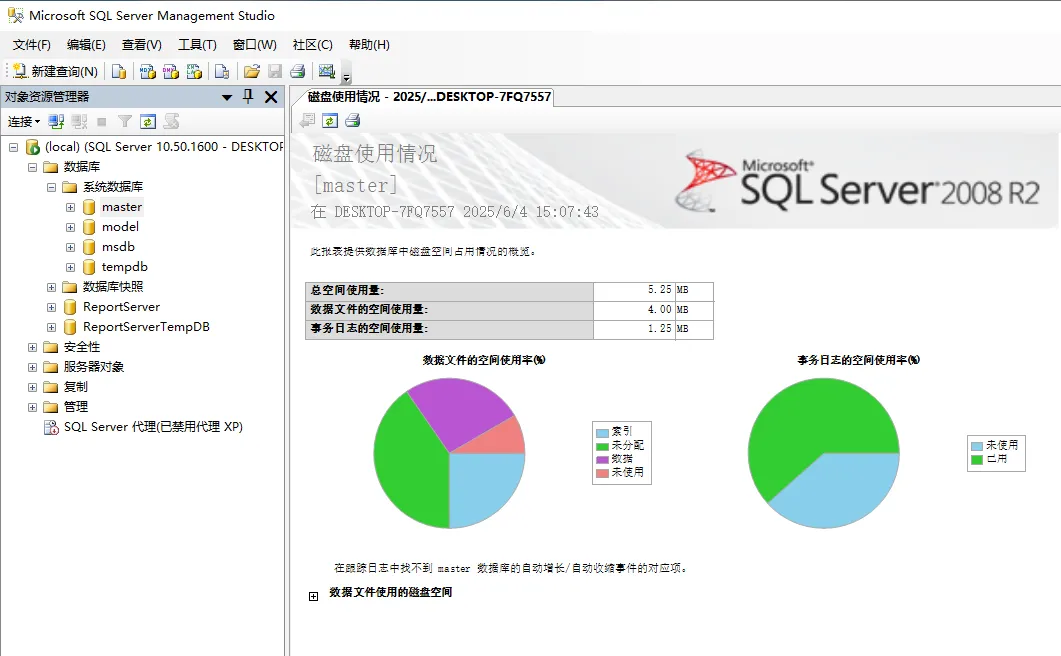
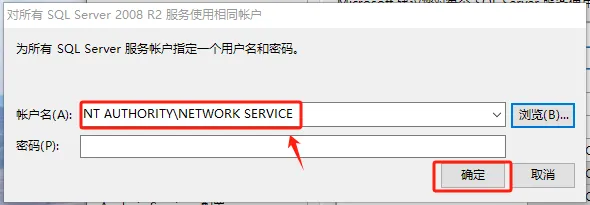
第十六步:1.选择【对所有SQL Server服务使用相同账户】;2.选择【浏览】;3.选择【高级】。
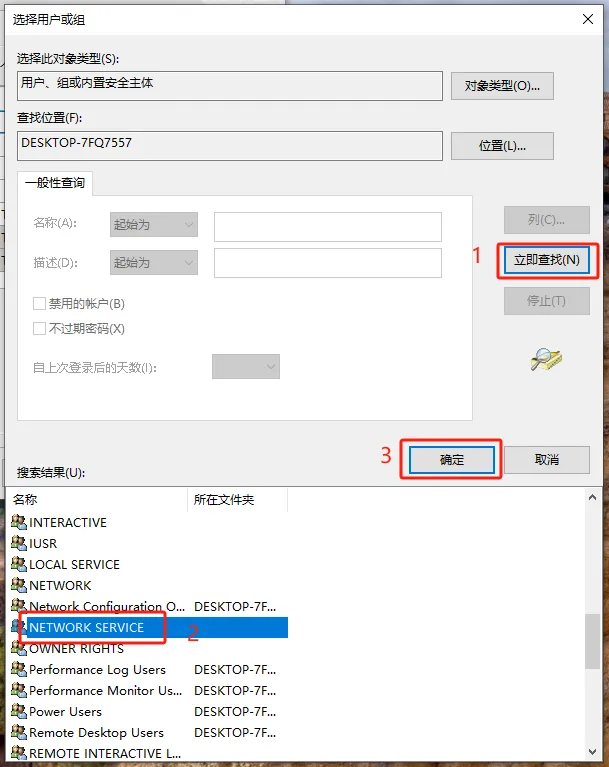
第十七步:1.选择【立即查找】;2.选择【NETWORK SERVICE】;3.点【确定】。
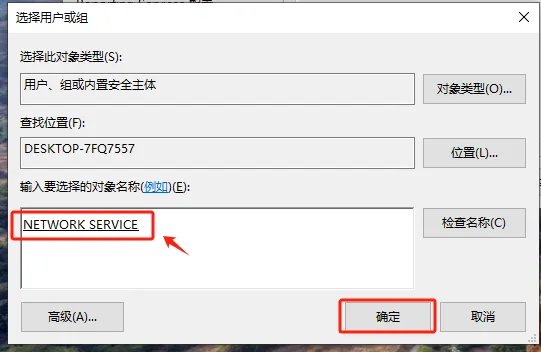
第十八步:点【确定】
第十九步:点【确定】。
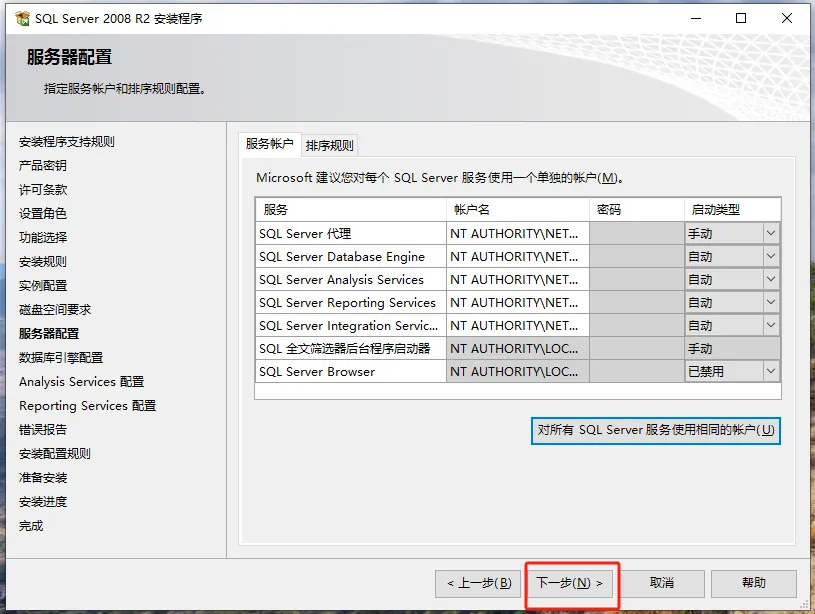
第二十步:点【下一步】。
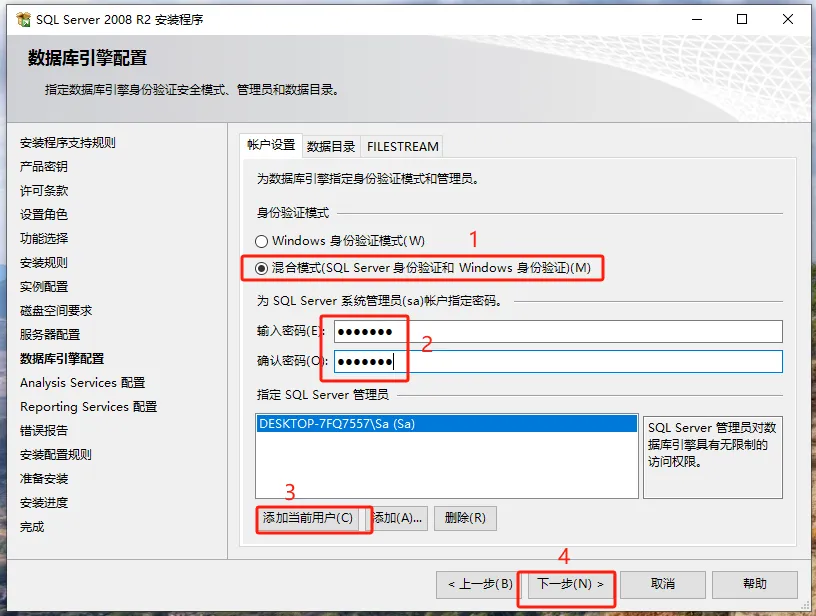
第二十一步:1、选择混合模式;2、输入一个数字字母组合的密码;3、点【添加当前用户】;4、点【下一步】。
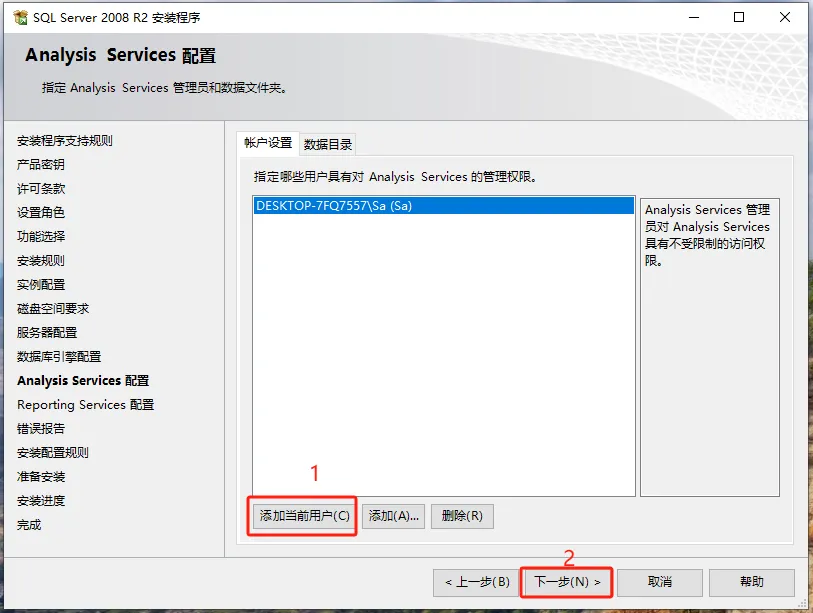
第二十二步:点击【添加当前用户】,然后点【下一步】。
第二十三步:点【下一步】。
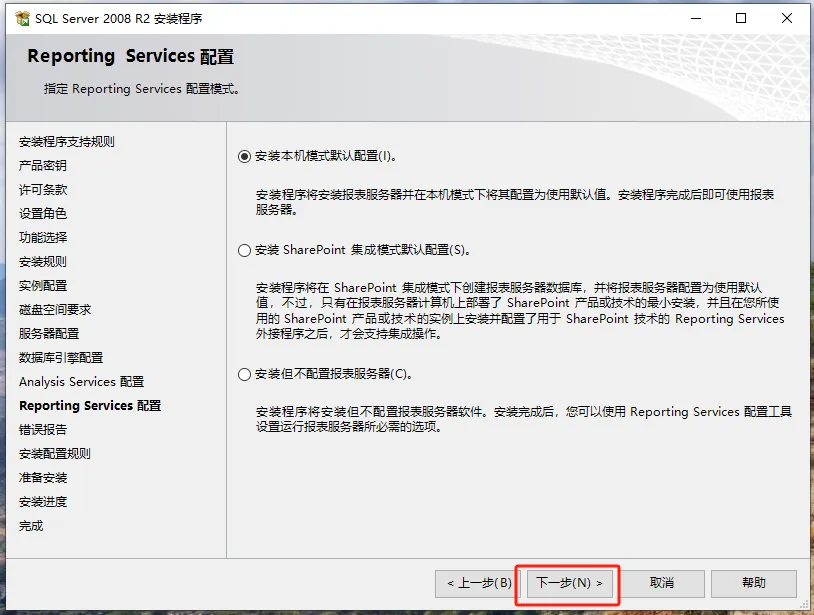
第二十四步:点下一步。
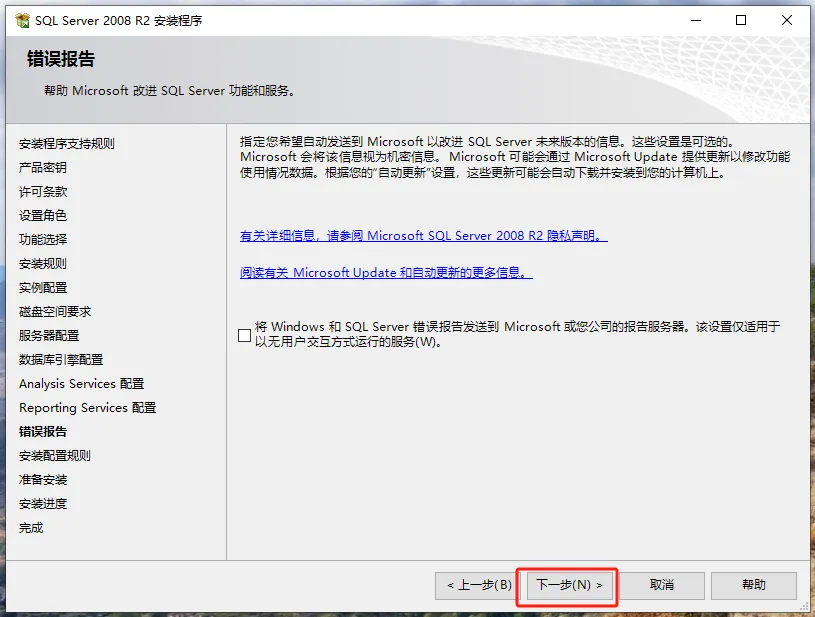
第二十五步:点【下一步】。
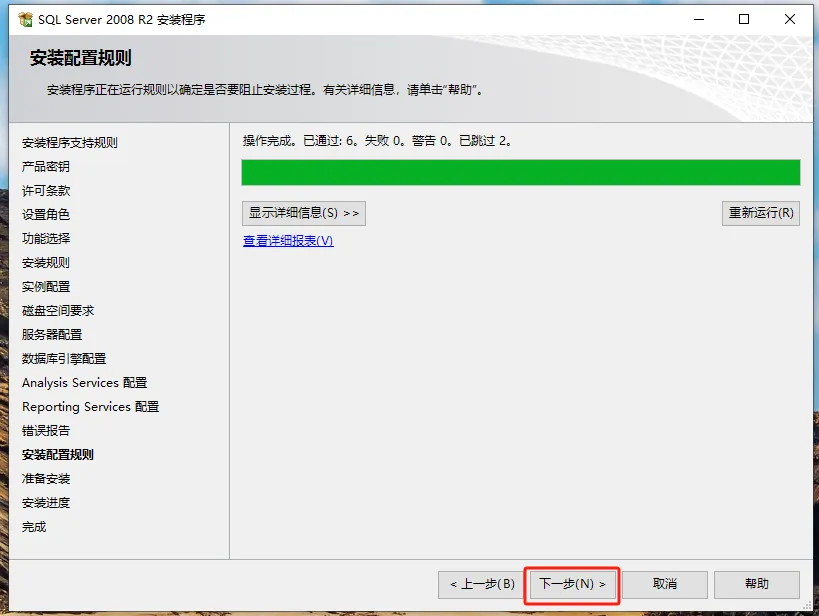
第二十六步:点【安装】。
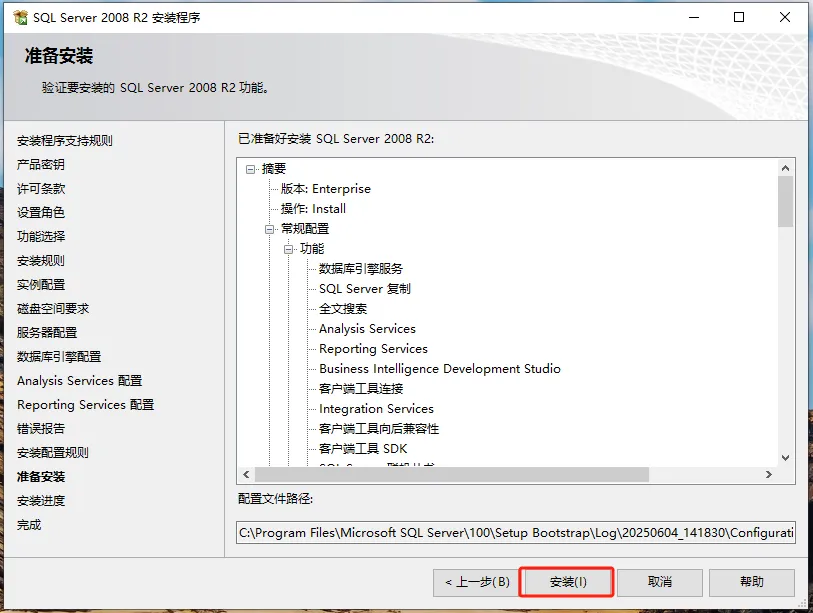
第二十七步:软件安装中,请等待。
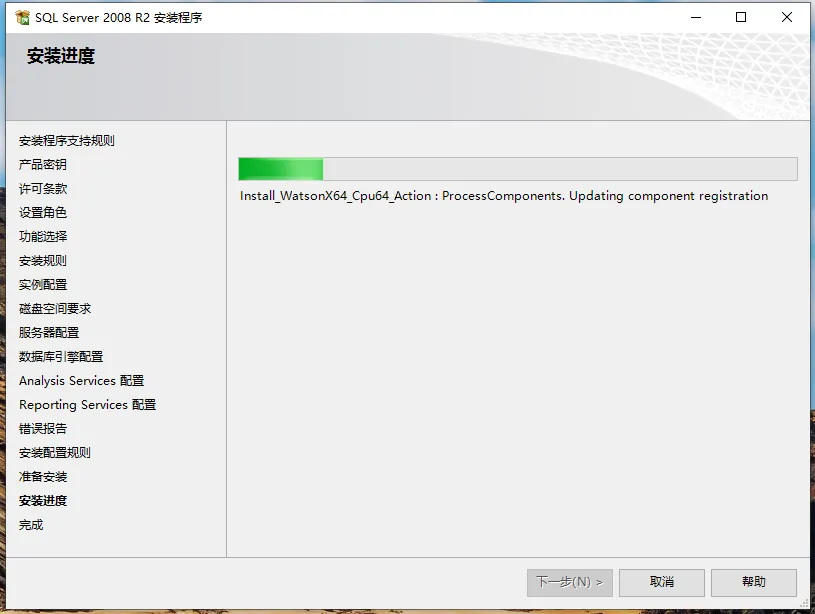
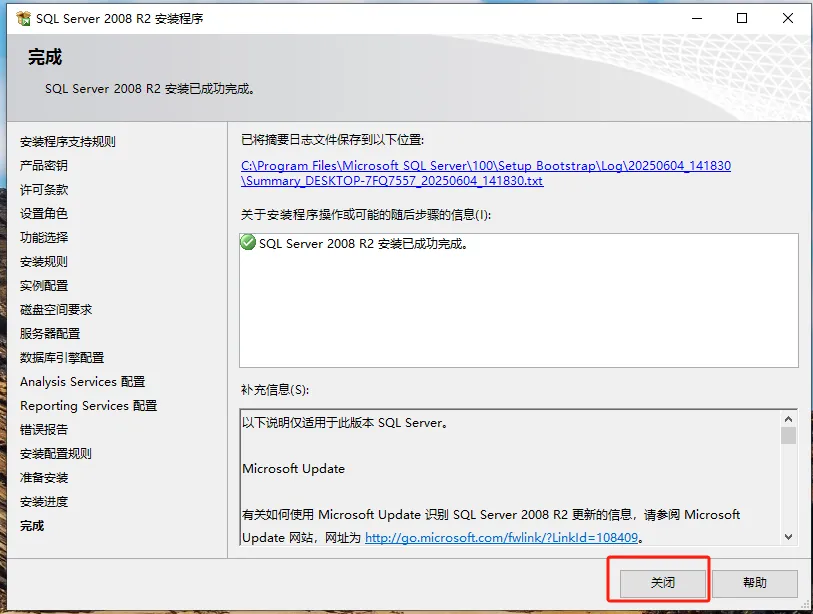
第二十八步:安装完成,点【关闭】。(注:所选组件都提示成功)
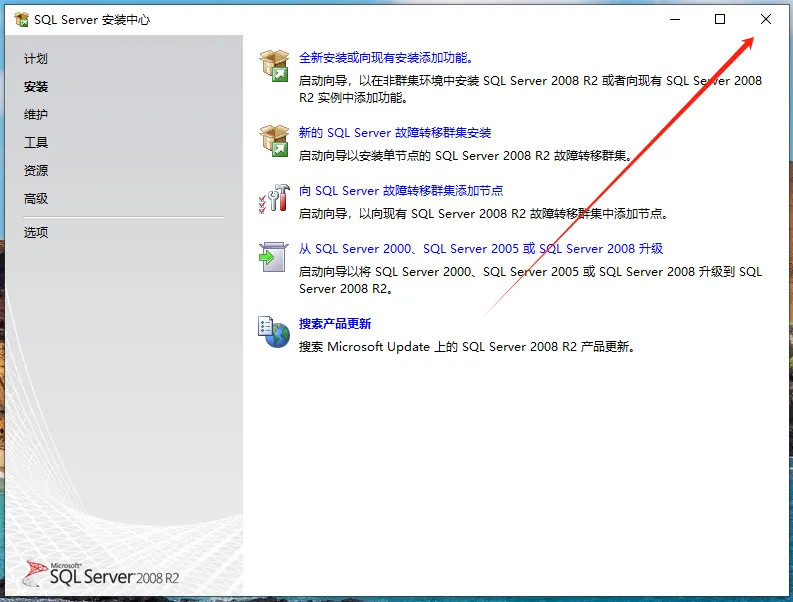
第二十九步:关闭安装程序。
第三十步:找到最近安装的程序。
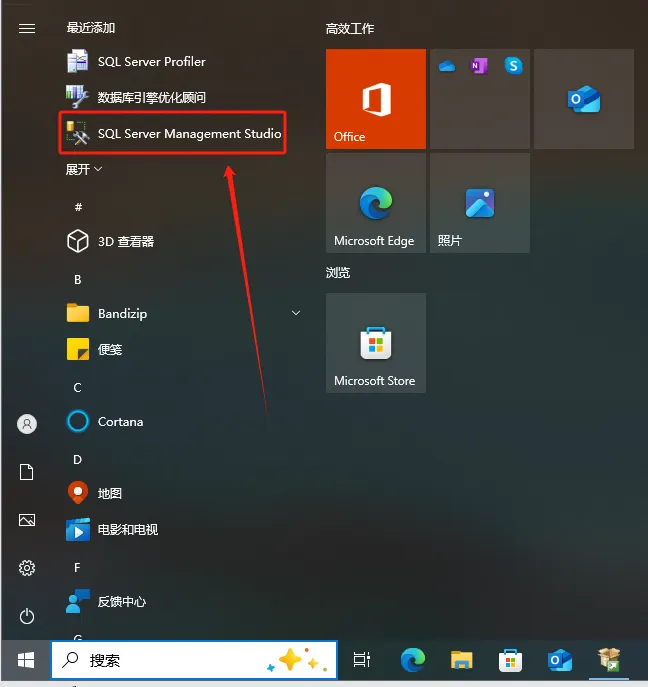
第三十一步:软件可以正常使用了。