 夜雨聆风
夜雨聆风


NAS小说服务器,免费的全网小说+漫画+朗读!docker部署 Reader
NAS小说服务器,免费的全网小说+漫画+朗读!docker部署 Reader
2026年了,找本小说还靠搜索引擎撞运气?满屏广告弹窗、章节错乱、更新失联!!!
今天这顿饭,直接喂到嘴边。手把手教你秒下经典名著,小说,无需折腾书源、不用忍受广告,本地打开即读。
短视频刷累了,不如换种方式杀时间——毕竟,刷一百条三国解说,不如亲自看一回”桃园结义”。
PS:本文仅演示公版经典名著的获取方式,请安装体验后24小时内删除,个人使用行为与本文无关。

部署Reader3
-
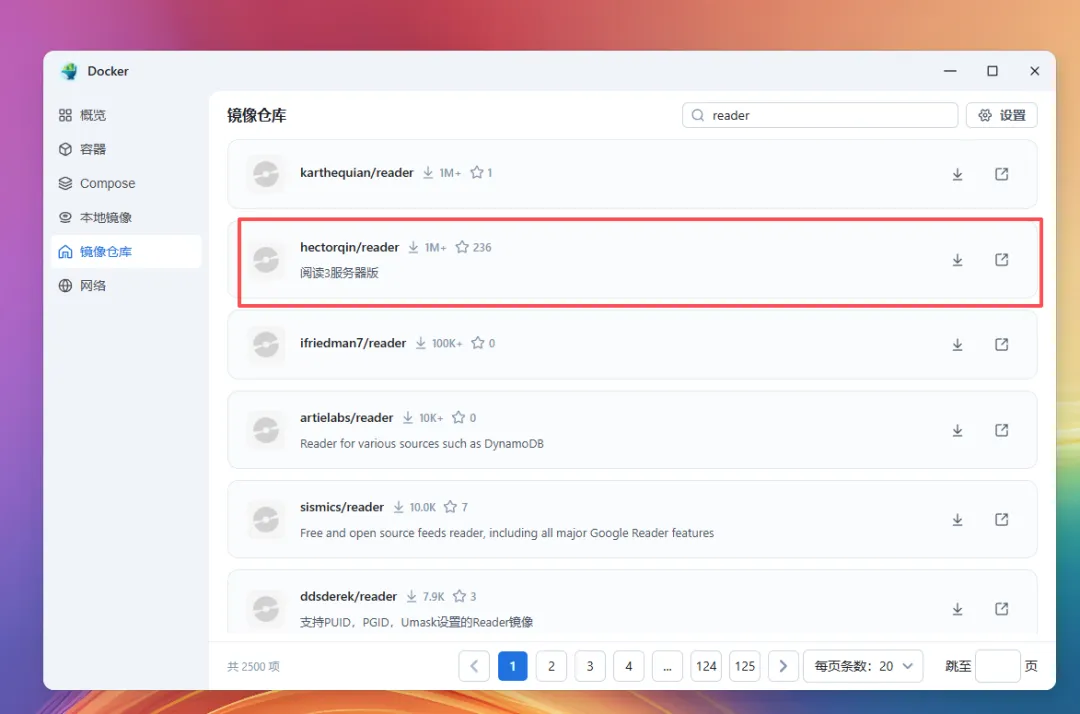
打开飞牛 docker 应用,选择 镜像仓库,搜索reader,安装下图中的这个。
-
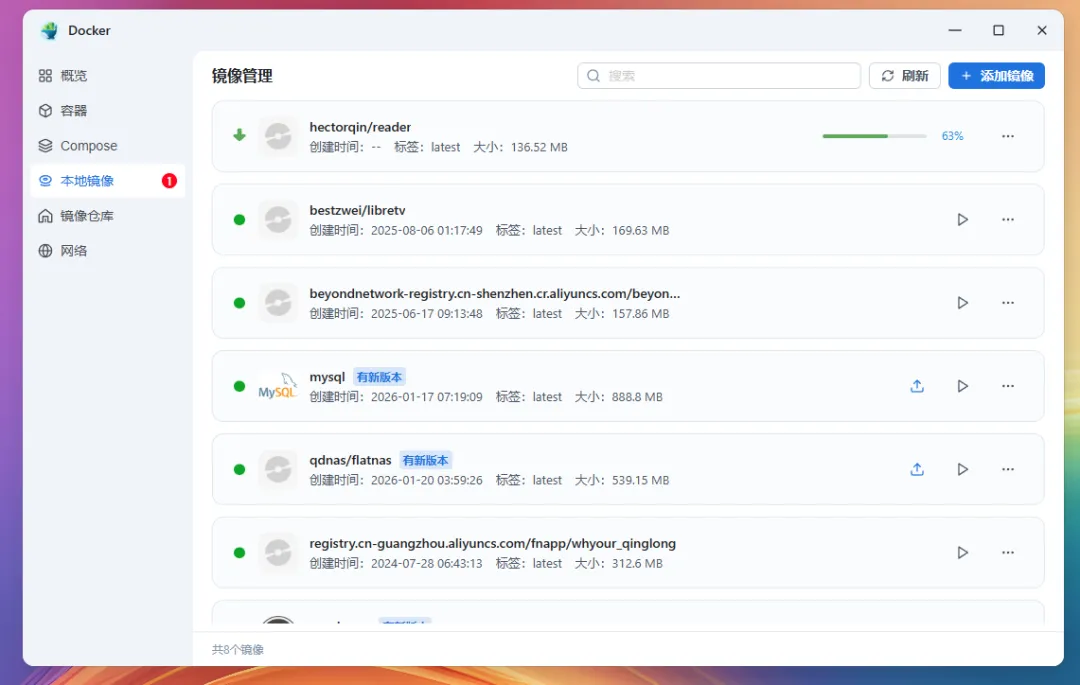
下载中
-
下载完成

-
然后,选择【Compose】→【新建项目】,输入项目名称,比如 reader;路径点击右边文件夹按钮选择你要存放这个项目的路径,一般我都放到 docker 路径下面单独创建一个文件夹.
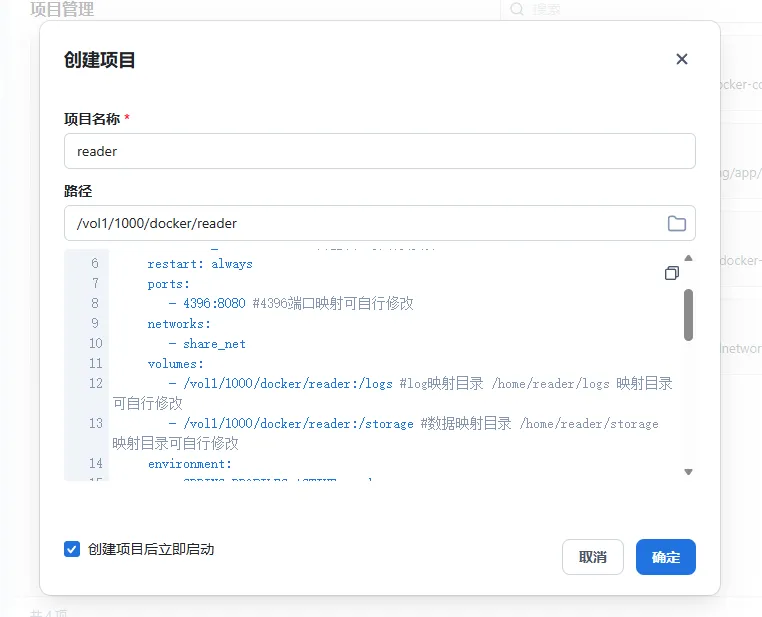
services: reader: image: hectorqin/reader container_name: reader #容器名 可自行修改 restart: always ports: - 4396:8080 #4396端口映射可自行修改 networks: - share_net volumes: - /home/reader/logs:/logs #log映射目录 /home/reader/logs 映射目录可自行修改 - /home/reader/storage:/storage #数据映射目录 /home/reader/storage 映射目录可自行修改 environment: - SPRING_PROFILES_ACTIVE=prod - READER_APP_USERLIMIT=50 #用户上限,默认50 - READER_APP_USERBOOKLIMIT=200 #用户书籍上限,默认200 - READER_APP_CACHECHAPTERCONTENT=true #开启缓存章节内容 V2.0# 如果启用远程webview,需要取消注释下面的 remote-webview 服务# - READER_APP_REMOTEWEBVIEWAPI=http://remote-webview:8050 #开启远程webview# 下面都是多用户模式配置 - READER_APP_SECURE=true #开启登录鉴权,开启后将支持多用户模式 - READER_APP_SECUREKEY=123456 #管理员密码 建议修改 - READER_APP_INVITECODE=123456 #注册邀请码 建议修改,如不需要可注释或删除# 自动更新docker镜像 watchtower: image: containrrr/watchtower container_name: watchtower restart: always# 环境变量,设置为上海时区 environment: - TZ=Asia/Shanghai volumes: - /var/run/docker.sock:/var/run/docker.sockcommand: reader watchtower --cleanup --schedule "0 0 4 * * *" networks: - share_netnetworks: share_net: driver: bridge-
来源选择“创建一个 docker-compose.yml”;在下方空白区域粘贴上面的代码块,然后根据自己的实际情况更改端口号、路径和环境变量等,最重要的是:有两个【路径】需要我们修改。点击飞牛的文件管理,在合适的位置创建一个reader文件夹,进入后点击上方的路径将这个文件夹的真实路径复制出来,接着替换上面yaml代码中的【路径】字样。然后勾选“左下角创建项目后立即启动”,点确定:
-
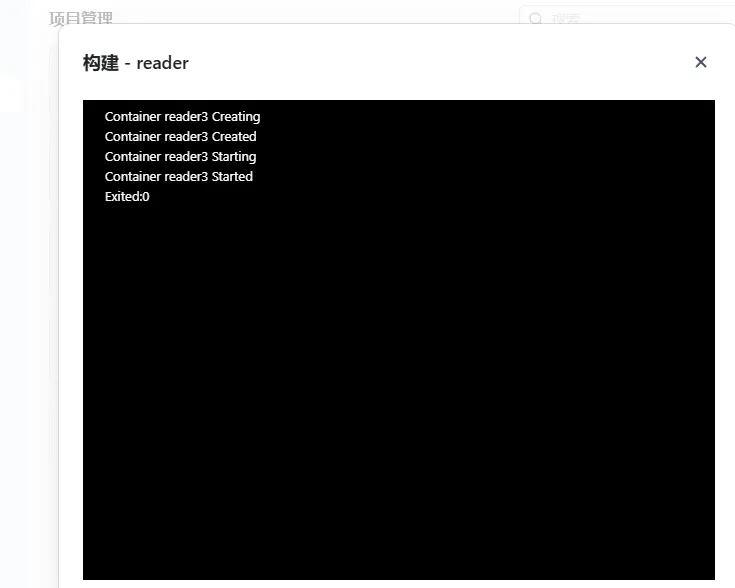
检查容器状态 

Reader 使用体验
-
打开手机或电脑浏览器,输入飞牛 NAS 的内网 IP 地址,加上刚才设置的端口号 4396,按回车进入首页。点击左侧「用户空间」,完成账号注册并登录。注册时需要填写邀请码,即之前在 yaml 文件中
READER_APP_INVITECODE参数所设置的值。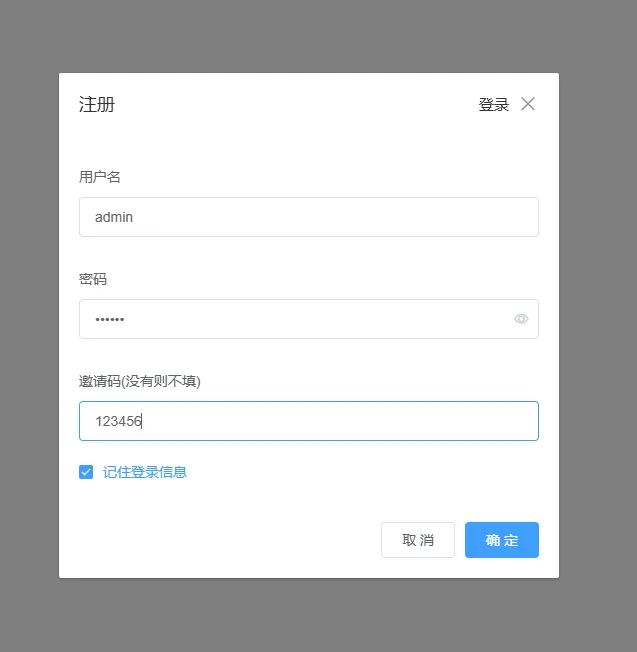
-
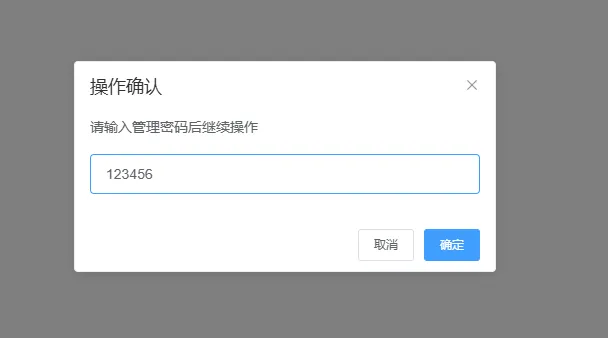
在左侧用户空间模块中,选择「进入管理模式」,输入 yaml 文件里
READER_APP_SECUREKEY参数配置的管理员密码(示例为 123456)。

-
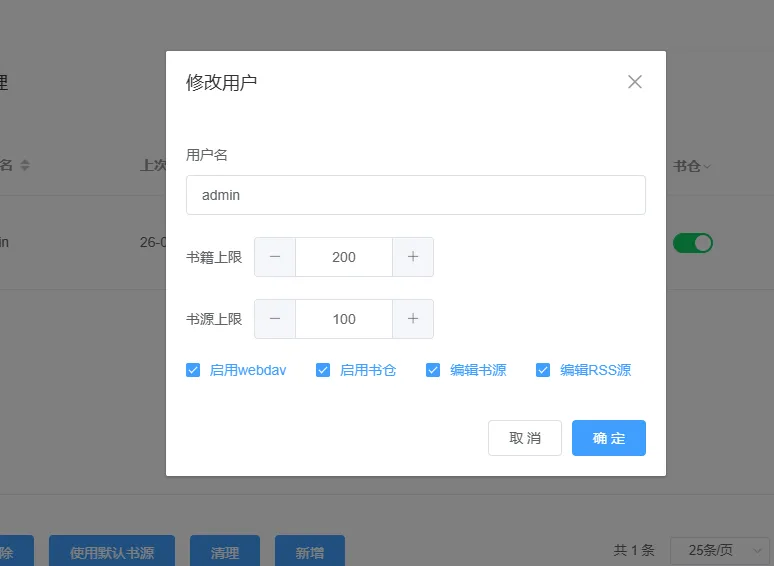
管理员模式下可对注册用户进行权限调整。点击「修改」,提升书籍上限和书源上限数量,确保后续能够自由导入个人藏书。
-
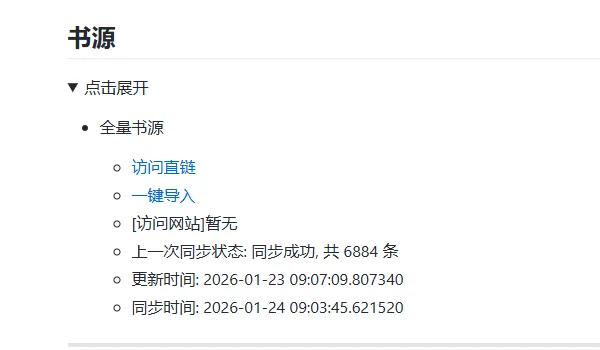
书源获取有两种途径:一是访问 Reader3 项目主页查看整理好的书源列表,二是直接使用默认书源地址 (或者关注公众号回复:书籍,获取json导入源) legado.aoaostar.com
-
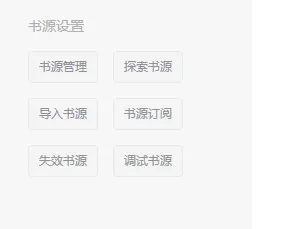
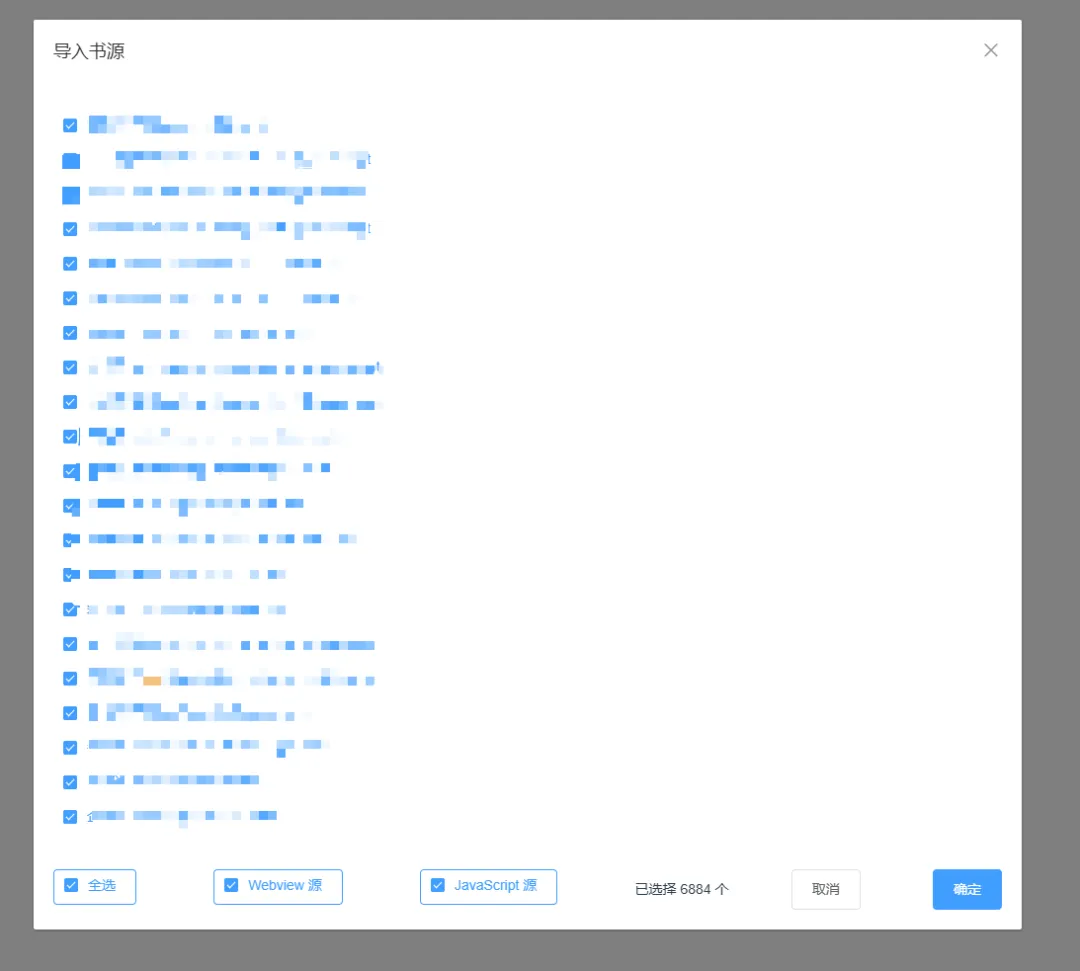
将书源网页内容复制并保存为 .json 格式文件,随后在项目中选择导入书源→新增,上传该 JSON 文件,全选书源(可选 Webview 或 JS 类型)后完成导入。
-
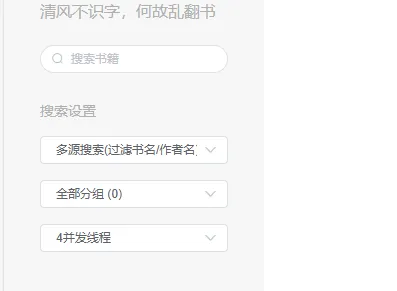
配置完成后,在页面左上角直接搜索书名,系统会自动从已导入的书源中检索结果。根据更新时间、目录完整性、封面质量等信息,挑选合适的版本加入书架。

-
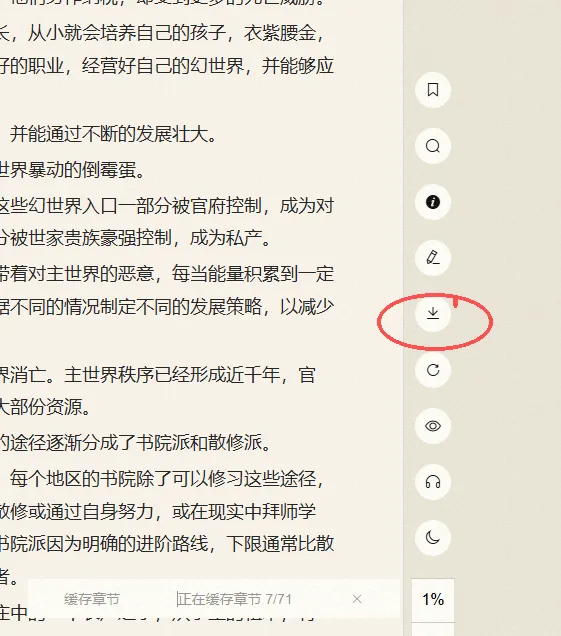
Reader3 支持在线阅读的同时,也提供离线缓存功能。在书籍详情页点击右侧缓存按钮,即可将全书内容下载到本地。配合 FRP 等内网穿透工具实现远程访问后,可在任意设备上同步阅读进度。
-
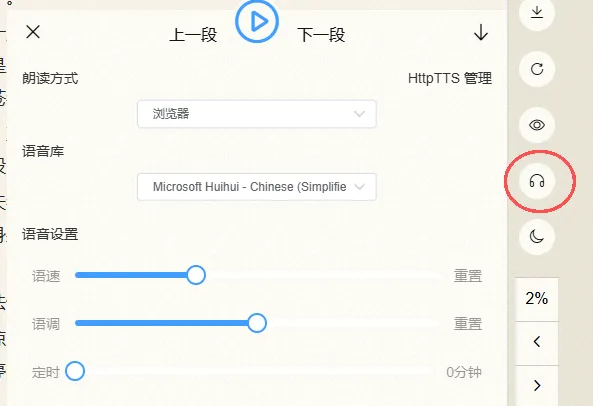
手机端通过远程访问即可随时阅读。 Reader3 的移动端适配相当出色,默认采用上下滑动翻页(可在设置中切换为左右翻页),支持自定义封面样式、字体排版等参数,还内置了 TTS 朗读功能,解放双眼。
总结
部署简单
一条 Docker 命令就能跑起来,对小白友好。没有复杂的依赖,也不需要折腾数据库。
书籍管理省心
支持多种格式的本地导入,检索速度快,目录结构清晰。配合自动刮削,封面和元数据都能自动补全。
阅读体验在线
网页端响应流畅,移动端适配到位,进度同步、书签、笔记这些基础功能都有。不管是手机还是平板,随时随地接着读。
下载集成方便
能对接常见的书籍下载渠道,配合 RSS 订阅或监控文件夹,基本实现”书源自动入库”,省去手动整理的麻烦。
如果喜欢本文,请下方点击免费的点赞、在看 !

