好用到哭!电脑远程控制软件,就推荐这4款,实力满满.
这里介绍4个不错的远程控制软件,分别是向日葵、teamviewer、anydesk和Remote Desktop Manager这4个软件使用起来都非常简单。
感兴趣的朋友可以自己尝试一下,下面以手机远程控制电脑为例(电脑远程控制电脑类似):
向日葵
只要在电脑端和手机端同时安装这个软件,手机端输入电脑端识别码后,就可以远程控制电脑了,下面我简单介绍一下操作过程:
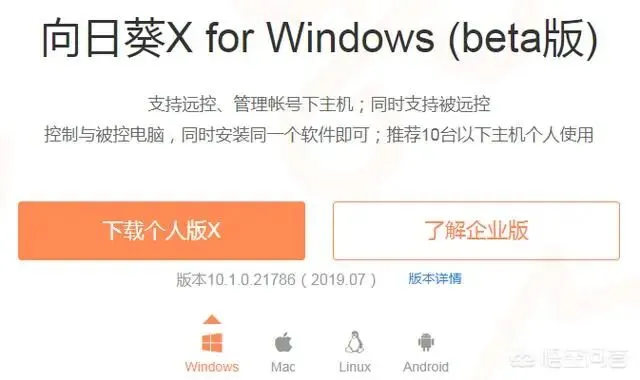
1.首先,电脑端下载安装向日葵软件,这个直接到官网上下载就行,如下,各个平台的版本都有,选择适合自己平台的即可:
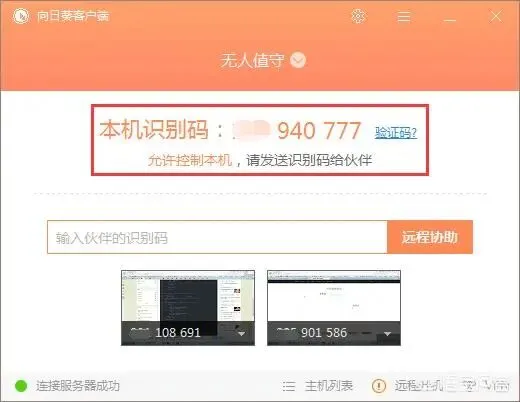
2.安装完成后,打开这个软件,主界面如下,这里软件会自动为本机生成一个唯一的设别码,后面手机端需要输入这个识别码才能远程控制电脑:
3.接着在手机端安装向日葵软件,这个直接在手机应用商店中搜索就行。
安装完成后,打开这个软件,点击右上角的加号,依次选择“添加电脑主机”->“识别码添加”。
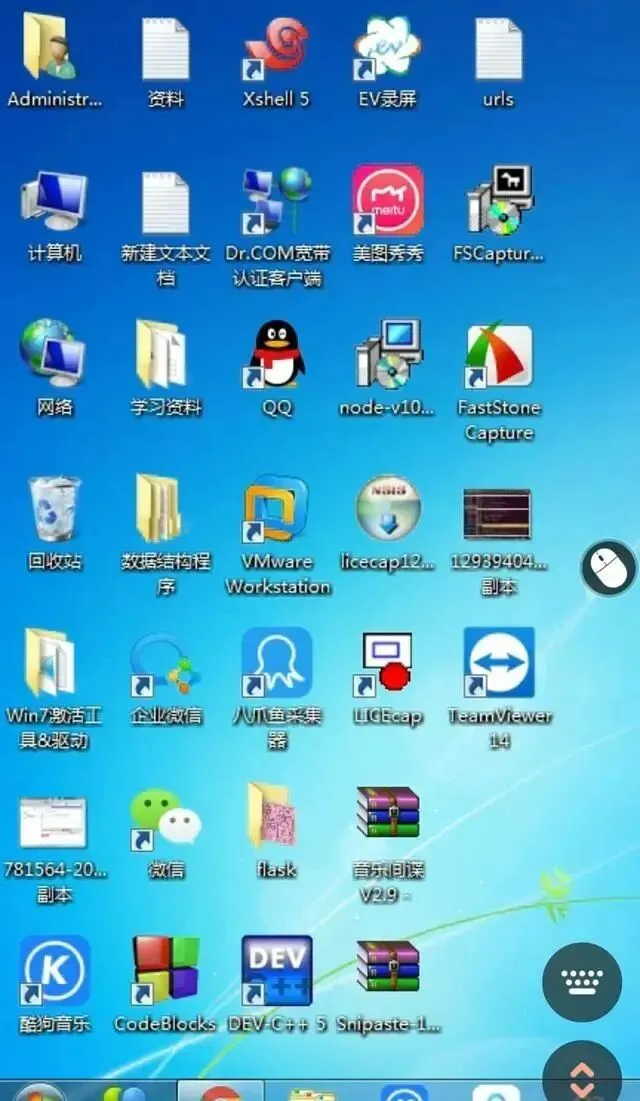
输入上面主机的识别码,验证成功后,就可以远程控制电脑了,效果如下:
teamviewer
这也是一个非常不错的远程控制软件,在使用上和向日葵差不多,也需要在电脑端和手机端同时安装,下面我简单介绍一下操作过程:
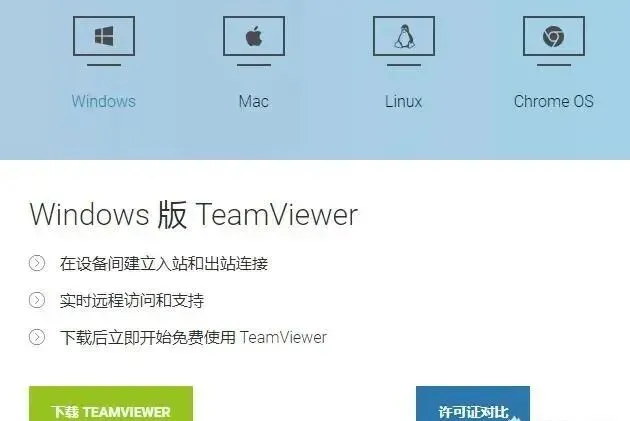
1.首先,电脑端下载安装teamviewer,这个也直接到官网上下载就行,如下,选择适合自己平台的版本即可:
这里软件会自动为本机生成唯一的ID和密码(也可以自行设置),后面也需要在手机输入这2个信息才能远程控制电脑:
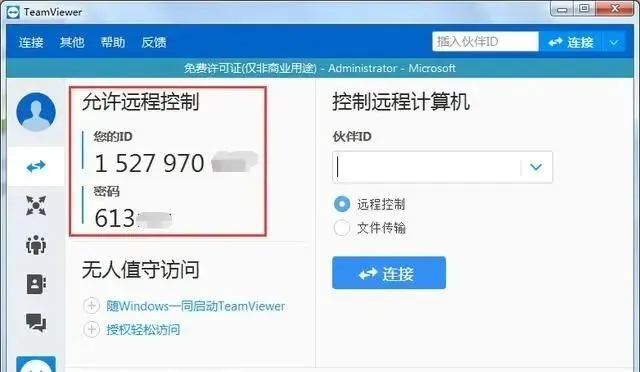
3.接着在手机端安装teamviewer软件,这个也直接在手机应用商店中搜索就行。
安装成功后,根据软件提示依次输入上面主机的ID和密码,成功验证后,就可以远程控制电脑了,效果如下:
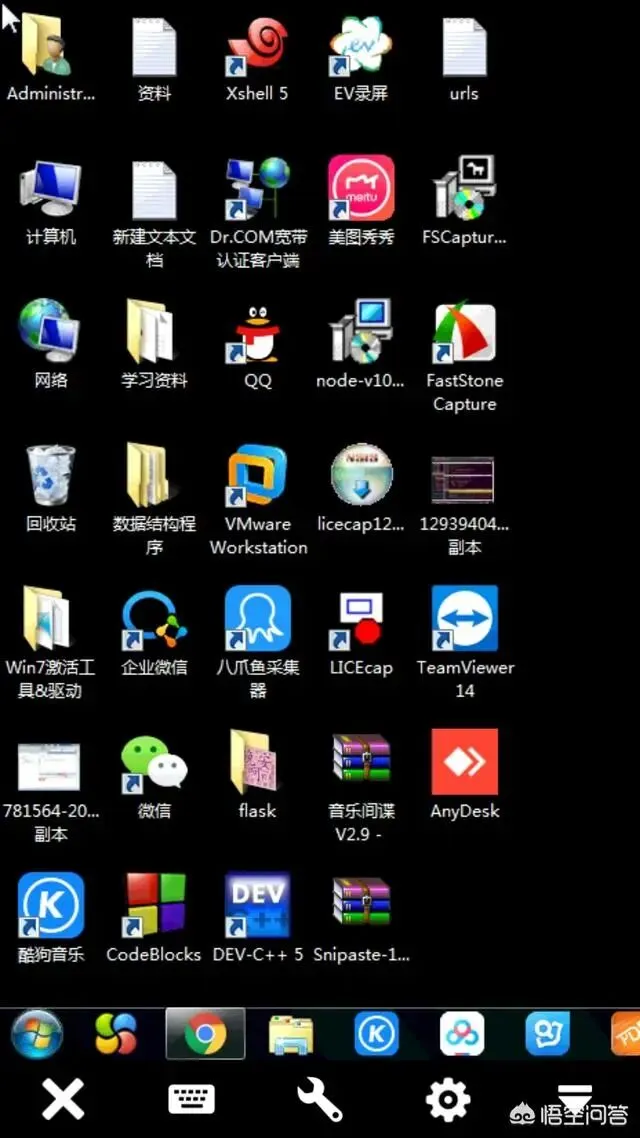
anydesk
这也是一个不错的远程控制软件,非常轻巧灵活,也需要在手机端和电脑端同时安装,下面我简单一下操作过程:
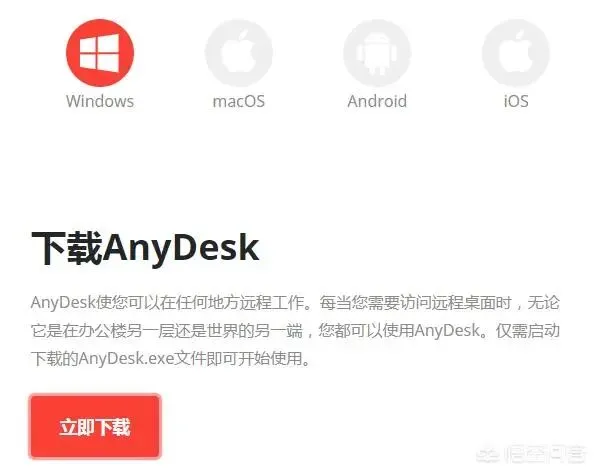
1.首先,电脑端下载anydesk,这个也直接到官网上下载就行,如下,个人使用完全免费,选择适合自己平台的版本即可:
这里也会为主机生成一个唯一识别码,后面手机端也需要输入这个信息才能远程控制电脑:
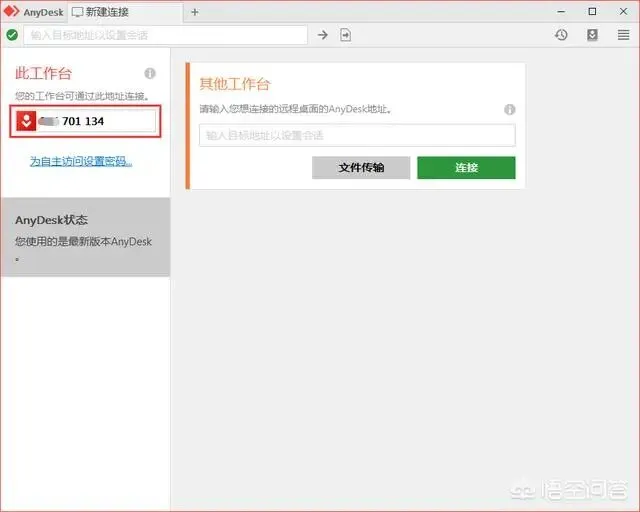
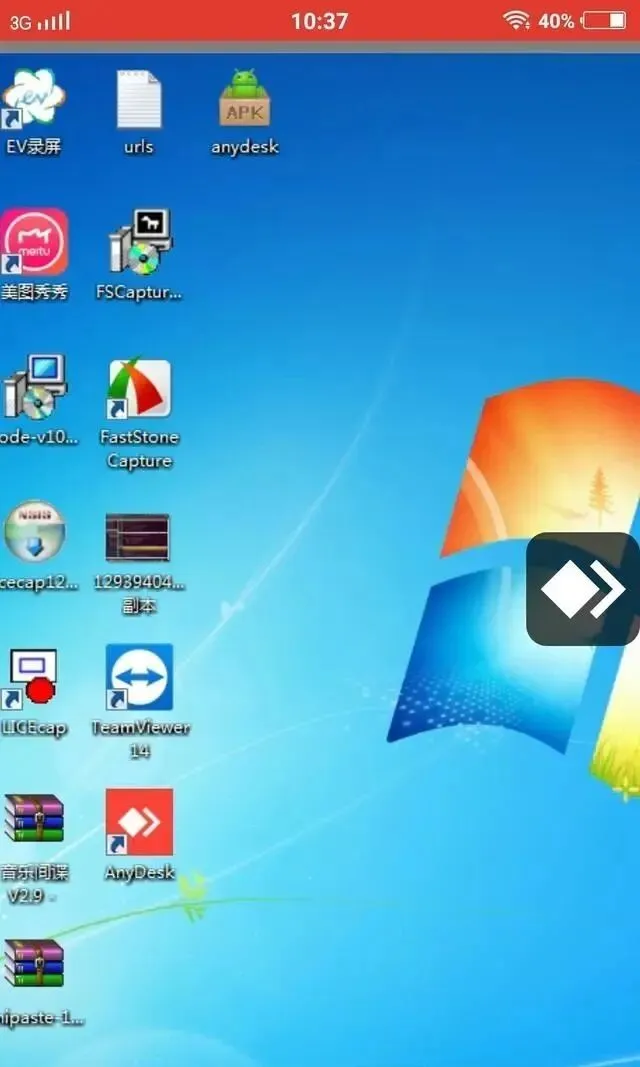
3.最后再在手机端下载anydesk,输入上面主机的识别码,电脑端接受后,就可以远程控制电脑了,效果如下:
Remote Desktop Manager
一网打尽主流远程管理应用,迄今为止最强大的远程操作软件。
Remote Desktop Manager是一个小型应用程序,用于管理所有远程连接和虚拟机。
兼容Microsoft远程桌面、终端服务、VNC、LogMeIn、TeamViewer、FTP、SSH、Telnet、Dameware、X窗口、VMware、VirtualPC、PC Anywhere、Hyper-V、Citrix、Radmin、Microsoft远程协助、Sun VirtualBox等。
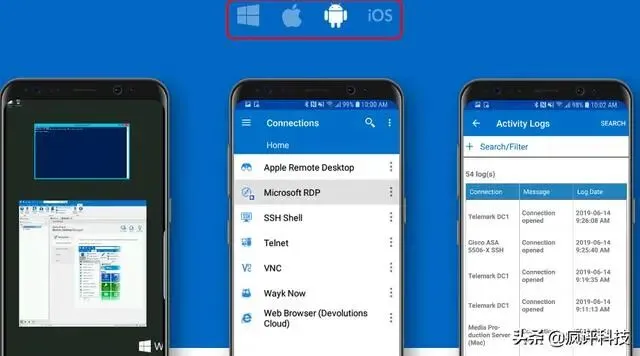
最最良心的是全系统支持,包括windows,MacOS,Android,iOS。
总的来说,这4个软件使用起来都非常不错,只要你熟悉一下使用环境,很快就能掌握的。
电脑端控制电脑端过程类似,网上也有相关教程和资料,介绍的非常详细,感兴趣的话,可以搜一下。
希望以上分享的内容能对你有所帮助吧,也欢迎大家评论、留言进行补充。


推荐阅读:
推荐资源:



 夜雨聆风
夜雨聆风