 夜雨聆风
夜雨聆风


CAD插件-自动编号-安装教程
| 软件名称:自动编号 | |
| 软件语言:简体中文 | 软件大小:1M |
| 安装环境:Windows7及更高操作系统 | |
|
https://pan.baidu.com/s/177VNoTcDvMnzt01mp_jGIg?pwd=1688 https://pan.xunlei.com/s/VOjuCDpGEpWd7c8H13nVSTmVA1?pwd=a6e5# https://pan.quark.cn/s/08a53ce5fc69 |
|
|
下载方法:▷点击查看「如何下载」? 安装帮助:▷点击进入「帮助中心」! 更多软件:▷点击进入「软件目录」! |
这款小插件就是给“懒得一个个改字”的人准备的。挂在 AutoCAD 里,能一键给桩、轴网、设备、引线甚至车位连续编号,数字、字母、前缀、后缀、位数都能随便改,还能批量提取坐标直接丢进 Excel。最香的是支持 S 形、Z 形、顺时针、逆时针多种排序,图纸再歪也能顺着方向自动排下去,编号过程自带防重号,不会出“两个 8 号”的尴尬。插件只有几百 KB,CAD2004–2026 通吃,绿色版加载即用,不用写注册表,对于赶标书、竣工图、桩位图的设计师来说,十分钟能省两小时的手工活。
重要提示
下载链接中会自动更新新版本(可任选一个版本下载,推荐下载最新版),该软件各个版本的安装步骤完全相同,通用安装教程如下 ↓↓↓
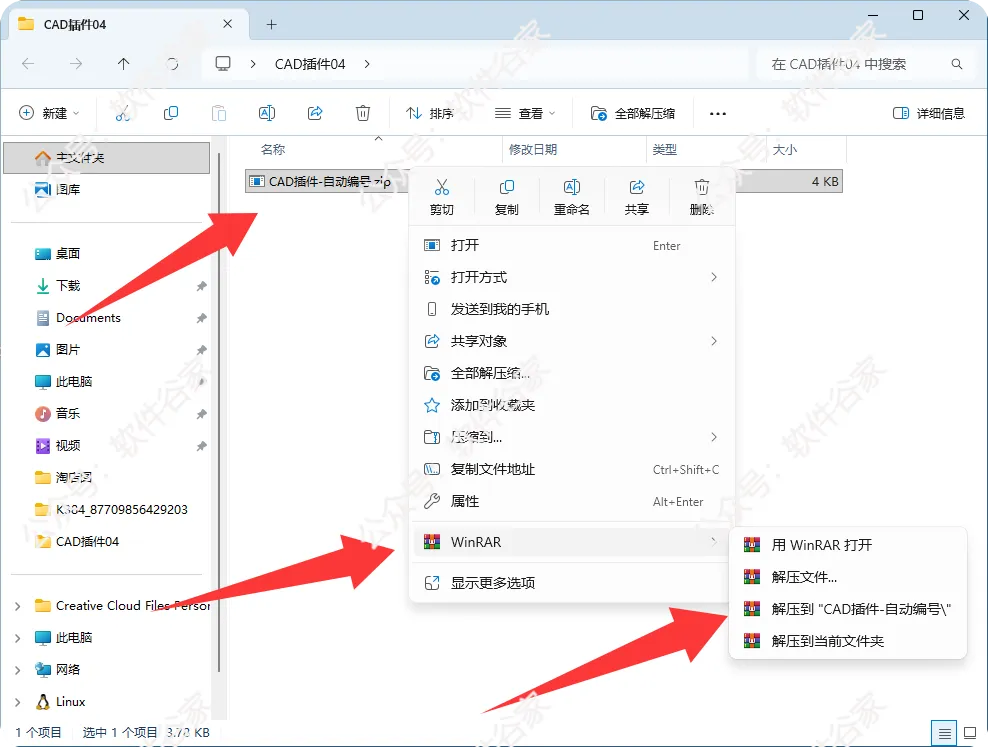
解压下载包,得到 *.lsp 或 *.vlx 文件。
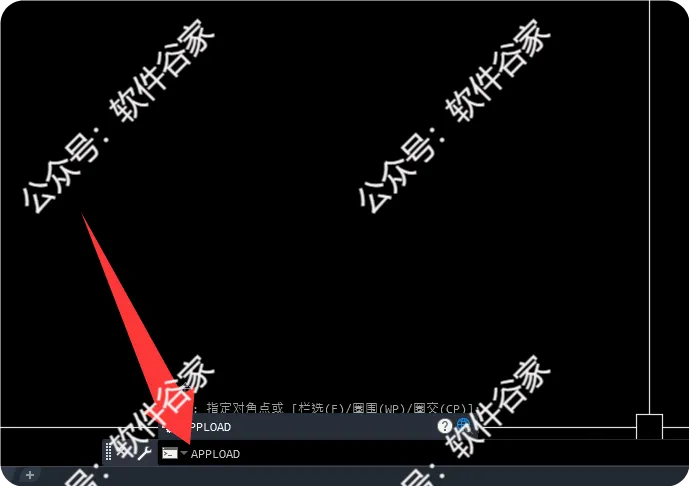
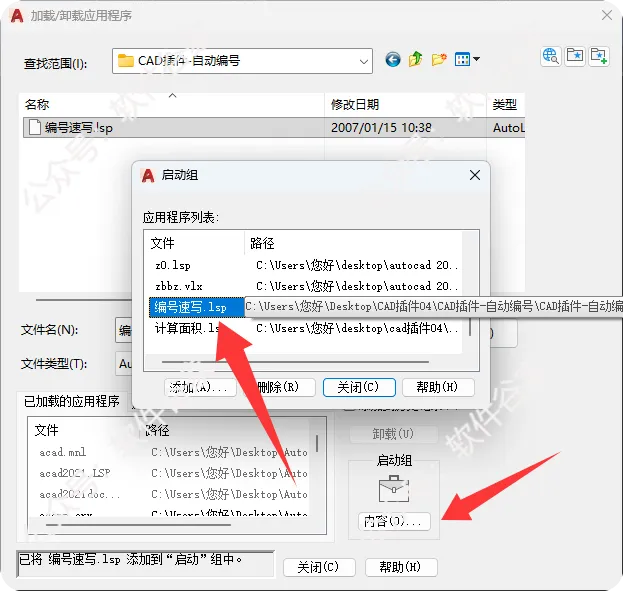
打开 CAD,命令行输入 appload,回车。
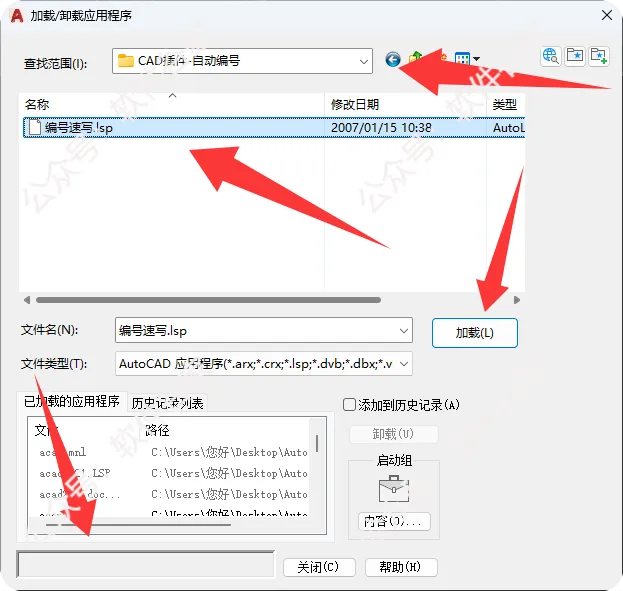
选中解压出来的插件文件,点“加载”,看到“成功”提示即可。
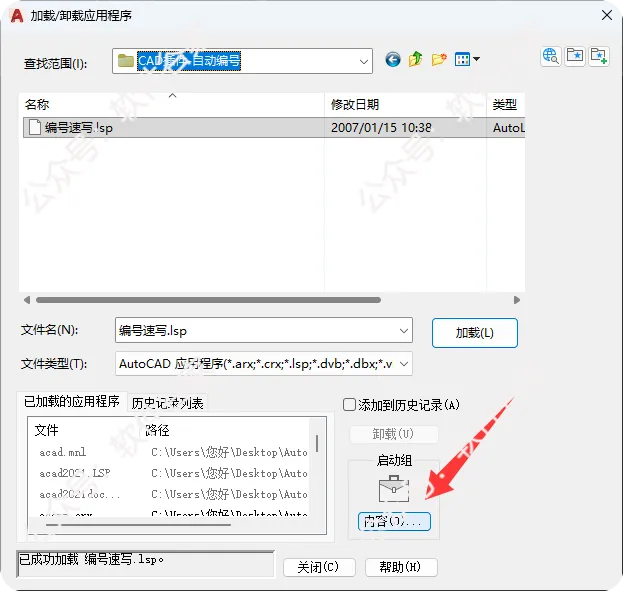
点“内容”→“添加”,把插件加到启动组,以后开 CAD 自动加载。
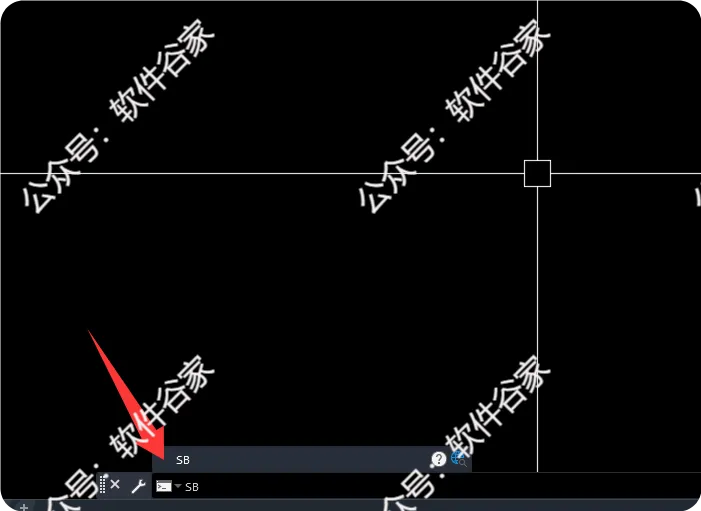
命令行输入默认快捷键 sb(或 bh、 nb,看版本),回车调出编号面板,开干
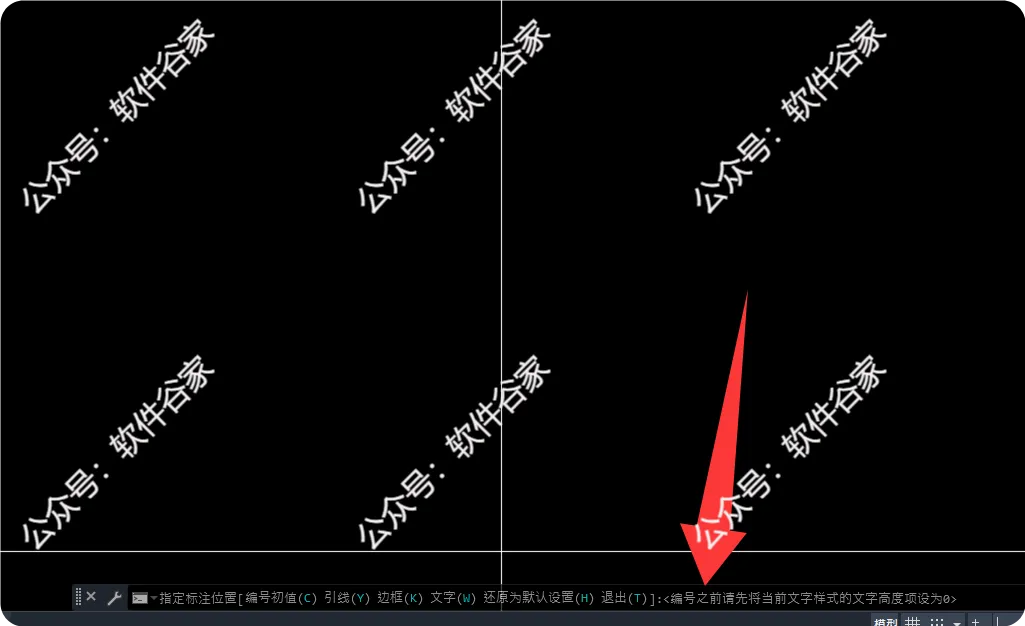
1.加载前先把图纸备份,插件虽稳,但手滑框选错范围还能撤销。
2.编号文字默认用当前图层和字体,想换样式提前切好图层,起始值、增量、前缀后缀第一次设好,插件会记住,下次直接复用。
3.坐标提取功能会生成 TXT/CSV,路径别选系统盘,避免权限拦截。
4.遇到“序号断层”检查两点:有没有重复块,有没有锁定层被跳过。

点分享

点收藏

点点赞

点在看

点击下方”阅读原文“,查看最新【软件目录】

