 夜雨聆风
夜雨聆风


将Gemini作为浏览器插件,在Chrome中开启
开启 Gemini in Chrome 功能!
谷歌对 Chrome 浏览器进行了更新,新增基于 Gemini 的 AI 侧边栏功能(Gemini in Chrome)。此功能支持智能体(AI Agent)自动浏览网页并完成任务,同时用户还可以通过 AI 直接编辑网页上的图像。
开启此功能后,实际上就是把Gemini变成一个浏览器插件,依托于Gemini的强大AI 功能,这就意味着你对浏览器的网页内容可能做很多事情。此功能支持智能体(AI Agent)自动浏览网页并完成任务,同时用户还可以通过 AI 直接编辑网页上的图像,进行搜索或向智能体下达指令,支持多任务处理,用户可在多个标签页中同时利用 Gemini 处理不同的任务。小伙伴们自行去体验。
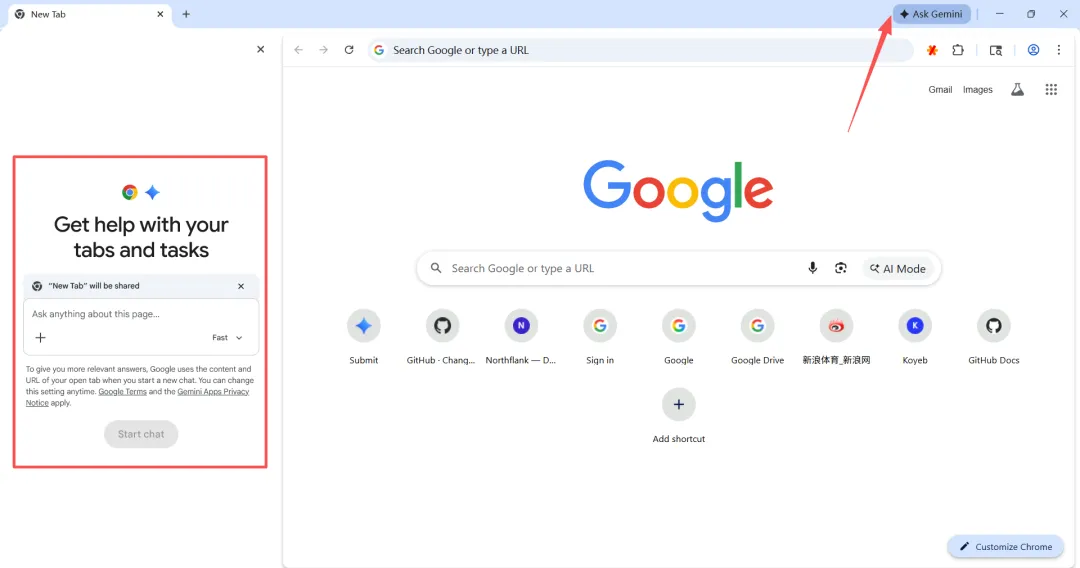
开启 Gemini in Chrome 的方法步骤:
准备工作
●●●code 1. python 安装2. Git 安装3. Chrome 下载或升级
1、部署环境—python安装
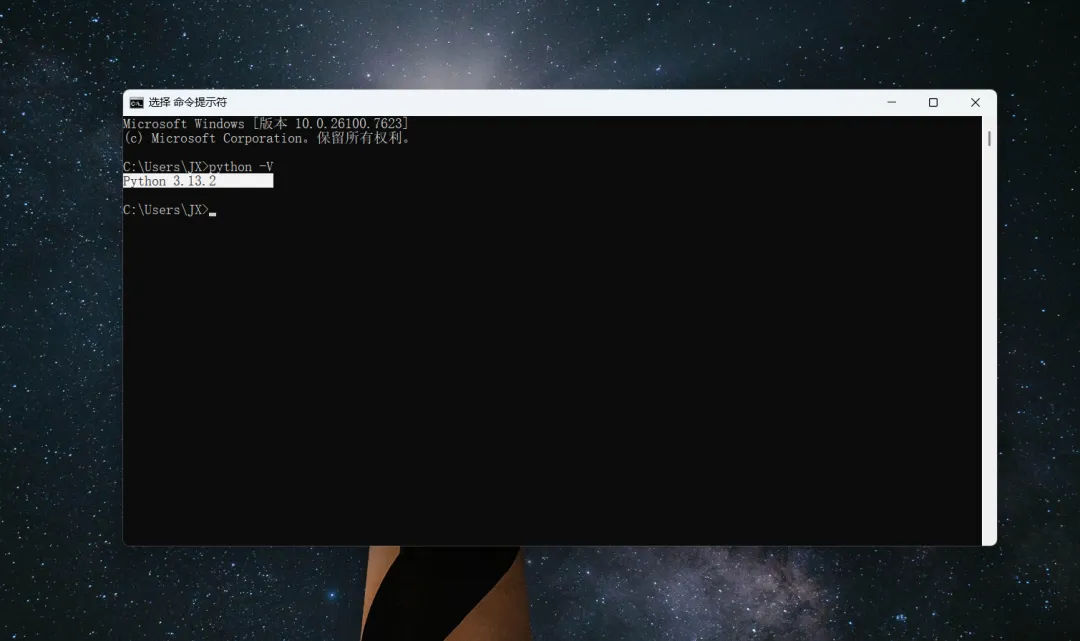
要求 Python 3.13 以上版本,依据自己的系统下载对应版本 【自行去官网下载】,相关设置按默认即可,安装完成以后可以通过命令 python -V 查看你当前的版本。
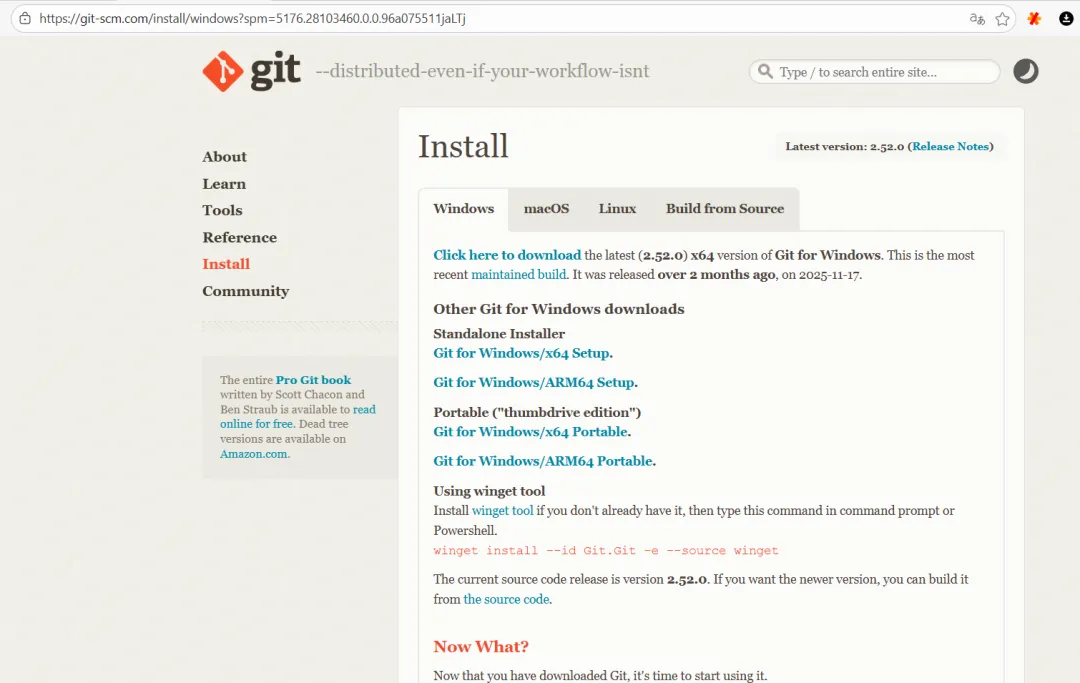
2、下载并安装Git,下载匹配自己操作系统的版本
3、下载最新版的谷歌Chrome浏览器【官网下载】,已有安装的升级到最新版,并登入你的 Google 帐号(注:用美国的IP代理登入);

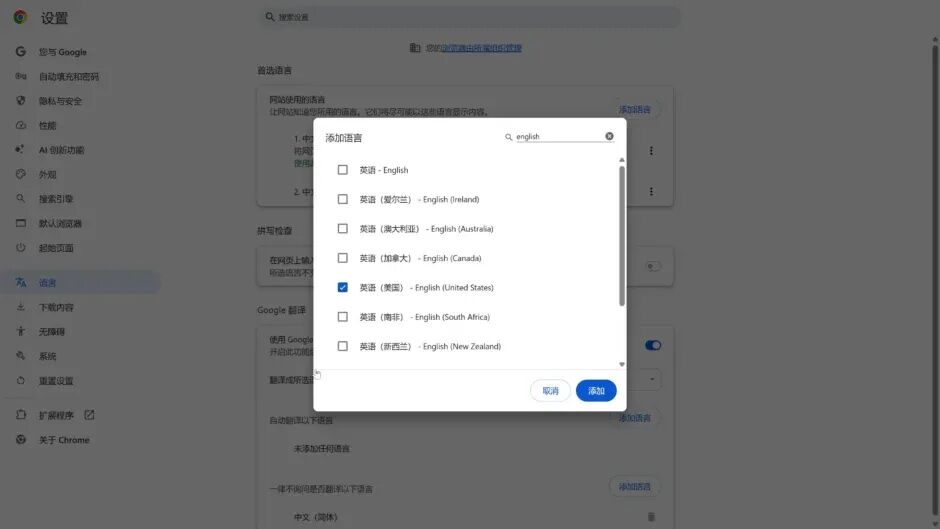
4、下载的如果是中文版的,需更改浏览器界面语言,需要将语言切换到英文上去,否则不会显示 Gemini AI功能,在Chrome浏览器的设置中心,找到语言-首选语言-添加语言,找到英文(美国)进行填写,并将其设置为浏览器的默认语言;
5、安装GitHub上的开源项目:【[Enable-chrome-ai]】, 以启动Gemini in Chrome 功能,以下是操作步骤:
Enable-chrome-ai 安装启用步骤如下
1. 安装 uv:
Windows 版 (打开系统自带的Windows PowerShell)
●●●code powershell -ExecutionPolicy ByPass -c "irm https://astral.sh/uv/install.ps1 | iex"
2. 安装uv后,以管理员身份重新启动
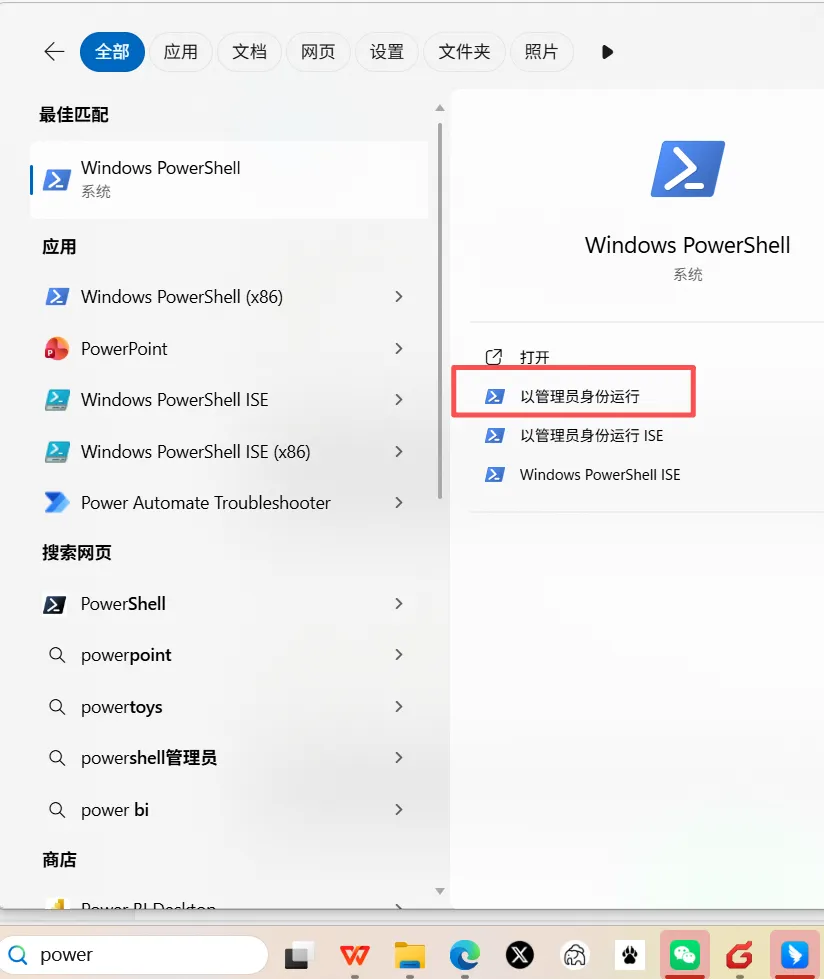
3. 将 Enable-chrome-ai 开源项目下载到本地电脑上
●●●code git clone https://github.com/lcandy2/enable-chrome-ai.git
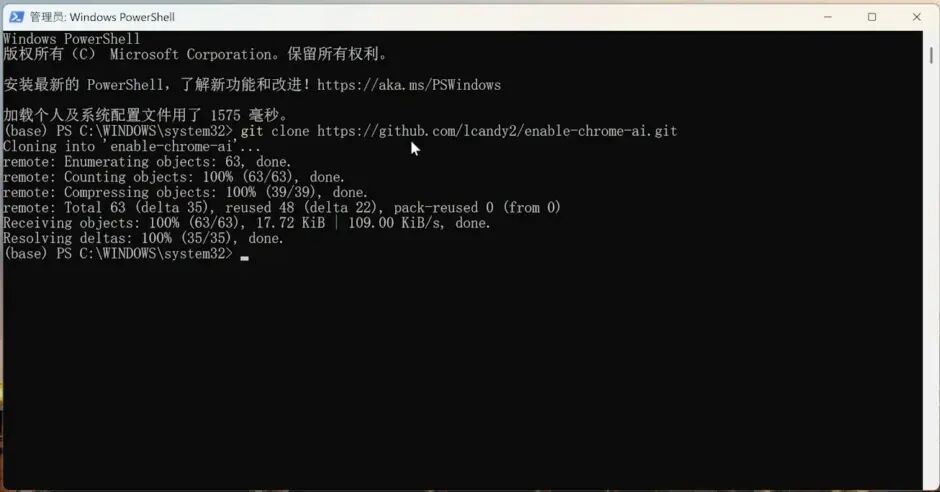
git 成功后,进到 Enable-chrome-ai 项目的根目录下
●●●code cd enable-chrome-ai
4. 安装依赖环境
●●●code uv sync
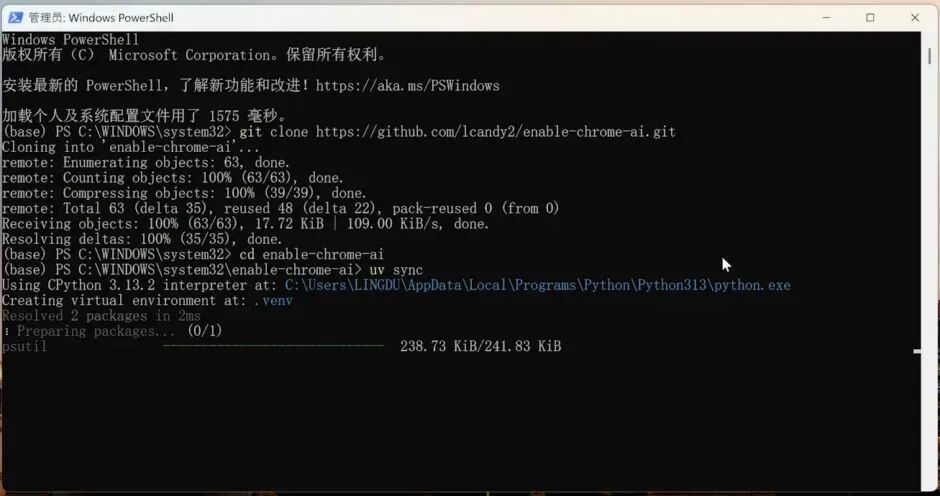
5. 最后运行脚本即可
●●●code uv run main.py
完成以后,如果Chrome原先开着的,系统会自动重启。如果原先的关闭的,那么你双击chrome打开后,就可以看到浏览器右上角有一个Gemini的星标。
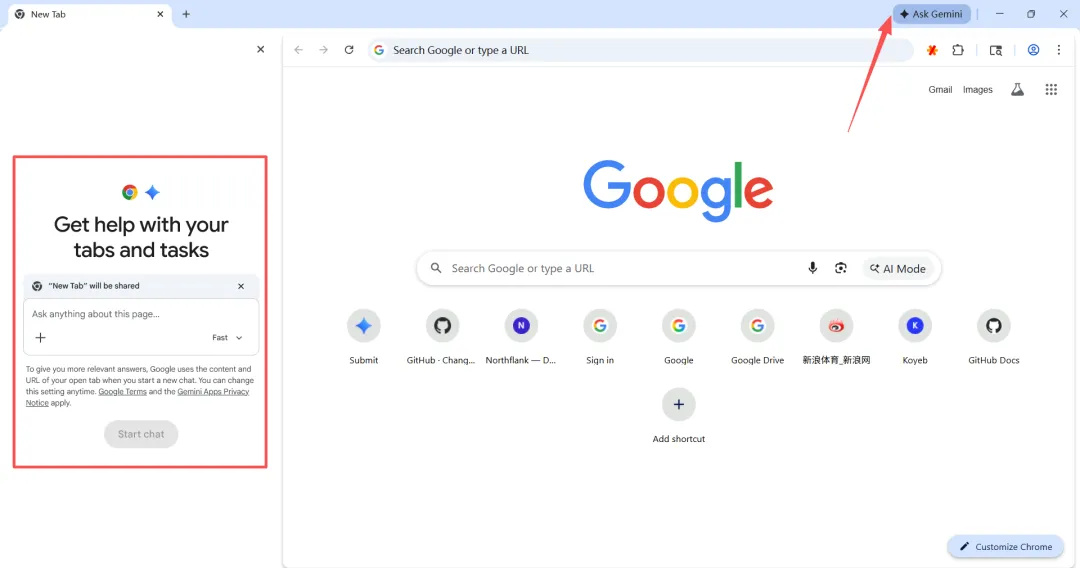
如果你是Mac系统,那么也是可以开启的,步骤如下:
1. 安装 uv 工具
首先,打开终端,执行以下命令来安装 uv 工具:
●●●code curl -LsSf https://astral.sh/uv/install.sh | sh
2. 配置环境变量
接下来,需将 uv 添加到环境变量中,执行以下命令:
●●●code echo 'export PATH="$HOME/.local/bin:$PATH"' >> ~/.zshrc
然后,立即使其生效:
●●●code source ~/.zshrc
确认安装成功,运行以下命令检查版本:
●●●code uv --version
3. 下载 Enable-chrome-ai 项目
使用 Git 克隆 Enable-chrome-ai 项目:
●●●code git clone https://github.com/lcandy2/enable-chrome-ai.git
进入该项目文件夹:
●●●code cd enable-chrome-ai
4. 安装依赖
执行以下命令安装所需依赖:
●●●code uv sync
5. 运行脚本
运行脚本启动 Chrome,并自动重启:
●●●code uv run main.py
开始使用 Gemini
完成上述设置后,你可以在 Chrome 中开始使用 Gemini 功能了。享受智能浏览体验吧!

