 夜雨聆风
夜雨聆风


Reader – 开源无边界小说阅读器(摸鱼神器)
使用说明:
一、快捷键
1.  F12:隐藏/显示边框
2.  F11:      全屏/退出全屏
3.  Esc:      退出全屏
4.  Ctrl + O:打开新文件
5.  Ctrl + F: 全文关键字查找,并跳转到指定位置
6.  Ctrl + T:置顶/取消置顶
7.  Ctrl + G: 全文进度百分比跳转
8.  Ctrl + →:快速跳转到下一章
9.  Ctrl + ←:快速跳转到上一章
10. →:下一页
11. ←:上一页
12. ↑:向上滚动 N 行 (N: 菜单【设置】 > 【基本设置】 > 【文本滚动速度】,默认为1)
13. ↓:向下滚动 N 行 (N: 菜单【设置】 > 【基本设置】 > 【文本滚动速度】,默认为1)
14. Ctrl + 鼠标滚轮:调节窗口透明度
              向上滚动:透明度变低
              向下滚动:透明度变高
15. Ctrl + Shift + 鼠标滚轮:调节窗口透明度
              向上滚动:透明度直接最低(alpha = 0xff)
              向下滚动:透明度直接最高(alpha = 0x01),基本全透明
              (!!无边框时对窗口做了特殊处理:1. 支持看起全透明(alpha=1)  2. 支持背景透明,字体不透明)
              (!!有边框时暂不支持上面功能。)
16. Alt + 鼠标滚轮:调节字体透明度,在无边框时体现
              向上滚动:透明度变低
              向下滚动:透明度变高
17. 空格键:开始/停止自动翻页 (菜单【设置】 > 【基本设置】 > 【自动翻页时间间隔】,默认为3000ms)
              点击菜单选项时,会自动暂停“自动翻页”,菜单完成后会自动恢复“自动翻页”
              书本翻到最后一页会自动停止“自动翻页”
              自动翻页可以设置【翻页】与【滚动】两种模式
18. 鼠标左右键同时按下:快速隐藏窗口,效果与热键 Alt + H 相同
              注意:隐藏后,需要使用热键 Alt + H 才能再次显示
	          可以在菜单【设置】 > 【基本设置】 > 【左右键同时按下隐藏窗口】开启/关闭此功能
19. Ctrl + M: 添加书签。(每本书最大支持256个书签)
              菜单栏 > 【书签】可以显示书签列表
              在书签列表项上面鼠标右击,可以删除书签
20. Ctrl + E: 进入编辑模式,可以用于文本复制,和简单编辑操作
21. Ctrl + -: 字体缩小
22. Ctrl + =: 字体放大
23. F5:       刷新当前打开的“在线书籍”的章节列表(用于手动获取连载的在线书籍的更新)
24. Ctrl + Alt + Shift + P: 开启/关闭“鼠标移出窗口,自动隐藏功能”

二、热键
1.  Alt + H:快速隐藏/显示窗口 (可以在菜单【设置】 > 【按键设置】,进行自定义)

三、翻页
1.  翻页模式一:(菜单【设置】 > 【基本设置】 > 【鼠标左右键点击翻页】)
    1.1.  鼠标左键单击:下一页
    1.2.  鼠标右键单击:上一页
    1.3.  如下图
________________
| 隐藏边框时   |
| 按住可拖动   |
|______________|
|              |
|              |
|   左键单击   |
|    下一页    |
|              |
|              |
|   右键单击   |
|    上一页    |
|              |
|______________|

2.  翻页模式二:(菜单【设置】 > 【基本设置】 > 【鼠标左键点击左右侧翻页】)
    2.1.  鼠标左键点击界面右侧1/3处:下一页
    2.2.  鼠标左键点击界面左侧1/3处:上一页
    2.3.  如下图
________________
|    |    |    |
| 1/3| 1/3| 1/3|
|    | 隐 |    |
|    | 藏 |    |
|    | 边 |    |
| 上 | 框 | 下 |
|    | 时 |    |
| 一 | 按 | 一 |
|    | 住 |    |
| 页 | 可 | 页 |
|    | 拖 |    |
|    | 动 |    |
|____|____|____|

3.  鼠标向上滚动:上N行 (N: 菜单【设置】 > 【基本设置】 > 【文本滚动速度】,默认为1)
4.  鼠标向下滚动:下N行 (N: 菜单【设置】 > 【基本设置】 > 【文本滚动速度】,默认为1)

四、其他设置
1.  菜单【设置】 > 【字体设置】:字体设置
2.  菜单【设置】 > 【背景颜色】:背景颜色设置
3.  菜单【设置】 > 【背景图片】:背景图片设置
    3.1 勾选  “启用背景图片”,则会使用背景图片
    3.2 不勾选“启用背景图片”,则会使用【设置】 > 【背景颜色】设置
    3.3 对于不规则的小图,建议设置背景模式为“旋转平铺”,效果更佳。
4.  菜单【设置】 > 【按键设置】:可以自定义快捷键和热键
5.  菜单【设置】 > 【高级设置】:可以自定义Txt文本目录解析格式
                                     正则表达式样例:第.*章\s+.*
6.  菜单【设置】 > 【还原默认设置】:还原默认设置
7.  菜单【帮助】 > 【代理设置】:     代理设置,仅用于软件版本更新检测。未使用代理上网的,无需设置
8.  菜单【帮助】 > 【关于】:鼠标点击源码链接,可以快速跳转软件源码位置,内含最新版本信息
                                     里面有微信公众号,可以微信扫描二维码关注我们,及时获取最新版本信息,和使用技巧
9.  菜单【设置】 > 【在线小说】:可以搜索在线小说

五、其他说明
1.  如果需要还原软件最原始的状态或者软件出现异常无法启动:
    请删除Reader.exe同级目录下面的 “.cache.dat” 文件。
    该文件为隐藏文件。
    至于如何显示隐藏文件,请自行百度。
2.  三种新文件打开方式:
    2.1 Ctrl + O
    2.2 菜单:File > Open
    2.3 文件拖拽
3.  删除某本书籍阅读记录:
	3.1 在菜单【文件】,鼠标右键单击该本书籍。
4.  边框隐藏时,鼠标左键按住页面顶部,可以进行拖动
5.  关于软件更新:软件支持自动推送更新
    由于没有自己的服务器,所以使用github中转更新信息
    但是由于国内网络的原因,github访问不稳定,经常会收不到更新消息
    菜单【帮助】 > 【关于】:鼠标点击源码链接,可以快速跳转软件源码位置,内含最新版本信息


五、FAQ (常见问题解答)
1. F12不能隐藏边框
答:如果是笔记本的话,可能Fn lock了,请尝试使用 Fn + F12,如果还不行,可以至【设置】>【按键设置】内重新设置【隐藏/显示边框】快捷键

2. 英文单词换行问题
答:请至【设置】>【基本设置】内勾选【Word wrap】

3. 打开小说后出现乱码
答:本软件会自动识别txt编码格式,如果出现乱码,请尝试【设置】>【字体设置】内重新设置字体。如果还有问题,请把文档和问题发我邮箱binbyu@qq.com

4. 设置字体后出现文字竖向排版
答:请重新设置字体,不要选择 @ 符号开头的字体

5. 软件报毒问题
答:本软件为开源软件,不存在病毒。由于没有花钱购买证书,部分杀毒软件会误报,属于正常现象

6. 在线小说打开小说、获取章节内容失败问题
答:本软件以爬虫的方式获取小说文本,如果快速切换章节,可能会出现打开或者获取章节内容失败的情况(触发了书源服务器防爬机制)。遇到时请多重试几次。一般可以解决。
如果实在不行,请使用浏览器访问书源地址,并按Ctrl+F5强制刷新浏览器,搜索并打开小说。直到正常获取网页内容后,再次使用软件。

7. 如何获取最新版本
答:软件有自动版本更新检测功能,但是由于没有自己的服务器,版本更新检测通过github来中转。然后就会出现各种问题(大部分时间不灵)。
所以最准确的版本更新检测方式为手动:
进入菜单 > 帮助 > 关于,鼠标点击源码地址,然后可以进入github,内有最新版本信息说明。

8. 关于书源
答:由于书源网站一直在变,无法保证书源配置一直可用。如果有书源更新时,我会尽量第一时间更新到
https://github.com/binbyu/Reader/blob/main/bs.json


六、软件策略
Reader 是我个人开发的一款绿色、开源、免费的阅读器软件,主要用于小说阅读,为广大网络文学爱好者提供一种方便、快捷舒适的阅读体验。
同时为广大软件开发者、爱好者提供学习参考。所有版权归作者所有。
一直以来感谢大家对Reader的喜爱与支持,同时也感谢大家对Reader的推广与宣传。
本软件虽然简单,但也花费了我不少时间和精力。
1. 如果需要分享或者推广,请注明软件出处。
2. 本软件严禁用于非法用途。
3. 本软件严禁用于商业用途,如有违反保留追究法律责任的权力。
 2. 如果你再仔细看
 3. 放大了再仔细看,是不是天秀
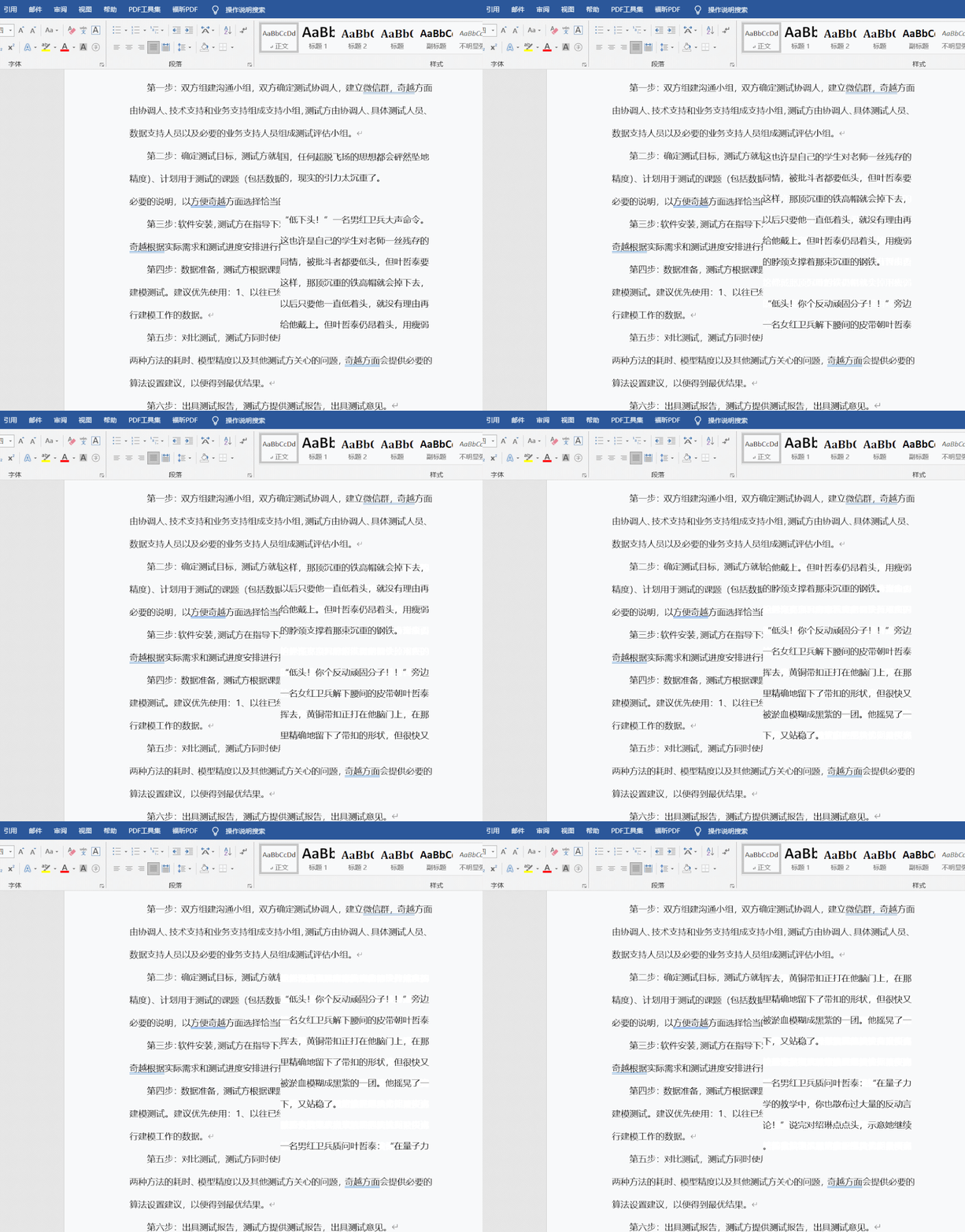 4. 如果你们还没看清,那我取消这款软件的表框隐藏,你再看
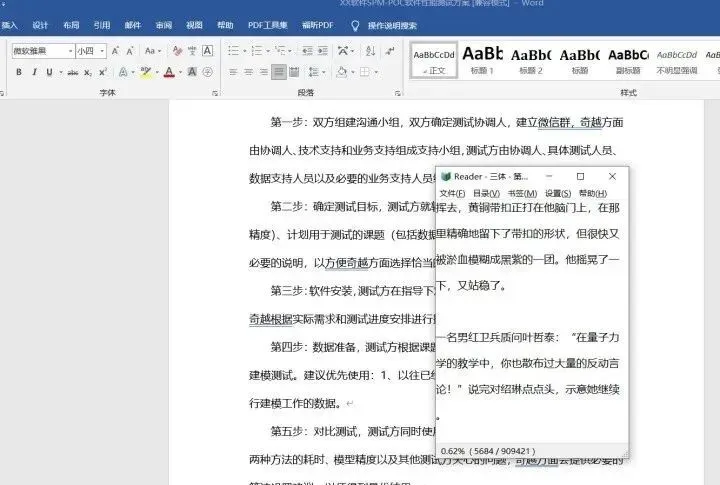 这就是reader,一个可调节的无边框阅读神器,完美的融入你的word文档,即使同事领导在你身后也根本发现不了你在做什么。
标题:Reader – 开源无边界小说阅读器(摸鱼神器)
最后感谢大家的使用和宝贵意见。
作者邮箱:binbyu@qq.com
源码位置:https://github.com/binbyu/Reader
公众号不限速网盘下载:回复“reader”
公众号转发:软件不限速下载

