夜雨聆风
夜雨聆风


长图拼接软件分享

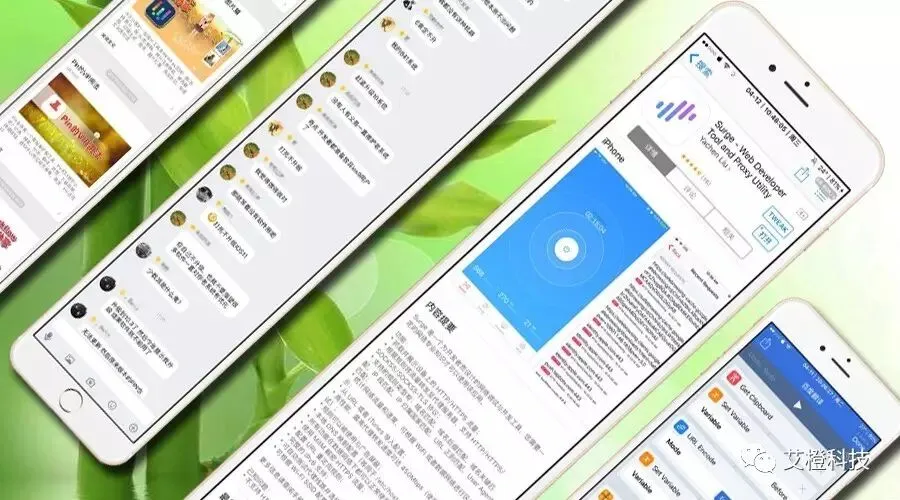
长图拼接是将要发送的多张截图拼接成为一张,以便信息整合到一起,方便查看。日常生活中经常会遇到,例如多段对话截图拼接,网页多张截图拼接,Workflow流程截图拼接等等。
下面就介绍多款好用的长图拼接软件,需要操作简易,拼接出色,无损输出。至于哪一个适合,听君选取了。
1,Piiic 2
名称:Piiic 2
价格:¥1.00
大小:9.5MB
语言:简体中文
内购:无
广告:无
水印:无
选择图片上限:无
可以到App Store搜索Piiic 2下载,或者长按下方二维码下载。

作为老牌长图拼接软件,Piiic 2还是很不错的,尽管上次更新还是2016年2月,但是依旧没有影响其使用。
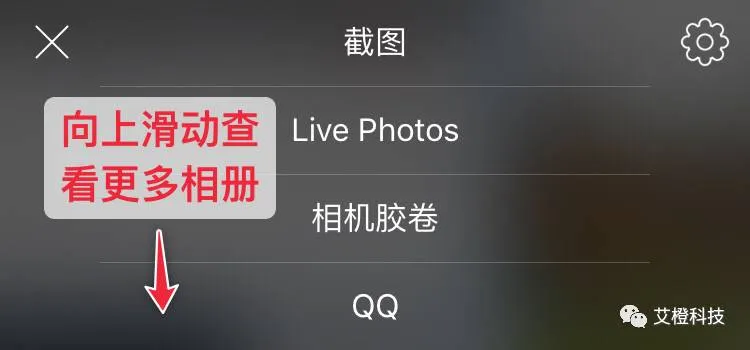
打开Piiic 2,主页就是图片选取界面,可以从截图当中选取,也可以进入相册。选择图片要按拼接的顺序,依次选取。点击分享按钮,便会自动拼接图片
。
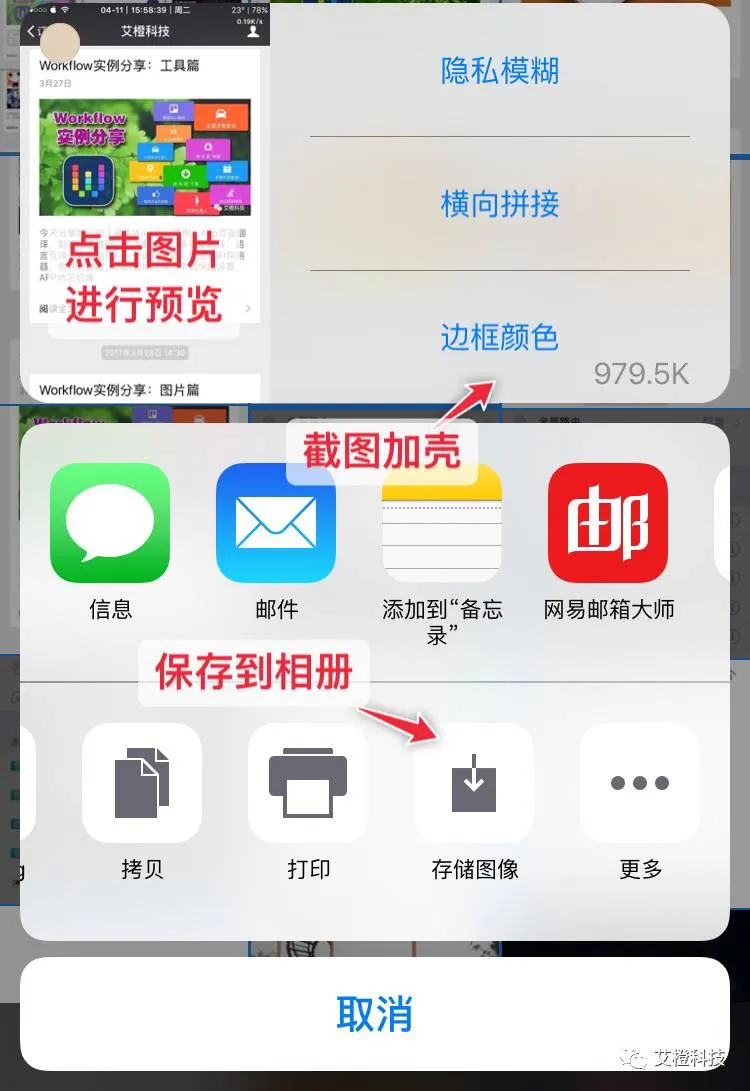
拼图界面也比较简单,但是功能一点也不逊色。点击图片可以预览拼接情况,隐私模糊则是可以给需要的地方加上类似马赛克的模糊,横向拼接则是并列拼接图片,而边框颜色则是给图片加上手机外壳,带壳截图。
PS:选取图片后进入拼图界面的一瞬间,可以在预览处看到取消自动拼图字样,动作够快点击取消自动拼图,则是平铺拼图。
值得注意的是:拼接图片需要去掉状态栏的话,则需要要确保每张图片之间有相同的区域,每张图片重合的位置越多,就越容易成功拼接。
拼接示例:

小结
Piiic 2作为老牌长图拼接软件,只要截图符合要求,能够很好拼接。可以竖向/横向拼接。拼接过程一切自动,操作简单。缺点是手动无调整功能,所以长图能否拼接出来,全靠截图的准备功夫,详细可以查看软件内的教程。
软件无内购,无广告,保存的长图无压缩,也无水印,虽然很久没更新了,日常所用,也足够了。仅售1元价格,使用所有功能,还是很超值的。
2,Scrollclip
名称:Scrollclip
价格:免费
大小:4.7MB
语言:简体中文
内购:无
广告:无
水印:可以自定义添加
选择图片上限:无
可以到App Store搜索Scrollclip下载。或者长按下方二维码下载。

作为一款今年才上架的拼图软件,Scrollclip可以说是良心之作。完全免费,功能却一点也不马虎。
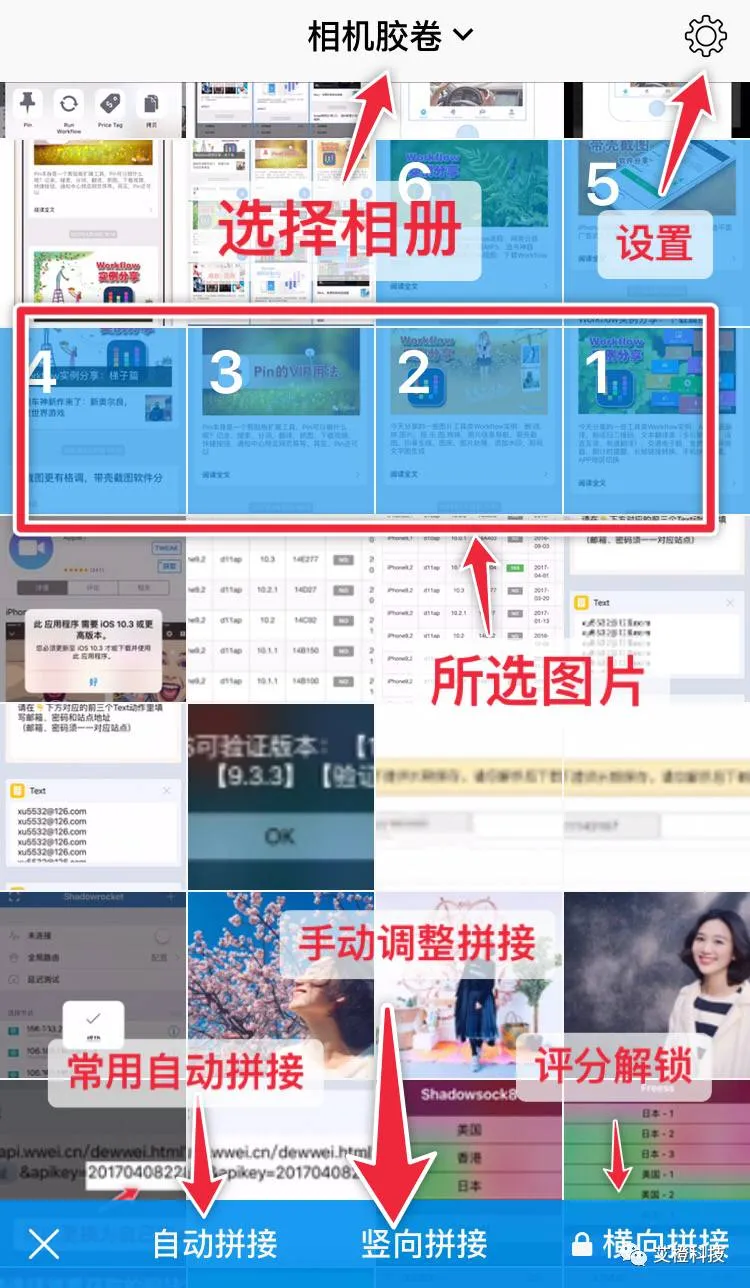
打开Scrollclip就是选图图片界面:
-
自动拼接:
自动竖向拼接图片,与Piiic 2类似,需要每张截图有重合的地方,才能拼接出来无缝的图片。
-
竖向拼接:
手动竖向拼接图片,下面会介绍。
-
横向拼接:
需要解锁,点击跳转App Store给Scrollclip评分,就可以解锁该功能,无需购买。
下面说下竖向拼接,选取图片后,进入竖向拼接,可以给图片增加自定义水印,可以自由调整截图位置,控制更好的进行无缝拼接。
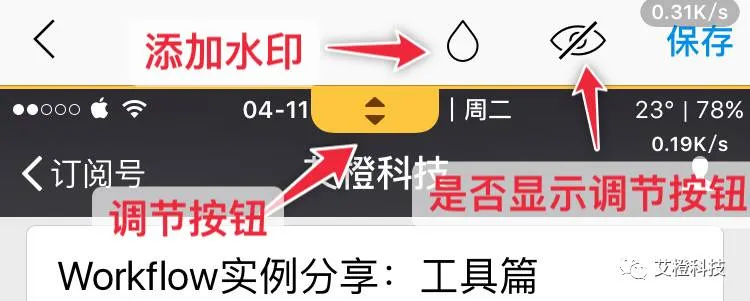
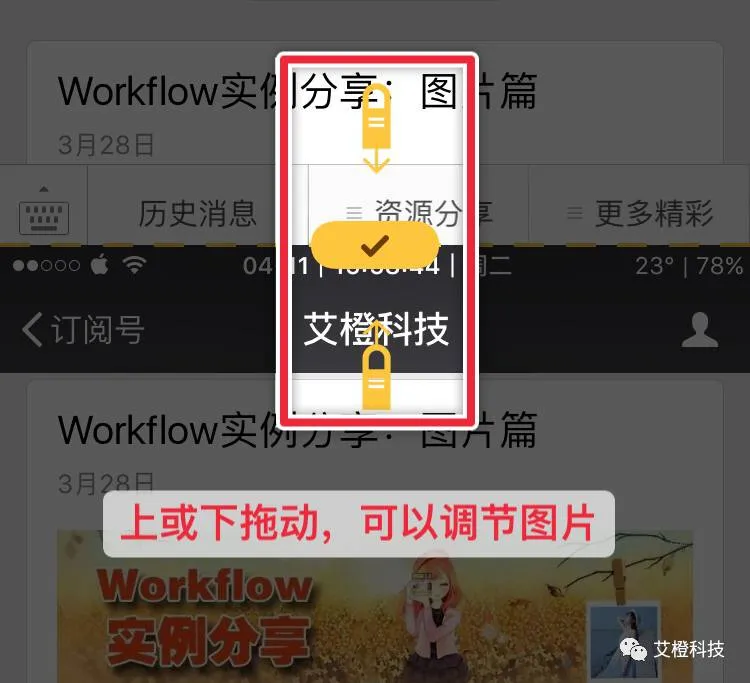
按住上或下拖动拉手,可以调整图片位置:
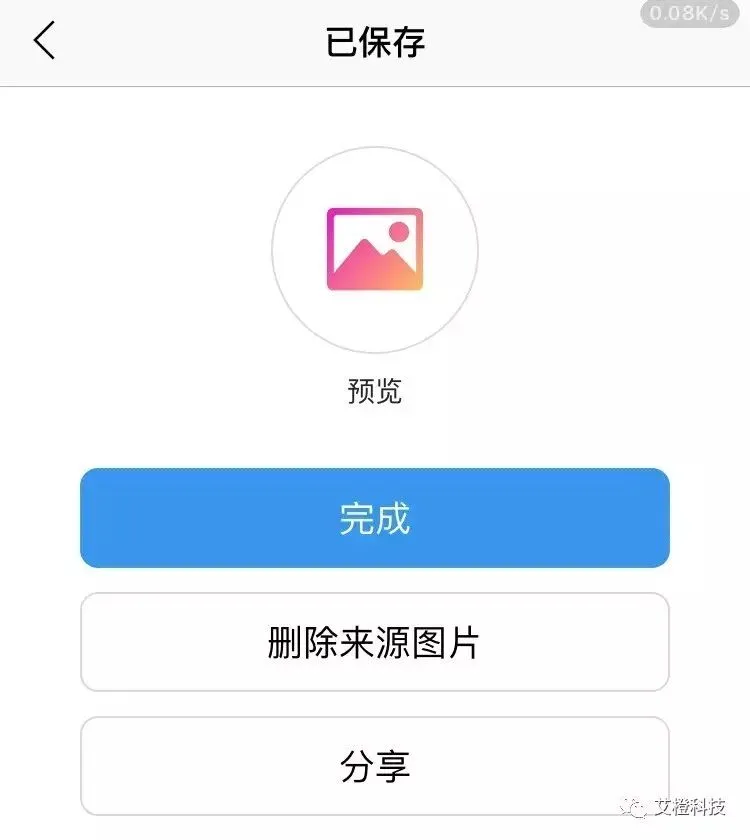
拼接完毕,保存图片后,可以选择删除来源图片:
鉴于长图太长了,影响阅读,所以示例就来张横向拼接吧,尽管竖向拼图更有意思一些。
截图示例:

小结
Scrollclip作为新上架软件,完全免费,无任何内购,难能可贵。其操作简易,可以一键自动拼图,可以手动调整。这样对于截图要求就没有那么苛刻了,自动拼图不理想,我还可以手动嘛。Scrollclip能自定义自己的水印,是否去掉软件水印也随自己选择,而且没有内购,求好评式解锁更多功能,实属良心之作。Scrollclip最新更新后,自动拼接更加快速和准确了。
3,iMark我的标记
名称:iMark
价格:免费
大小:24.6MB
语言:简体中文
内购:无影响
广告:无
水印:可以自定义添加
选择图片上限:单次9张
可以到App Store搜索iMark(我的标记)下载,或者长按下方二维码下载。

iMark(我的标记),不是标记软件吗?没看错吧?!各位没有看错,艾橙君在前面介绍过了这款标记类软件,现在它也可以拼图啦。
4月初,iMark更新后,就多了拼图的功能。可以长图拼接,横向拼接,九宫格拼接。
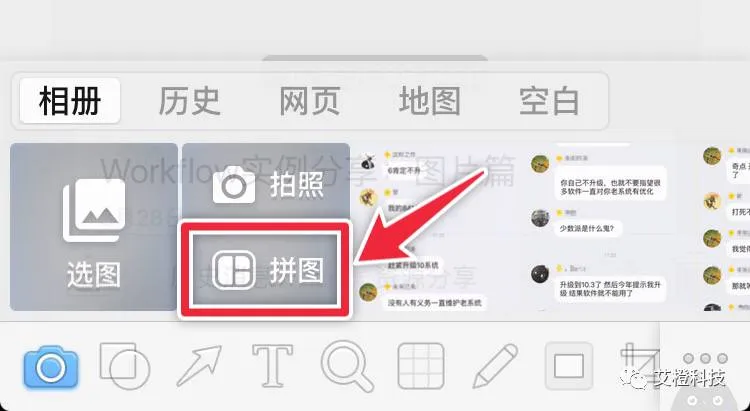
选图界面,一次只能选择9张图片。而九宫格拼接则需选择够9张图才会显示按钮。
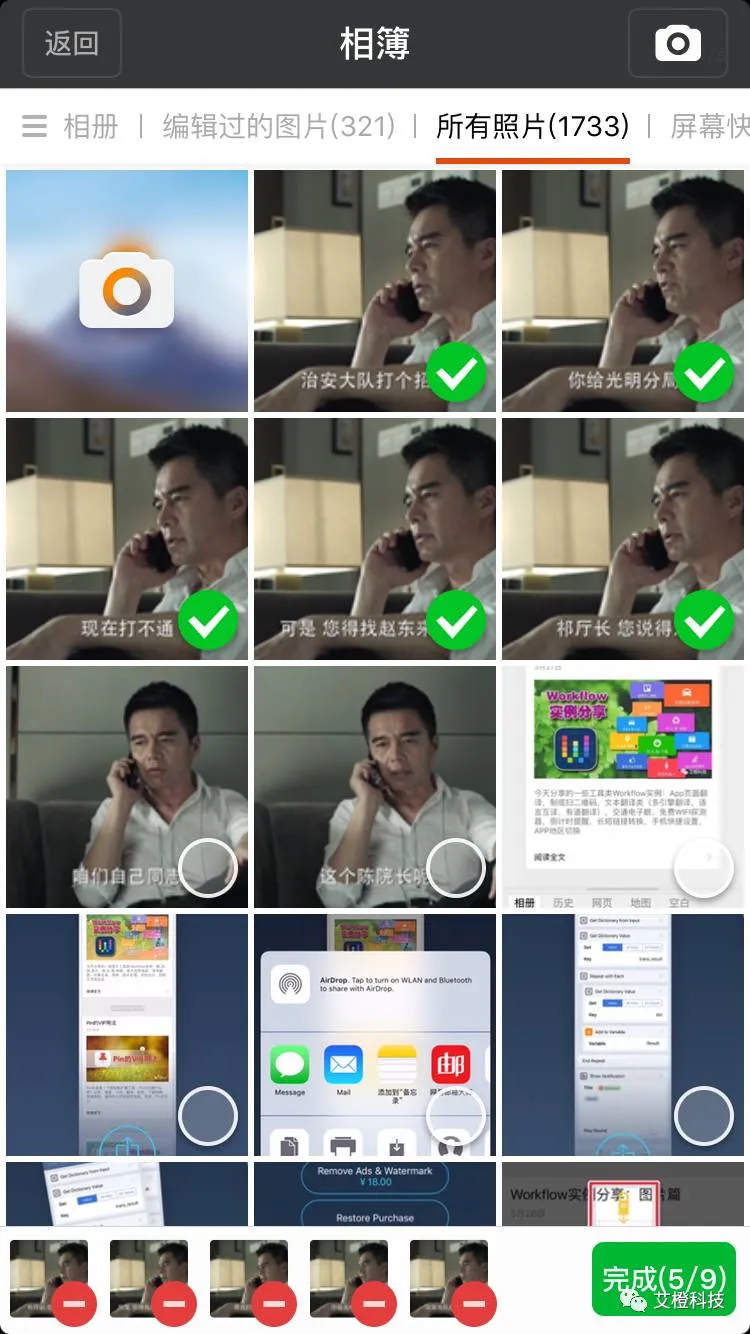
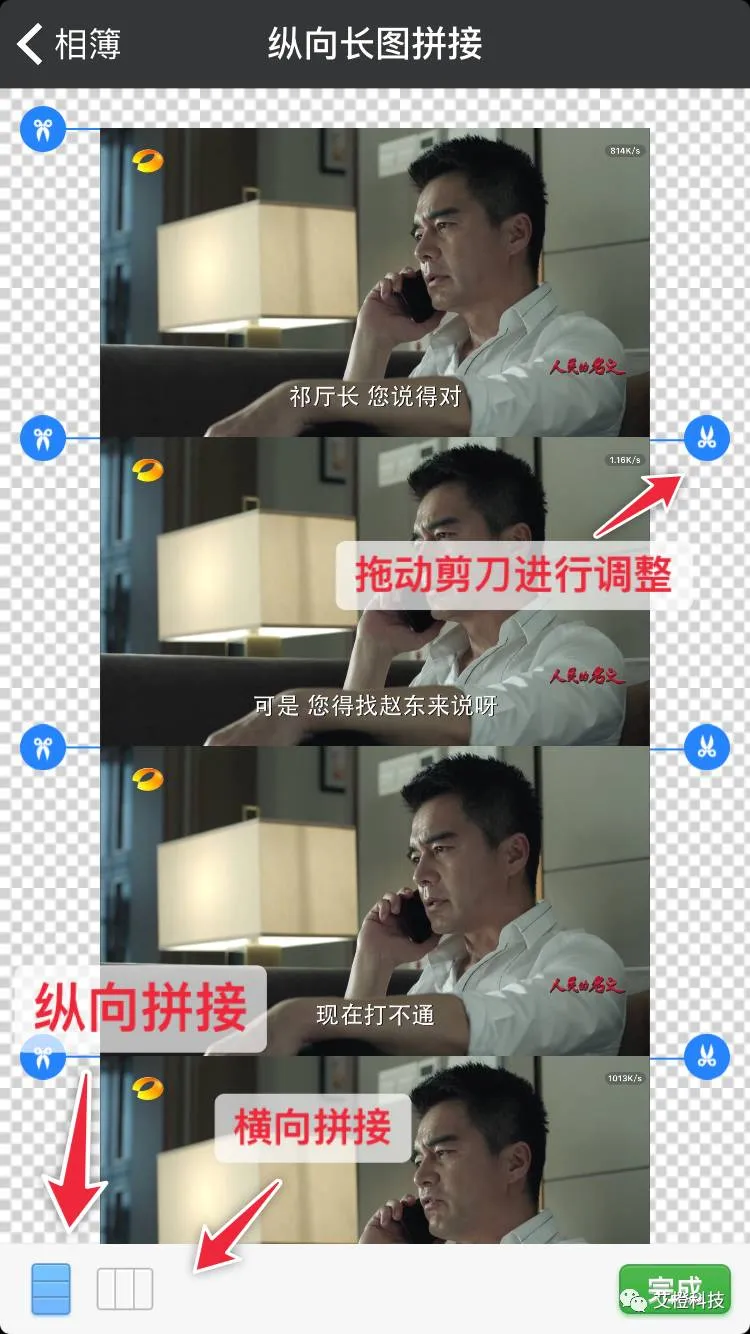
拼图界面,无自动拼图模式,只能手动调整。调整方式和Scrollclip类似,拖动进行调整,拖动小剪刀标志,选择合适的图片区域。
小窍门:按住左边的小箭头拖动,该图片所在图层会处于上一张图片下方,会被上一张图片覆盖。按住右边小剪刀拖动,则该图片图层处于上一张图片上方。
如下图所示:
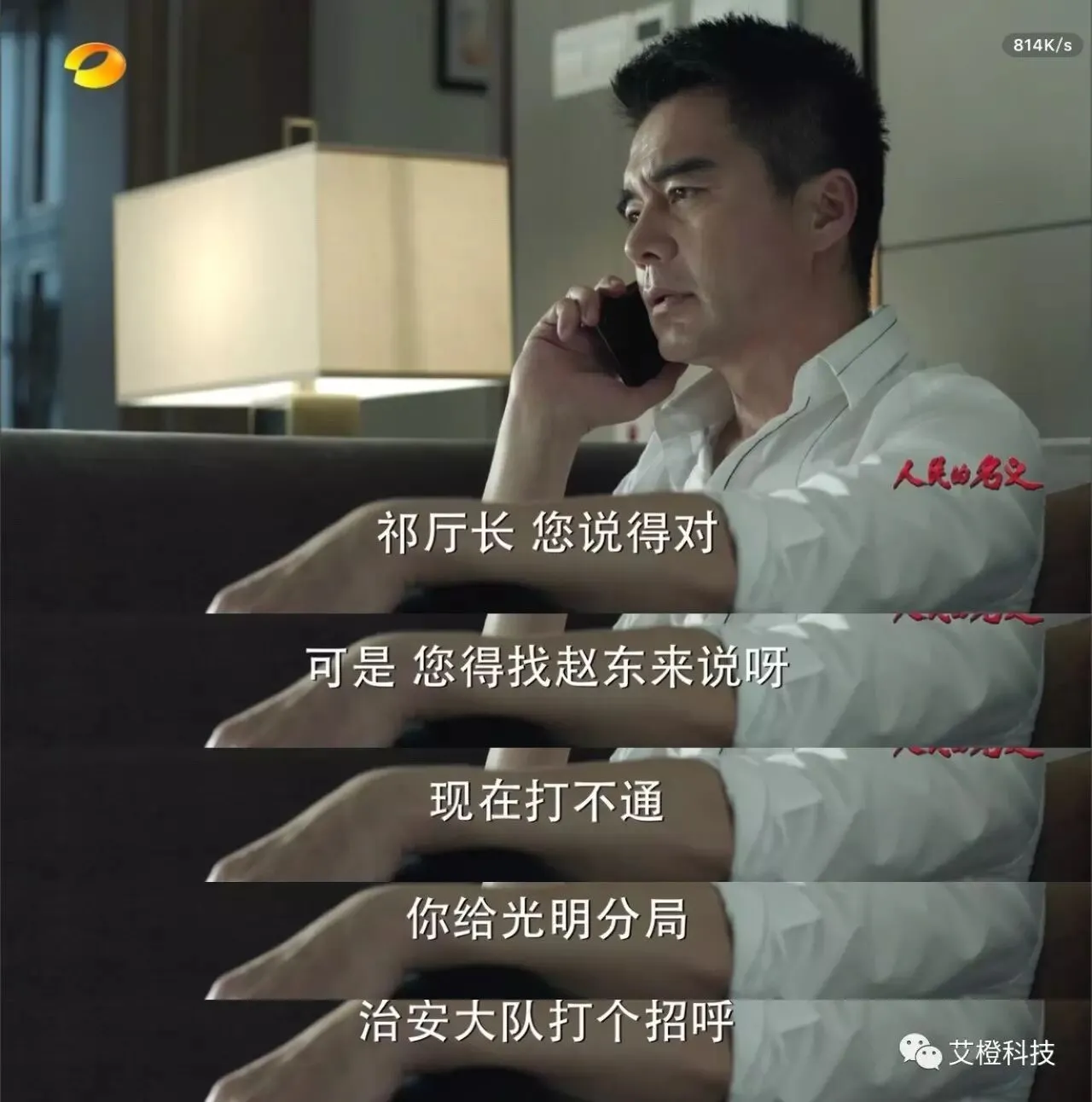
拼图效果,最近很火的《人民的名义》:
小结
iMark作为一款免费的标记软件,现在加入拼图功能,使得软件更加全面了。虽然拼图功能还处于初级阶段,但是可以配合其自身的标记功能,还是不错的。现阶段,拼图也只能选取9张图片,无自动拼接模式,略显不足。如果对拼长图要求不高,iMark也足够使用了。。。
4,米汤姐的照相馆
名称:米汤姐的照相
价格:免费
大小:20.7MB
语言:简体中文
内购:请喝咖啡
广告:无
水印:无
选择图片上限:无
可以到App Store搜索米汤姐的照相馆下载,或者长按下方二维码下载。
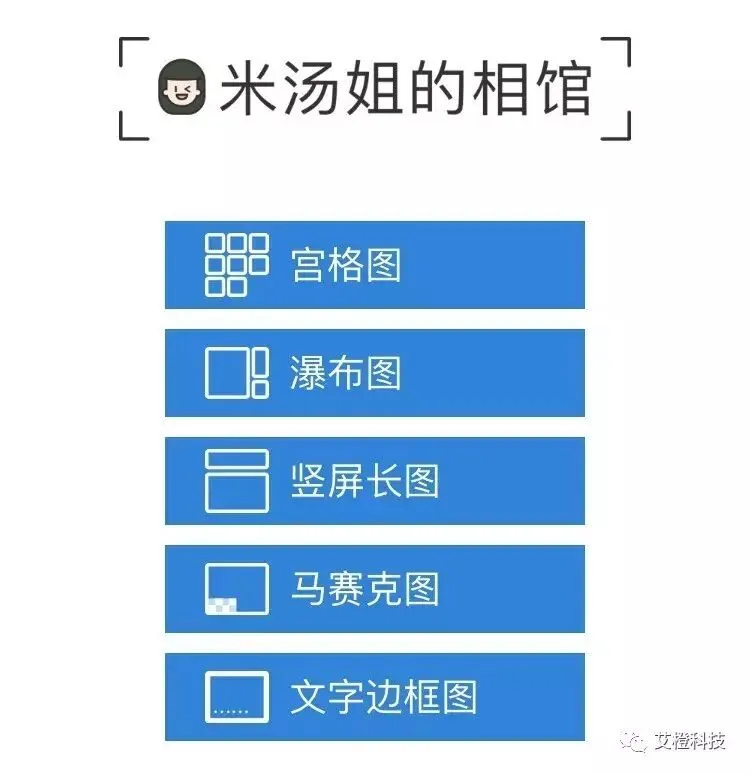
米汤姐的照相,看图标就是萌萌哒。这不单单是一个拼长图的软件,还有其他功能,例如宫格图,瀑布图等。界面简单,主打可爱风格。
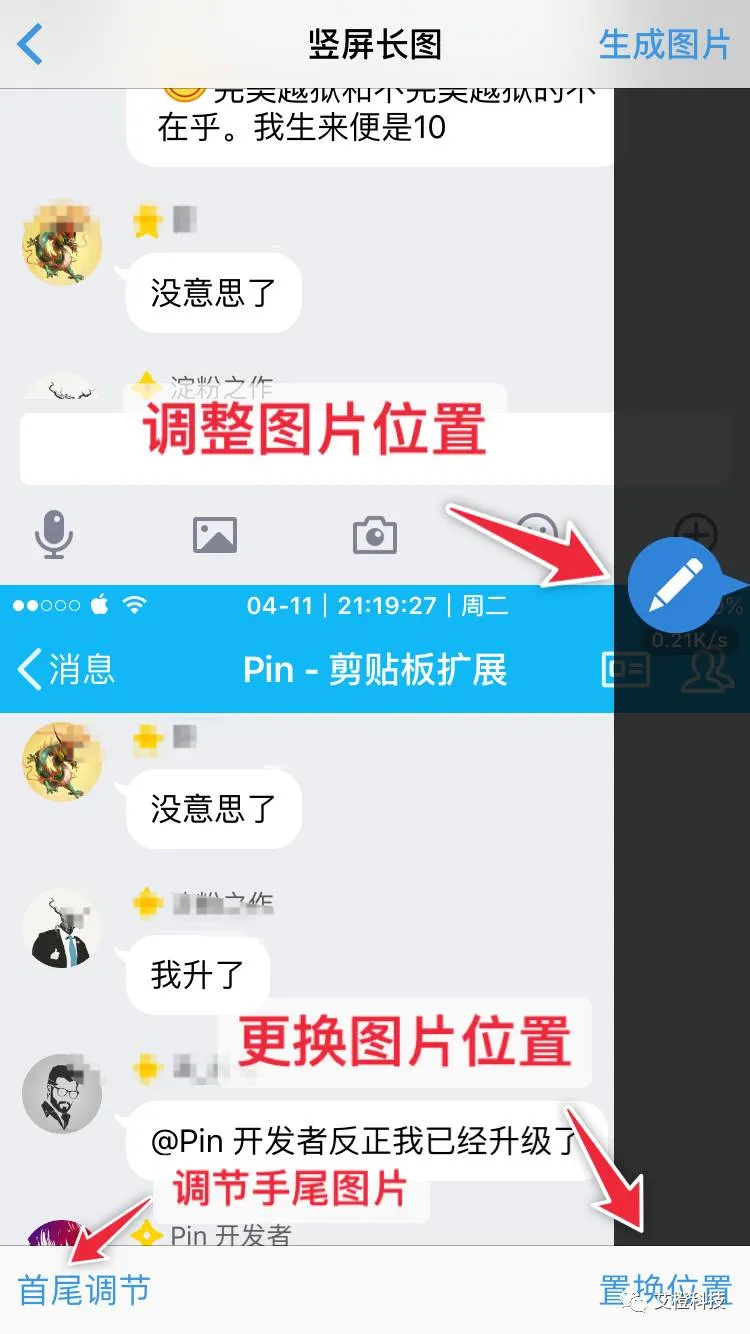
选取图片后,进入拼图界面,无自动拼图模式,只能手动调整进行拼接,不过操作简单。
小结
米汤姐的照相长图拼接比较简单易操作,选取、调整、拼接。首次使用,均有指引,使用起来不费力。还有其他图片拼接功能,例如文字边框图,九宫格啦,比较适合日常社交处理拼接图片,特别是女孩子。软件也无额外设置选项,显得干净利落。软件完全免费,内购仅仅是请喝咖啡,很不错的一款小清新软件吧。
5,Pin
名称:Pin
价格:¥18
大小:20.7MB
语言:简体中文
可以到App Store搜索Pin下载,或者长按下方二维码下载。

各位没有看错,这个Pin,就是前面介绍过的出色的剪贴板扩展软件。Pin本身没有拼图功能,但是可以给网页截取长图,比起截图后再拼接,方便多了,所以也介绍一下。
有2种方式启用网页截图功能:
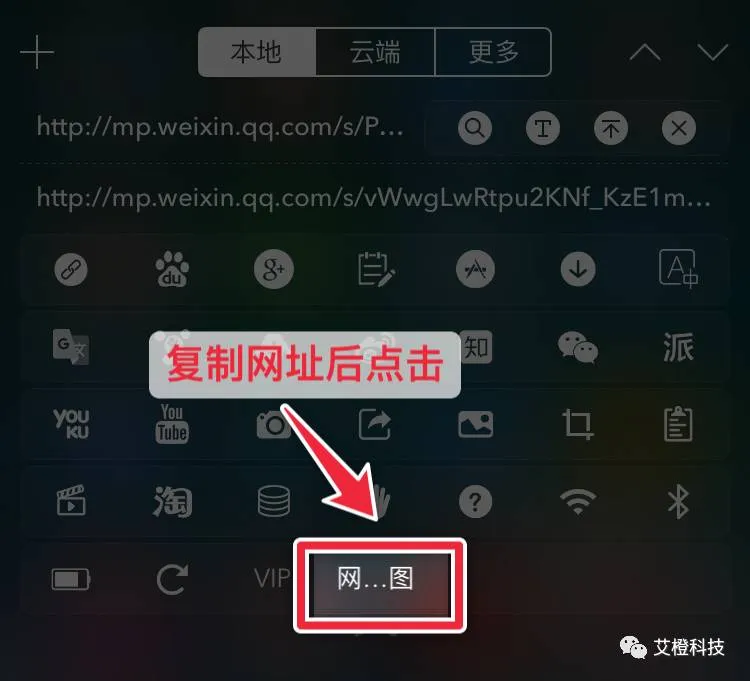
(1),首先,打开在Pin,动作——>动作列表——>添加动作——>添加网页截图动作。并在通知中心显示Pin的挂件。
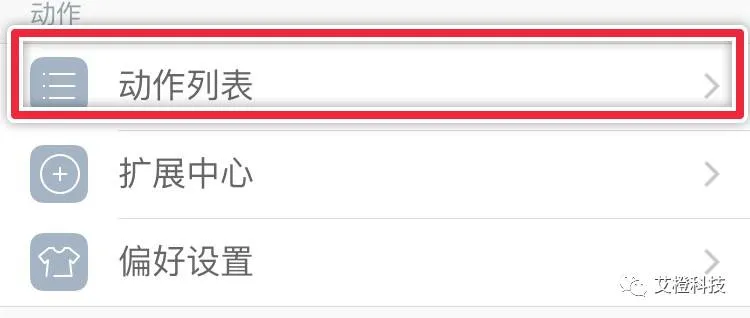
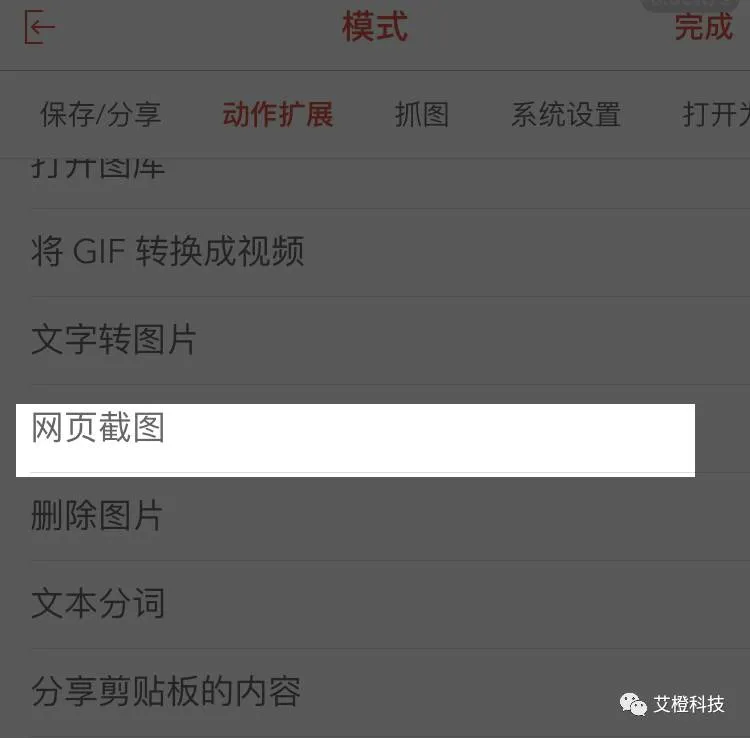
复制想要截图的网址,通知中心点击刚才添加的网页截图按钮:
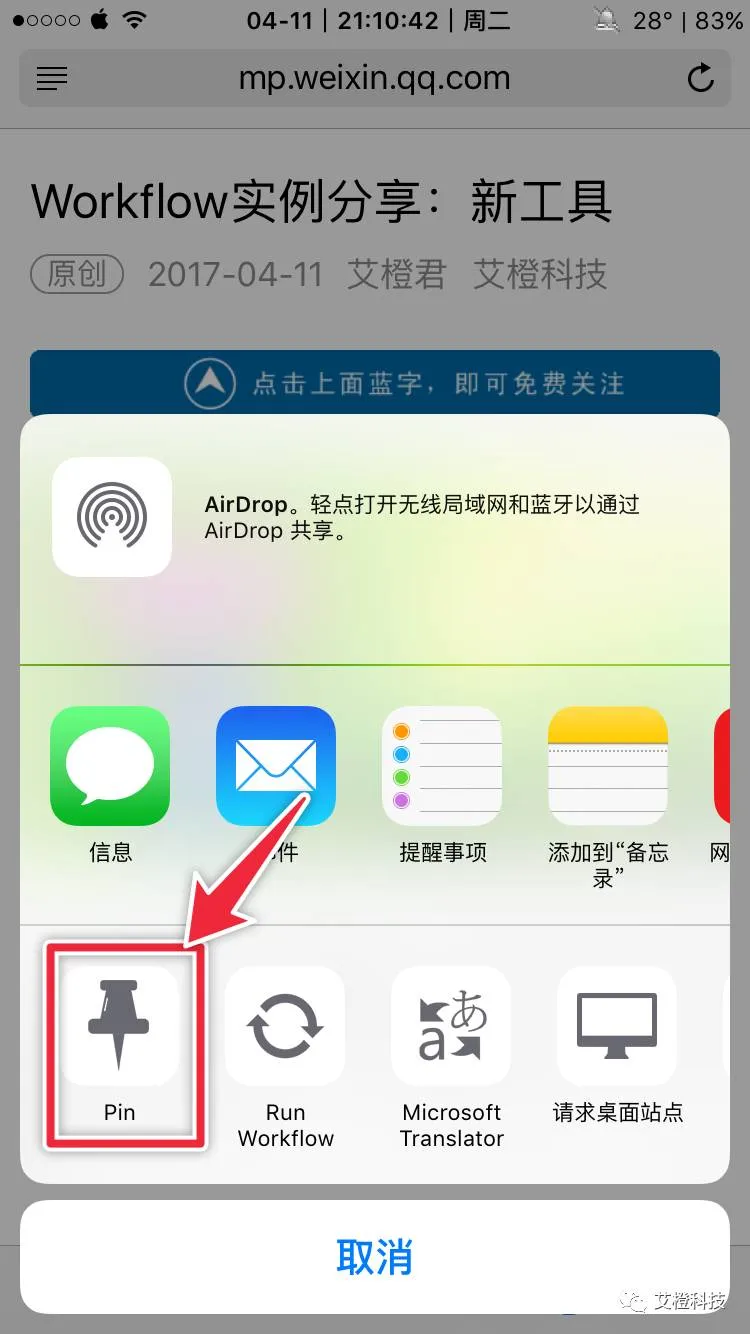
(2),在Safari打开你想要截图的网页,点击分享按钮,弹出菜单,选择Pin:
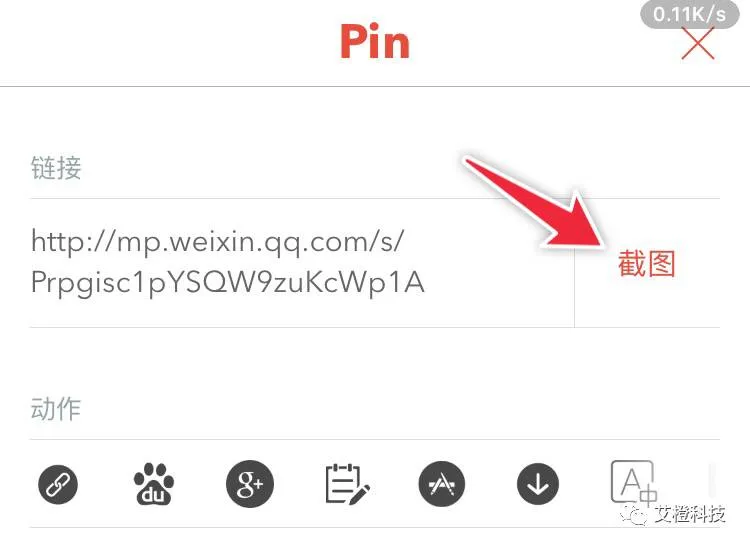
则会出现截图选项:
上述两种方式,选择一种自己使用起来方便的即可。
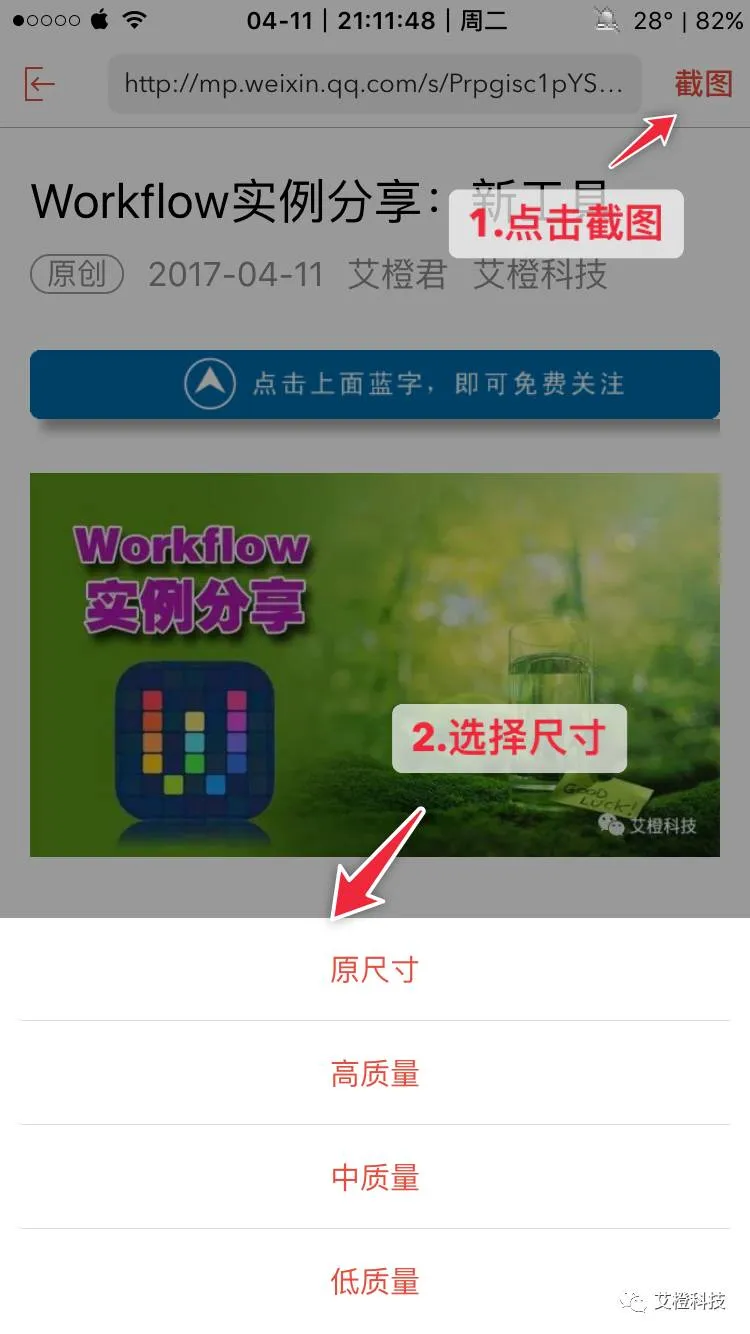
进入截图界面,点击右上角的截图按钮,选择合适的长图尺寸:
长图截图后可以预览,查看尺寸及大小,保存或者分享。
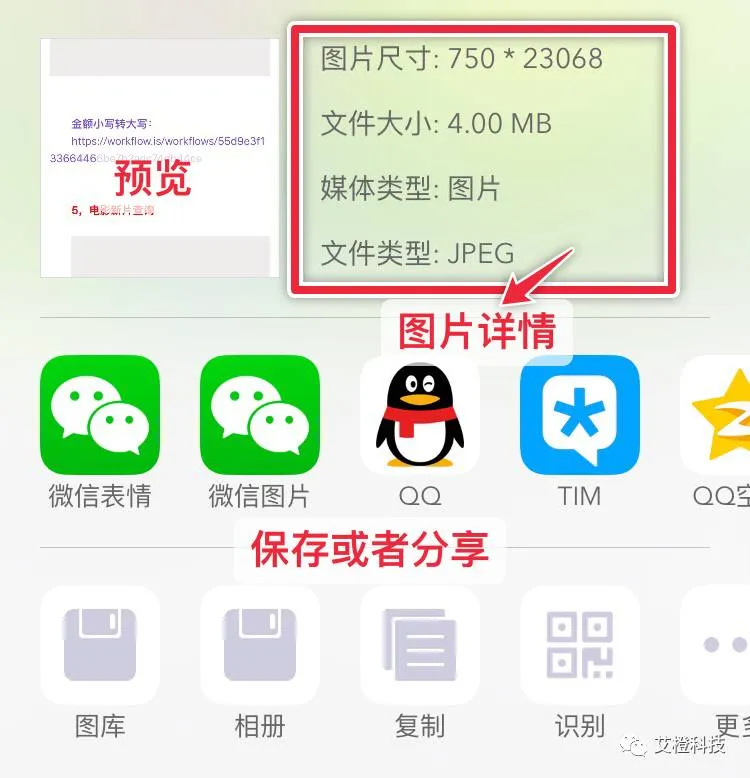
这样进行网页截图,是不是很方便啊。为了不影响版面阅读,就不上效果图了。大家自己测试吧。
注意事项:
网页加载完毕后再进行截图,否则截图出来一些图片会显示空白;尽量不要选取太长的网页或者太大尺寸截图,以免引起Pin崩溃,另外体积太大太长的图片保存到相册后容易引起相册闪退。
小结
Pin作为一款剪贴板扩展工具,其网页截图功能不为人所知。轻松几次点击,就可以将网页整张截图,方便好用,省去单张截图再拼接的麻烦,提高效率,Pin还可以将整段文本生成一张图片,就不用截图后再去裁剪了。当然Pin的强大不止于此,分词,批量抓图,下载视频等等,更多功能自己钻研吧。
长图拼接软件,其实还有很多。例如:
长图拼拼:无自动拼图模式,只能手动拼接,操作简单。横向拼接需要内购解锁(¥6)。
Tailor:只能自动搜索相册截图进行拼接,无手动选择图片的功能,艾橙君觉得有点不方便。去除水印及广告需要内购解锁(¥18)。
艾橙君就不一一介绍了。自行到商店下载试用吧。

如果您觉得本文对您有帮助,请关注艾橙科技,或者推荐给您的朋友,更多精彩内容等待着您。