夜雨聆风
夜雨聆风





eclipse软件安装包以及安装教程
eclipse(32/64位)软件下载地址
链接:https://pan.baidu.com/s/1Nw6umL8lyWY0W60KaeIOEQ
密码:16qx
安装步骤:
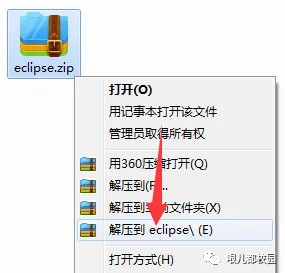
1.鼠标右击软件压缩包,选择“解压到 eclipse”
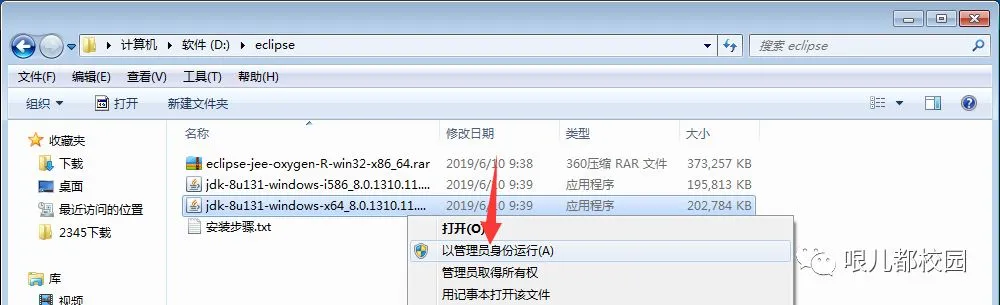
2.查看电脑系统类型,打开“eclipse”文件夹,64 位操作系统,鼠标右击“jdk-8u131-windows-x64_8.0.1310.11”,选择“以管理员身份运行”(32 位操作系统,鼠标右击“jdk-8u131-windows-i586_8.0.1310.11”,选择“以管理员身份运行”)
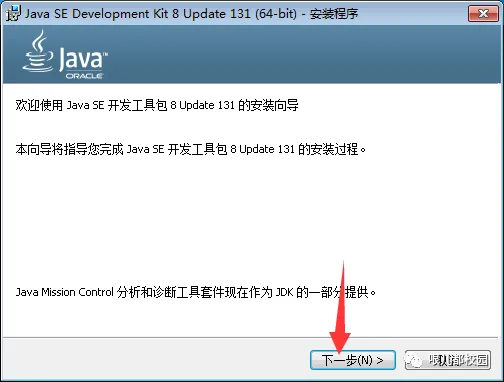
3.点击“下一步”
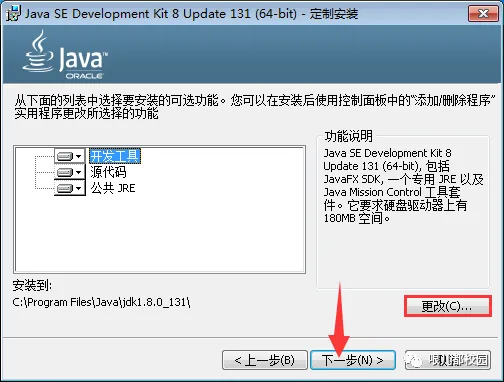
4.不要修改安装路径,直接点击“下一步”
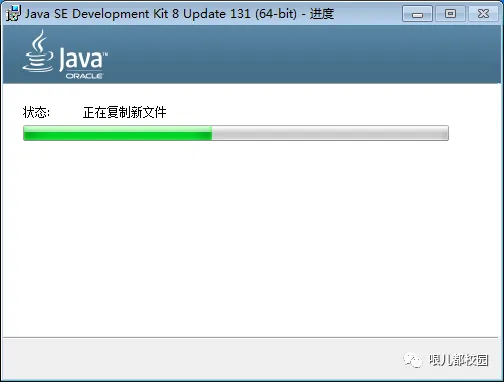
5.正在验证安装,请稍等
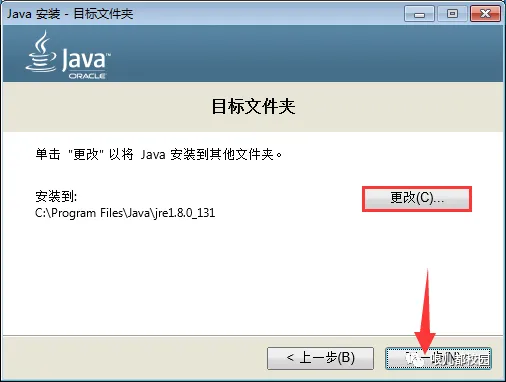
6.不要修改安装路径,直接点击“下一步”
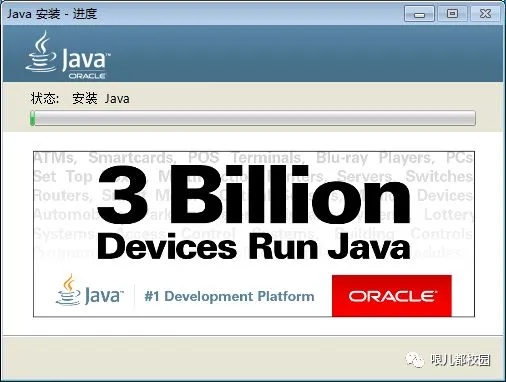
7.正在安装 Java,请稍等
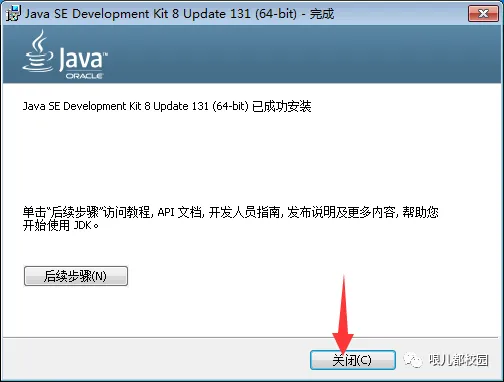
8.安装完成,点击“关闭”
9.鼠标右击“计算机”—点击“属性”—点击“高级系统设置”—选择“高级”选项卡—点击“环境变量”
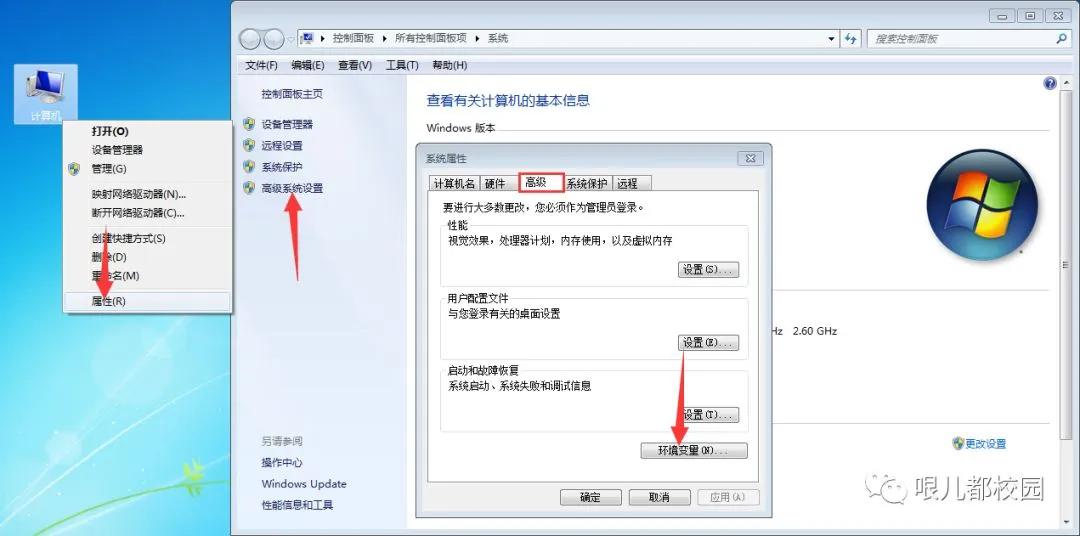
10.在“系统变量”下,点击“新建”
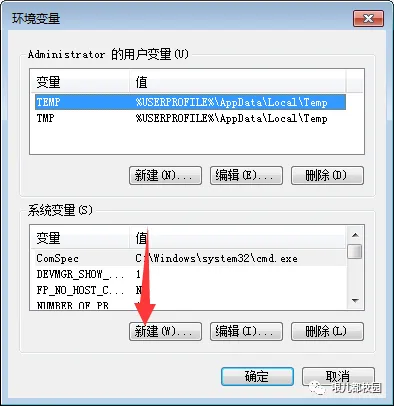
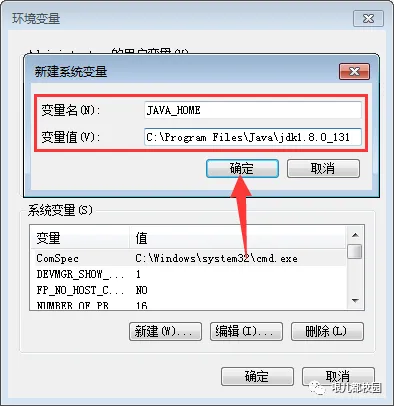
11.新建系统变量,输入变量名“JAVA_HOME”,变量值“C:\Program Files\Java\jdk1.8.0_131”,然后点击“确定”(温馨提示:如果安装的是32位的Java,变量值则输入“C:\Program Files (x86)\Java\jdk1.8.0_131”)
12.再次在“系统变量”下,点击“新建”
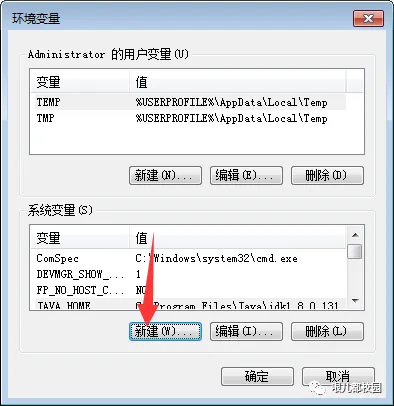
13.再次新建系统变量,输入变量名“CLASSPATH”,变量值“.;%JAVA_HOME%\lib\dt.jar;%JAVA_HOME%\lib\tools.jar”,然后点击“确定”
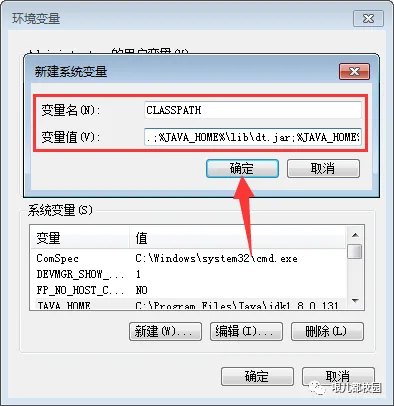
14.在系统变量下,找到并选中变量“Path”,然后点击“编辑”
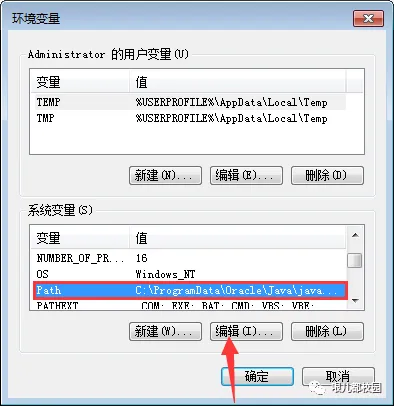
15.在已有的变量值最后面加上“;%JAVA_HOME%\bin”,然后点击“确定”
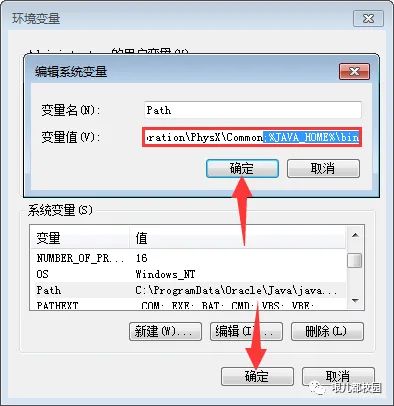
16.点击“确定”
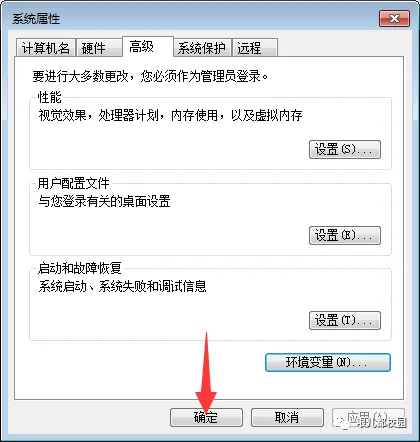
17.按快捷键“Win+R”键打开运行面板,并输入“cmd”,然后点击“确定”
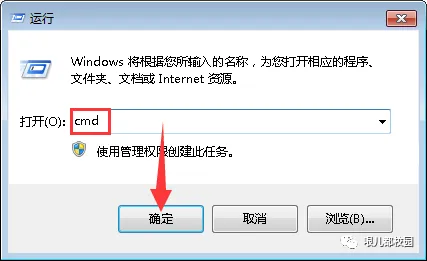
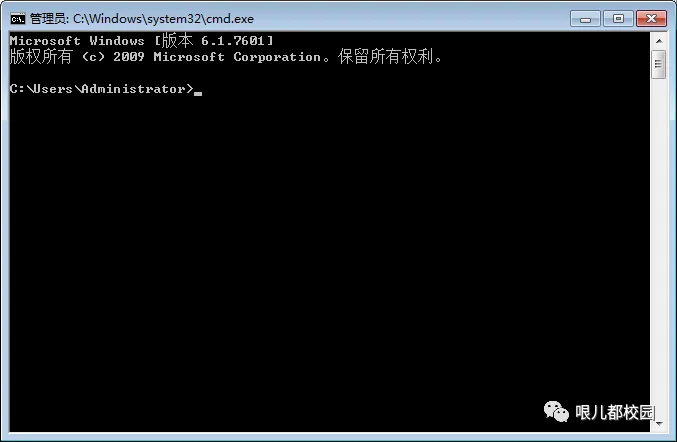
18.弹出DOS命令窗口
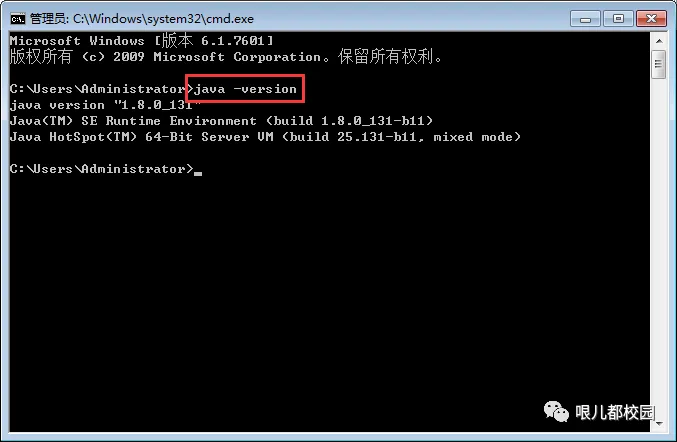
19.在弹出的DOS命令窗口中输入“java -version”,然后敲击“回车”键,如果出现以下信息,就说明JDK安装成功(温馨提示:java和-version中间有一个空格)
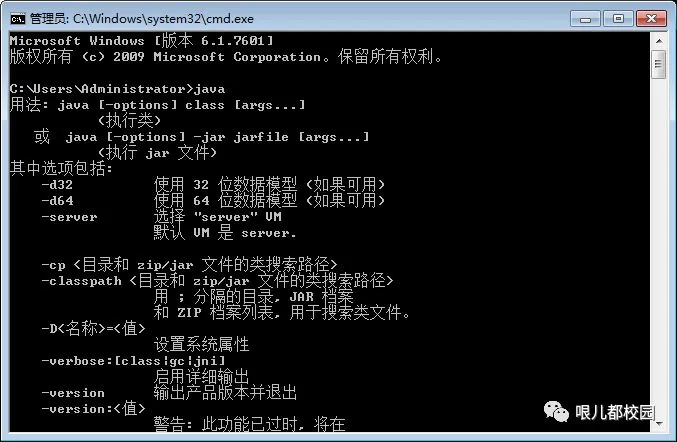
20.输入“java”,然后敲击“回车”键,如果出现以下信息,就说明CLASSPATH配置成功
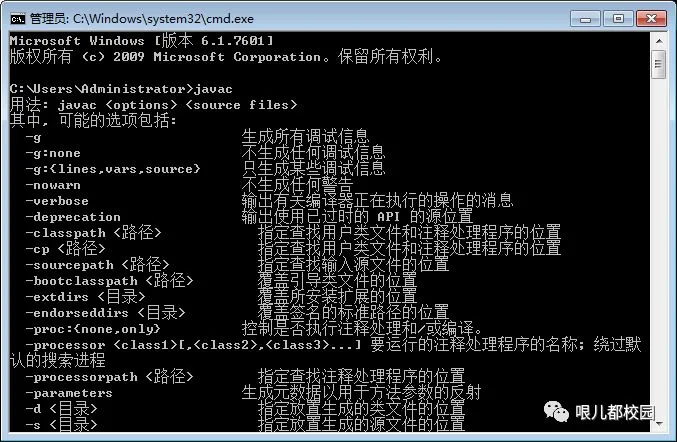
21.输入“javac”,然后敲击“回车”键,如果出现以下信息,就说明Path配置成功
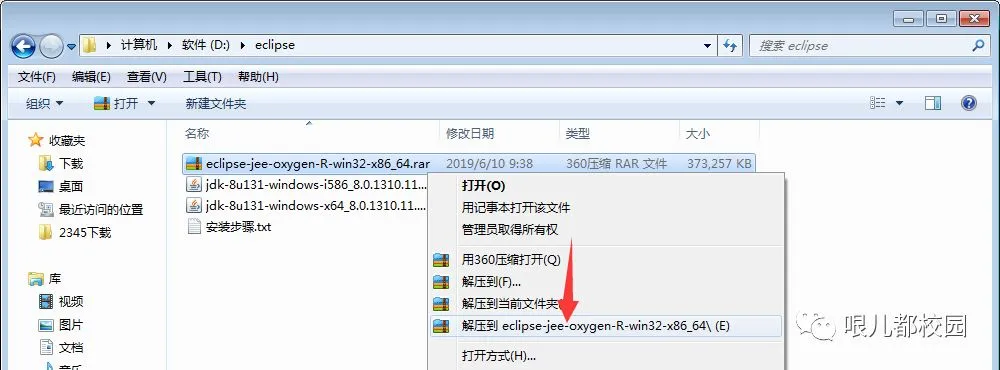
22.打开“eclipse”文件夹,鼠标右击软件压缩包“eclipse-jee-oxygen-R-win32-x86_64”,选择“解压到 eclipse-jee-oxygen-R-win32-x86_64”
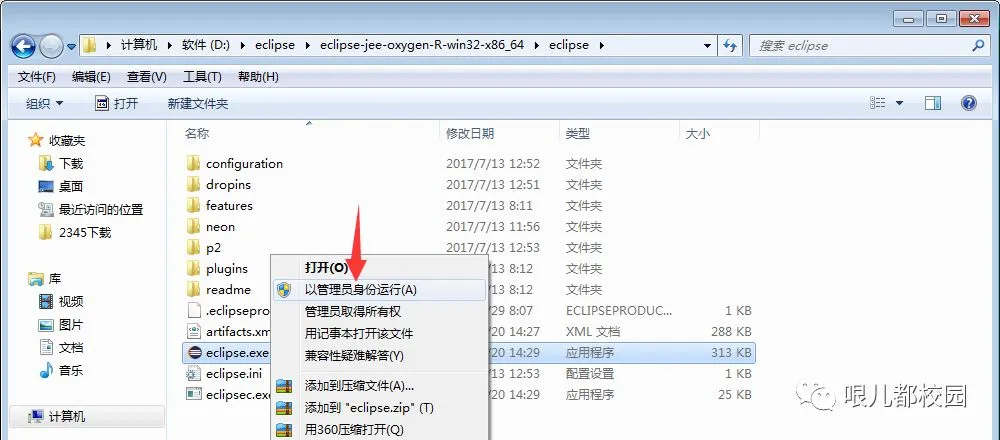
23.打开“eclipse\eclipse-jee-oxygen-R-win32-x86_64\eclipse”文件夹,鼠标右击“eclipse”,选择“以管理员身份运行”
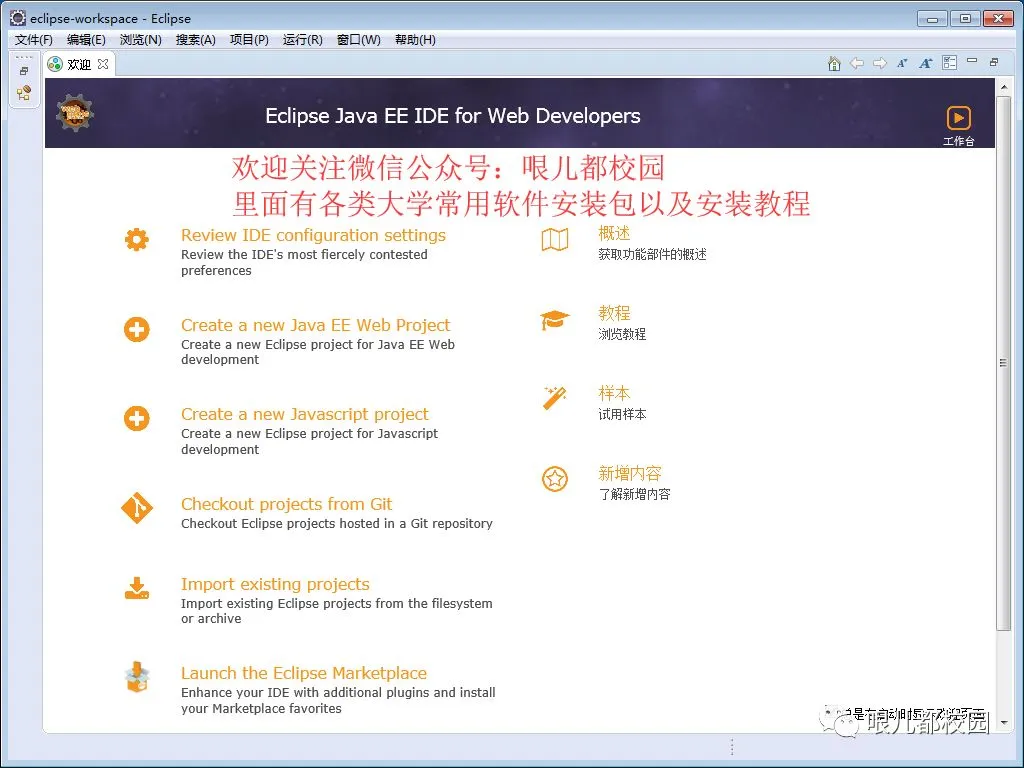
24.安装完成,软件主界面如下


大学生最实用的公众号
长按、关注