 夜雨聆风
夜雨聆风


分享一款好用的系统装机软件,用过都说好

有没有过这种崩溃时刻?电脑突然蓝屏无限重启、开机慢到喝两杯咖啡都进不去系统,找维修店装系统要花50-100元,还担心被装捆绑软件、垃圾程序?
其实不用慌!今天给大家分享一款「小白友好型」装机工具——云净装机大师,手把手教你用它制作U盘启动盘,全程一键操作,不用懂代码、不用记复杂指令,自己在家就能搞定系统重装,还能装出纯净无捆绑的系统。
第一步:下载并安装云净装机大师
在可用电脑的浏览器中搜索「云净装机大师官方网站」,进入后点击“立即下载”,下载完成后双击安装包,选择“一键安装”,等待安装完成后点击“立即体验”打开软件。
避坑提醒:一定要从官方渠道下载,避免下载到盗版软件,导致U盘损坏或系统被植入病毒。
第二步:一键制作U盘启动盘
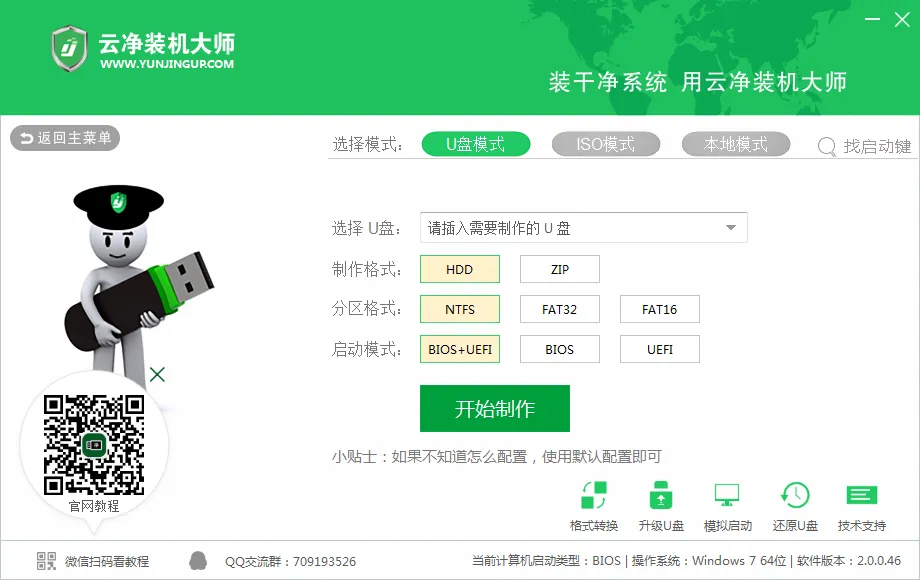
1.将准备好的U盘插入电脑USB接口,等待云净装机大师自动识别U盘(无需手动选择,软件会智能识别)。
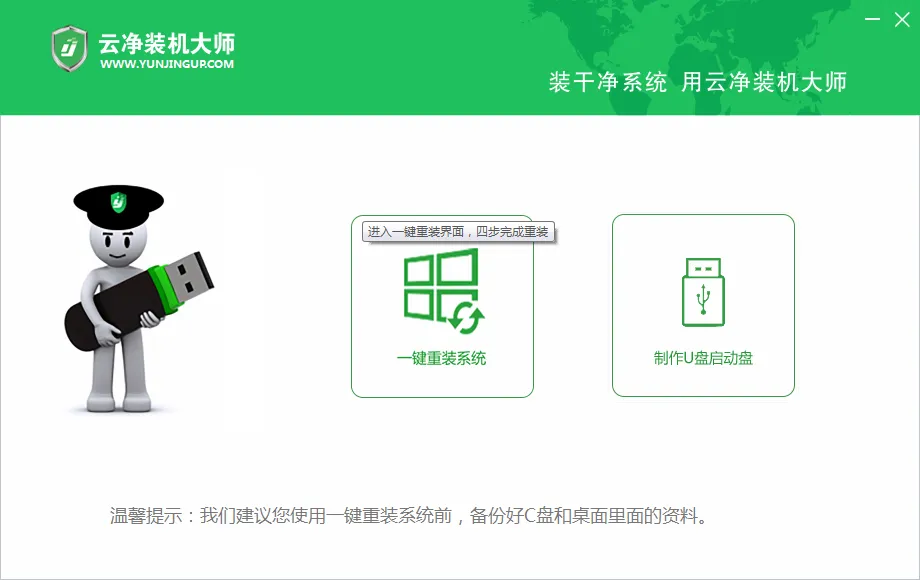
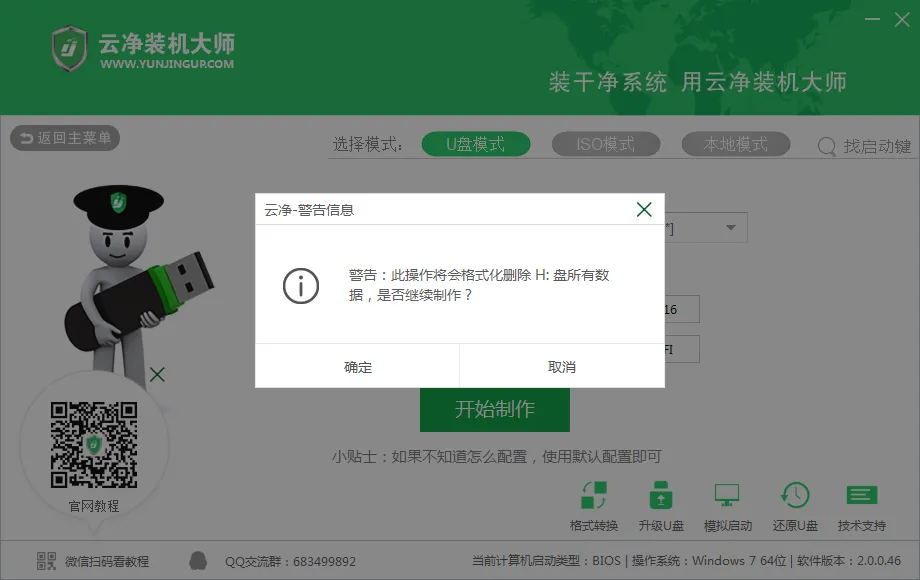
2.在软件主界面点击「制作U盘启动盘」,接着点击“开始制作”,此时会弹出弹窗提醒“U盘数据将被格式化”,确认已备份数据后点击“确定”。
3.选择需要安装的系统版本(Win7/Win10等,也可取消下载,使用自己提前准备的系统镜像),点击“下载系统并制作U盘”,软件会自动下载系统镜像和PE版本,全程无需手动干预,耐心等待即可。
小技巧:USB3.0U盘制作速度更快,一般1分钟内可完成;USB2.0U盘大概需要2-3分钟,期间不要拔掉U盘或关闭软件。
第三步:测试启动盘是否可用(可选但推荐)
启动盘制作完成后,软件会弹出提示,可点击“测试”验证是否成功。若能进入模拟启动界面,说明启动盘制作成功,按「Ctrl+Alt」释放鼠标,关闭界面即可;若失败,建议更换U盘重新制作,大概率是U盘本身损坏或读写异常。
——————END——————
战前小卒,小县城体制内牛马,证书多、好读书,先后从事物流、银行、事业编、行政编等工作,与您分享日常见闻和个人感悟。想了解更多,请点击下方链接我以后再也不考证了,抽屉已经放不下了

