 夜雨聆风
夜雨聆风


退役军人服务APP年审操作流程,请知悉!

退役军人服务APP年审操作流程


一、下载APP

手机自带“浏览器”搜索“退役军人服务APP”进行手机端软件下载(如图1),如果实在搜不到可以用“浏览器”扫码(见图2)。
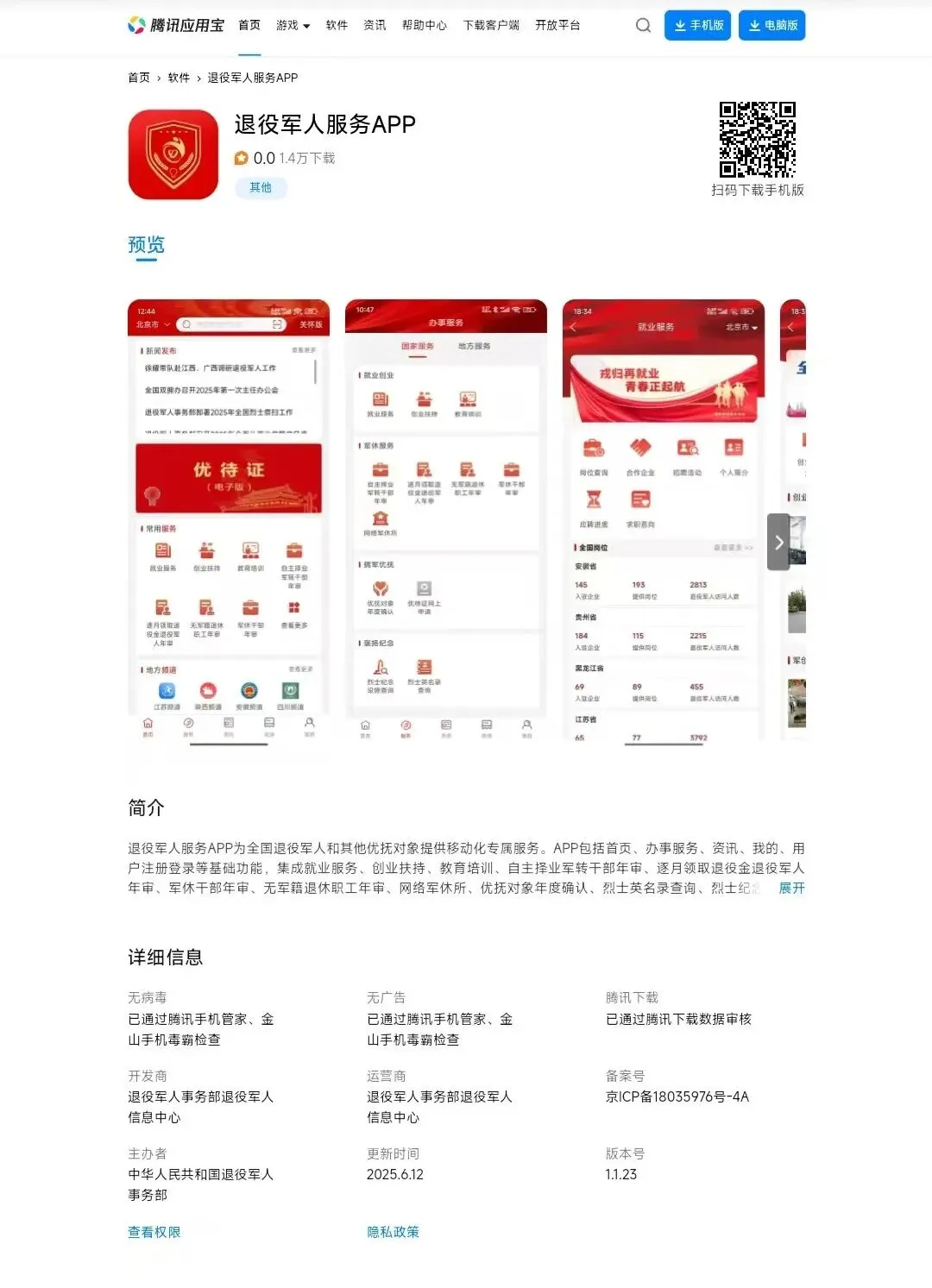
图1

图2
二、用户注册

(新用户)点立即注册,根据提示完成注册工作。
三、登录(已完成注册用户)

打开APP,出现如下页面(图3)。输入手机号点击登录,可直接用短信验证码登录的方式进行。
输入手机号后直接输入登录密码或验证码登录,如果不记得登录密码可以通过“忘记密码”进行重置。
注:如果输入手机号、验证码后提示用户名或账号不存在等其他问题,原因可能是不是换过手机号,可以通过电脑端更改绑定的手机号后再登录。
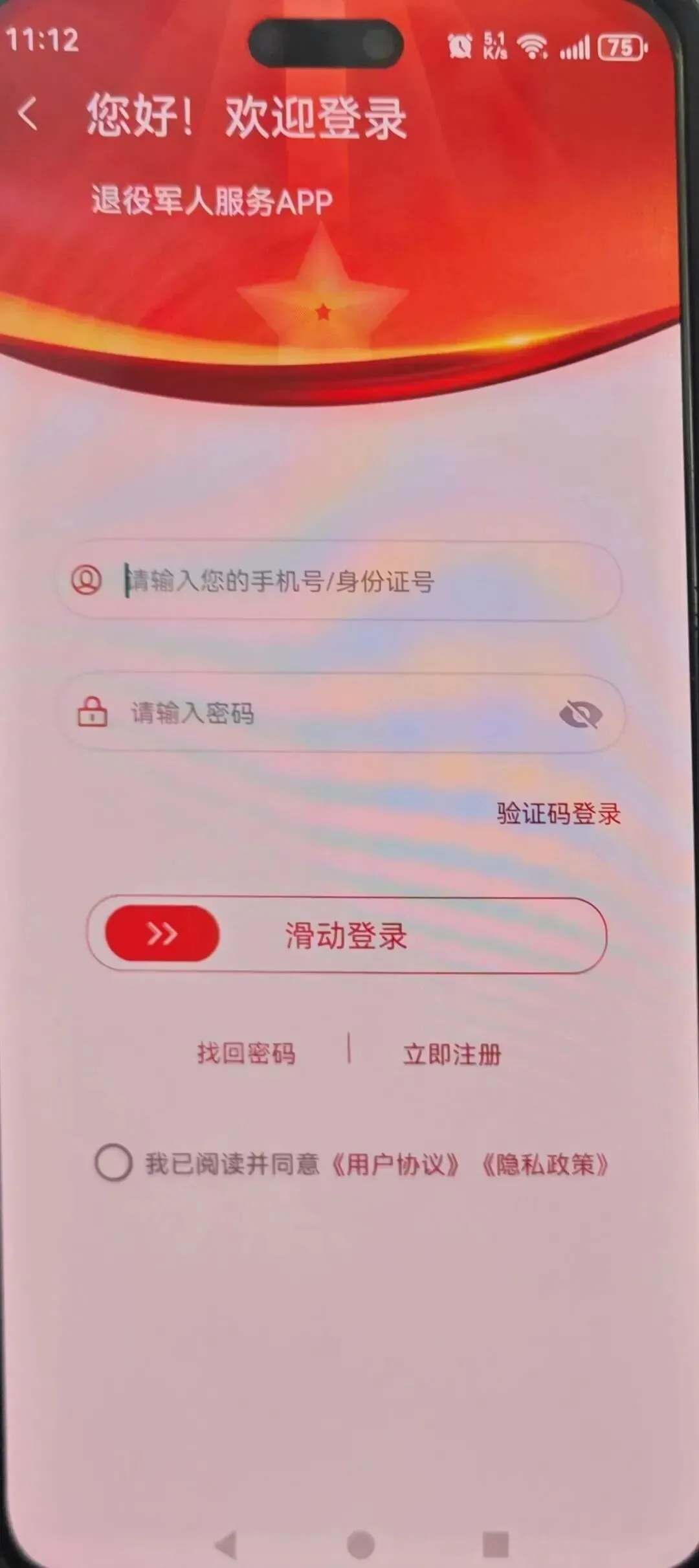
图3
四、年度确认

1、登录之后,进入图4页面。点击“查看更多”,下拉页面,找到“拥军优抚”下的“优抚对象年度确认”模块(如图5),点进去。进入之后会出现“年度确认说明”,点击选择“已阅读并同意以上内容”之后,点下方红色的“立即确认”(如图6)。
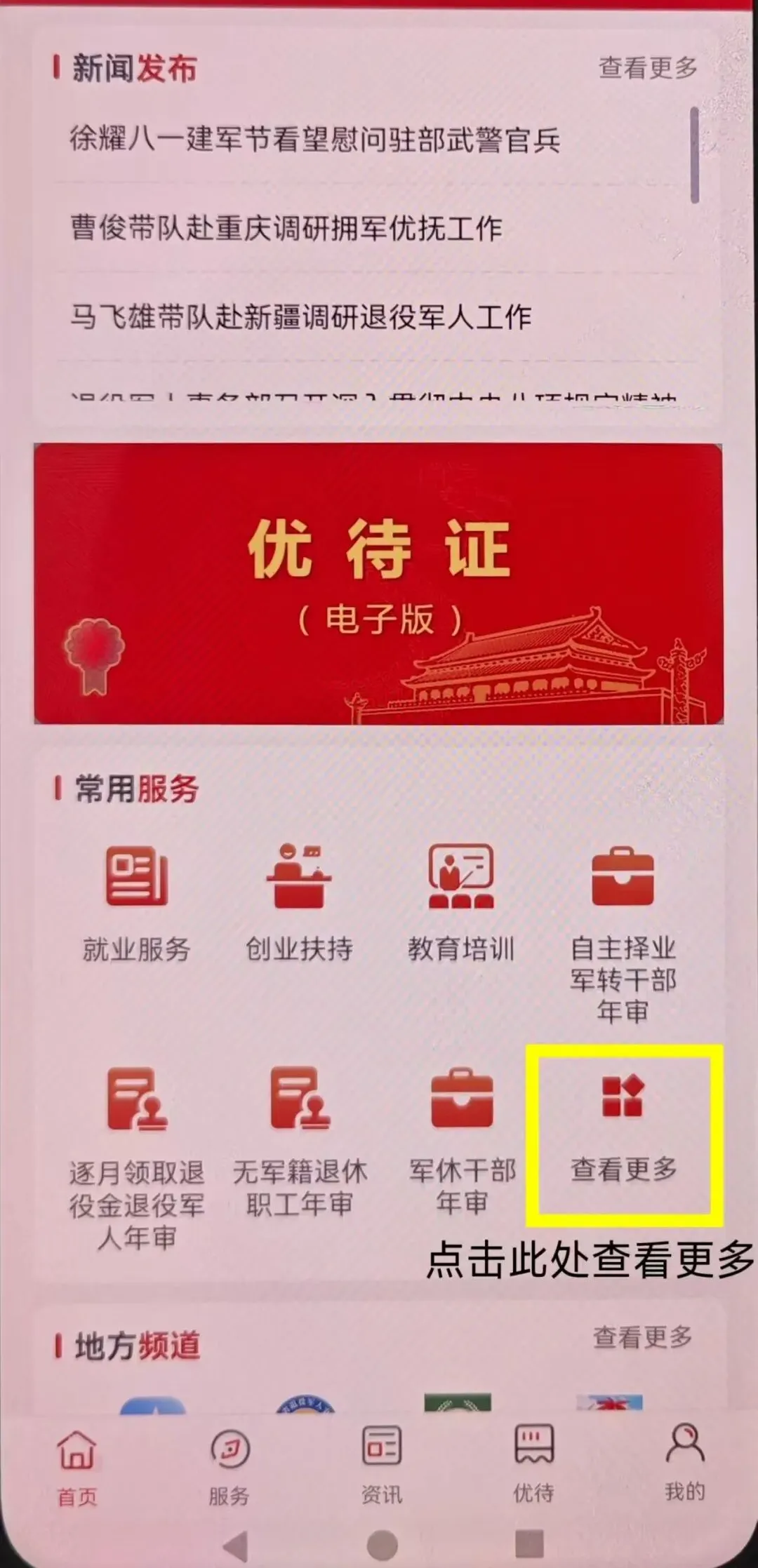
图4
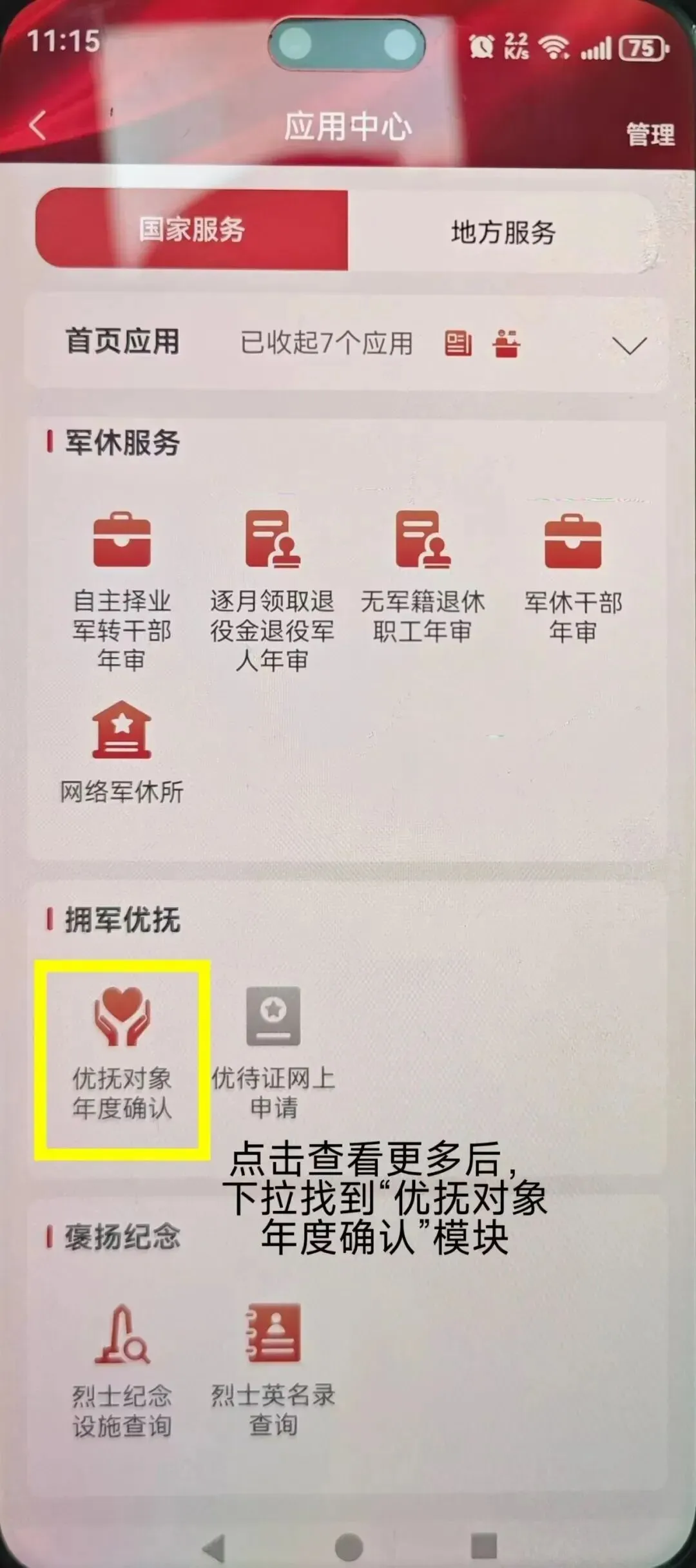
图5
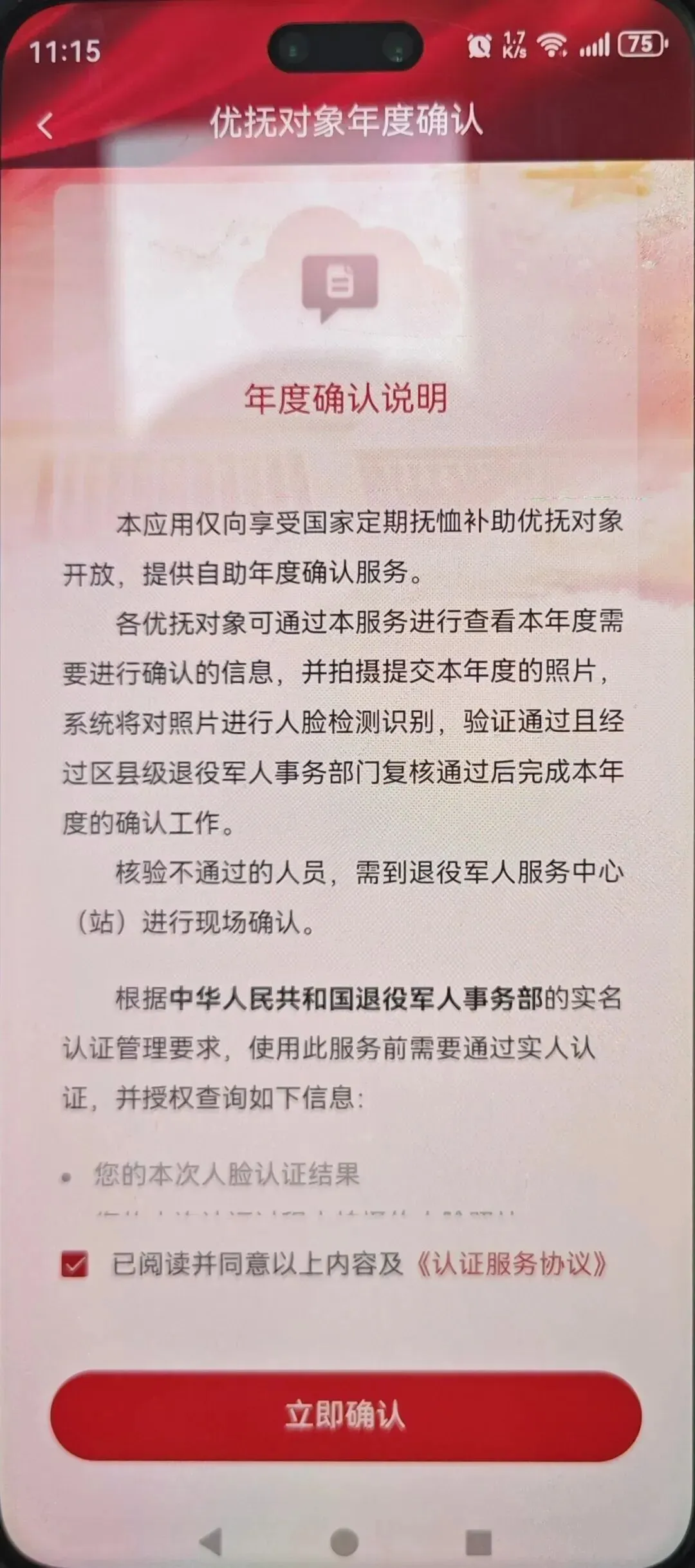
图6
2、点击“立即确认”之后,进入个人信息页面,点击最下端红色的“开始人脸识别认证”即可(如图7)。
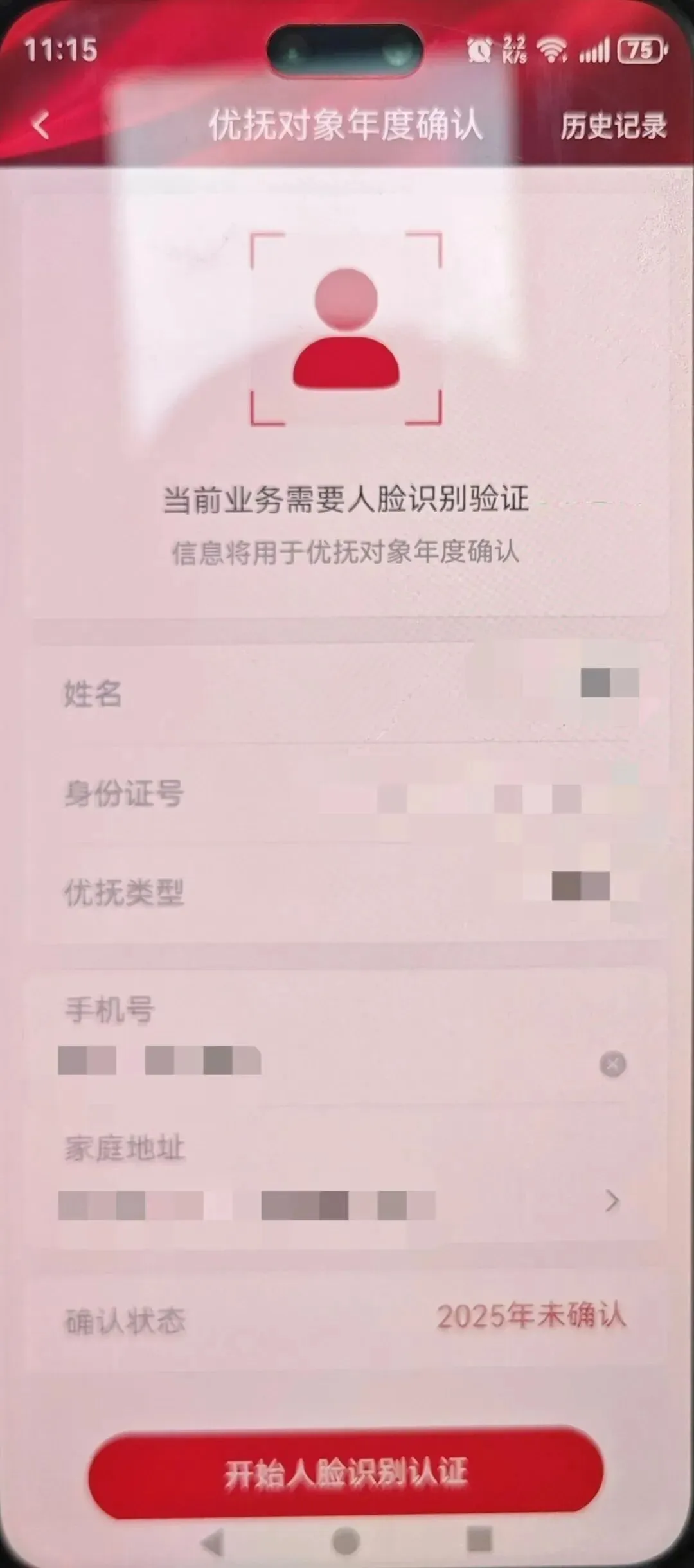
图7
3、进入人脸识别检测之后,将人脸放入手机屏幕出现的取景框,根据相关提示进行操作即可(图8)。
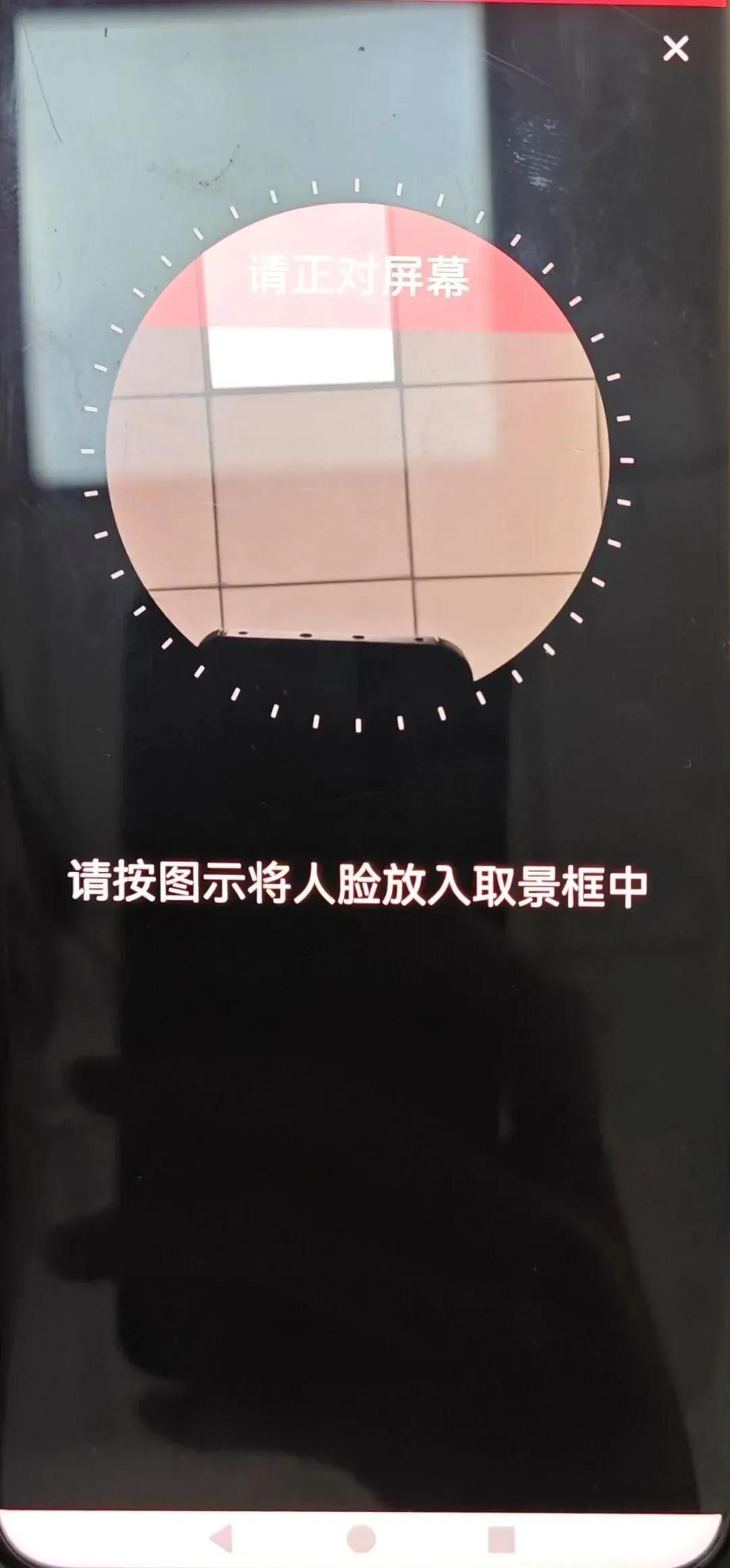
图8
4、根据提示完成人脸检测会出现“检测成功”页面(图9)。
注:如果提示超时或者检测不成功,可重新进行“开始人脸识别认证”,直到出现“检测成功”页面。
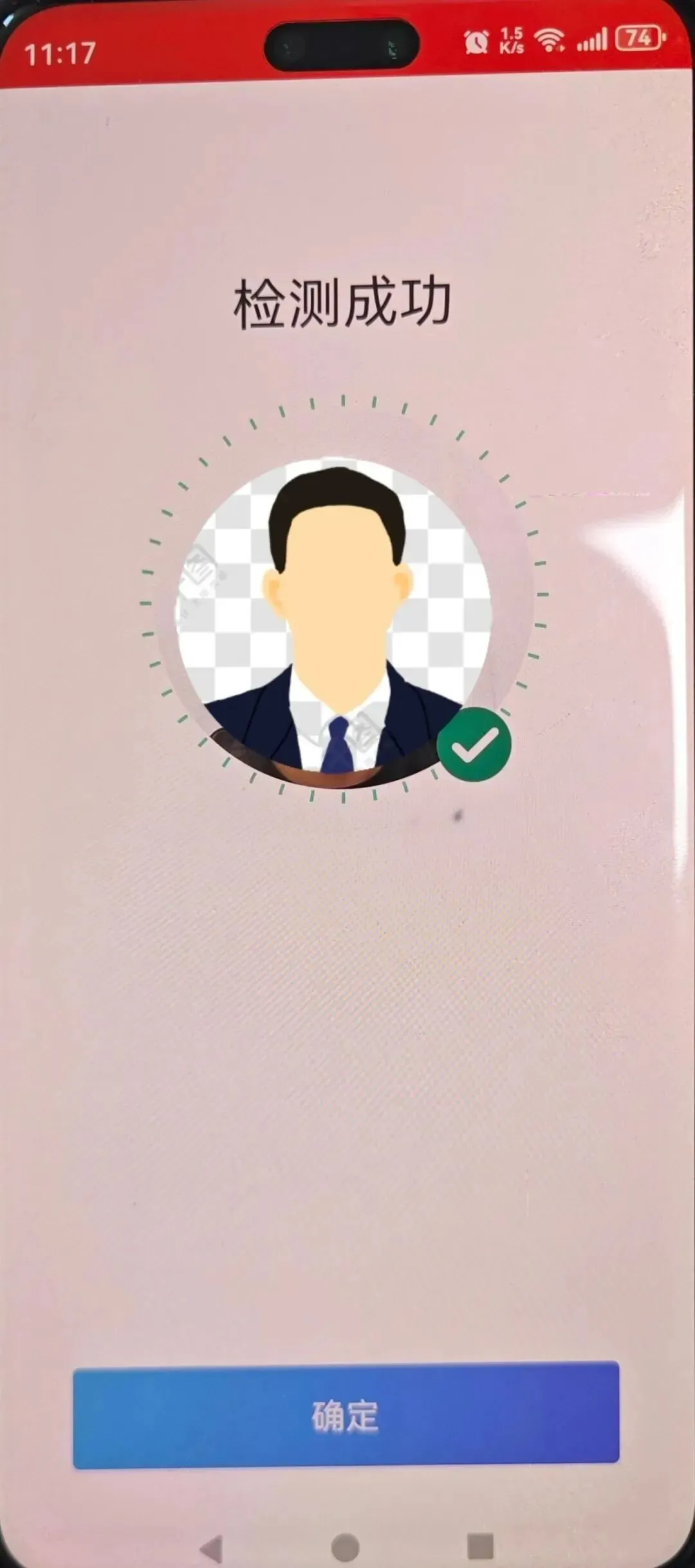
图9
5、出现“检测成功”后,点击下方蓝色方块“确定”(图9)后,出现“完成”页面(图10),表示年审完成。
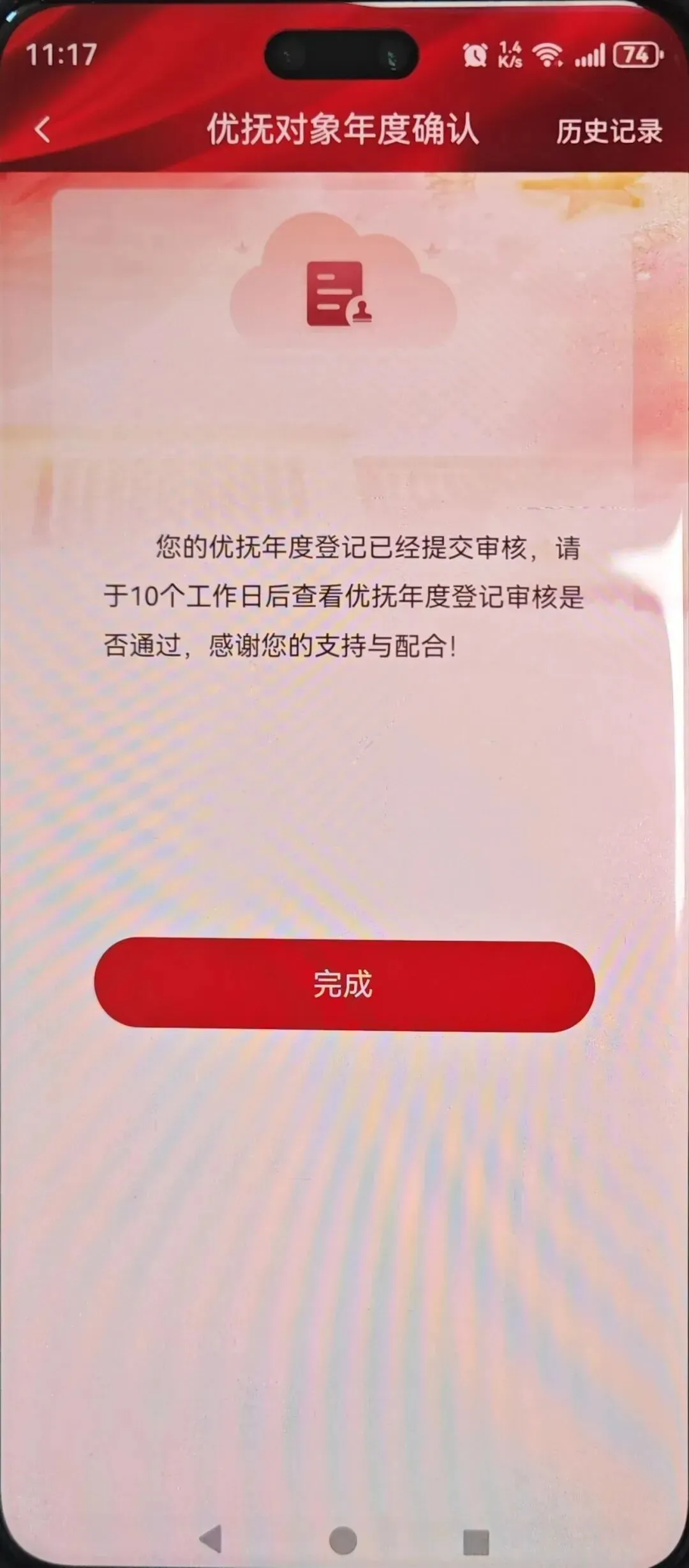
图10

