夜雨聆风
夜雨聆风


ANSYS 2020 R2 软件安装包下载及安装教程

软件介绍
| ANSYS 是一款集成了结构、流体、电磁场、声场和耦合场分析的大型通用有限元分析软件,被广泛应用于工程科学的各个领域,包括电磁学、静电学、电子学、固体和流体力学、热传递和动力学等。它能与多数CAD软件接口,实现数据的共享和交换,如Pro/Engineer、 NASTRAN、 Alogor、 I-DEAS, AutoCAD等, 是现代产品设计中的高级CAE工具之一。 | |
| 语言:中文/英文 | 大小:14.7G |
| 安装环境:Windows10及以上 | |
| 配置要求:CPU@2.5+GHz,内存@16G(或更高) | |
| 百度网盘下载地址(复制到浏览器打开): | |
|
|
|
| 其他说明: |
压缩解压工具下载>点此处下载
如何下载软件?>点此处查看
安装失败处理方式>点此处查看
为避免链接失效,先转存到自己的网盘再下载!!
安装说明
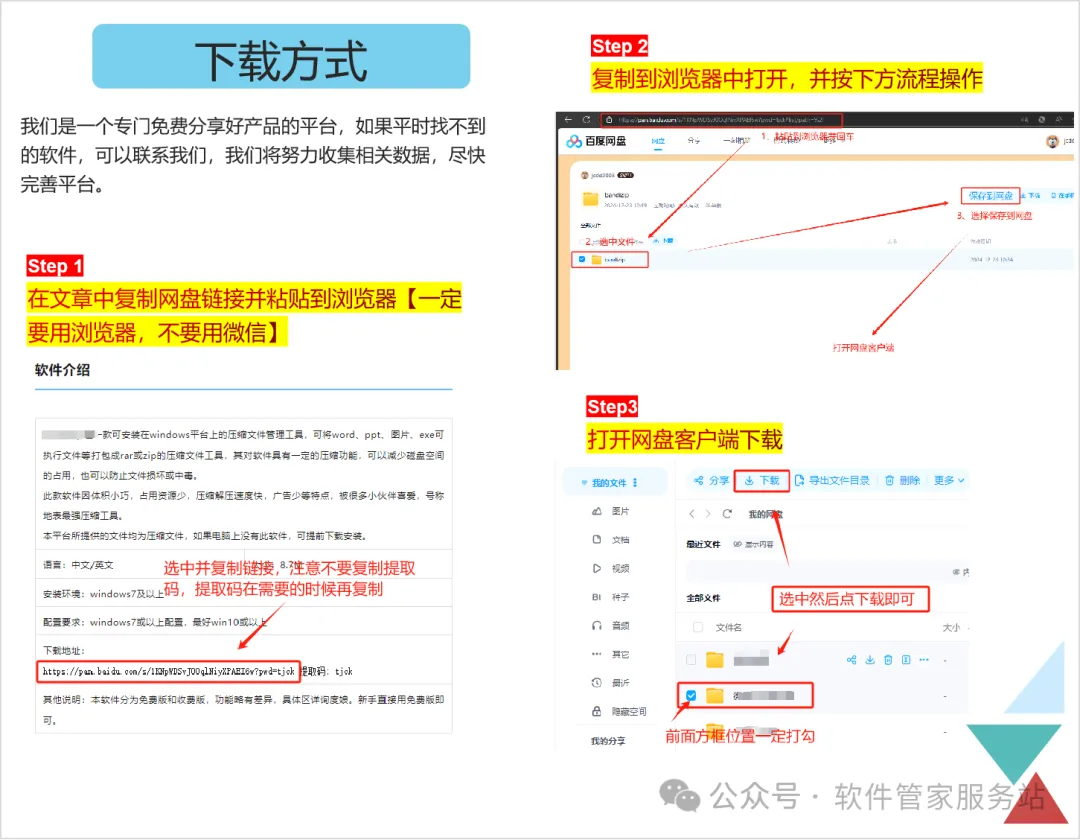
第一步:下载软件,为避免链接失效,先转存到自己的网盘再下载。(注:网盘扩容:使用手机APP注册并登录网盘,送100G网盘空间。)
安装前注意事项,避免安装失败:①安装前需关闭电脑杀毒软件、防火墙,避免文件被误删;②本机电脑计算机名称、安装包存储路径、安装路径不得有中文字符,若带有中文字符需修改后再进行安装;③建议在专业版系统上安装此软件。
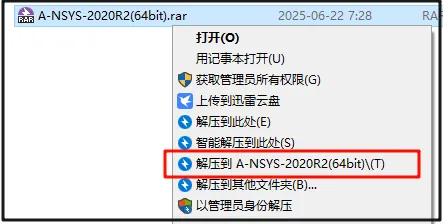
第二步:将下载好的文件选中,右击,解压到……
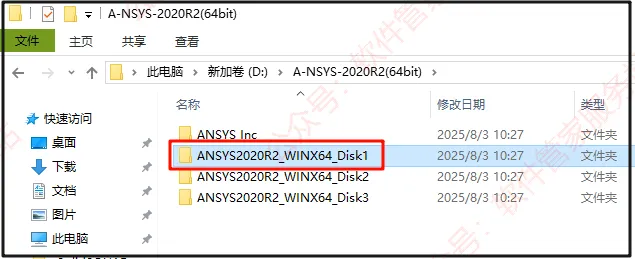
第三步:打开解压后的文件夹,找到【ANSYS2020R2_WINX64_DISK1】文件夹并打开。
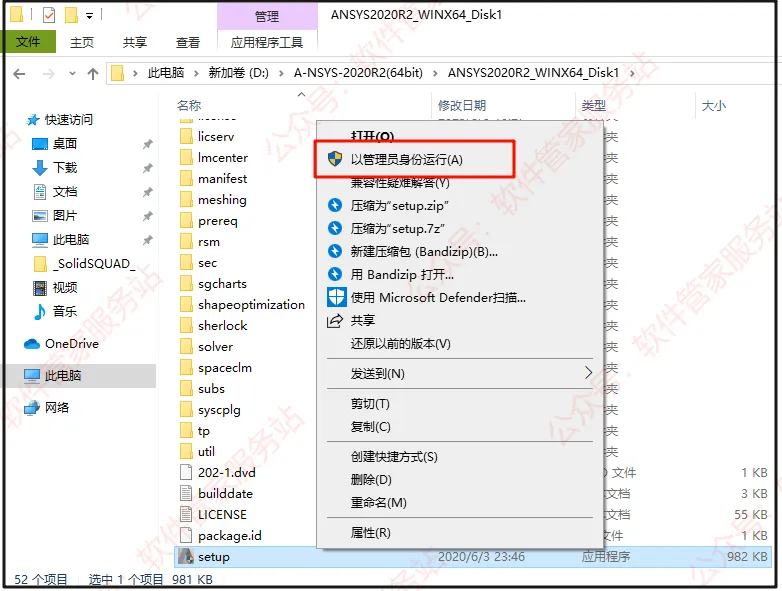
第四步:选中【setup】安装程序,右击选择【以管理员身份运行】。
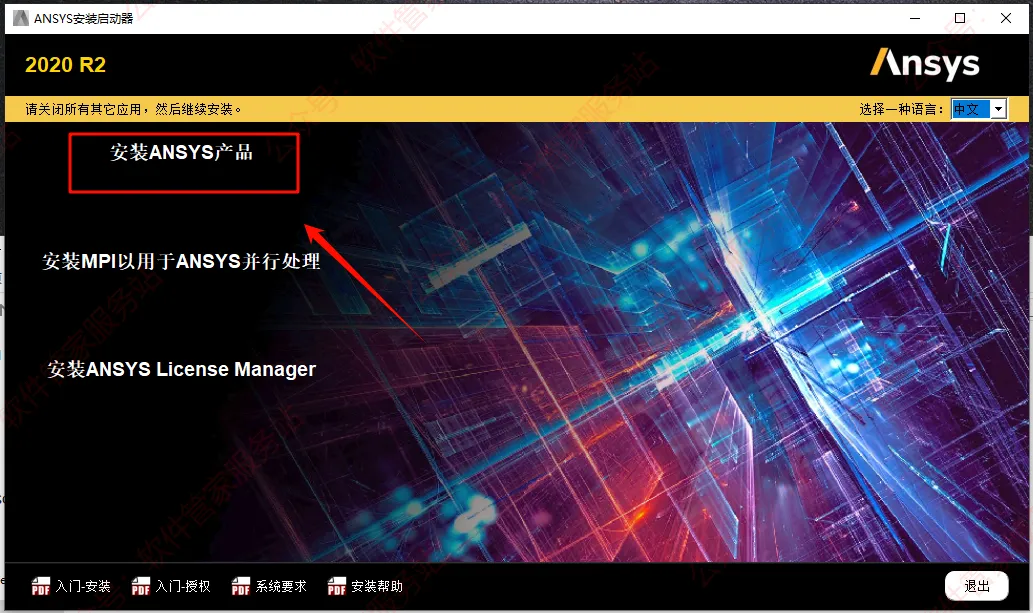
第五步:选择【安装Ansys产品】。
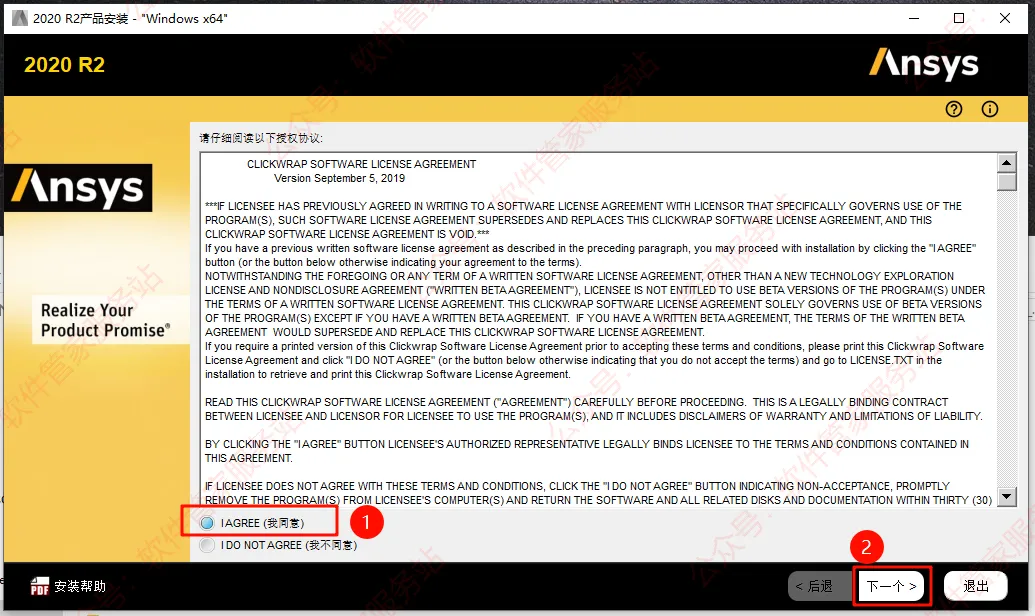
第六步:选中【I AGREE】,然后点【下一个】。
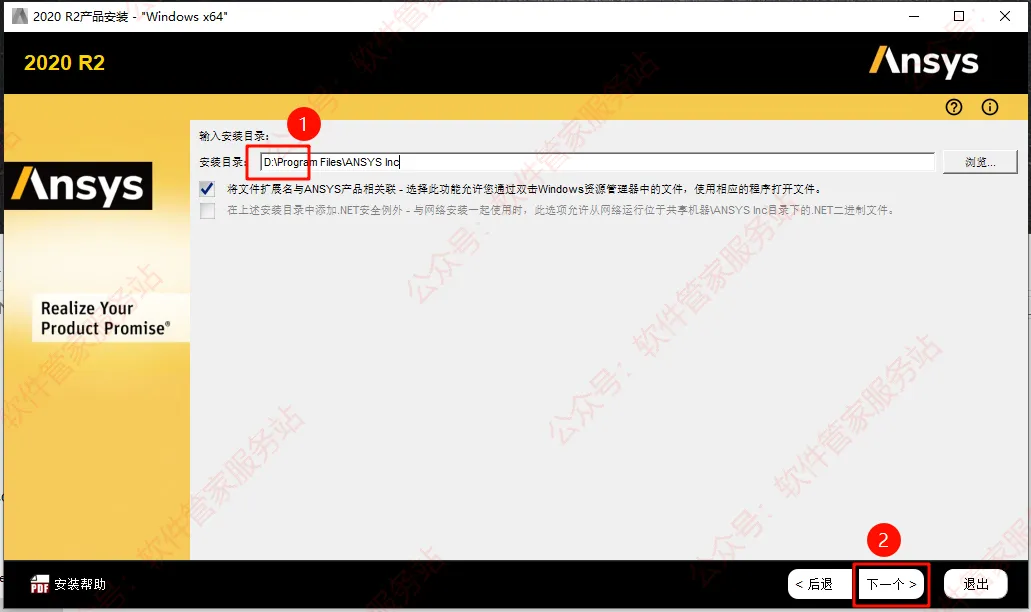
第七步:将安装位置改为其它非系统盘,如D盘,安装路径一定要记清楚,然后点【下一步】。(小白抄作业,大侠可无视)
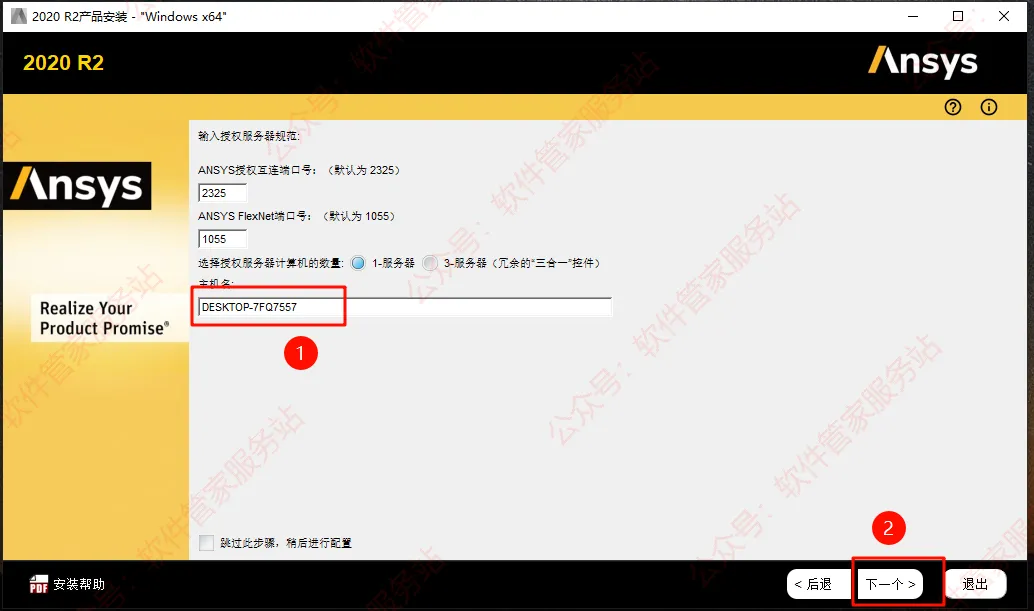
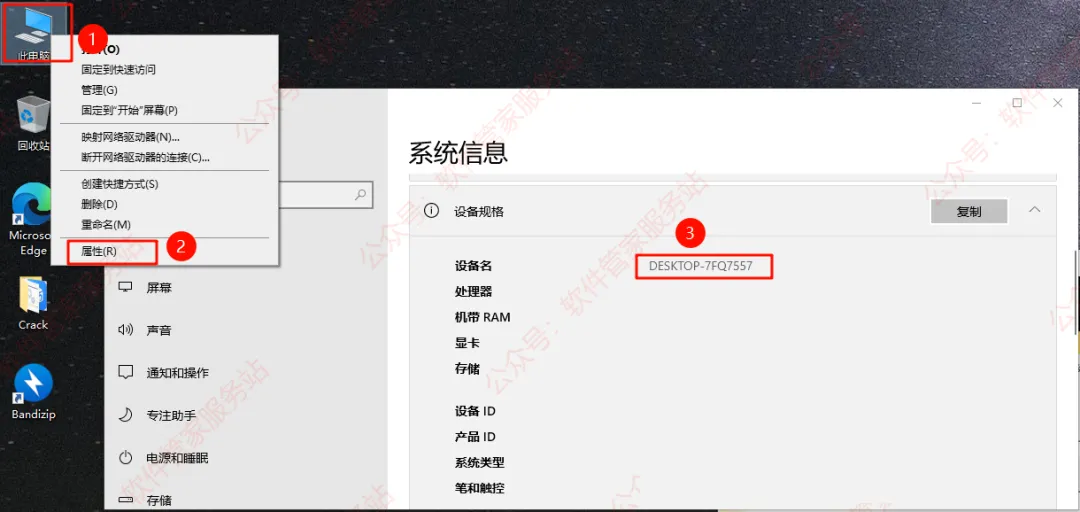
附,主机名查看方式:
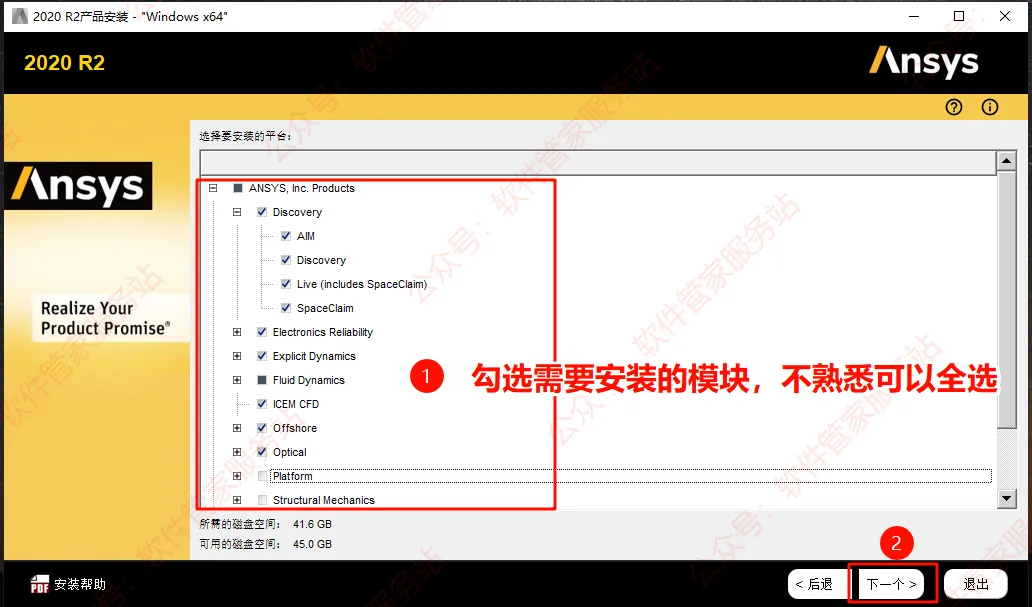
第九步:勾选要安装的平台组件(建议全选),然后点点【下一个】。
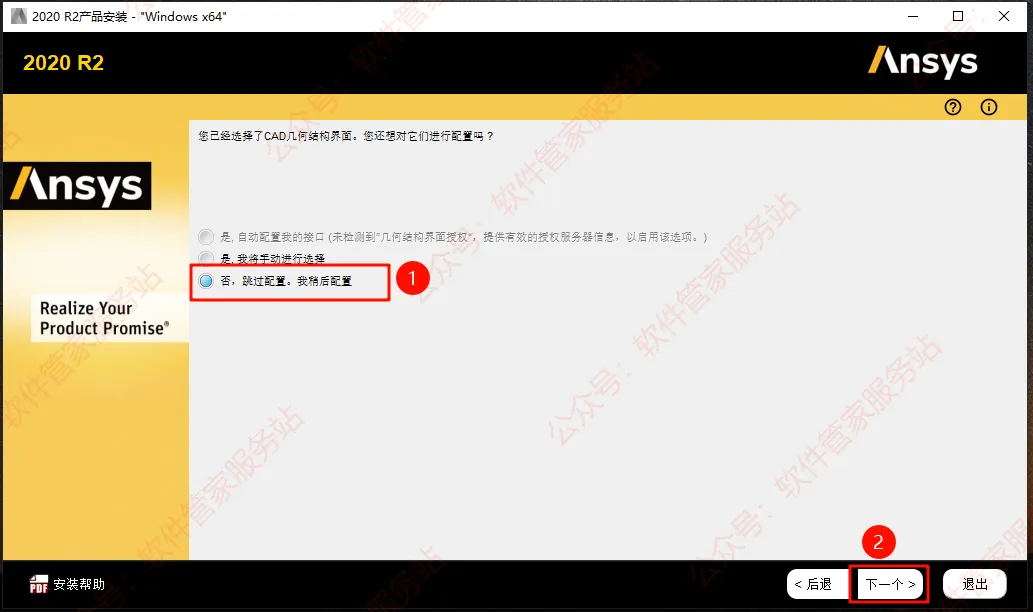
第十步:选择【否,跳过配置,我稍后配置】,然后点【下一个】。
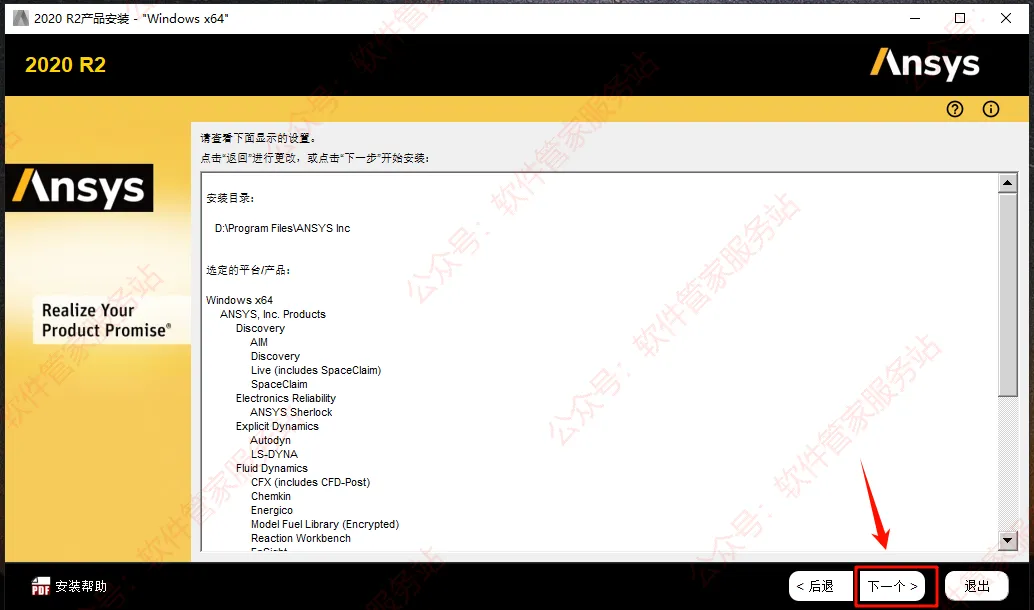
第十一步:点【下一个】。
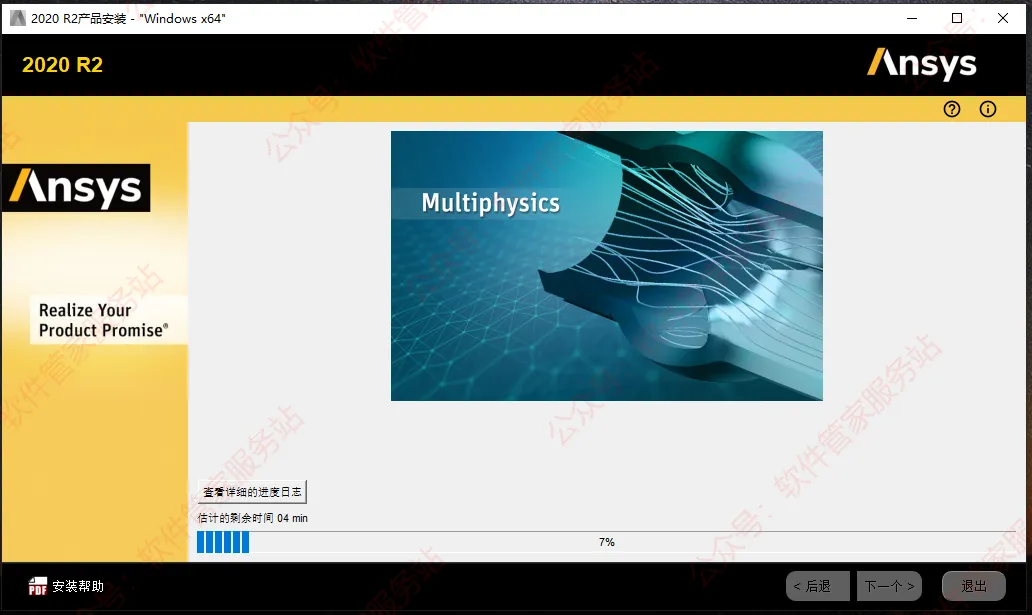
第十二步:安装中……
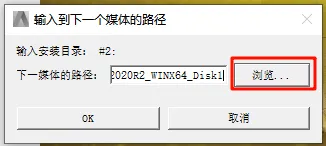
第十三步:点【浏览】。
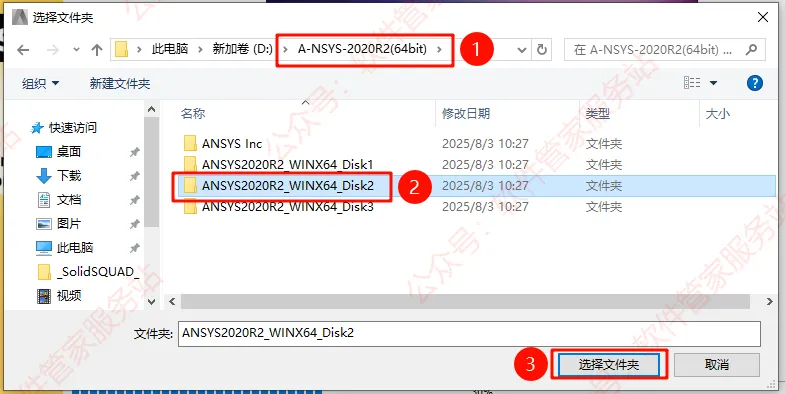
第十四步:选择第二步解压的文件夹中的【ANSYS2020R2_WINX64_DISK2】文件夹,然后点【选择文件夹】。
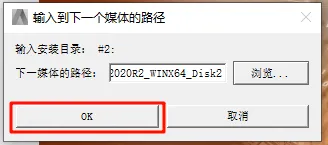
第十五步:点【OK】。
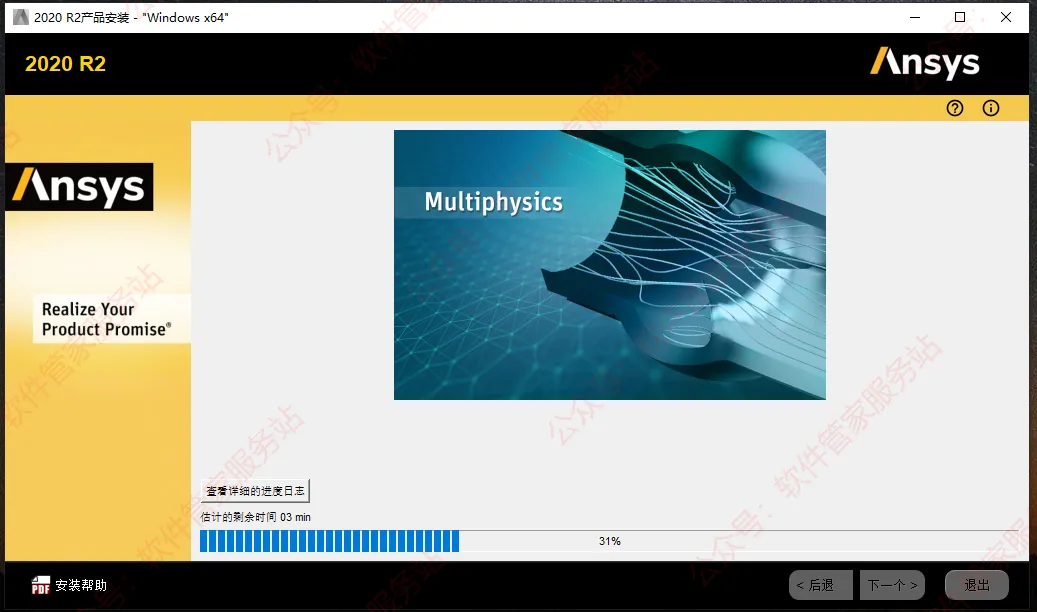
第十六步:继续等待安装……
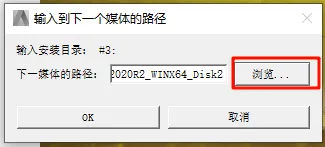
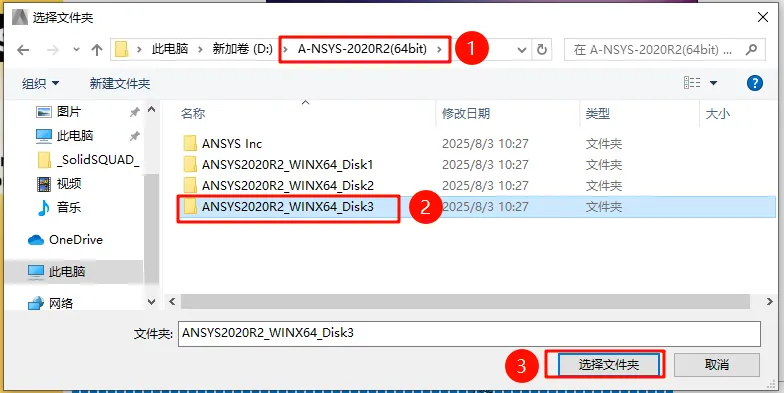
第十七步:点【浏览】。
第十八步:选择第二步解压的文件夹中的【ANSYS2020R2_WINX64_DISK3】文件夹,然后点【选择文件夹】。
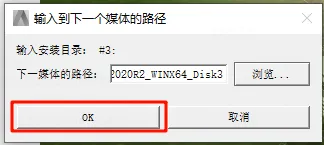
第十九步:点【OK】。
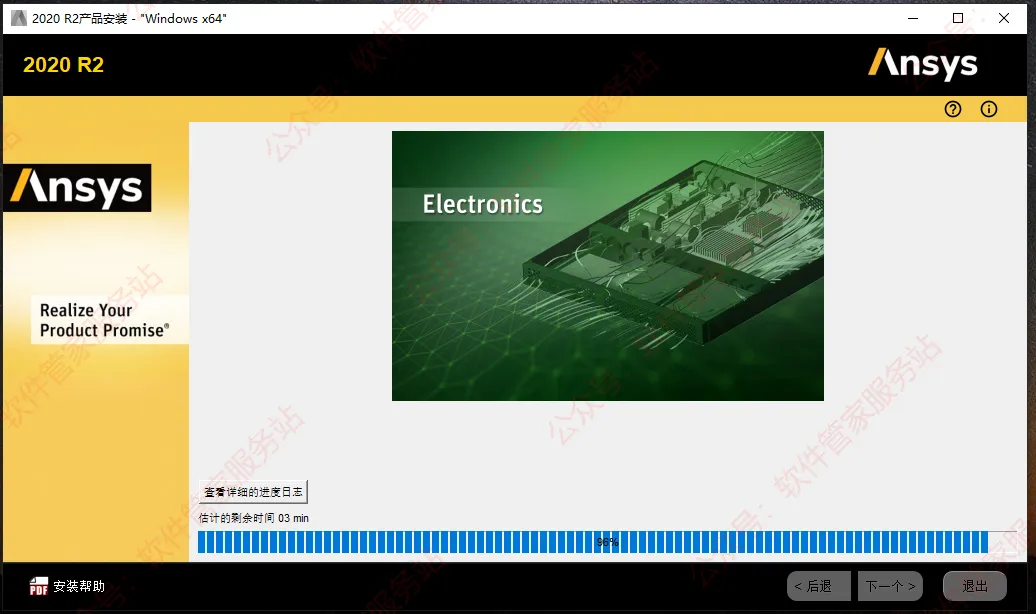
第二十步:继续等待安装……
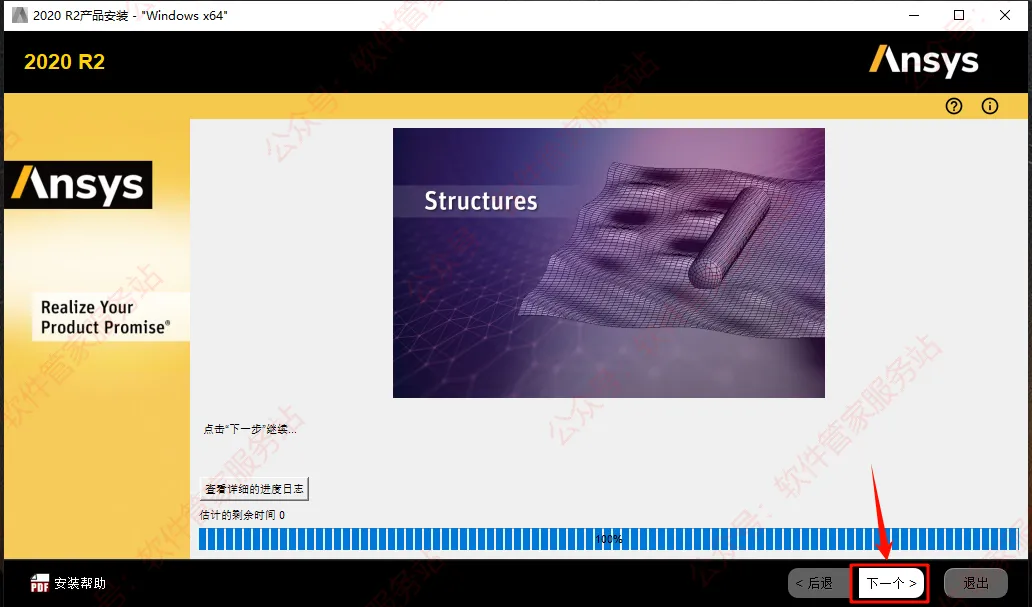
第二十一步:点【下一个】。
第二十二步:取消勾选【退出时启动调查】,然后点【退出】。
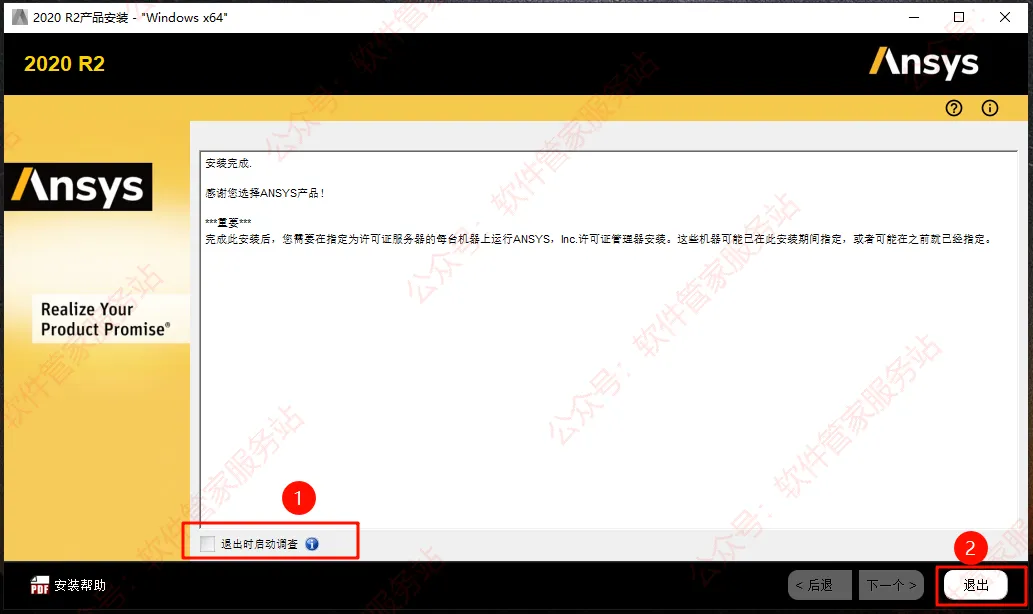
第二十三步:安装界面选择【退出】。
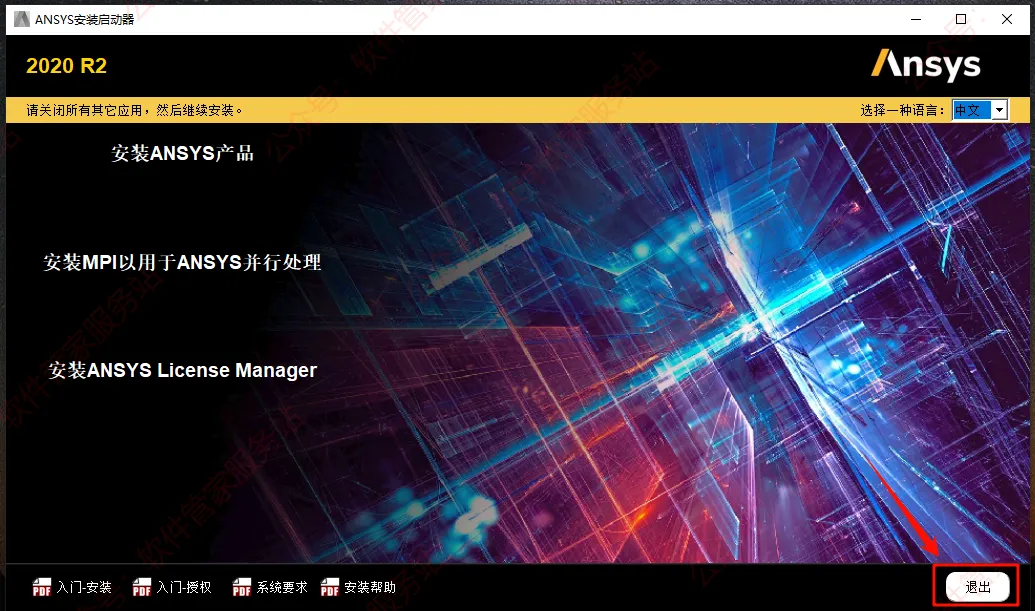
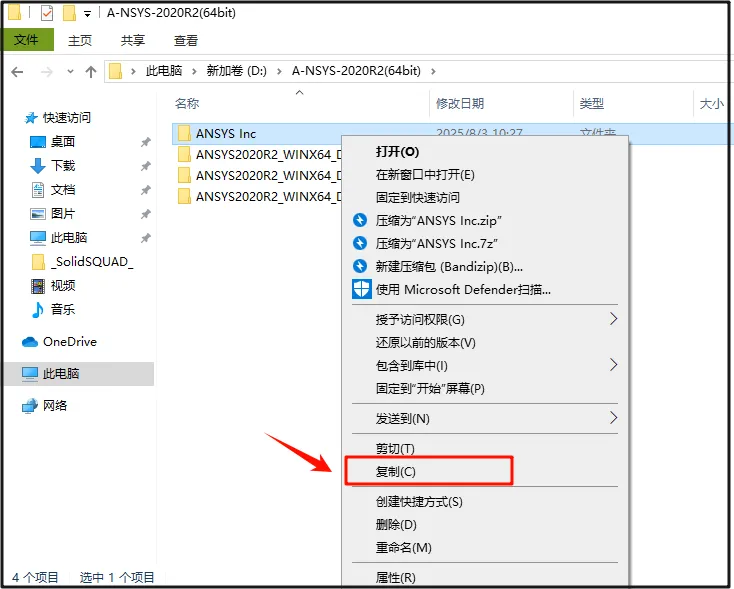
第二十四步:复制【ANSYS Inc】文件夹。
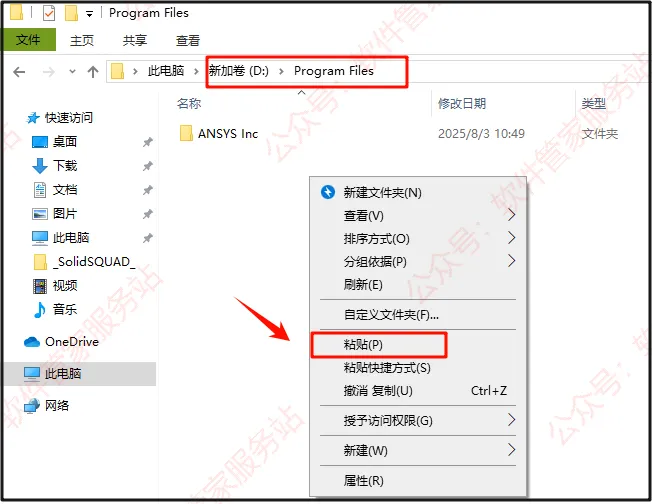
第二十五步:手动打开目录:D:\Program Files,然后将刚刚复制的文件夹粘贴在此处。(安装目录下,有ANSYS Inc文件夹,如安装在其它目录,认准此文件夹。)
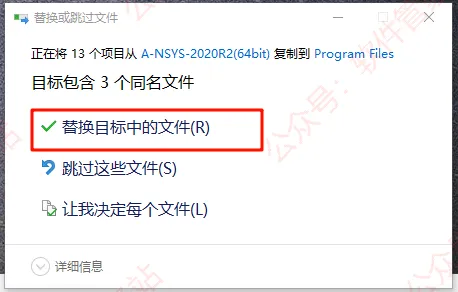
第二十六步:选择【替换目标中的文件】。
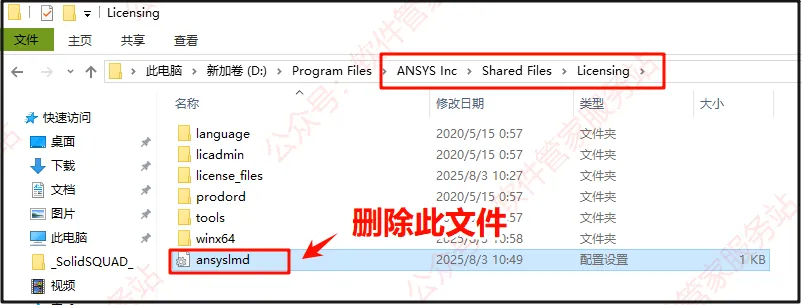
第二十七步:打开D盘的目录:D:\Program Files\ANSYS Inc\Shared Files\Licensing,将文件夹下的【ansyslmd】删掉。(注:文件目录,根据自己安装时选择的目录为准,小白请抄作业。)
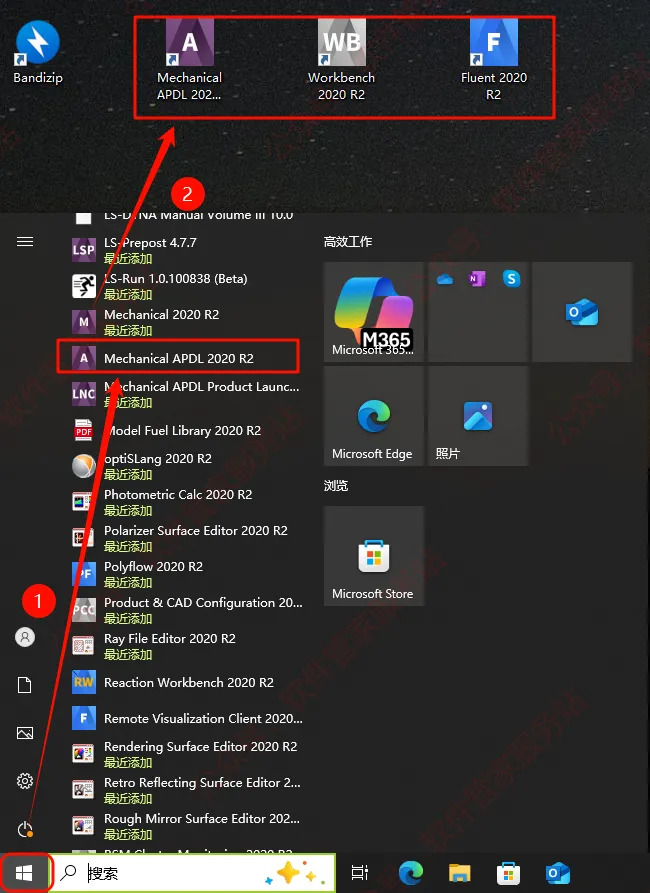
第二十八步:点击电脑桌面【开始】菜单,找到【Mechanical APDL 2020 R2】图标,按住鼠标左键拖动到到电脑桌面。注:可根据自身需求,把(Workbench、Fluent)等模块图标拖到桌面。
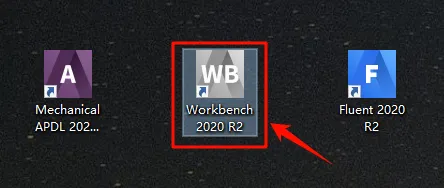
第三十步:软件可以正常使用了。
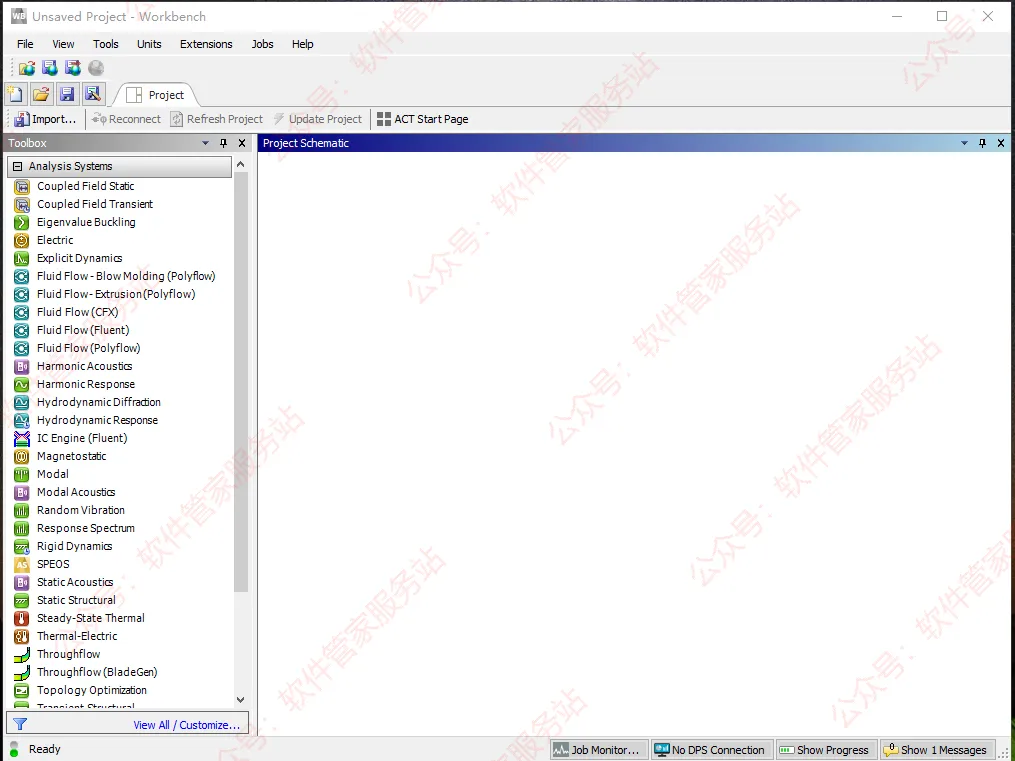
附:软件切换中文(大侠可略过)
Workbench 2020 R2切换中文
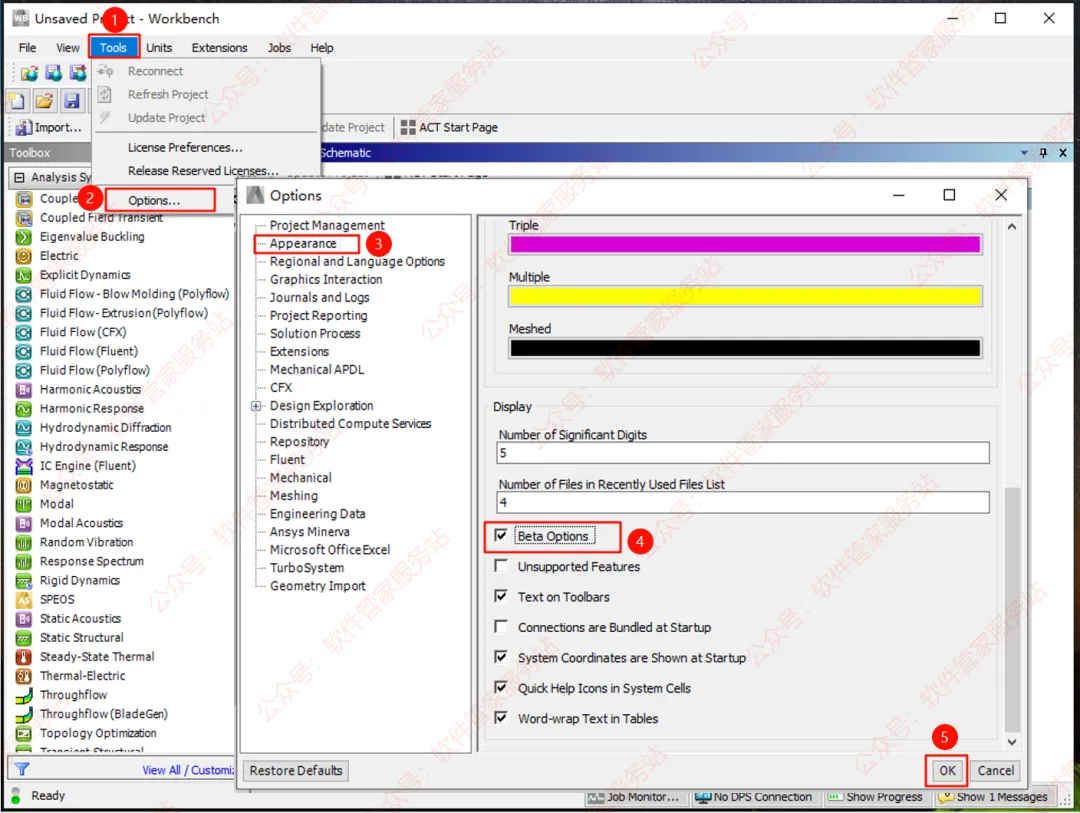
1.打开【Workbench 2020 R2】,①点击【tools】;②点击【option】;③点击【appearance】;④下拉勾选【beta option】;⑤点击【OK】。
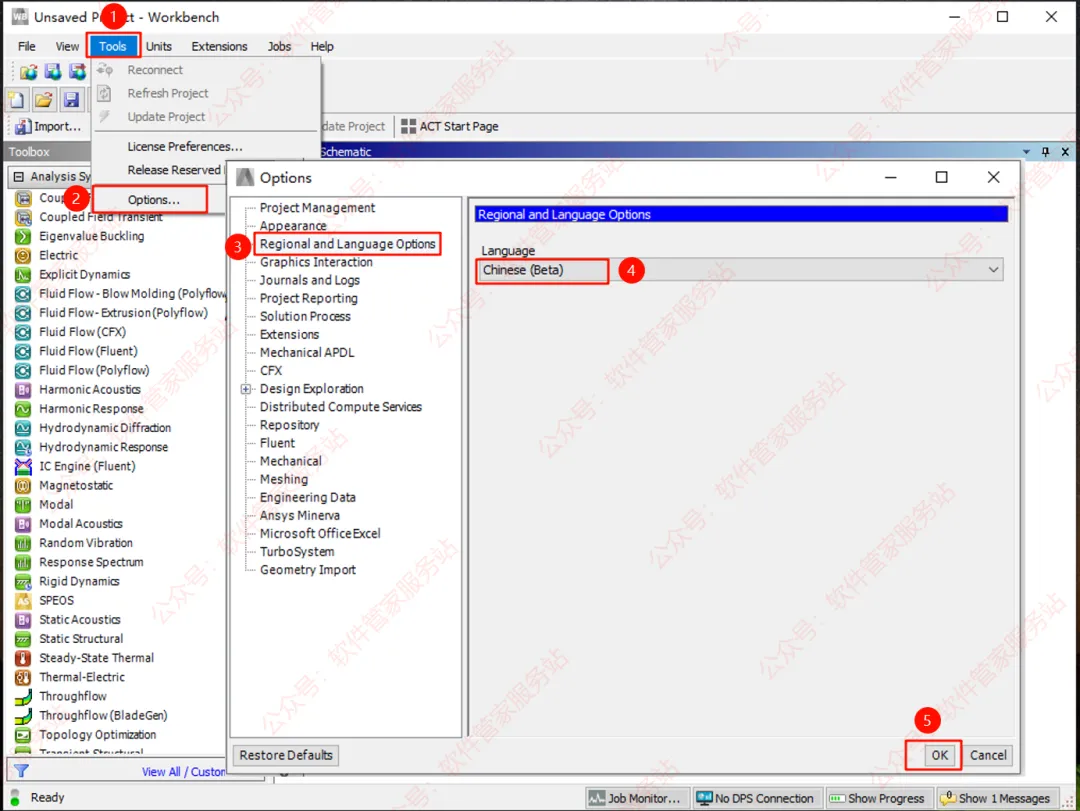
2.①点击【tools】;②点击【option】;③点击【language options】选项;④下拉选择【Chinese】;⑤点击【OK】。
Fluent 2020 R2切换中文
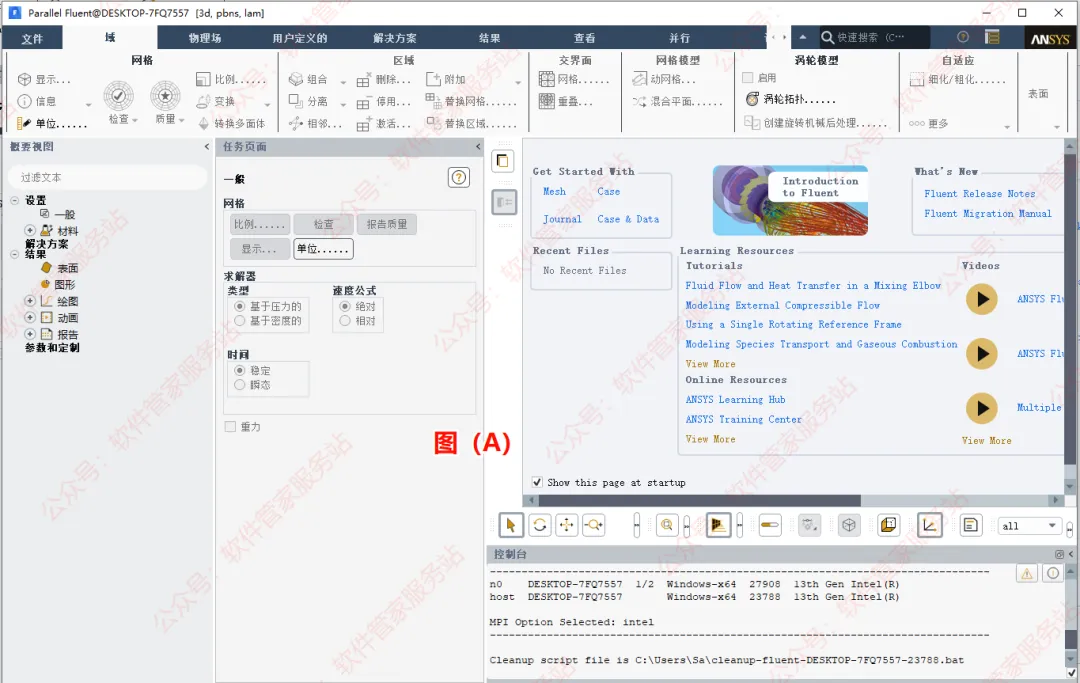
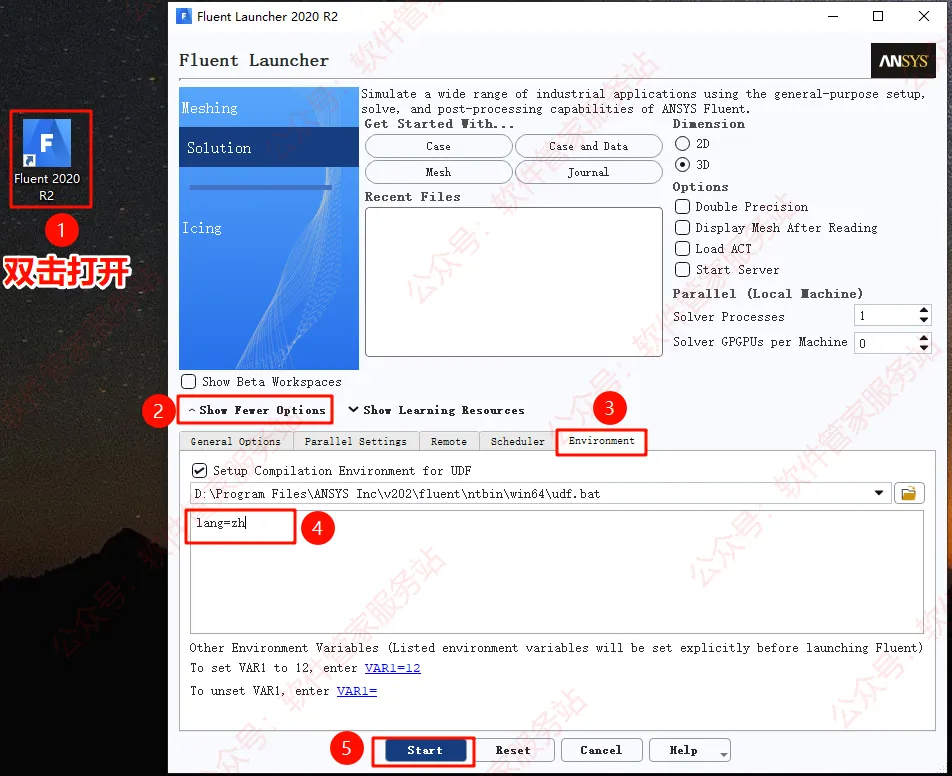
1.双击打开软件;2.选择【show fewer options】;3.点【Environment】;4.输入【lang=zh】;5.点【start】。
软件即可中文显示了