当前时间: 2026-02-04 12:00:47
分类:软件教程
评论(0)
ZBrush 2020软件安装包及详细安装教程

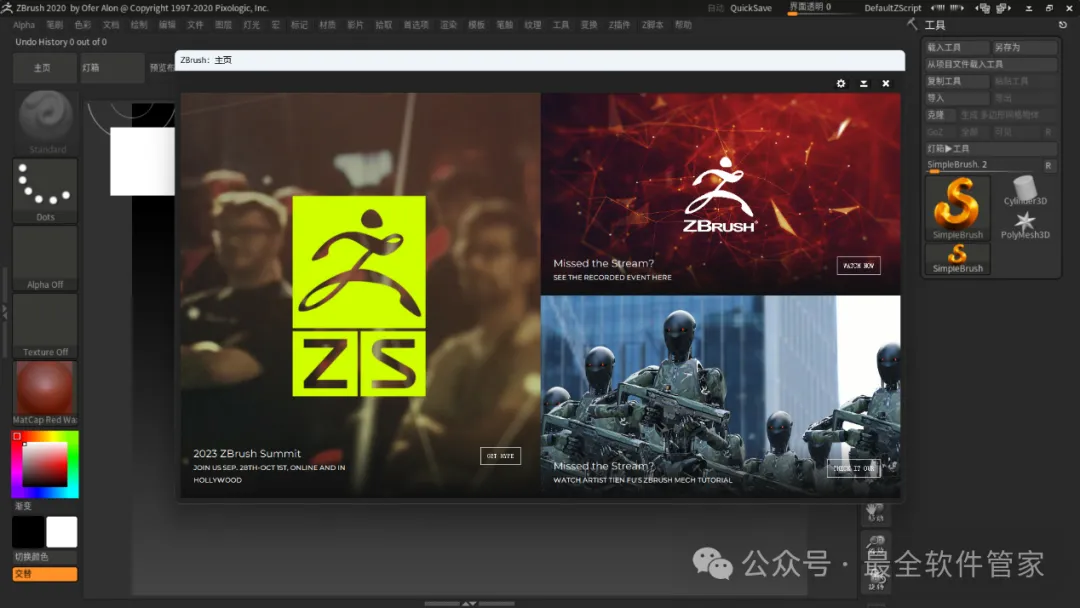
ZBrush 2020是用于雕刻,建模和绘画的数字3D软件,为数字雕塑树立行业标杆。强大功能使您能够在提供即时反馈的实时环境下,使用可定制笔刷系统完成虚拟黏土形状、纹理和绘制。亮点是将Redshift集成到ZBrush中,允许人们直接在软件中渲染项目,并使3D艺术家和数字雕塑家能够直接在ZBrush中创建高质量的渲染。ZBrush 的Redshift支持Standard,MatCap和Redshift材质,以提高真实感。
[不限速下载]:免费获取百度网盘不限速下载工具。公众号内回复:不限速
[注意事项]:安装前请关闭网络、杀毒软件和防火墙,否则易安装失败。公众号内回复:1
[解压软件]:小编用的解压软件是Bandizip,获取Bandizip软件安装包。公众号内回复:2
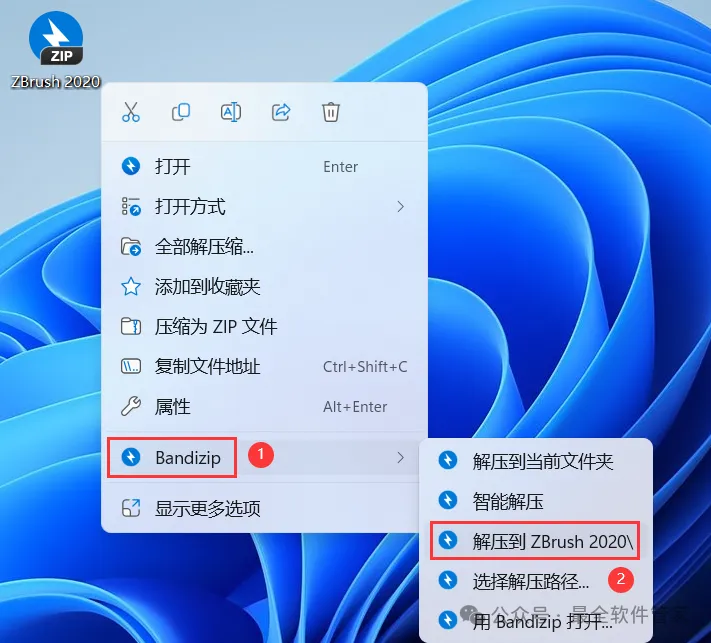
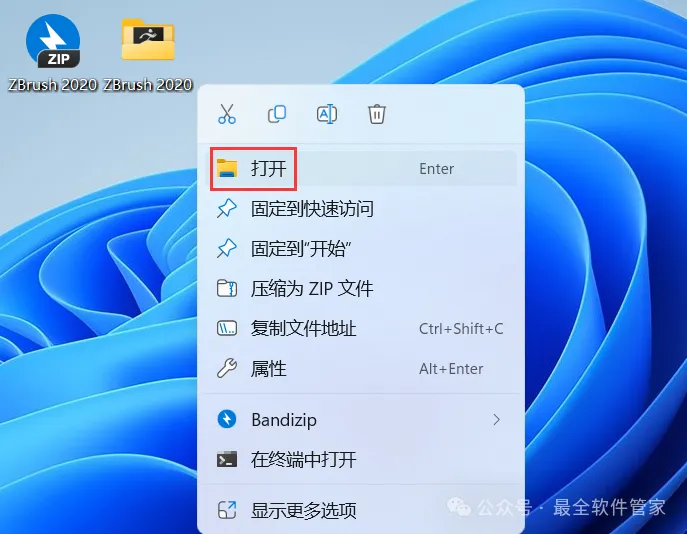
1、下载ZBrush 2020软件安装包到电脑上,右键选择【解压到ZBrush 2020\】
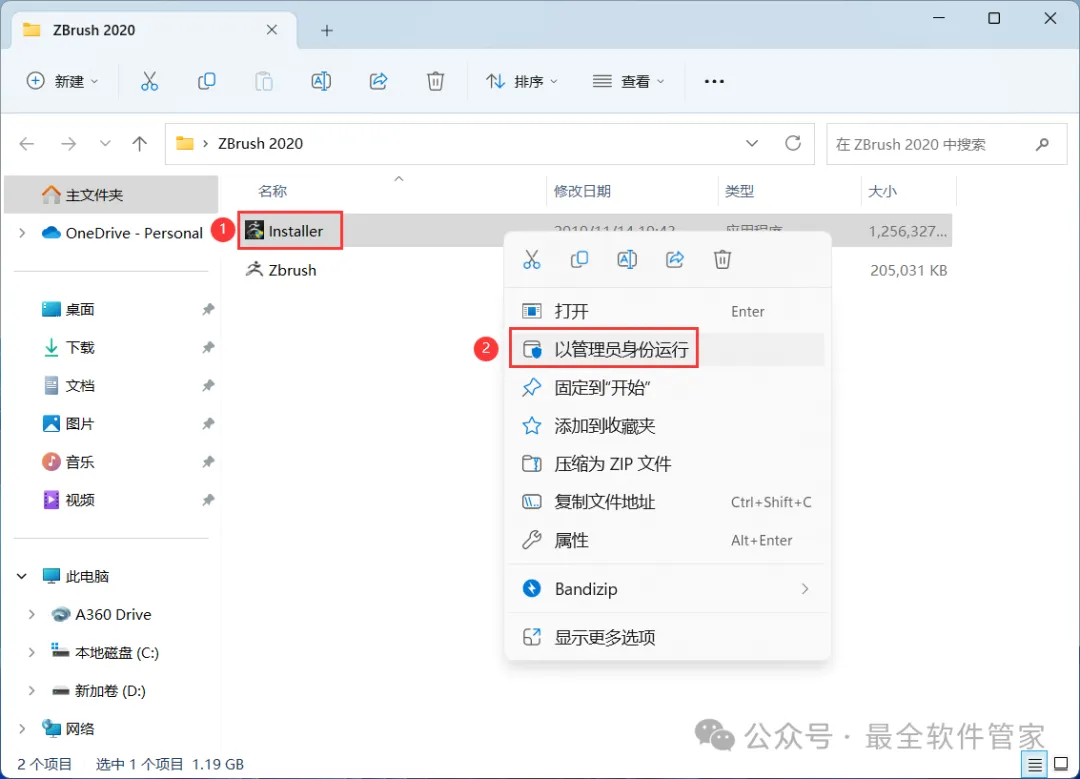
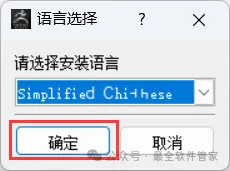
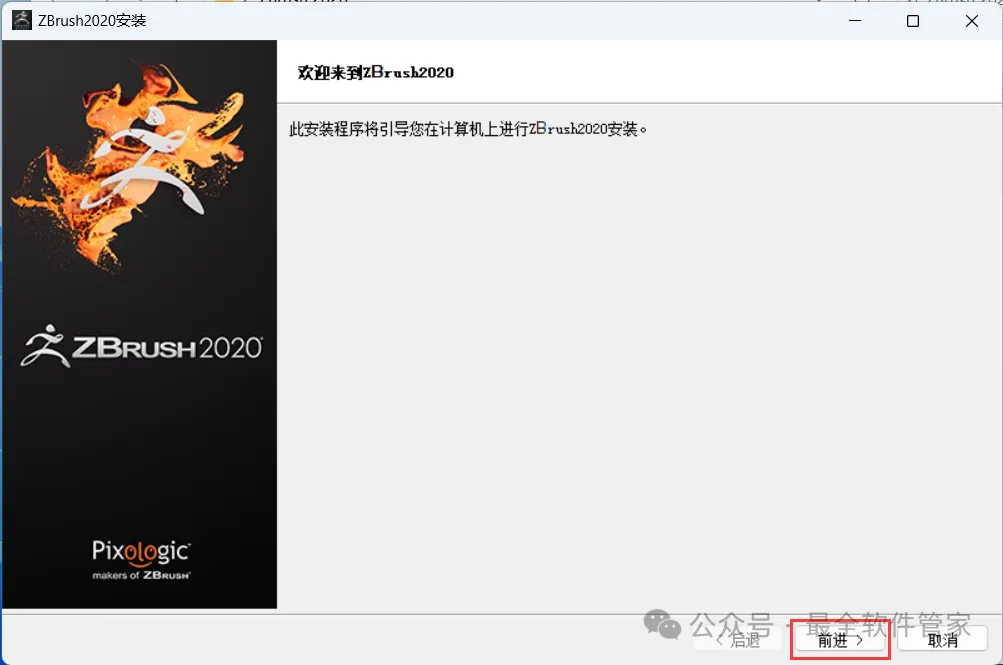
3、找到【Installer】应用程序,右键选择【以管理员身份运行】它
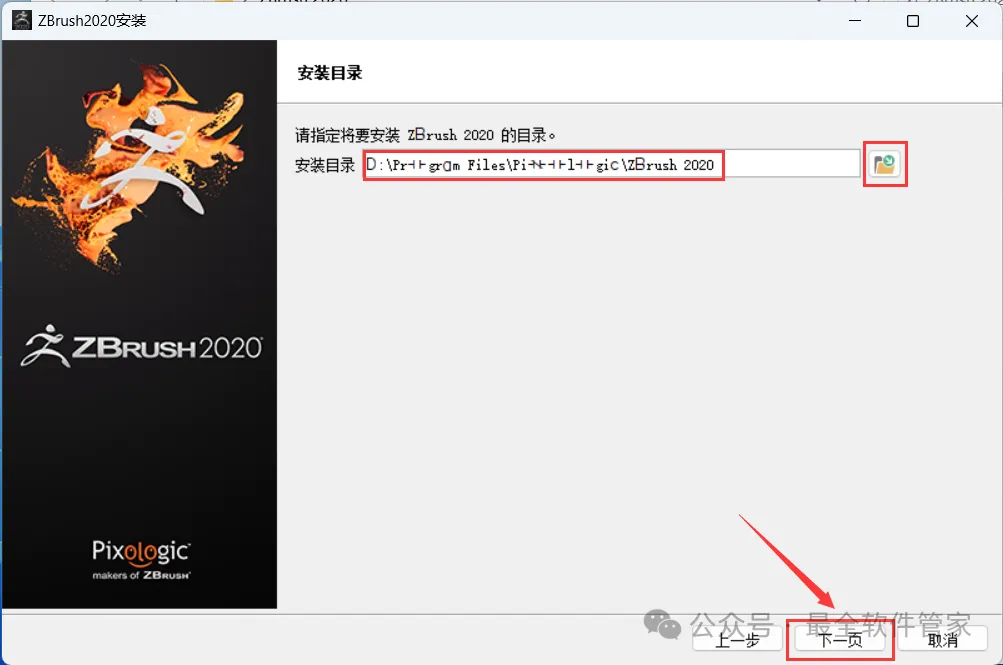
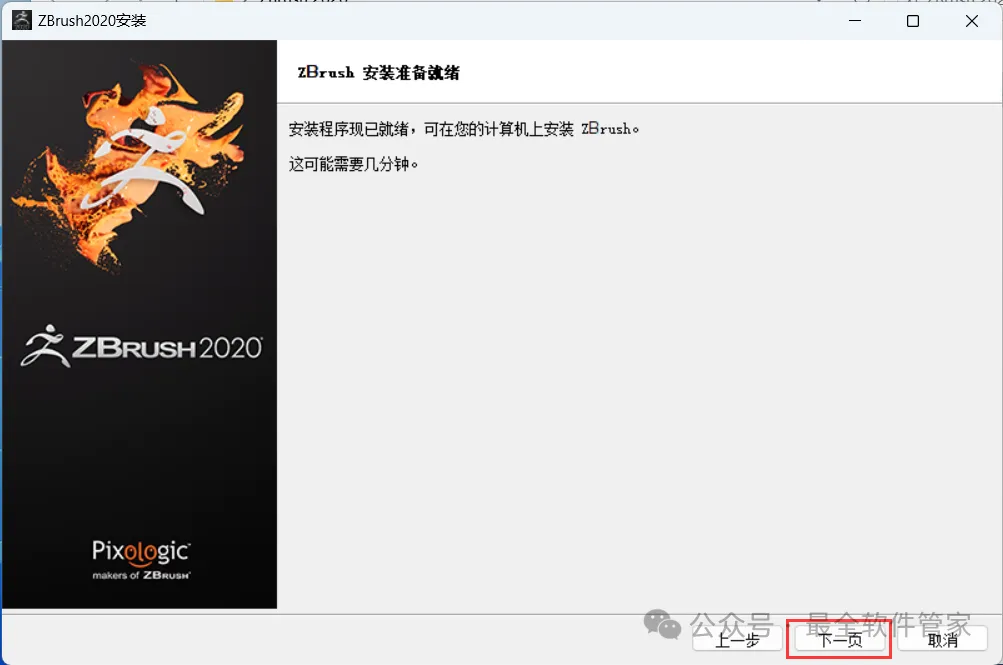
7、软件默认安装在C盘,可自定义更改软件安装位置,这里小编选择安装在D盘;点击【下一页】
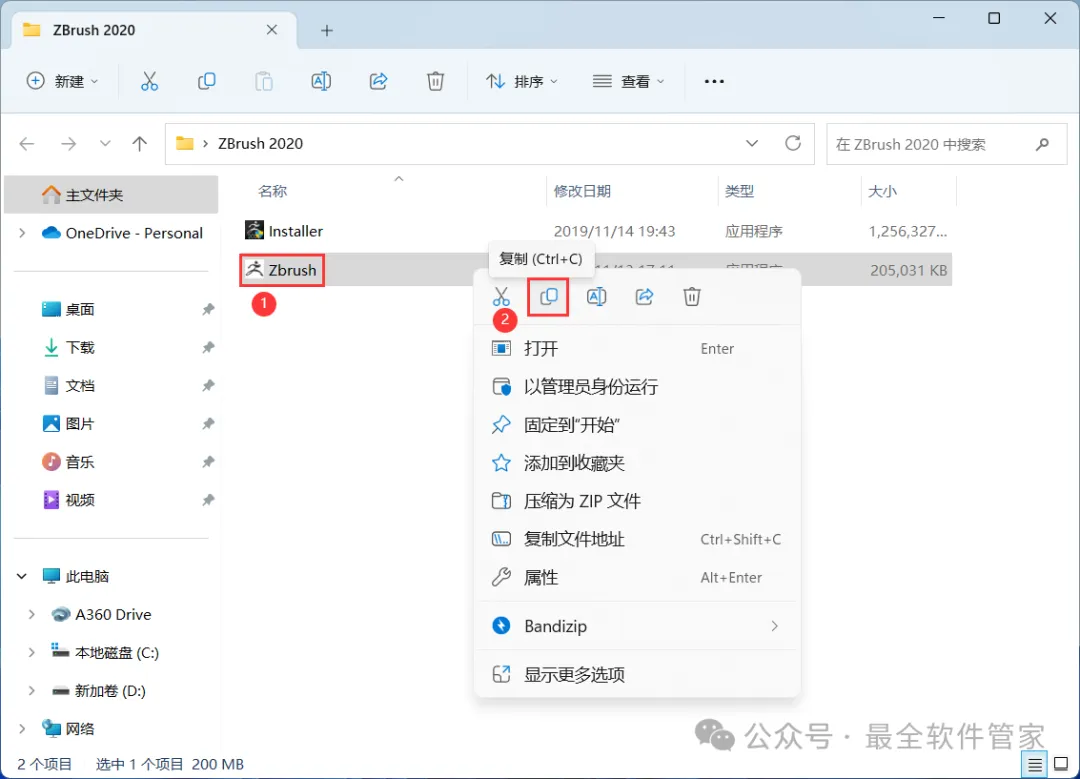
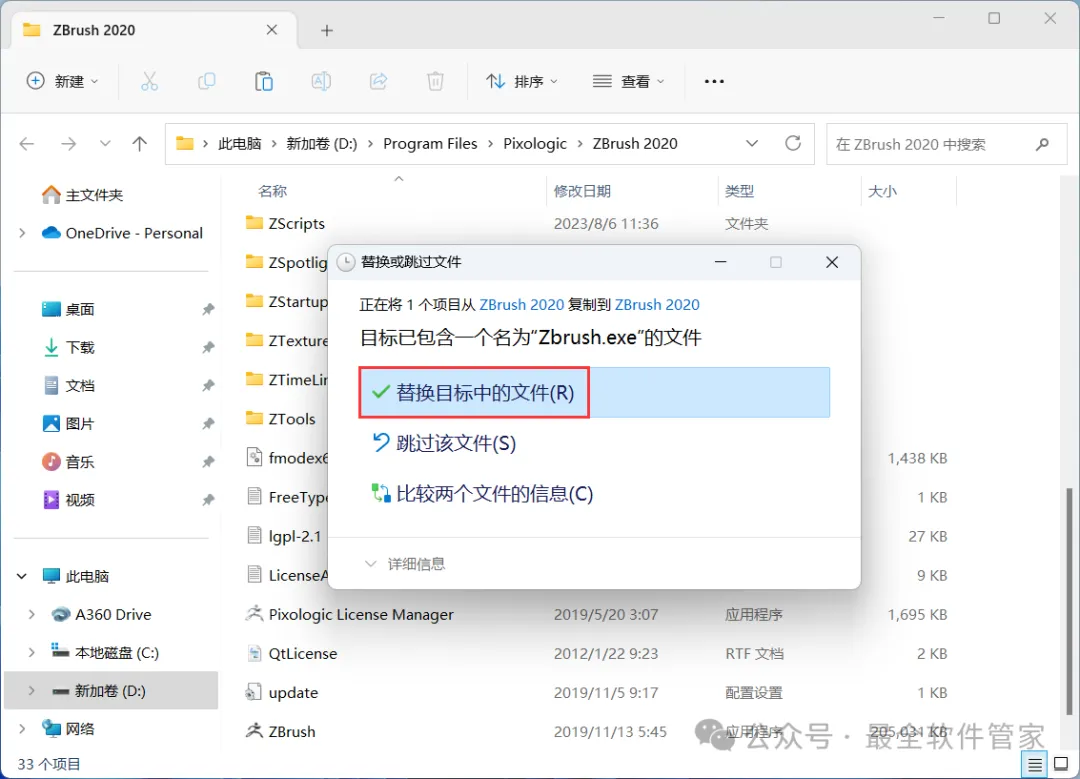
12、回到ZBrush 2020文件夹,找到【ZBrush】应用程序,右键点击【复制按钮】
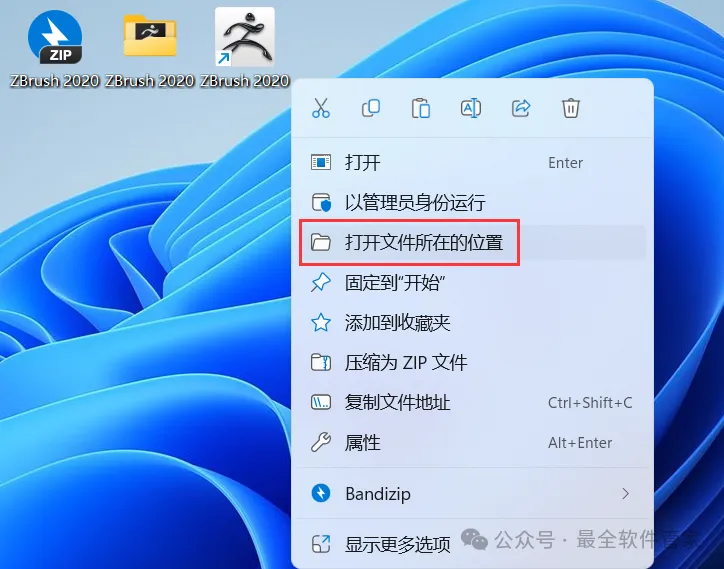
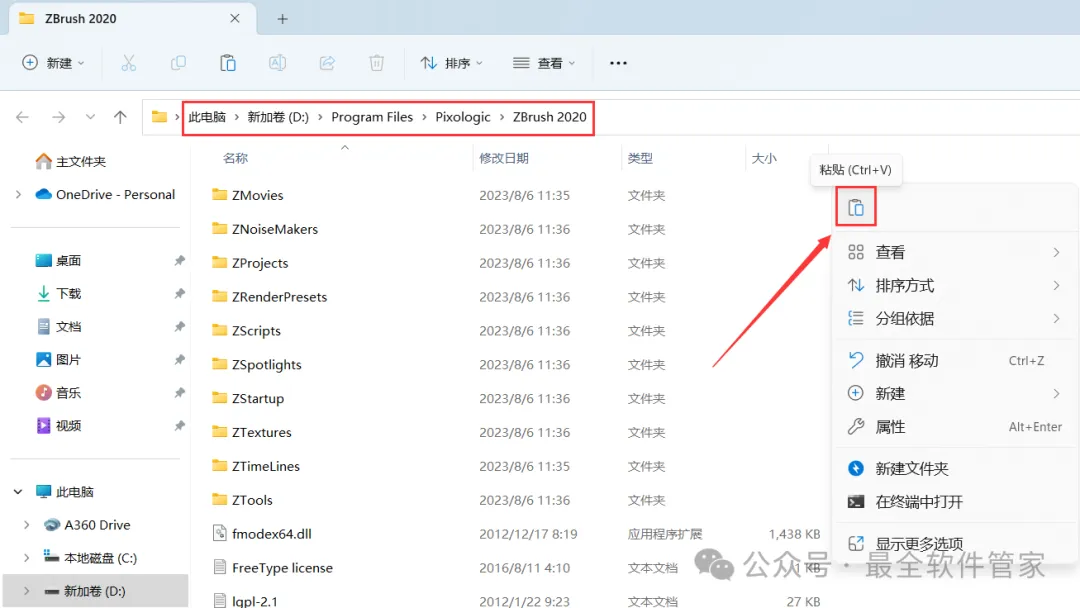
13、回到桌面,右键桌面上的【ZBrush 2020软件图标】,点击【打开文件所在的位置】
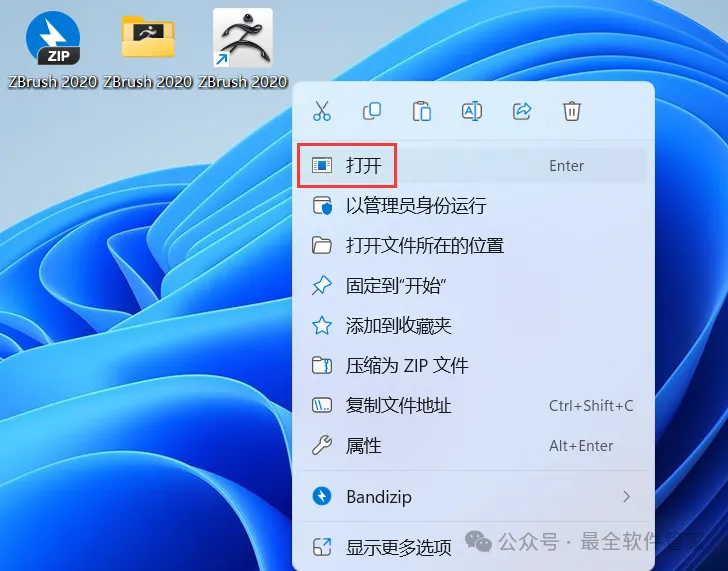
16、回到桌面,右键桌面上的【ZBrush 2020软件图标】,点击【打开】
18、以上就是ZBrush 2020软件安装的全过程,要是对你有帮助的话,请为小编点个赞!
免责声明:软件资源均来源于网络,仅供用户交流学习与研究使用,版权归属原版权方所有,版权争议与本公众号无关,用户本人下载后不能用作商业或非法用途,否则后果均由用户承担责任;如果您访问和下载此文件,表示您同意只将此软件用于参考、学习而非其他用途,否则一切后果请您自行承担,请于下载后24小时内删除,不允许用于商业用途,否则法律问题自行承担。如果您喜欢该软件,请支持正版软件,购买注册,得到更好的正版服务。
 夜雨聆风
夜雨聆风