乐于分享
好东西不私藏

Word中批量隐藏手机号码中间四位,咋办?

Word中批量隐藏手机号码中间四位,咋办?

我的目标:让中国的大学生走出校门的那一刻就已经具备这些office技能,让职场人士能高效使用office为其服务。支持我,也为自己加油!

在Excel中批量隐藏手机号码中间四位,这个效果用函数就可以实现,非常简单,如下:
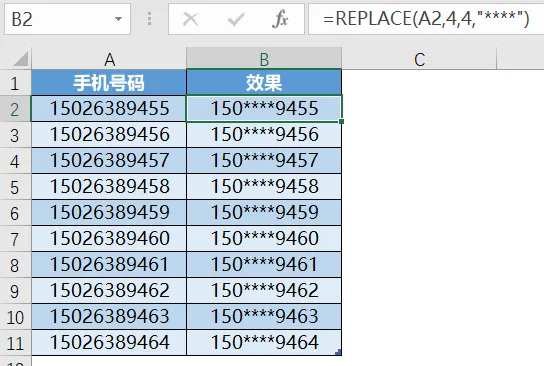
B2单元格中公式如下:
=REPLACE(A2,4,4,”****”)
如果在Word中碰上此问题呢?
当然你可以把数据复制到Excel,用函数处理完成后再复制到Word中去。
下面介绍下直接在Word中处理的方法:
使用的是批量替换法。
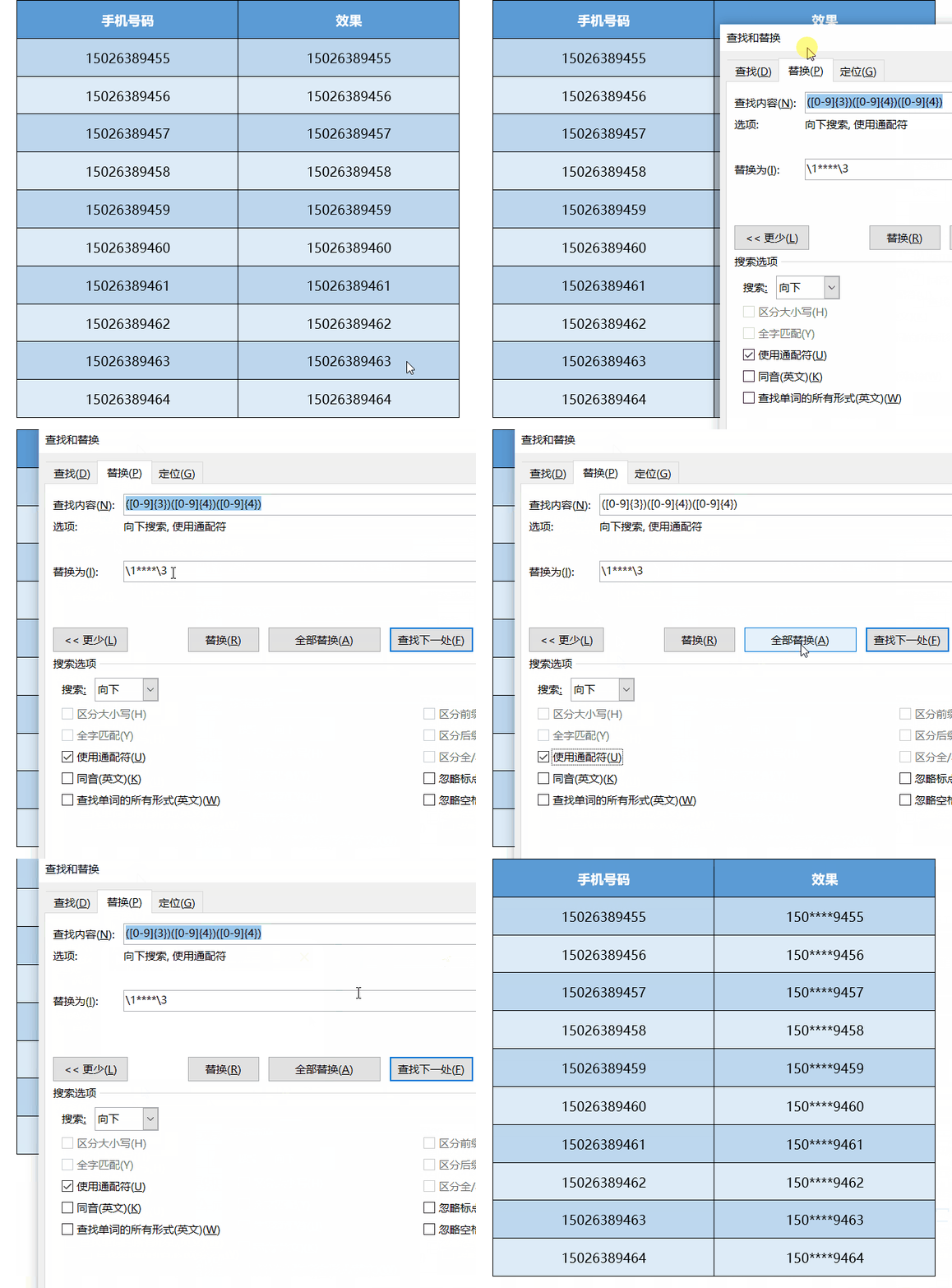
查找内容为:
([0-9]{3})([0-9]{4})([0-9]{4})
替换为:
\1****\3
查找内容和替换为里面要输入的内容是很多同学的难点,其实真正理解起来也不难,首先知道本案例的替换用的是通配符查找替换,提起通配符来,“*”和“?”大家肯定不陌生,不过在Word中支持的通配符远不止这些,但是遵循的规则和正则中的元字符的规则基本一致。
案例中查找内容解析:
[0-9]:代表0-9中的任意一个数字
{3}:代表符合前面表达式的字符出现三次
[0-9]{3}:即可以代表任意三个数字
所以,([0-9]{3})([0-9]{4})([0-9]{4})可以理解为:
(任意三个数字)(任意四个数字)(任意四个数字)
一目了然。
为什么要加括号呢?
加括号是为了起到分组作用,即把手机号码分三段,第一组即第一段,手机号码前三位,第二组即第二段,手机号码中间四位,第三组即第三段,手机号码最后四位。这样做的目的是方便后面替换时容易表达要替换哪部分。
替换为里面:
\1****\3:表示第一组数据****第三组数据
即手机号码中第一段数字保留,第二段数字用四个星号表示,第三段数字保留。
以上便是关于本案例中查找替换里通配符代码的解释,理解后很容易记住的。
本节分享到这里,希望对大家有所帮助。

最新培训课程信息:

7月1日:第一期PQ培训班

详情请咨询微信:527240310

聚米为谷

博学宏才

更多学习内容

手机端请扫描

电脑端请登录

www.mihong.top

↙点击“阅读原文”查看视频教程

本站文章均为手工撰写未经允许谢绝转载:夜雨聆风 » Word中批量隐藏手机号码中间四位,咋办?

评论 抢沙发

4 + 7 =
  • 昵称 (必填)
  • 邮箱 (必填)
  • 网址
×
订阅图标按钮