收集 | 测试 | 排版 | ©软件安装管家目录
©允许转载,转载请注明出处
今日资源:ps
适用系统:WINDOWS

软件介绍:
一般而言,ps软件通常指的是Adobe Photoshop,简称“PS”,是由Adobe Systems开发和发行的图像处理软件。Photoshop主要处理以像素所构成的数字图像。使用其众多的编修与绘图工具,可以有效地进行图片编辑工作。ps有很多功能,在图像、图形、文字、视频、出版等各方面都有涉及。
安装步骤:
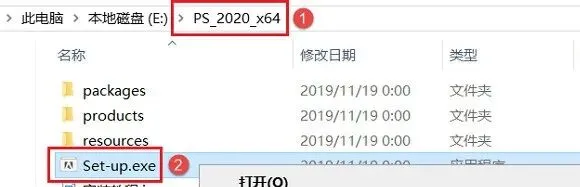
1.先使用“百度网盘客户端”下载PS_2020软件安装包到电脑磁盘根目录或英文路径文件下,并解压缩,安装前先断开电脑网络,然后找到Set–up.exe,鼠标右击选择【以管理员身份运行】
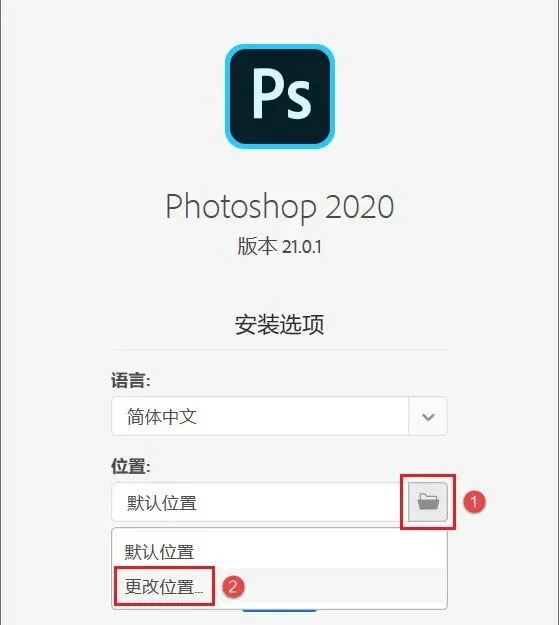
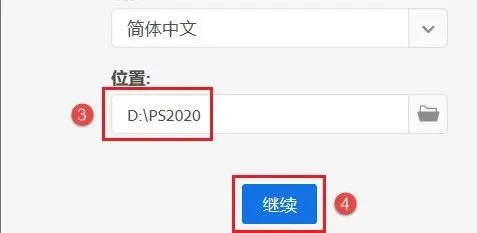
2.进入“安装选项”界面,可设置软件语言和安装位置,默认安装在C盘,点击“位置”栏右侧的“文件夹图标”,在弹出的选项中点击【更改位置】即可修改软件安装路径,小编这里将软件安装在D盘PS2019文件夹(需提前在D盘新建名为PS2020的文件夹)下,然后点击【继续】开始安装
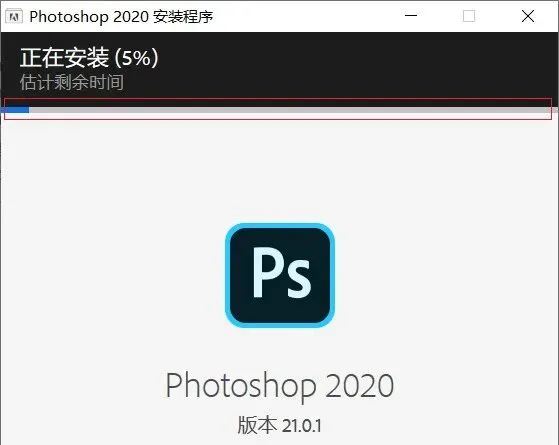
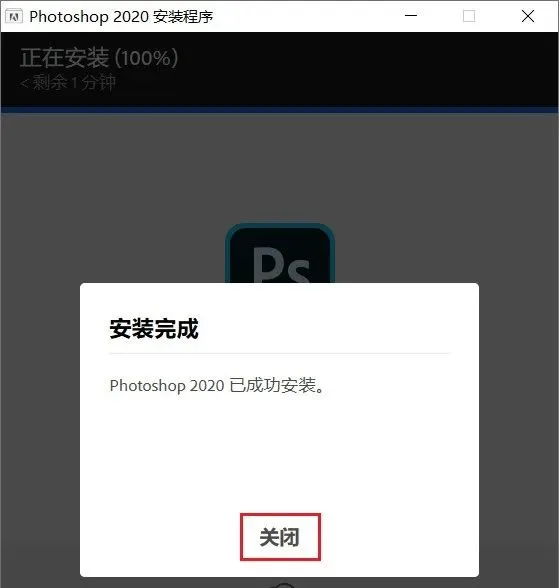
3.软件正在安装,这个过程大概需要15分钟左右的时间,请耐心等待安装完成
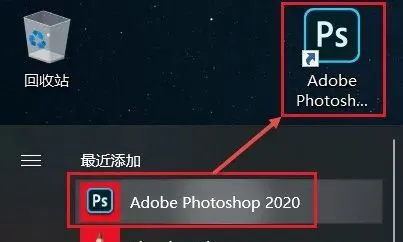
5.WIN10系统不自动创建桌面图标,返回电脑桌面,点击左下角“开始”按钮在弹出的右侧列表中找到AdobePhotoshop2020快捷方式,鼠标左键按住不放直接拖拽至电脑桌面生成桌面图标,方便以后打开软件
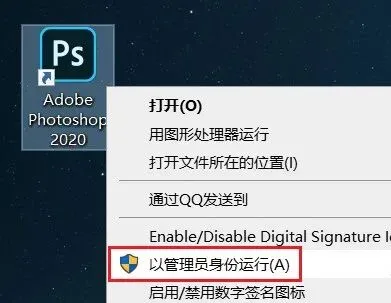
6.返回电脑桌面,找到上一步生成的PS2020软件图标,鼠标右击选择【以管理员身份运行】
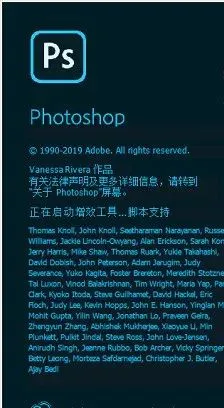
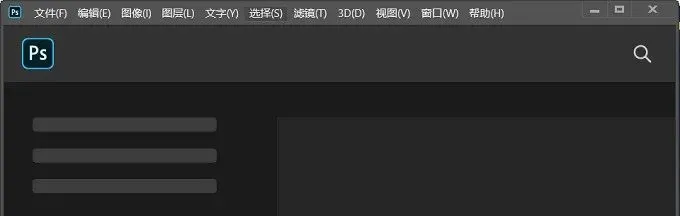
8.打开PS2020软件,主界面可能无法无法正常显示
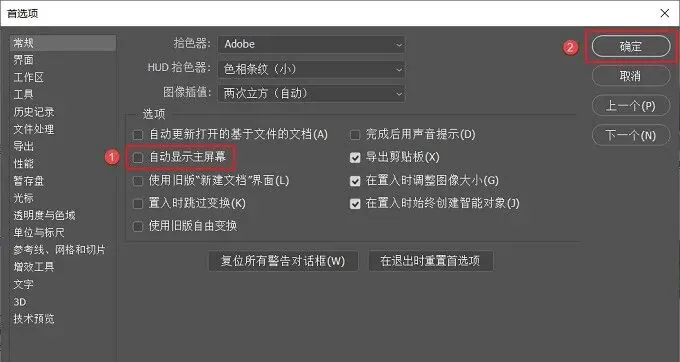
9.按下“Crtl+K”键打开首选项界面,取消“自动显示主屏幕”前面的勾选,然后点击【确定】
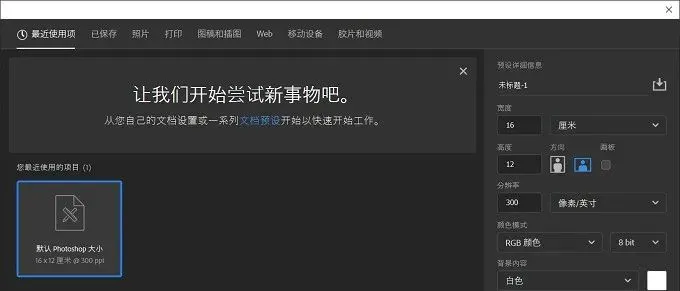
10.点击菜单栏【文件】→【新建】,然后点击【创建】
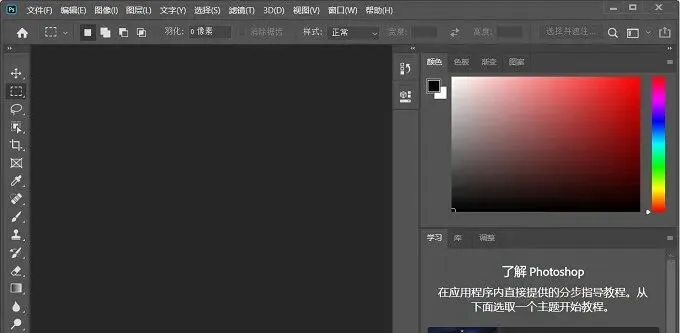
11.打开PS2020软件,中文版界面如下,下面可以免费使用该软件了
12、安装完成
点击文章右下角的”在看“
长按下面二维码
关注本公众号:软件安装管家目录

在对话框回复:ps
 夜雨聆风
夜雨聆风