 夜雨聆风
夜雨聆风


一招搞定:解除安卓App禁止截图(100%有效)
某些安卓Aoo禁止屏幕截图,主要是出于两方面的考虑保护隐私、版权保护。
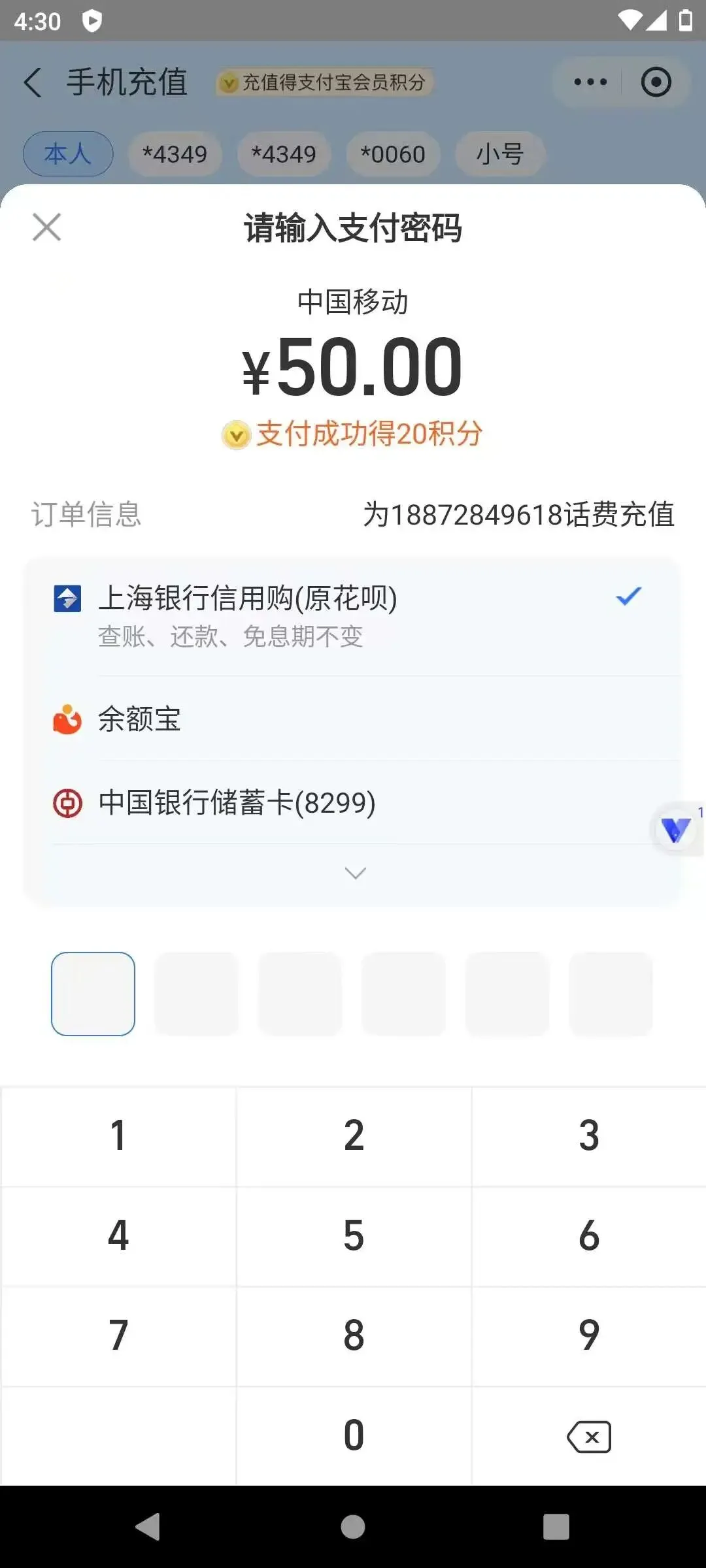
例如这类阅后即焚的软件、支付宝付款输入密码的界面、看漫画的页面……
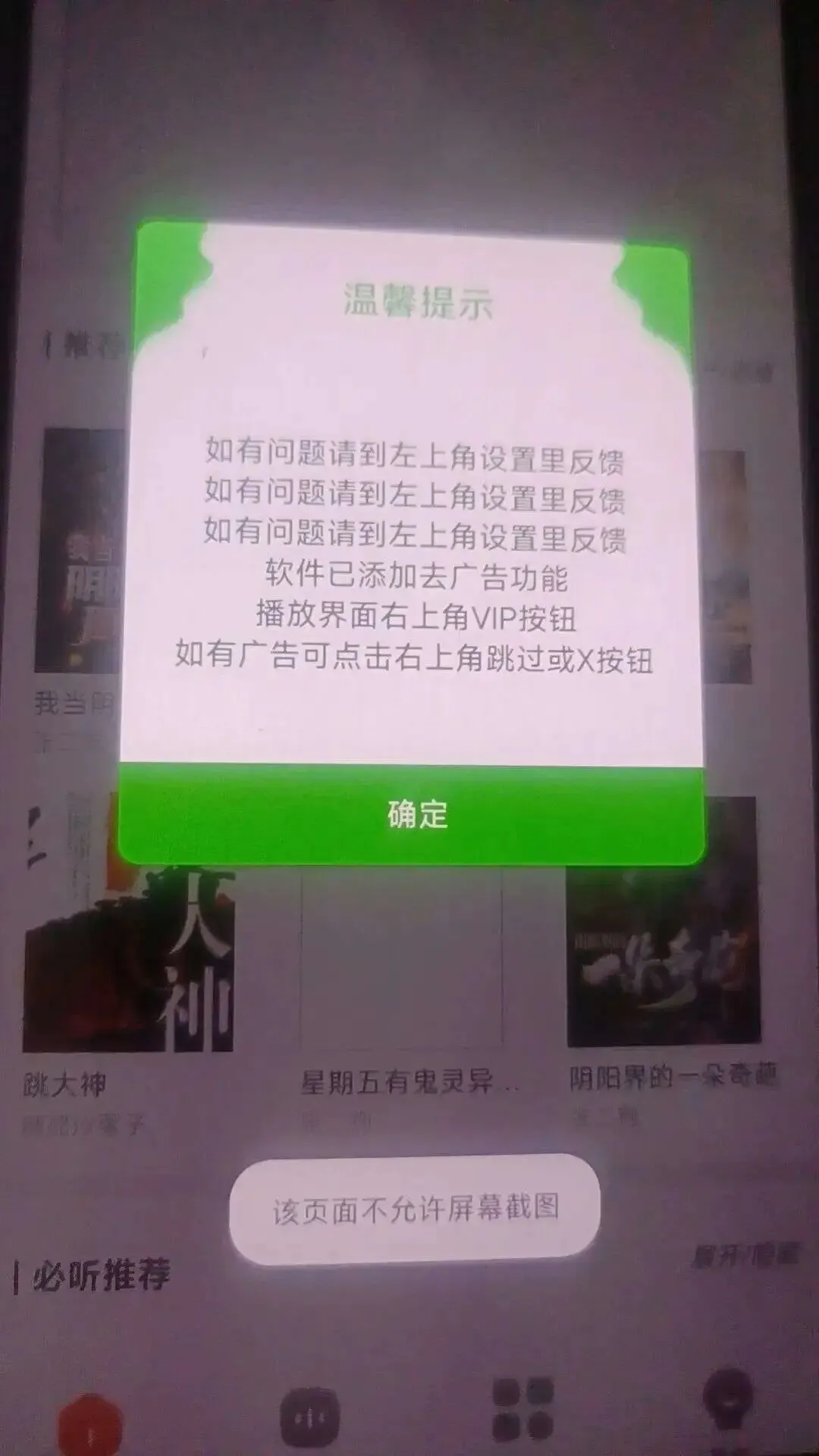
如图所示,这款看漫画软件提示“该页面不允许屏幕截图”:
虽然某些App「禁用屏幕截图」,但是可以使用安卓虚拟机这种方法。
这种解除限制截图的原理非常简单,安卓虚拟机本身就是一个独立的安卓系统,在安卓虚拟机中安装运行App,然后在真机中截图。
必须立个Flag:安卓虚拟机100%能解除禁止截图的限制!
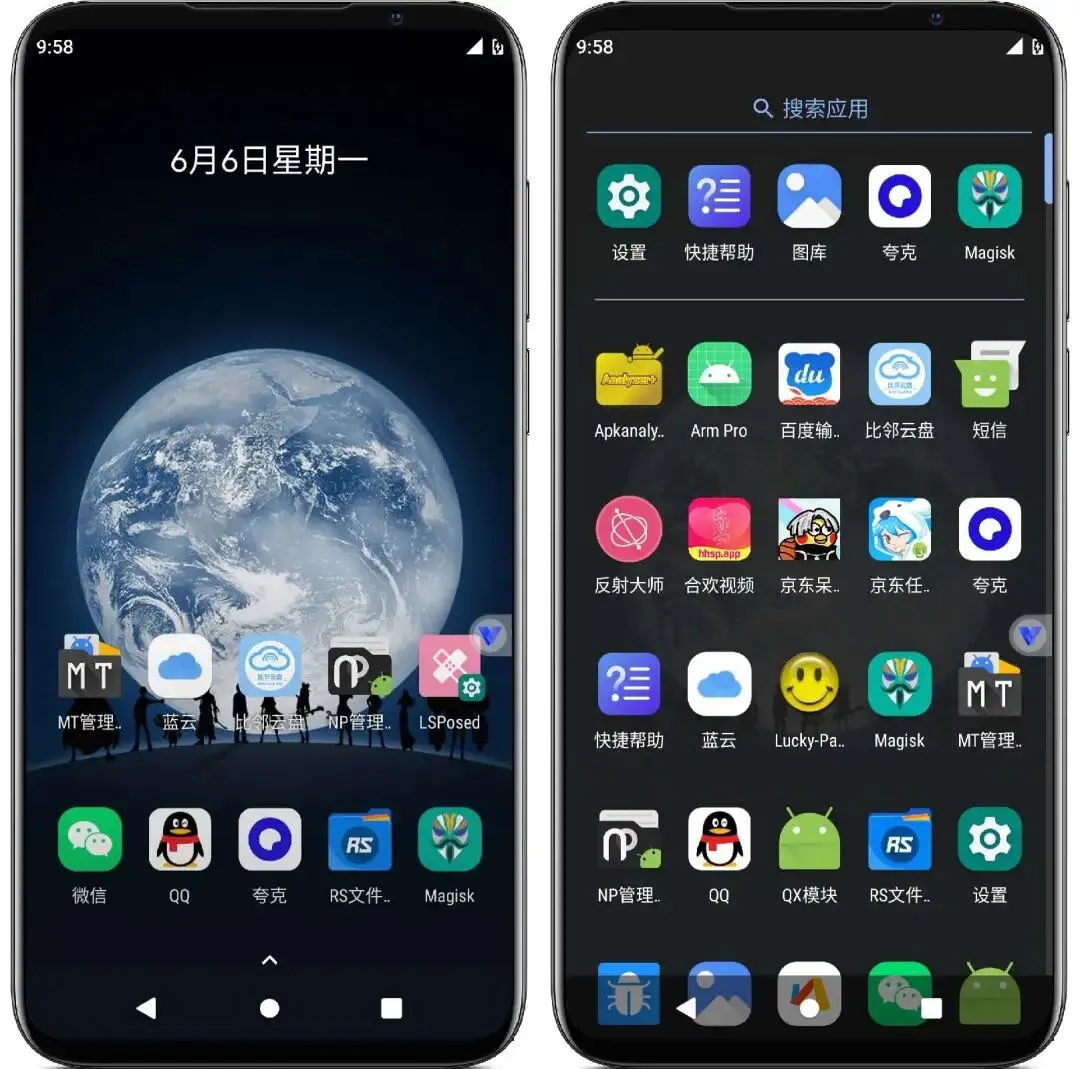
看了一些其他的解除截图限制的方法,确实非常离谱,例如在PC上装模拟器、Root、同步投屏、录屏。
在真机中直接装安卓虚拟机是最简单的、最方便的,其实就是一个独立的安卓系统,说简单点就是你的手机里多了一个“手机”。
为了解决实际问题+用户体验,这里给大家亲测这款虚拟机软件——光速虚拟机。
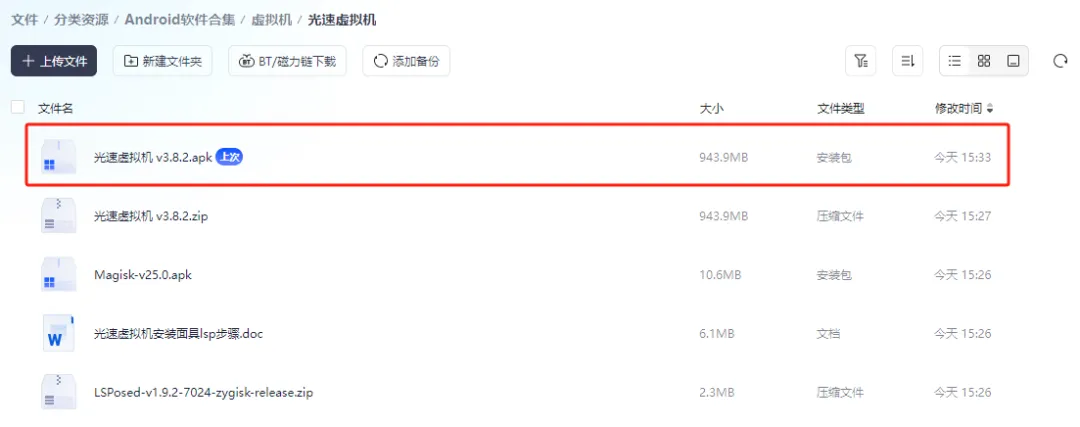
下载地址:(文末回复即可获取)!
对比一下解除禁止截图前后的区别:
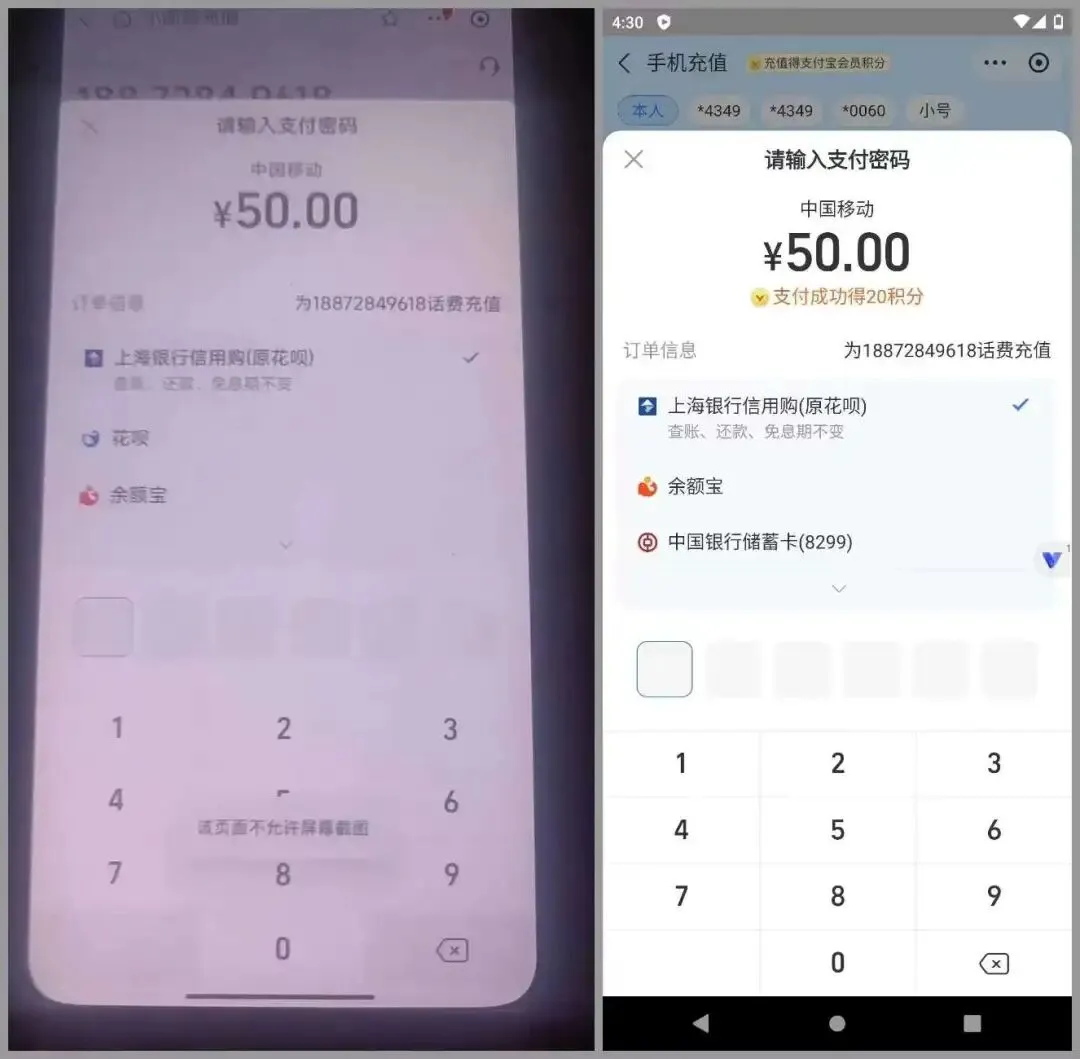
立个Flag:这种方法100%可行,如果你还是无法解除你的限制,回来骂死我吧
光速虚拟机

一款简单好用的安卓端虚拟机,安装到手机后你的手机就拥有了虚拟机。
在安卓设备上创建并运行多个独立的虚拟环境,每个实例都是独立的系统内核和硬件资源分配,支持一键切换且互不干扰。
典型的应用场景例如:
1、运行多款游戏,均可轻松实现。
2、运行应用,例如微信分身、游戏挂机等场景,大幅提升多任务处理效率
3、解决部分App无法截屏、录屏的痛点
4、自带Google组件环境,无需三件套就可以实现使用谷歌商店(前提得有梯子,这个我不多说你懂就行)
为什么光速虚拟机这么大?
原因其实非常简单,它自带了Android10、Android 7两个版本,打开虚拟机的时候无需安装,操作起来更方便、更快速。
这也是光速虚拟机的一个重要优点,相对于VMOS来说。
使用教程
第一次进入有一个“解锁安卓进程限制”的页面,如果完全不懂ADB连接的可暂时忽略这个,点击“本次忽略,直接进入虚拟机”
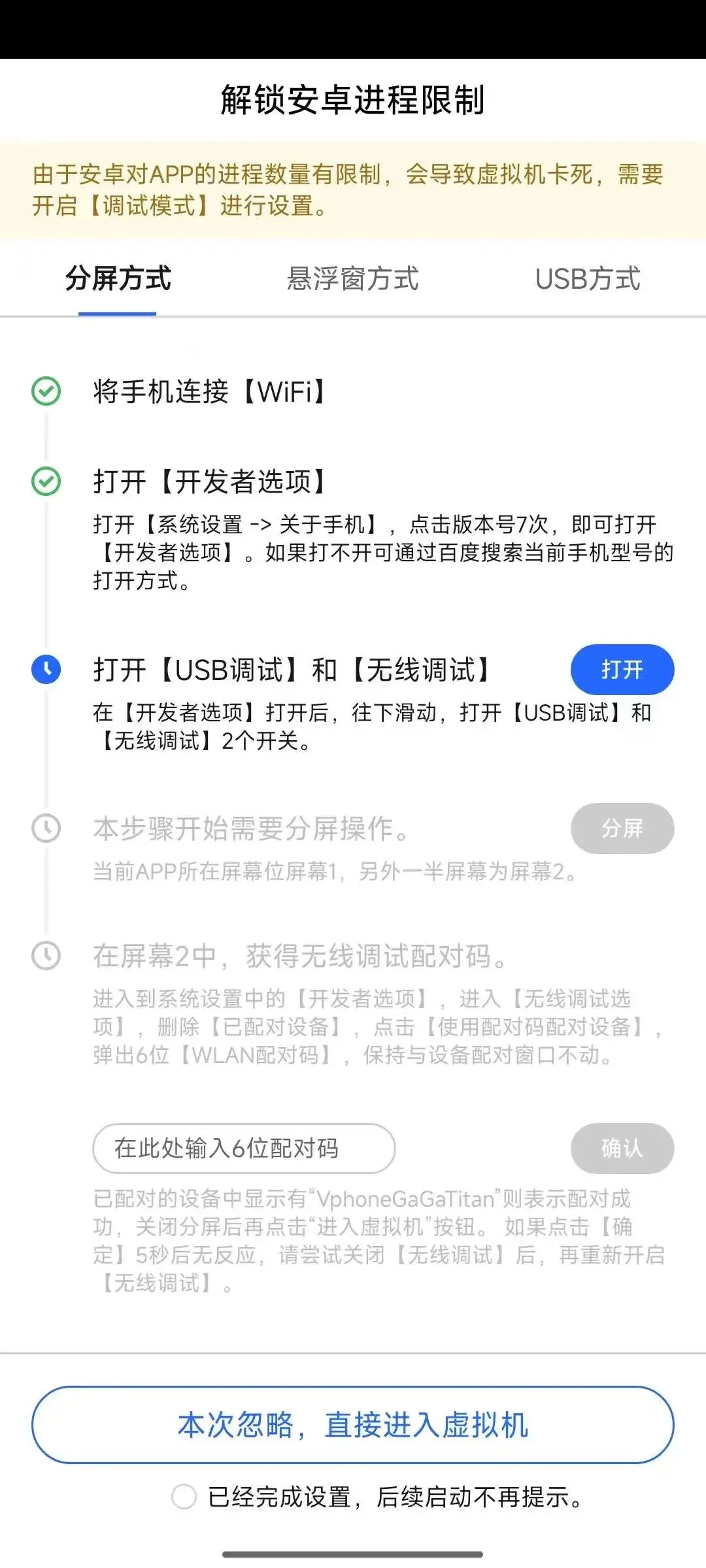
不解锁这个,也是可以使用光速虚拟机的,只不过会有限制,你真机启动的App太多,可能会导致无法正常使用光速虚拟机。
如果了解ADB连接,解锁这个限制也非常简单。
但确实有很多新手都卡在这里,这一点如果有疑问直接评论吧,看到我会及时回复的。
仅需2步操作:
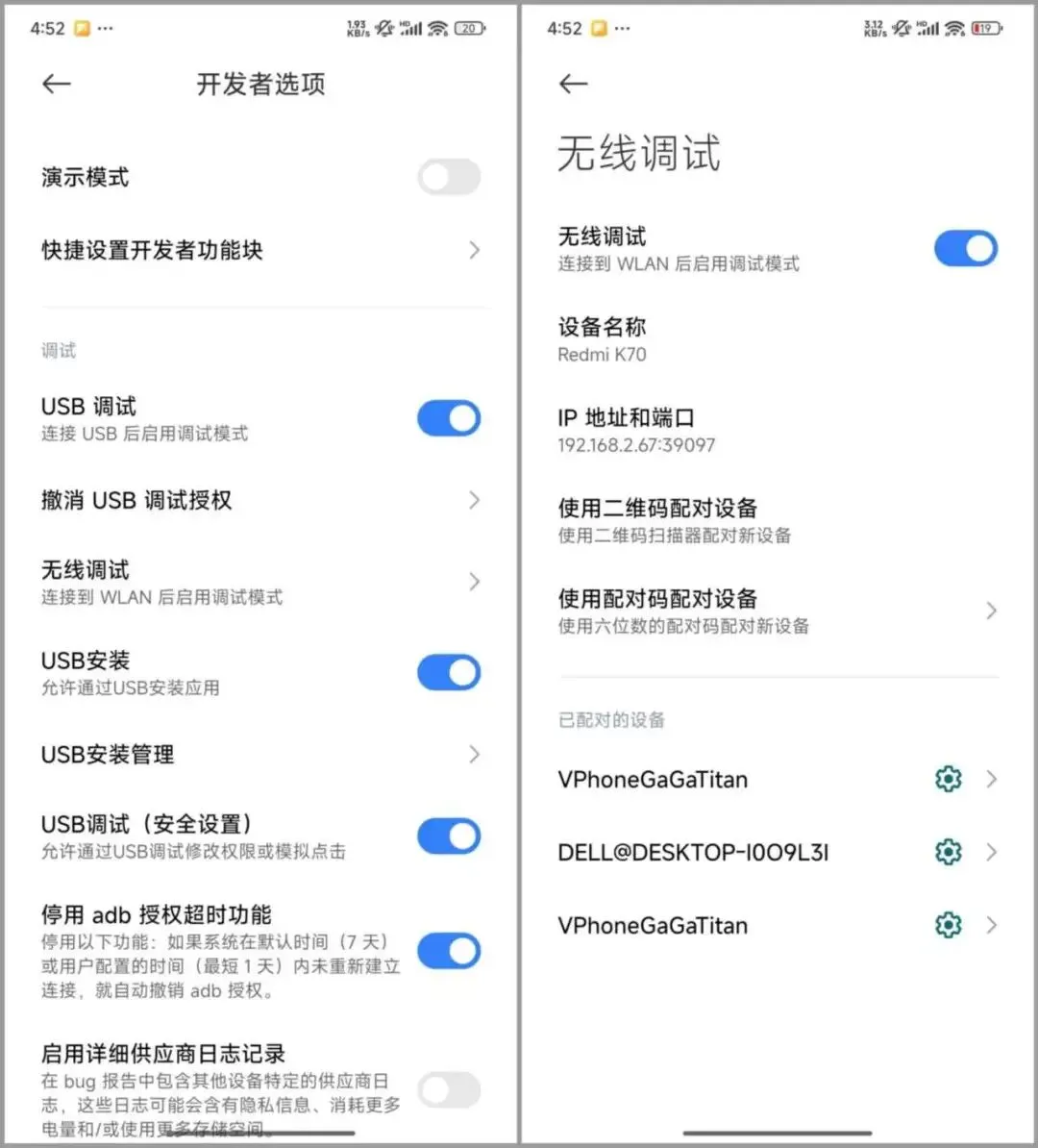
1、先开启「开发者选项」
然后再找到「开发者选项」中的「无线调试」功能,并开启这个功能。
进入设置 > 关于手机(或关于设备),然后连续点击版本号5次(部分设备可能是”内部版本号”)
开启后,将出现”您现在处于开发者模式”的提示。
2、然后再“分屏”输入「配对码」
用「配对码」连接adb的方式激活虚拟机,只有安卓11的系统才支持。
安卓手机是可以分屏的,当然你开启“悬浮”的权限也是可以的。
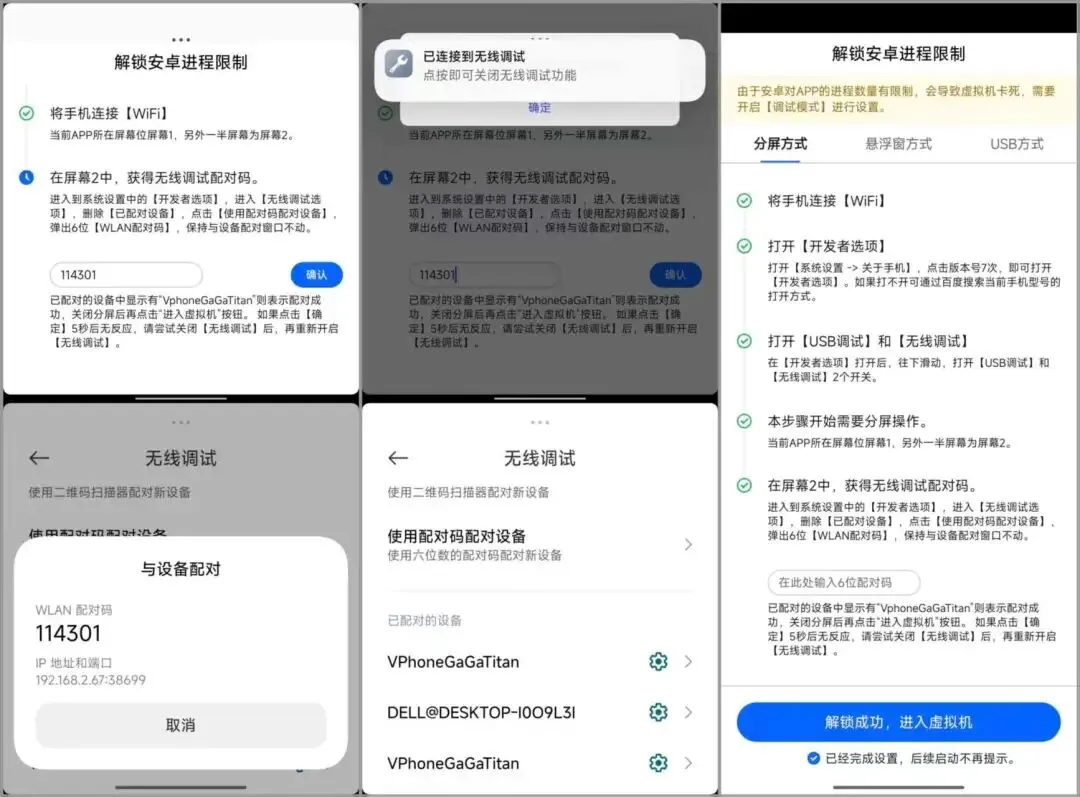
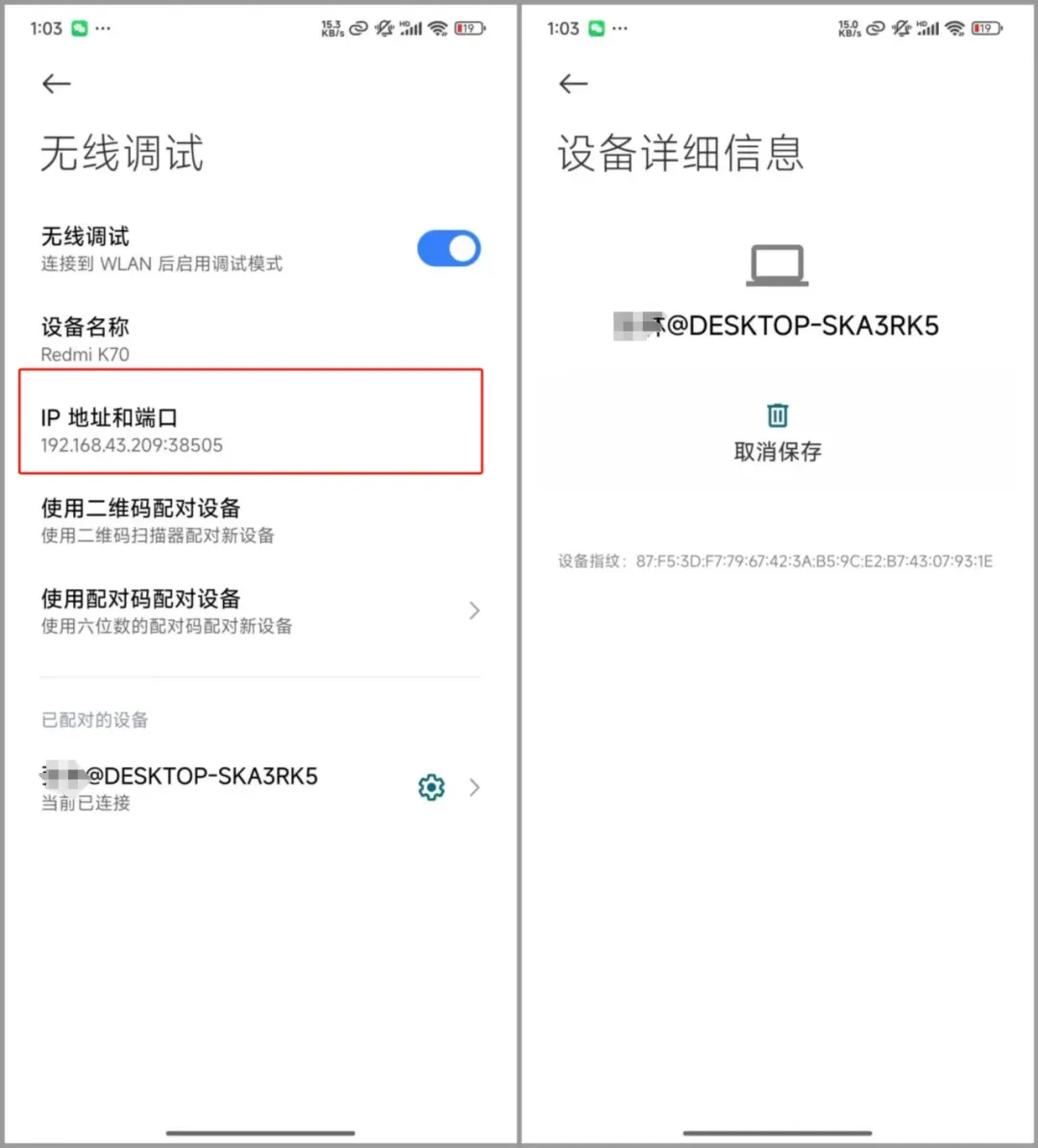
成功无线连接,如图所示:
新建虚拟机
这个光速虚拟机为什么这么大? 原因其实很简单,就是包含这个Android系统,有两个Android系统版本的选择。
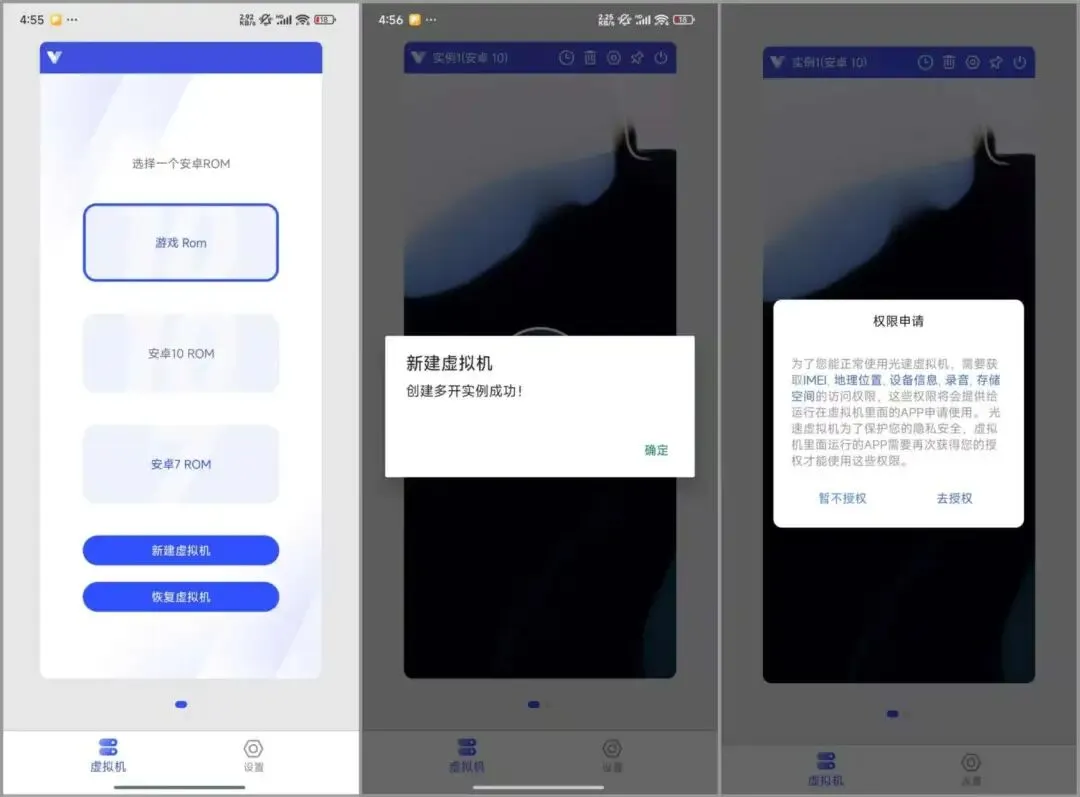
最好还是选择「安卓10 Room」。
重要提醒:安卓虚拟机权限还是开启的,不开启肯定是无法使用虚拟机的,这一点要搞清楚。
开启虚拟机非常快,要不了1分钟。
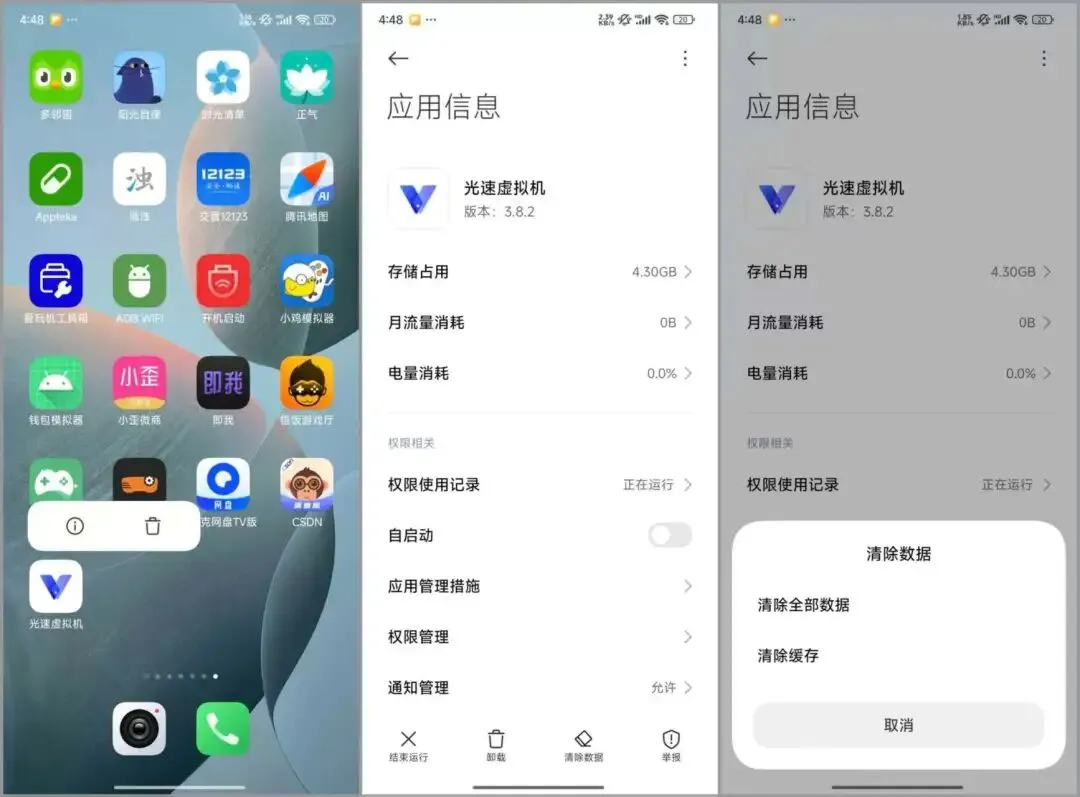
如果想重启或者重新安装开启,直接清除App的数据即可。
长按App,点击“小问号”图标即可进入清除数据的页面。
虚拟机中使用App
我实测了一下这个虚拟机,没有导入App的功能。
实体安卓手机上的软件是无法直接导入的。
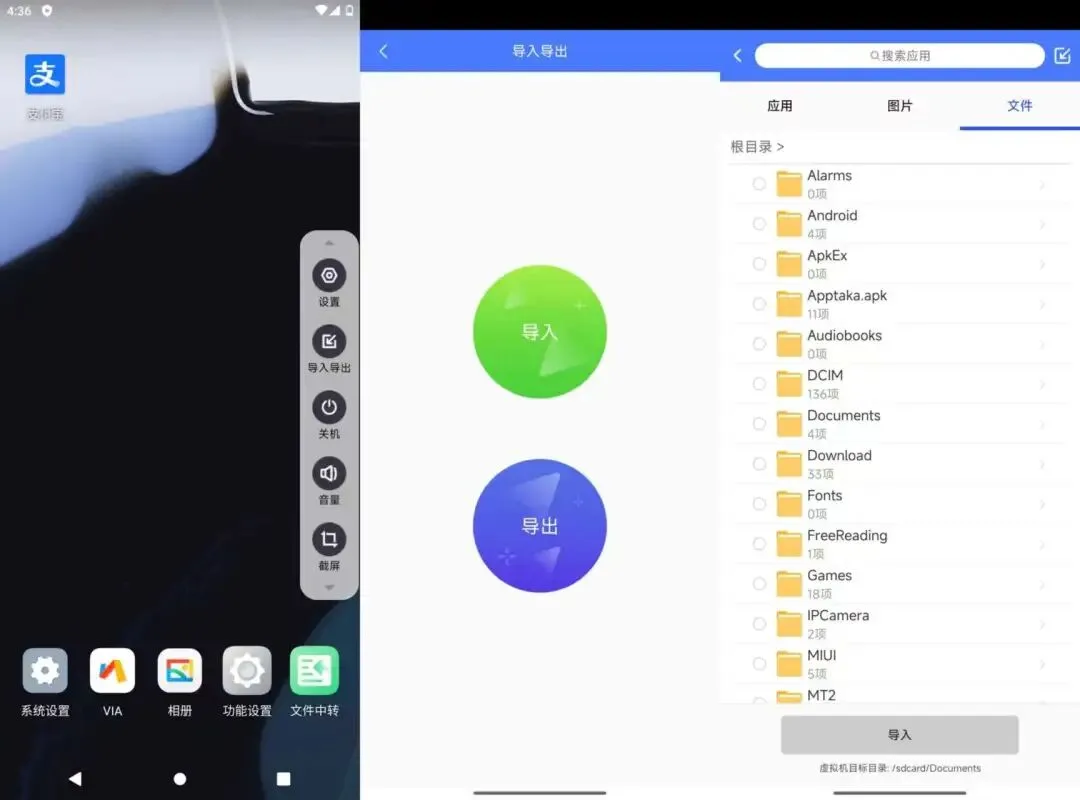
App的安装操作十分简单,推荐这两个方法:
1、导入apk文件,当然这个安卓安装包apk格式文件在真机上的的
2、直接使用虚拟机中的 VIA 浏览器下载,虚拟机中也是可以联网的,可正常上网。
光速虚拟机很容易即可实现付款界面截图、录屏。
重点提醒:支付宝的付款界面是不能截图,你试试就明显知道了。
这款安卓虚拟机自带运行Google系App的完整组件(GMS),必须好评!
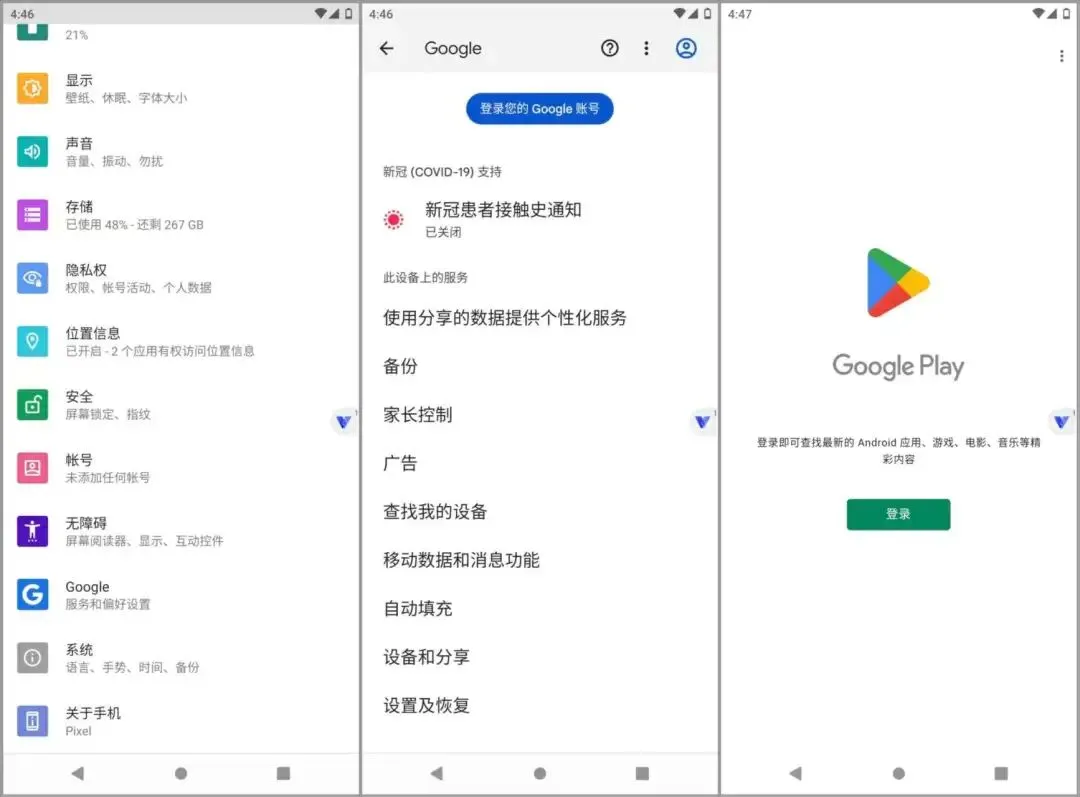
这款安卓软件光速虚拟机,自带GMS完整的运行环境,如果你想安装谷歌商店,可以直接上手光速虚拟机,无需手动安装谷歌三件套。
如有兴趣、需求,强烈推荐下载把玩、体验一下。
在实测这款光速虚拟机的过程,也走了不少弯路,花了不少时间。
如有帮助,点赞记录一下吧!
下载地址
在程序员软件库公众号内,回复”虚拟机“,即可获取下载地址。

