夜雨聆风
夜雨聆风


国产软件之光 —— 傲梅轻松备份,系统、文件自动备份,支持系统迁移
前两天有个比较窝火的事儿,我自己的笔记本电脑的系统备份文件丢失了。
已经很长时间没有恢复、重装系统了,所以也没有留意系统备份文件。前几天找不到备份文件了,才回想起来应该在闲置的那块移动硬盘里,但是硬盘挂在闲鱼上待售,而且之前已经将硬盘数据彻底擦除了…… 用了数据恢复软件试了下,啥都没有找到,只能重装系统了。
我一般会在重装系统之后,将常用的软件全部安装完毕,然后备份系统和应用软件,这样后面一旦系统出点问题或者系统操作不流畅了,直接恢复系统就可以了,恢复后常用的软件也都还在。
这种备份系统 + 应用软件的方式好处是后期恢复系统后无需再费时费力安装软件,缺点是最后形成的系统备份文件体积很大,占用硬盘空间,所以我才会把备份文件放在移动硬盘。
系统备份我之前使用的软件是 Acronis True Image,当时是 Acronis 安克诺斯官方做活动,获得了 Acronis True Image 一年的使用许可,一年后到期了,我就换了另一款系统备份软件,一款 Windows 系统备份还原、文件同步备份工具,今天推荐给大家 ——
AOMEI Backupper Professional
AOMEI Backupper Professional(傲梅轻松备份专业版,以下简称「傲梅轻松备份」),傲梅轻松备份是一款简单易用、功能齐全的数据备份软件,支持系统、磁盘、分区、文件备份以及文件同步等功能,同时支持自动备份、系统迁移等。
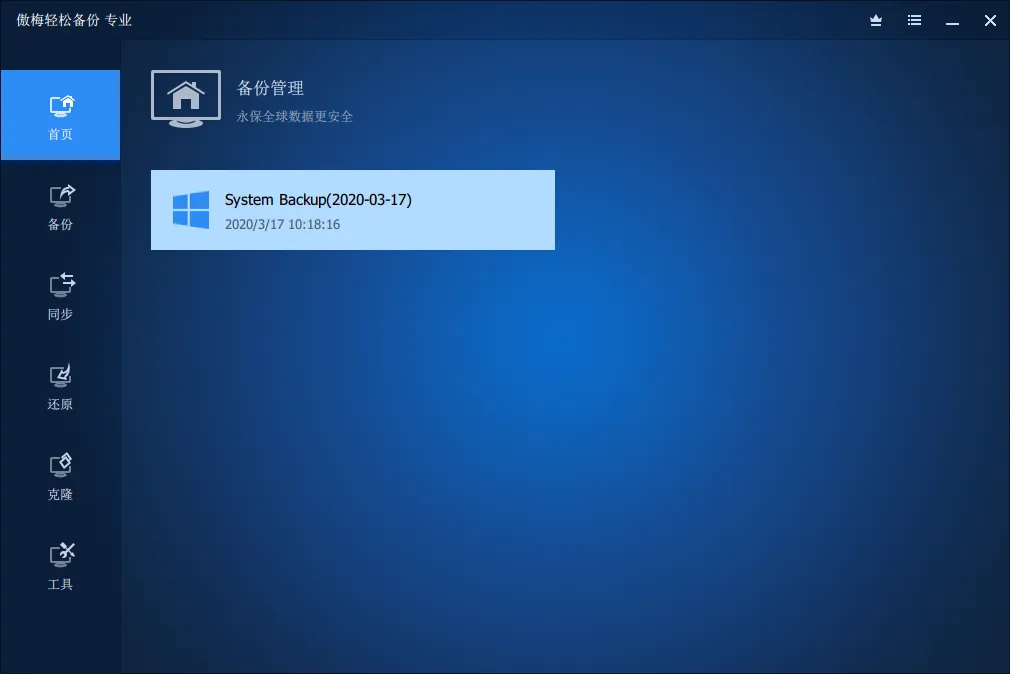
傲梅轻松备份软件三大主要功能:备份与还原,同步,克隆,以及其他实用的小功能。下面我们逐一介绍。

备份与还原
系统备份:一键备份 Windows 系统、设置、应用程序和文件。支持将系统备份到 USB 外部磁盘和 NAS 设备;
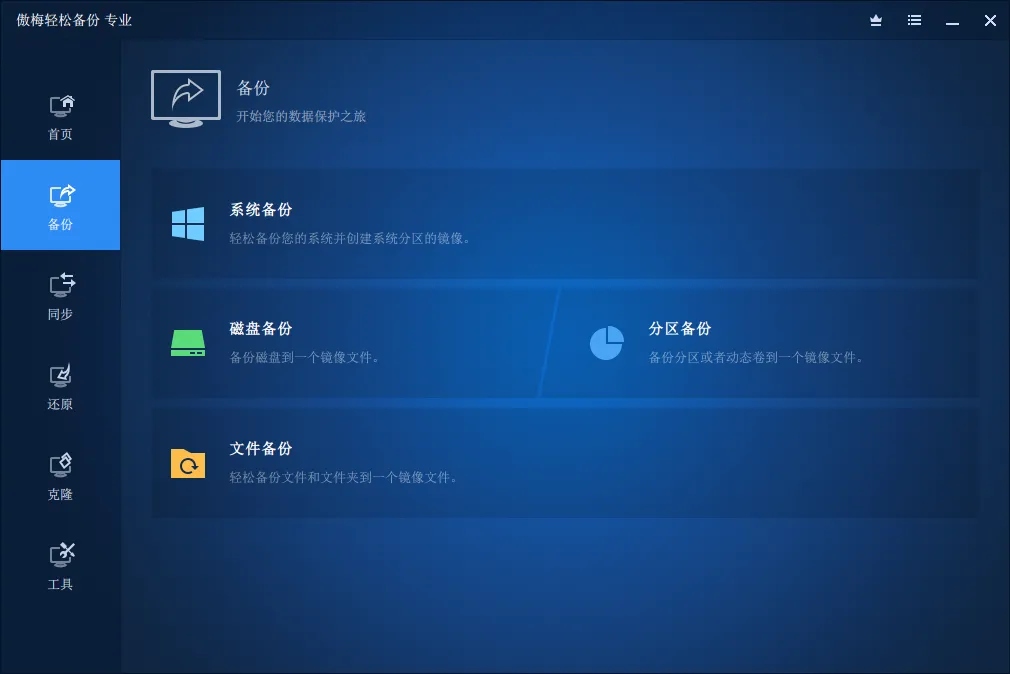
磁盘备份:备份整个磁盘或多个磁盘,以保护磁盘上的所有数据;
分区备份:灵活备份单个或多个分区,包括动态卷;
文件备份:自动或手动备份文件或文件夹,以确保数据安全;支持备份局域网、NAS 设备上多个文件或文件夹备份。
计划备份:自动设置备份任务,支持每天,每周和每月的方式自动备份。
事件备份:根据用户登录、注销以及系统启动、关机自动执行相应的备份任务;
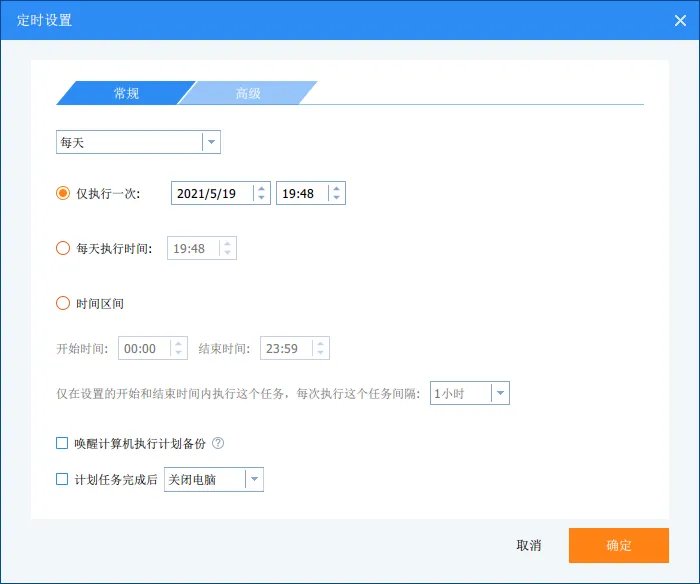
增量和差异备份:在完全备份的基础上,通过仅备份修改的内容来节省存储空间;
命令行备份:从命令提示符或使用批处理创建备份更灵活的备份方式;
热备份:备份正在运行的文件和程序,不需要重启或进入 PE 备份;
以及备份到内部或外部存储设备,备份到 CD/DVD,备份到 NAS 或网络共享文件夹,备份到云盘等;
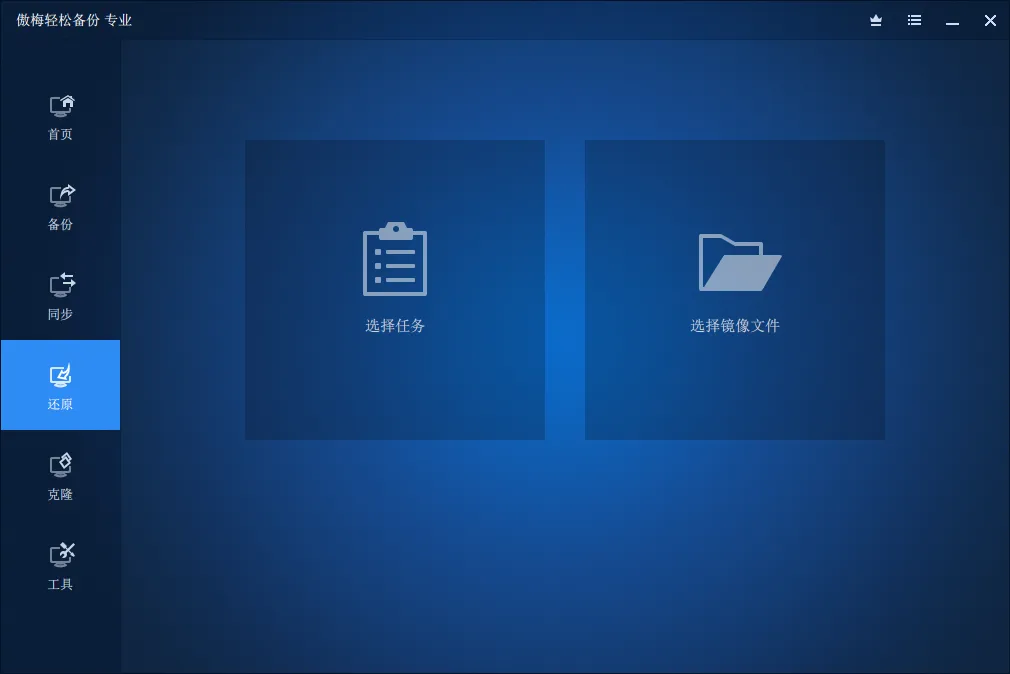
还原包括系统还原、磁盘还原、异机还原、分区还原、文件还原、选择性文件还原等,就是从备份文文件恢复到原始状态。

同步
包括基本同步、实时同步、镜像同步以及双向同步。
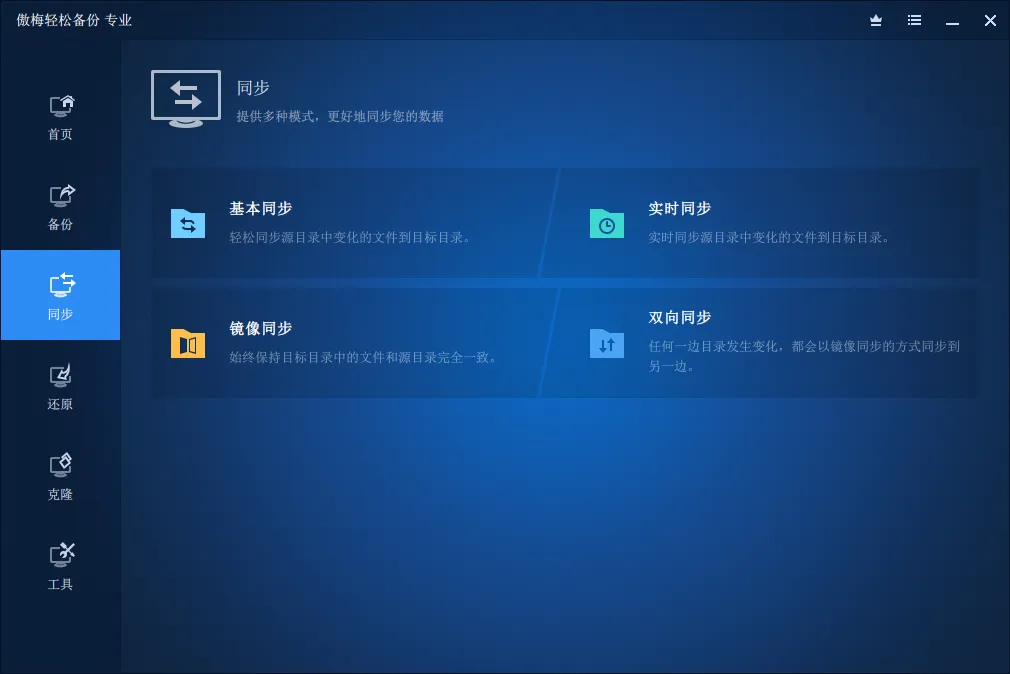
四种同步方式的不同之处软件也在界面上说明了,根据需要选择就好。

克隆
可以进行系统克隆、磁盘克隆以及分区克隆。
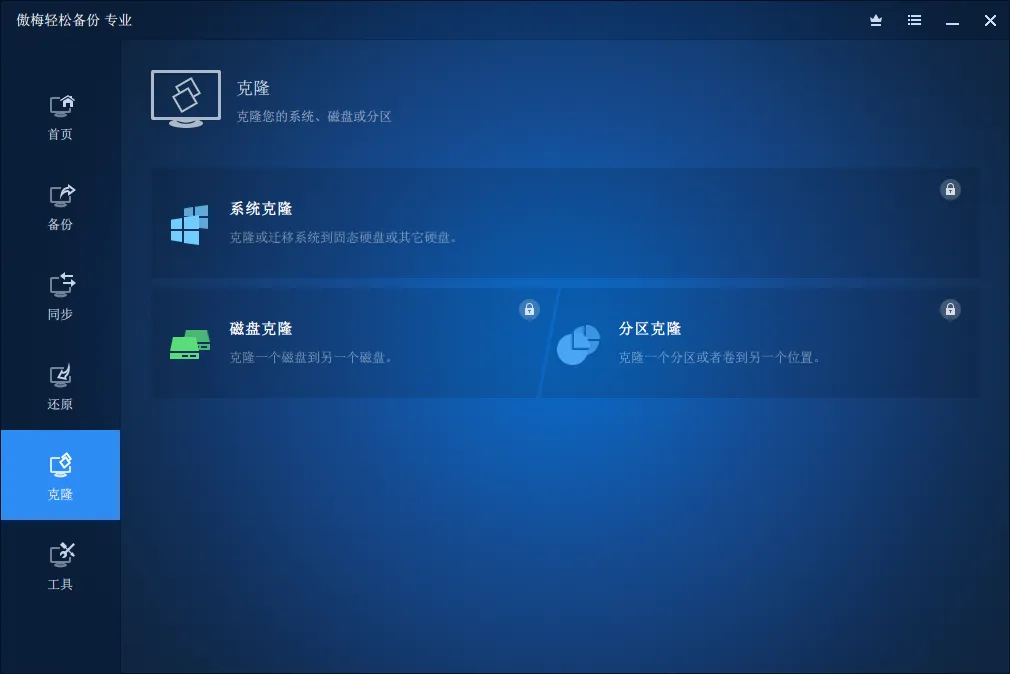
克隆的功能在升级 SSD 的时候可以用,将系统克隆到新的 SSD 上。
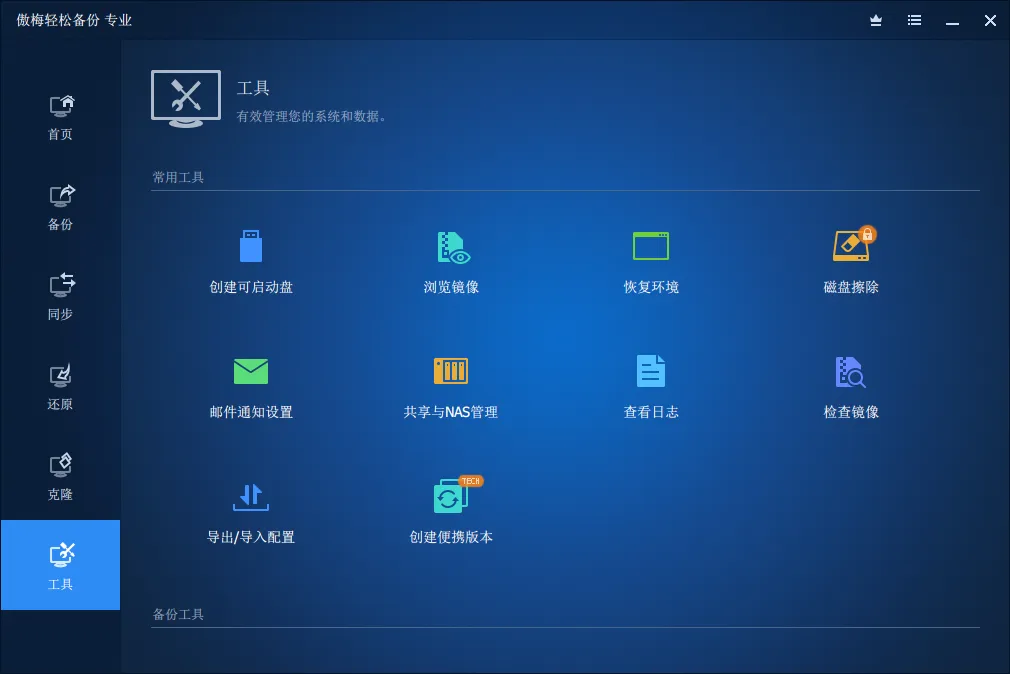
另外,傲梅轻松备份还配备了一些实用小功能,比如创建可启动盘、浏览镜像、恢复环境、磁盘擦除、邮件通知设置、导入/导出设置等。

软件激活方法:
下载安装后打开软件,在软件界面下方会提示「30 天试用期」,点击「注册」▼
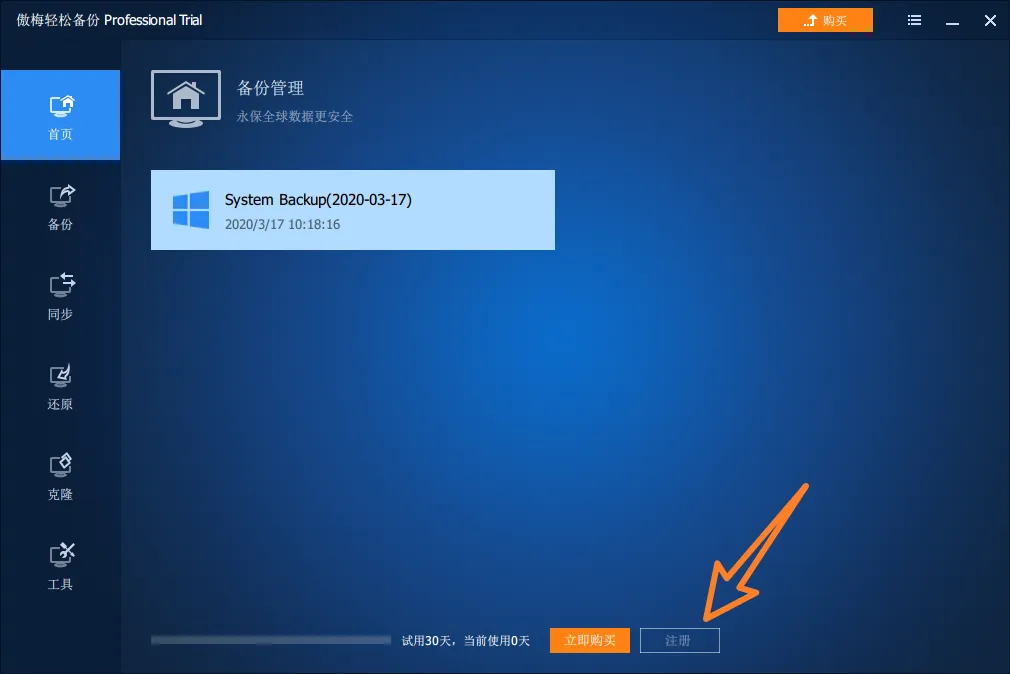
输入激活码 ▼
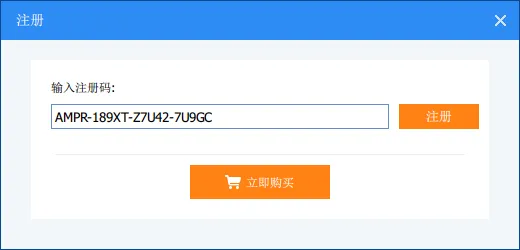
然后一键注册就可以了 ▼
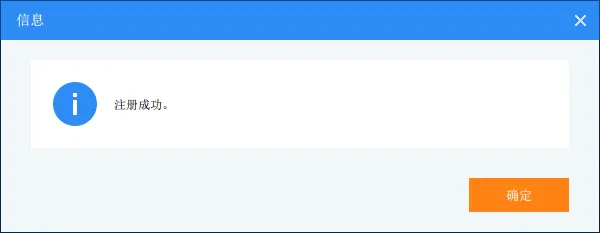
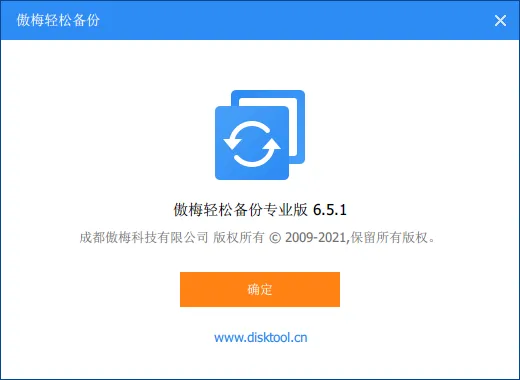
以上就是 AOMEI Backupper (傲梅轻松备份) 的基本介绍,希望对您有所帮助 !

傲梅轻松备份

许可有效期:
12 个月

升级更新:
不支持升级

软件语言:
支持中文

安装包大小:
112 MB

应用平台:
Windows

软件原价:
$ 29.95

软件版本:
V 6.5.1
推 荐 阅 读
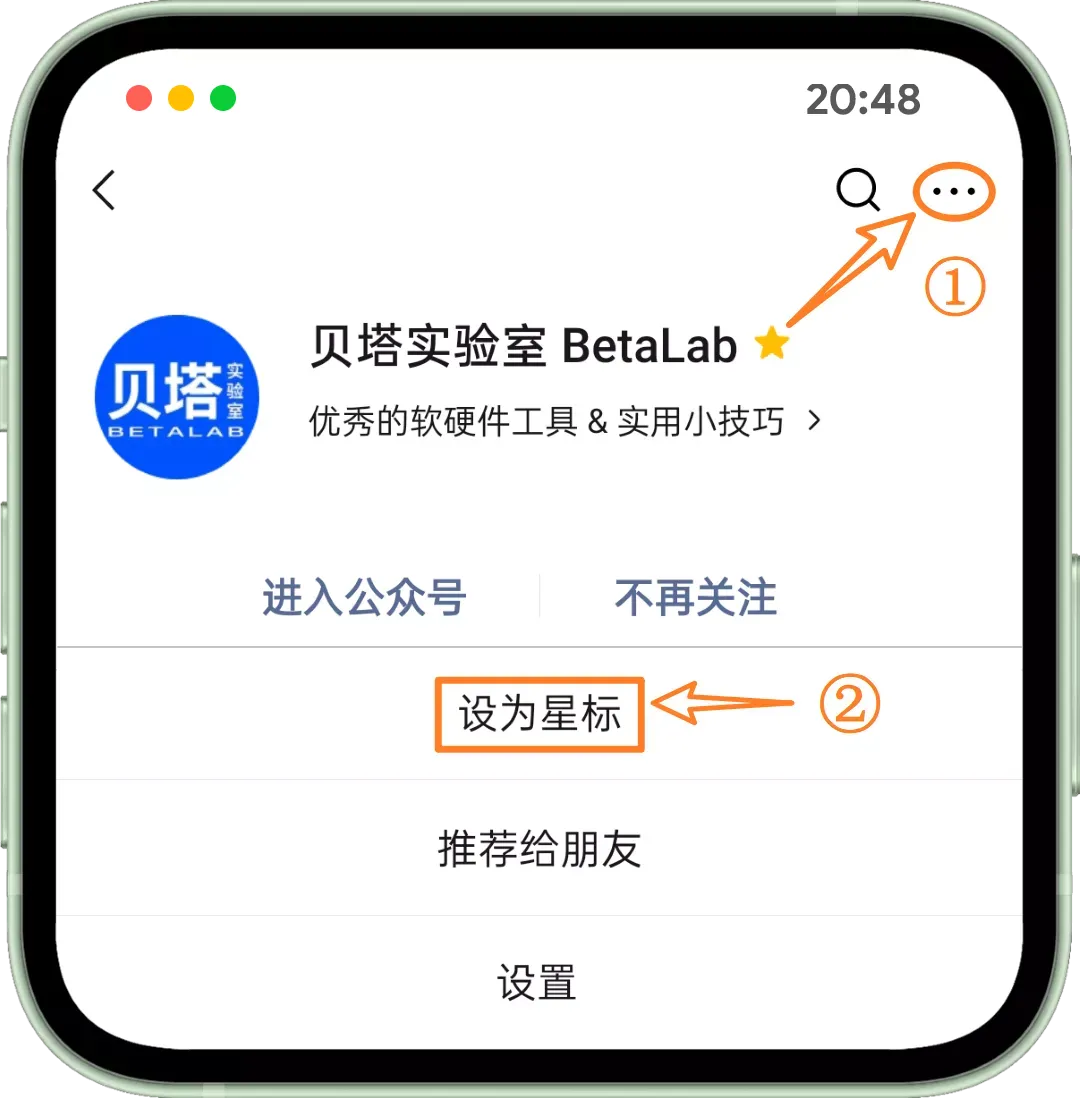
微信公众号更改了推送机制,想要第一时间看到我们为大家分享的软件资源,可以将贝塔实验室公众号设置为星标★关注。
大家对当天推荐的软件资源有任何的想法或意见,可以在后台留言,我们会及时回复大家。
长按二维码关注 对话框回复
519
获取今天为您分享的内容