好用的电脑录屏软件如何选?这 5 款推荐给你!

在我们的日常工作中
总少不了录屏操作:
线上会议要录屏
重要培训要录屏

五款常用的电脑录屏软件
让你工作起来得心应手 如果是简单的录屏需求,使用系统自带的录屏工具足矣。
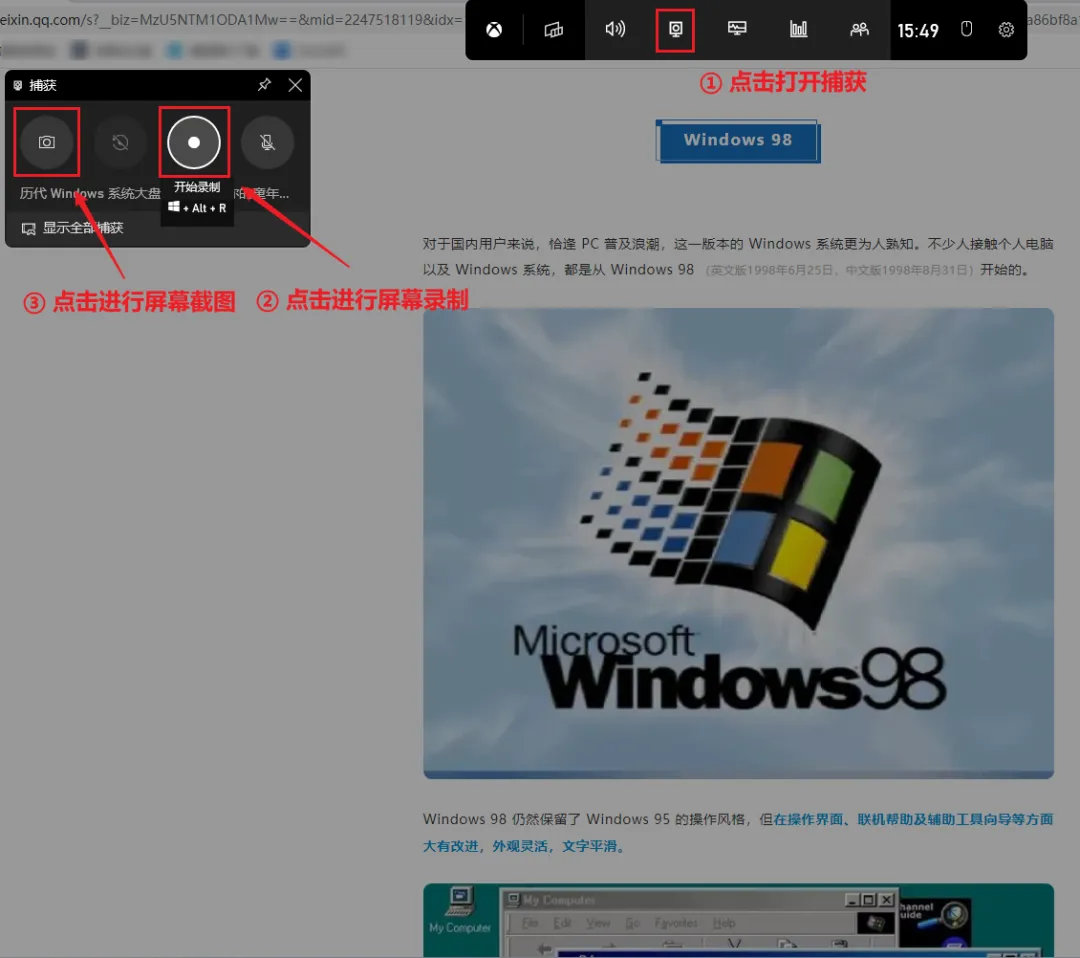
步骤 ① 开启捕获菜单;
步骤 ② 进行屏幕录制;
步骤 ③ 进行屏幕截图;
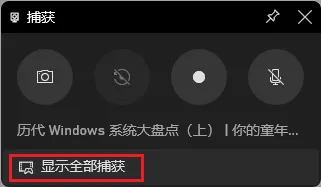
2. 录屏文件可以点击捕获界面下方的【显示全部捕获】查看;
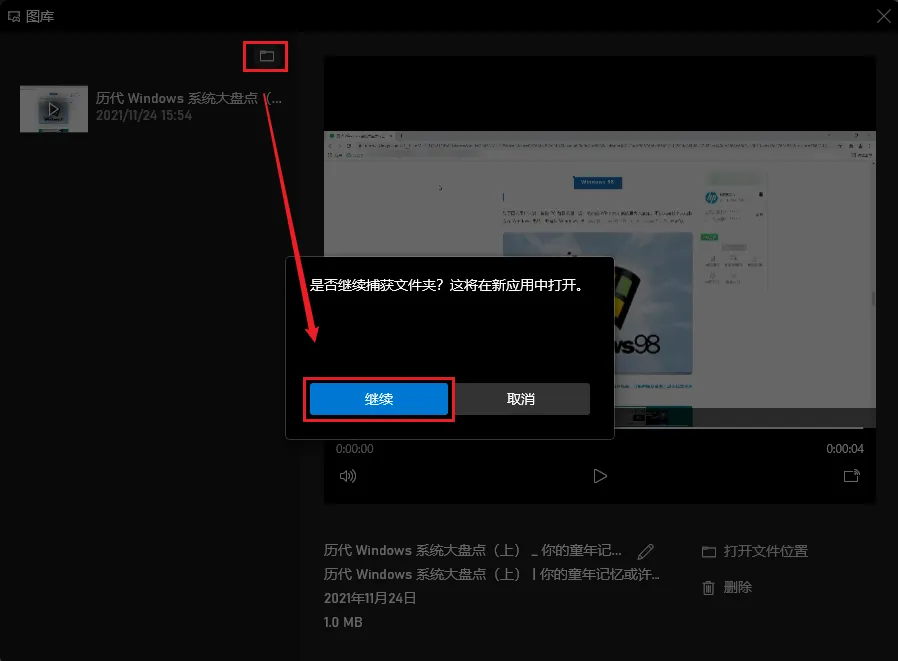
3. 点击左侧文件夹图标  点击【继续】
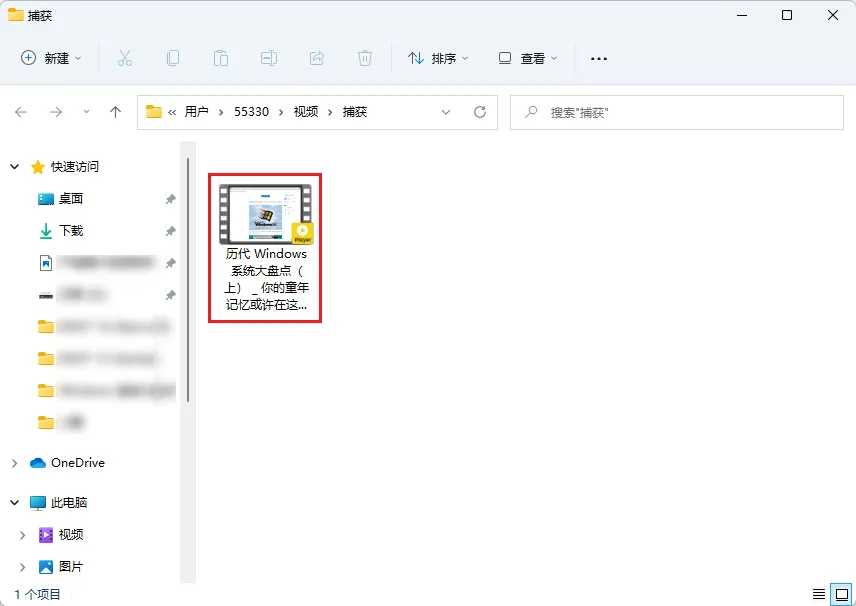
4. 弹出的文件夹就是存储录屏文件的地方。
此功能除了能进行窗口录制外,还可以查看 CPU 、内存等硬件设备的占用率,需要的时候一个快捷键就能搞定,比打开任务管理器查看方便多了。
此录屏功能只能录制单独的应用窗口,录屏模式相对单一,Windows 桌面和文件资源管理器都不能录制,局限性比较大。
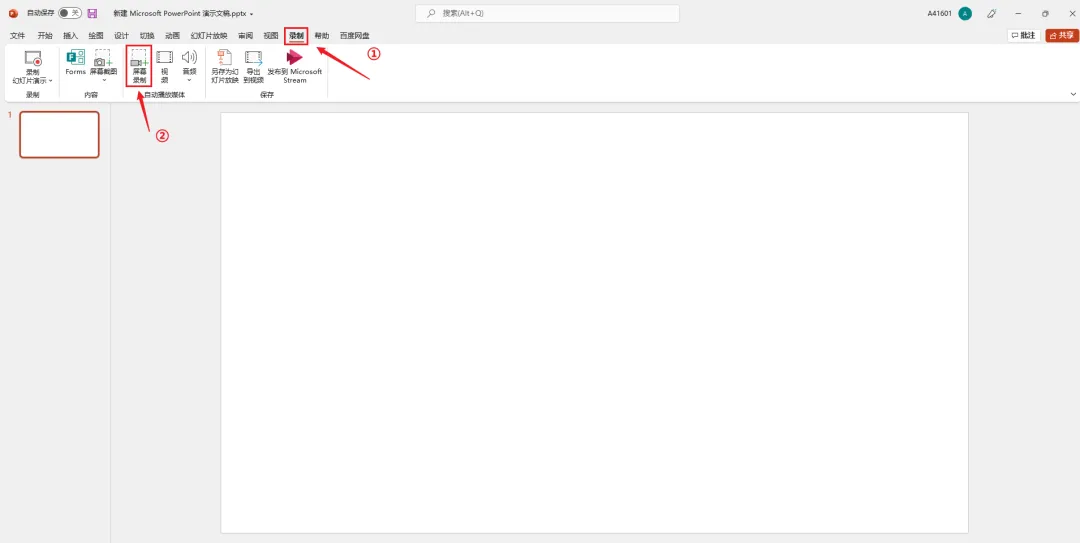
大家常用的 PPT 里面就拥有录屏的功能,不过需要更新到 Microsoft Power Point 2013 以后的版本。
1. 点击上方菜单栏中的【录制】,点击【屏幕录制】
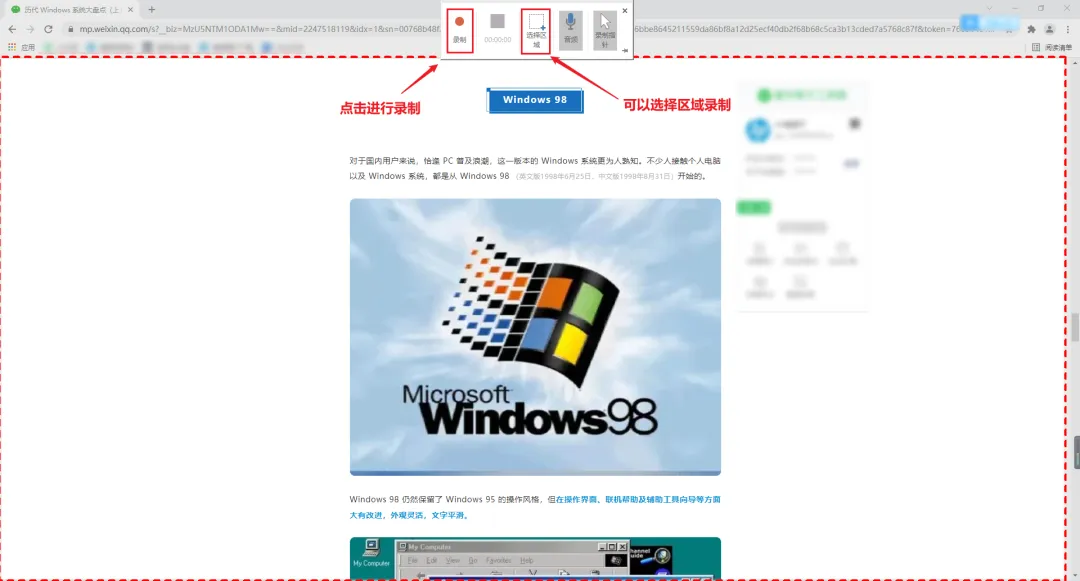
2. 选择好录制区域后,点击上方的【录制】就可以进行录屏了。
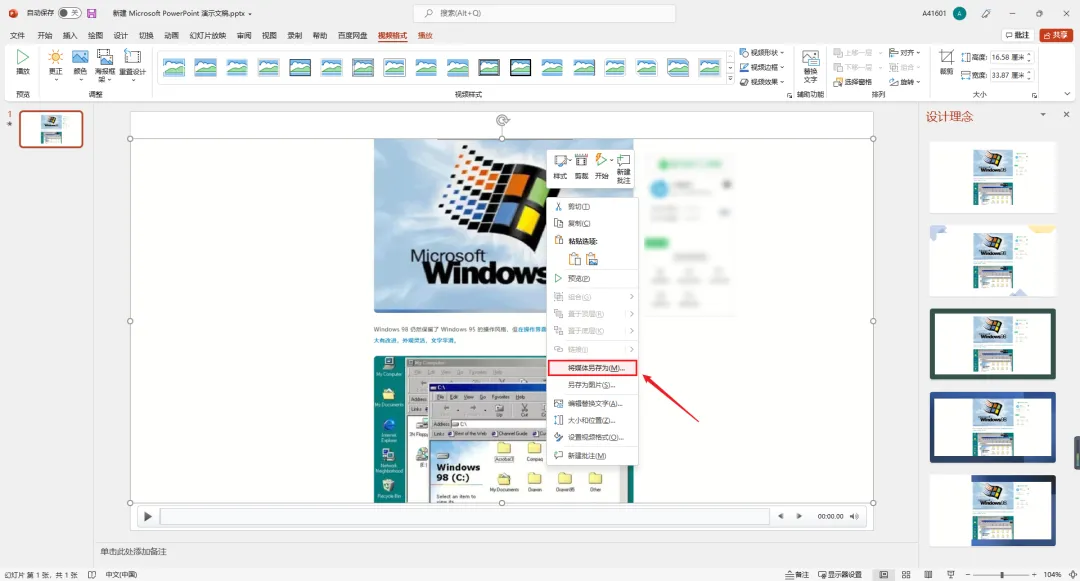
3. 录制完成之后录屏会自动保存在 PPT 页面中,右键单击选择【将媒体另存为】就可以导出录屏视频了。
相较于第一种录屏方法,使用 PPT 屏幕录制可以选择特定的区域进行屏幕录制,而且也解除了桌面无软件窗口不能录制的限制。
仅支持屏幕录制功能,功能单一,录屏文件需单独导出,步骤较为繁琐。
用一句话来总结 oCam 这款软件的特性,那就是 “小巧且精悍” 。
oCam 的操作界面非常简洁,各种功能一目了然。

1. 点击上方菜单栏中的【录制】即可开始录屏;点击【屏幕捕获】可以截取屏幕。
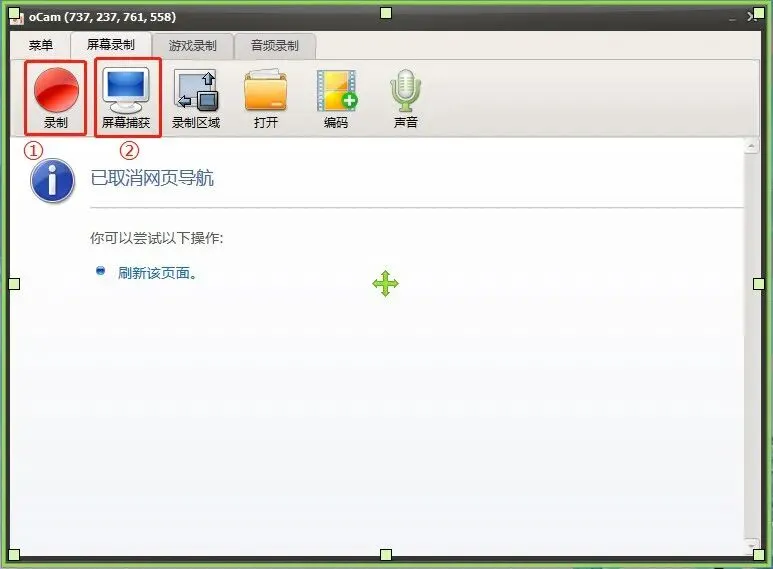
2. 打开软件的同时会出现一个绿色的区域选框,各位小伙伴可以根据自己的需要进行录制区域的选取。
优点:
界面简洁,比较容易上手。oCam 这款软件是可以免费下载的,使用起来非常方便。下载地址:https://ocam.en.softonic.com/
缺点:
框选录制区域的功能使用起来并不方便。
一般的录屏方法只能完成简单的屏幕录制,录制完成之后还要放到后期剪辑软件里,进行二次剪辑,剪辑完成之后才能得到想要的成片。
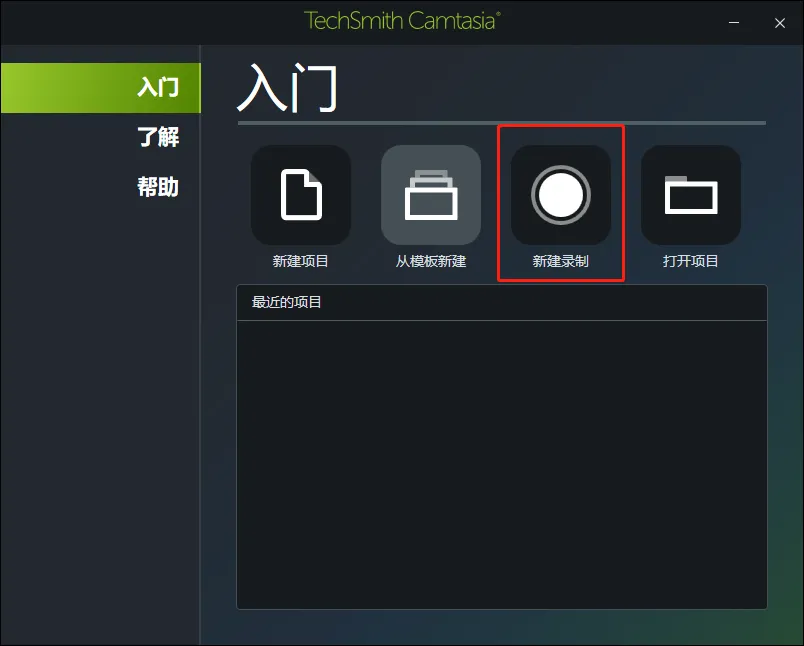
而 Catamsia 这款软件则为你省去了上述繁琐步骤。
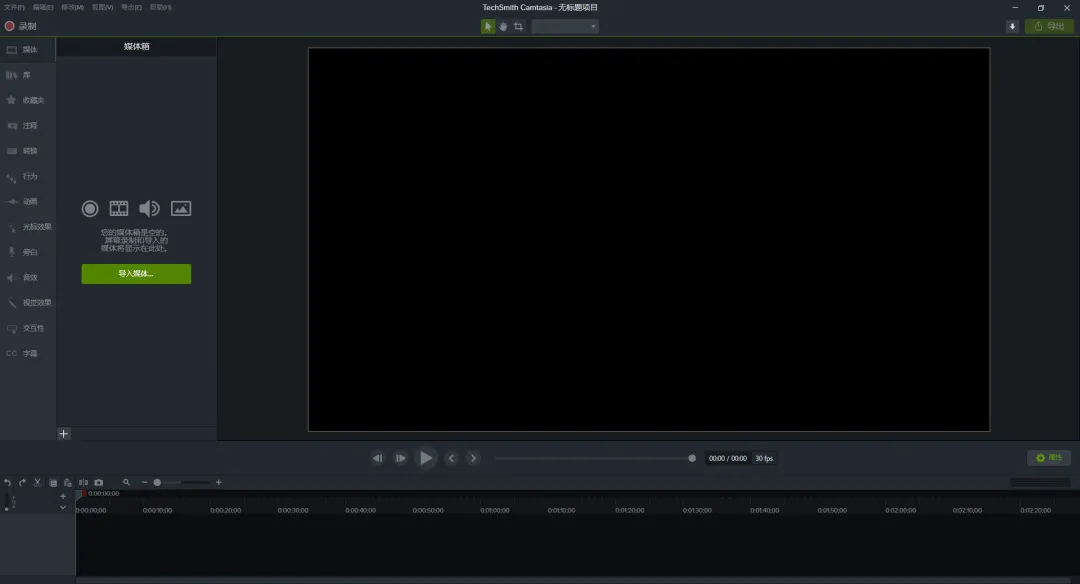
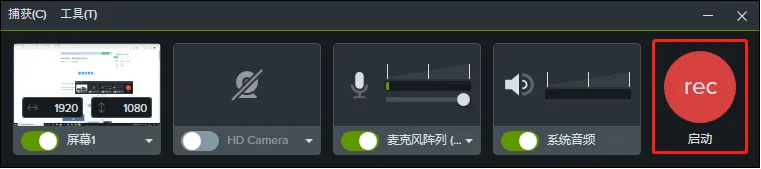
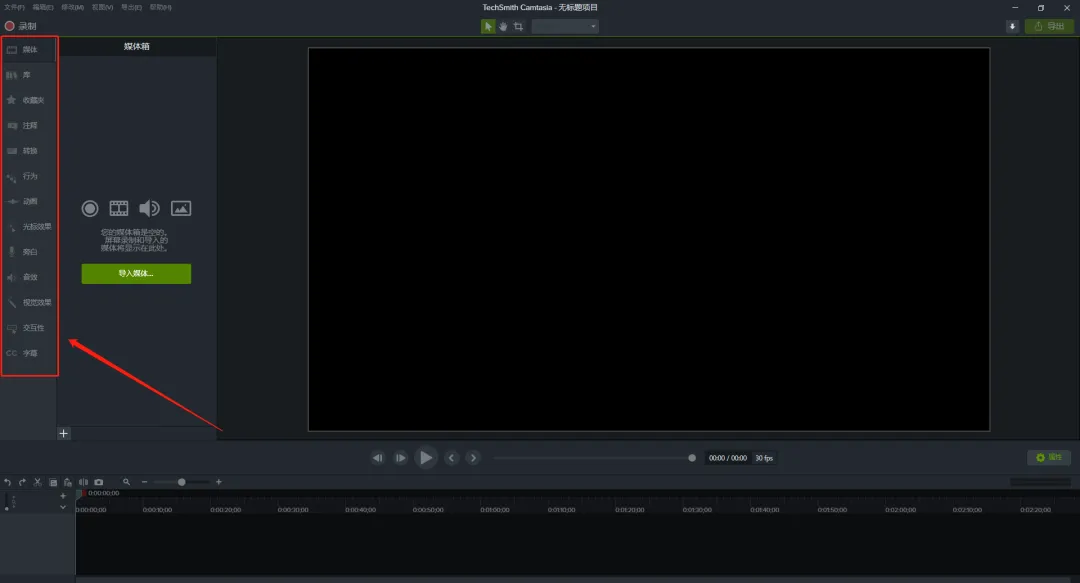
Catamsia 不仅可以录屏,还可以剪辑、转场、添加字幕、添加背景音乐、工程文件再编辑……录制屏幕只是 Catamsia 最基本的功能。
3. 录制完成之后可以通过左侧的编辑菜单栏对录屏素材进行处理、加工。
功能齐全,无需借助其他剪辑软件,便可完成录制素材的剪辑制作。
上手较难,需要一段时间的学习才能熟练使用。Catamsia 这款软件是需要付费购买后才能使用的,小伙伴们可以根据自身需求进行购买。下载地址:https://luping.mairuan.com
Open Broadcaster Software(OBS)
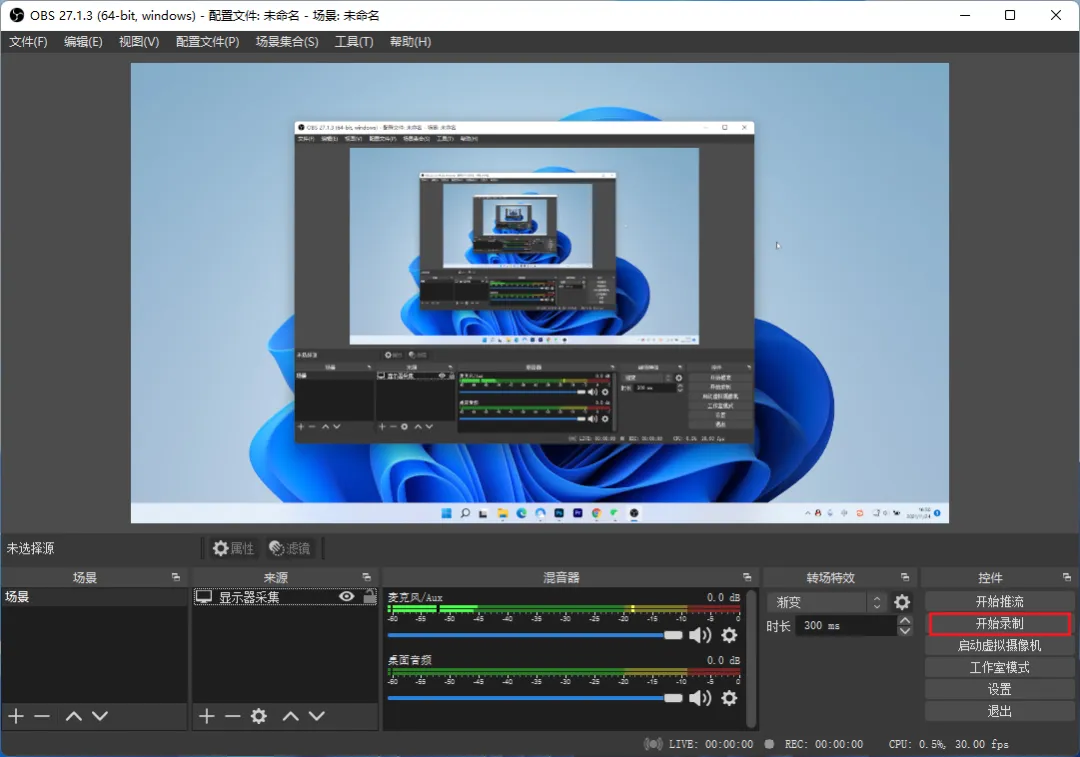
最后再给大家推荐一个功能更强大的软件:OBS,其实本质上来说 OBS 是直播推流软件,但其也拥有非常出色的录屏功能。
1. 进入界面,点击右侧的【开始录制】即可进行录制;
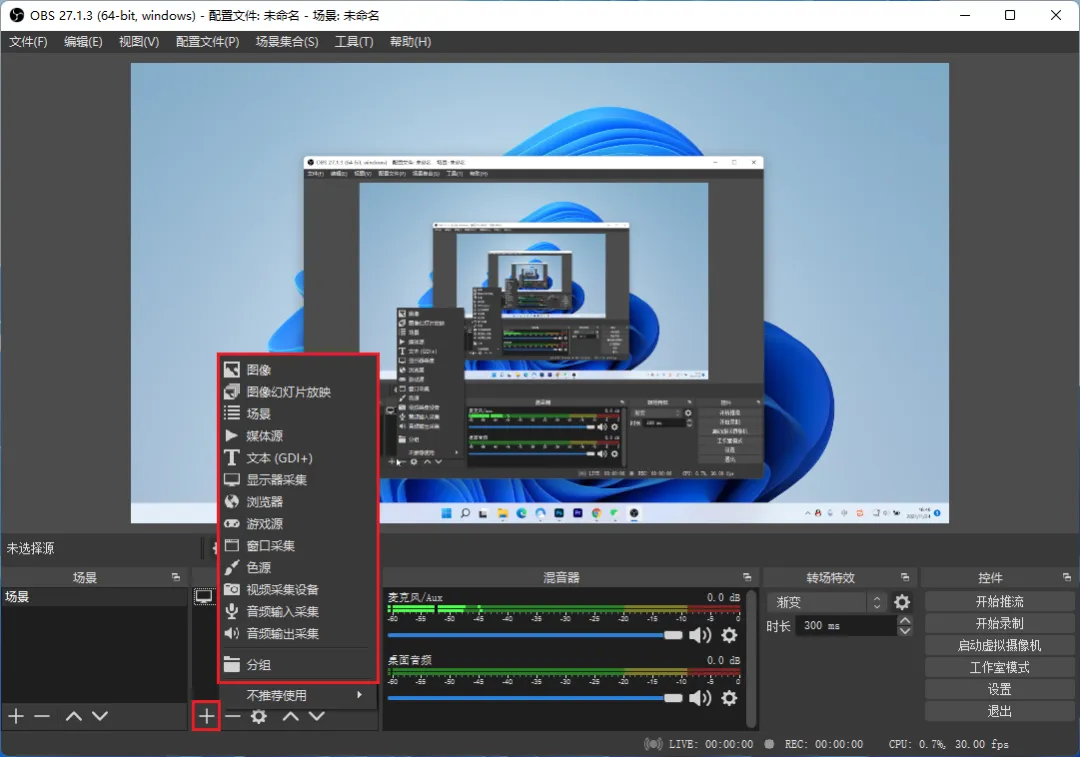
2. 点击来源下方的 + 号,即可切换录屏的对象;
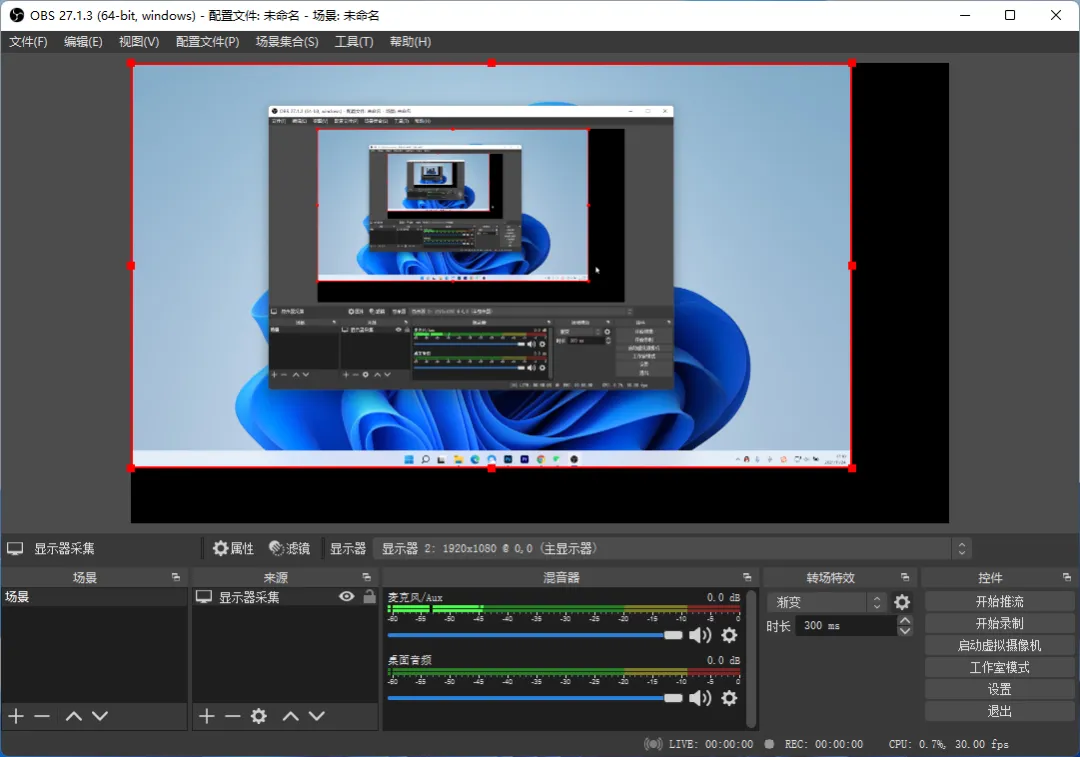
功能强大,支持多形式录屏,切换方便,操作性高,最重要的是免费!下载地址:https://obsproject.com/
操作较复杂,不适合小白使用,默认录制格式为 mkv,需要在设置里更改。
以上就是惠课君给大家整理的五款录屏软件
各位小伙伴可根据自己的喜好
选择合适的应用于日常工作中哦 
 夜雨聆风
夜雨聆风