夜雨聆风
夜雨聆风


EPLAN Electric 2.7 软件下载及安装教程


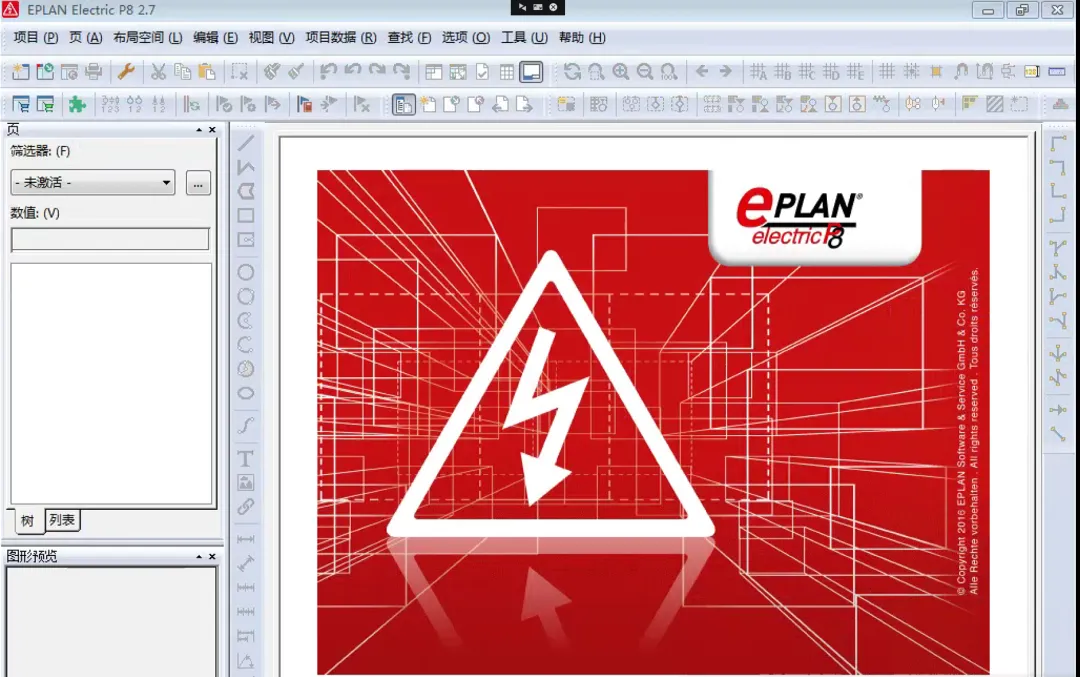
软件介绍
| Eplan是一款专为电气工作人员打造的专业自动设计软件,可以实现电气项目的创建和管理、文件和图案的共享等操作,通过高度灵活的设计方法和避免数据的重复输入,来实现工程时间和成本极大降低。是电气领域中真正的计算机辅助工程CAE工具,软件功能强大,操作灵活,使用者需要具有专业的电气背景和设计经验,Eplan软件开发的宗旨是“由工程师设计,为工程师服务”。 | |
| 语言:中文/英文 | 大小:1G |
| 安装环境:windows7及以上 | |
| 配置要求:CPU@2+GHz,内存@4G(或更高) | |
| 百度网盘下载地址(复制到浏览器打开): | |
|
|
|
| 其他说明: |
压缩解压工具下载>点此处下载
如何下载软件?>点此处查看
安装失败处理方式>点此处查看
为避免链接失效,先转存到自己的网盘再下载!!
安装说明
第一步:下载软件,为避免链接失效,先转存到自己的网盘再下载。(注:网盘扩容:使用手机APP注册并登录网盘,送100G网盘空间。)

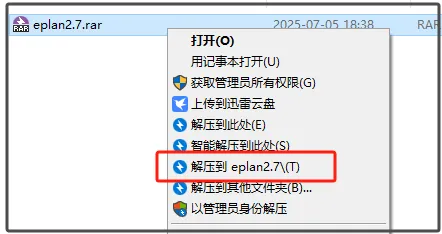
第二步:将下载好的文件选中,右击,解压到……(解压时一定注意杀毒软件提示,如有报错,及时处理,如恢复文件并添加信任)
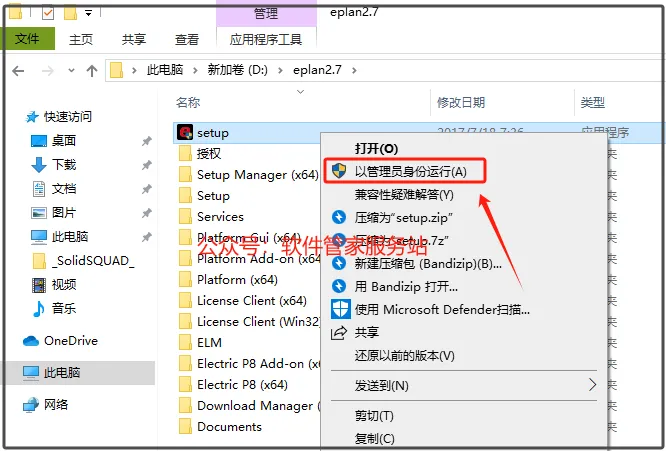
第三步:选中【setup】安装程序,右击【以管理员身份运行】。
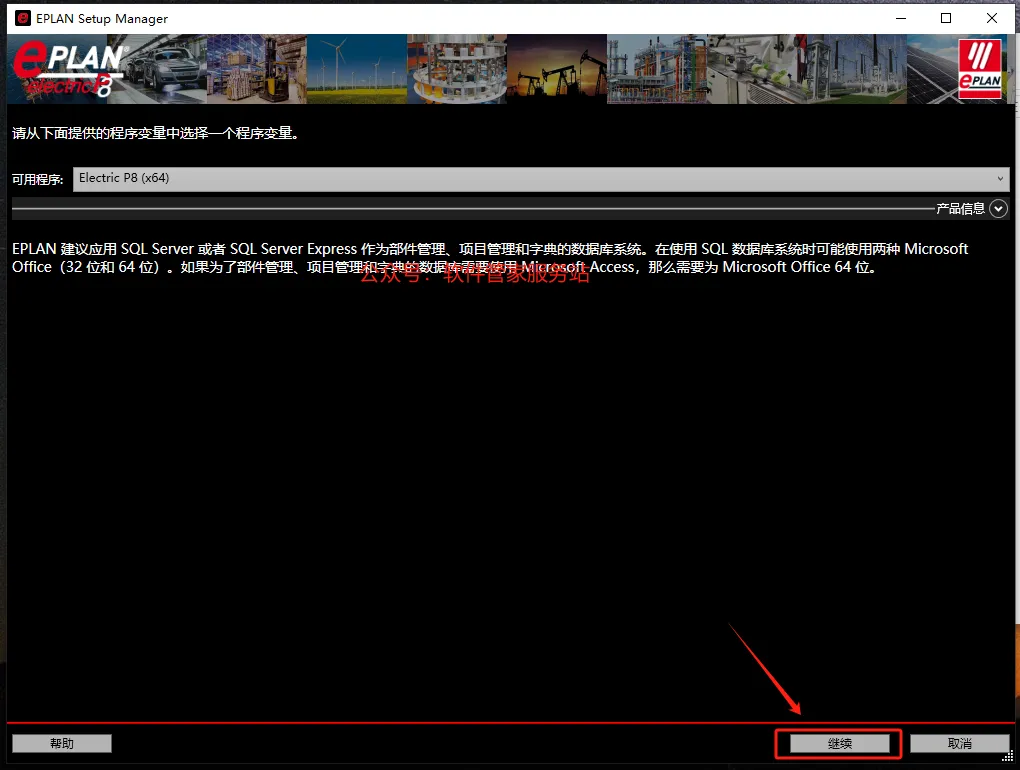
第四步:点【继续】。
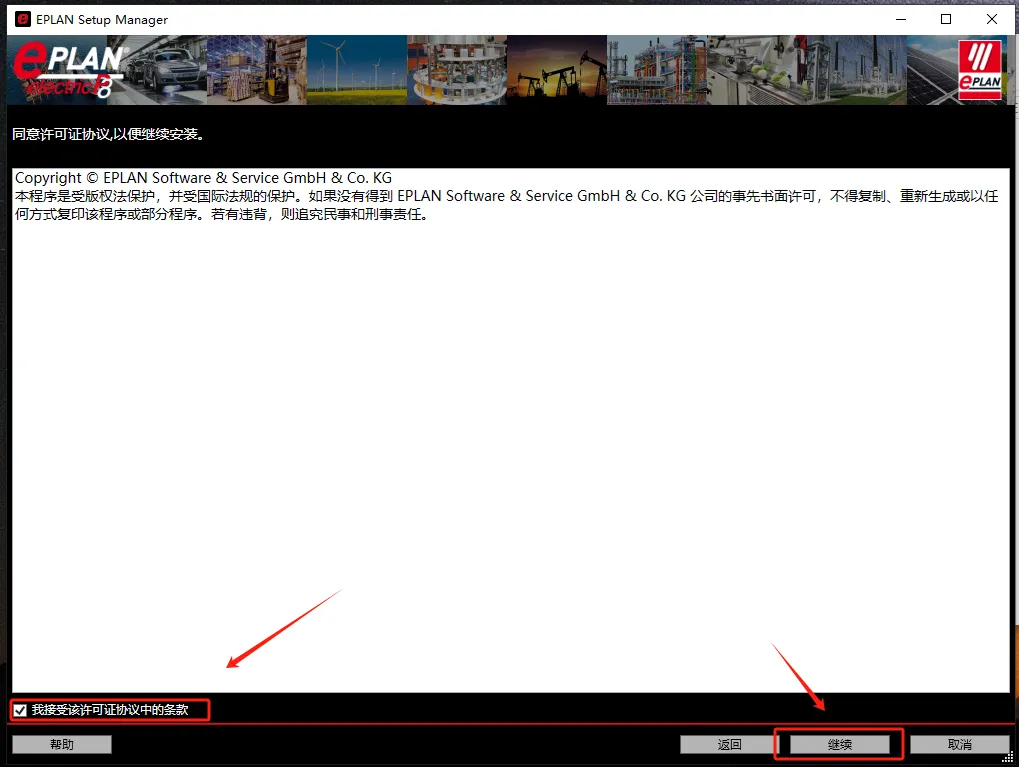
第五步:勾选【我接受……】,然后点【继续】。
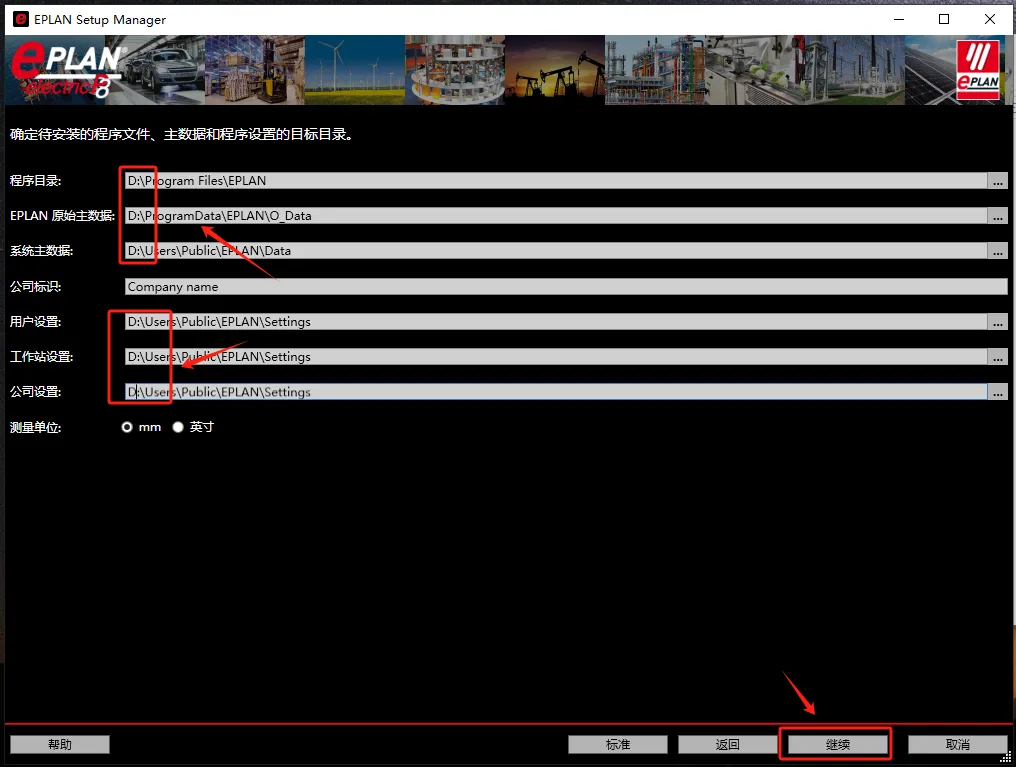
第六步:将安装位置改为D盘,然后点【继续】。
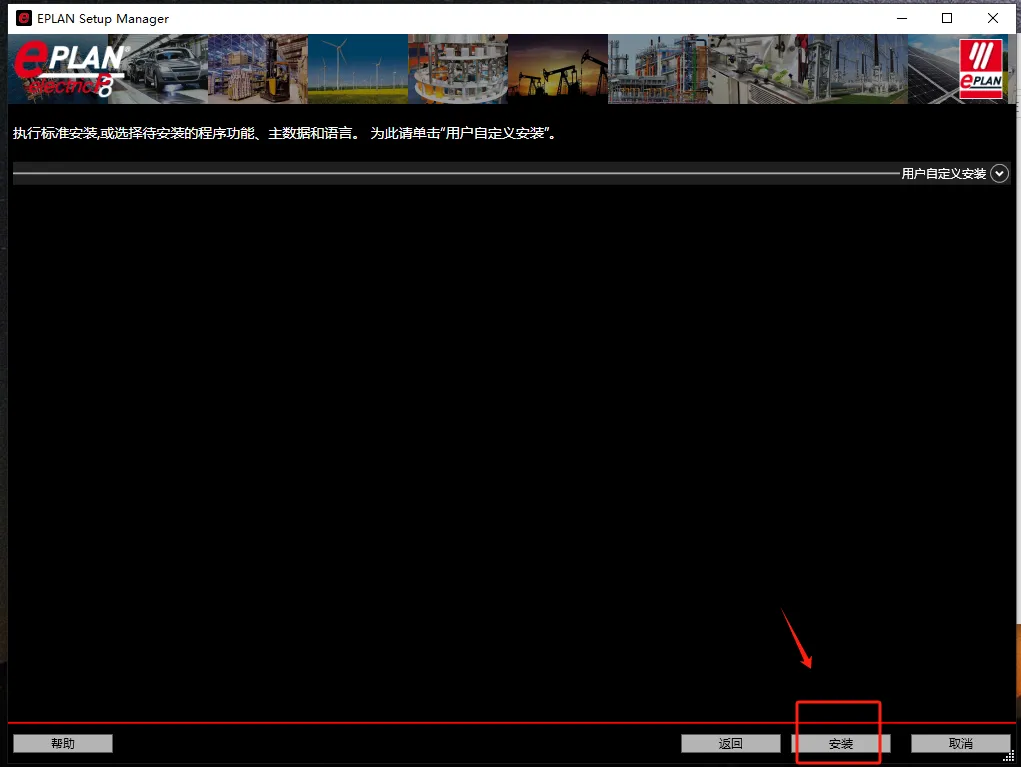
第七步:点【安装】。
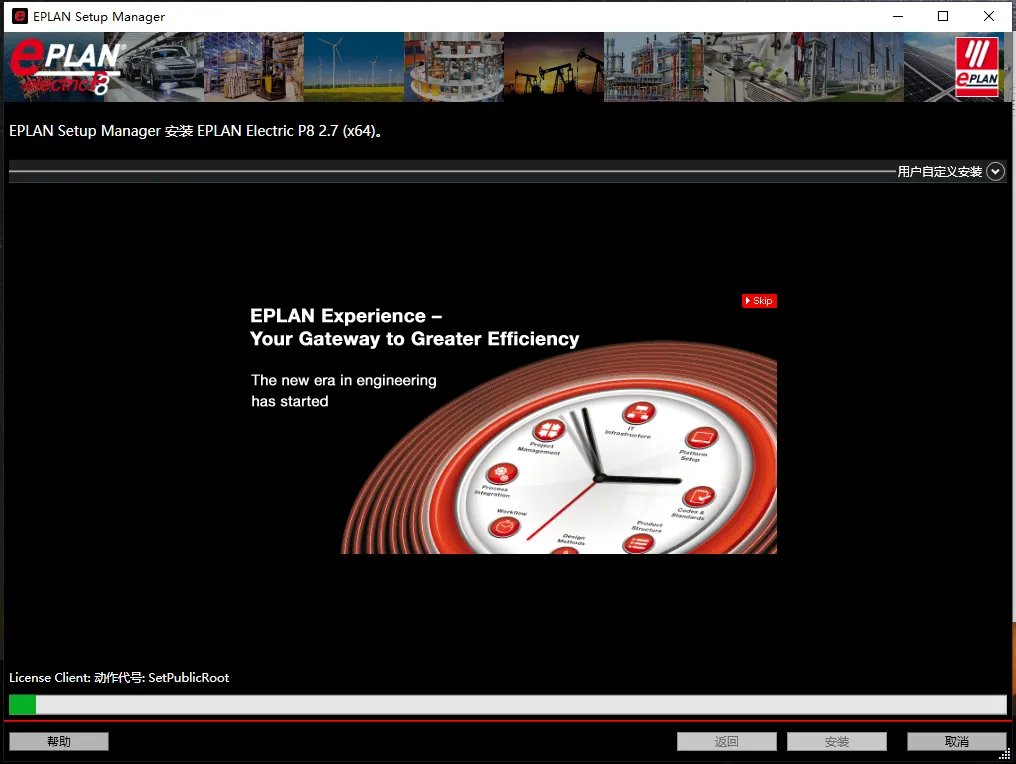
第八步:等待安装完成。
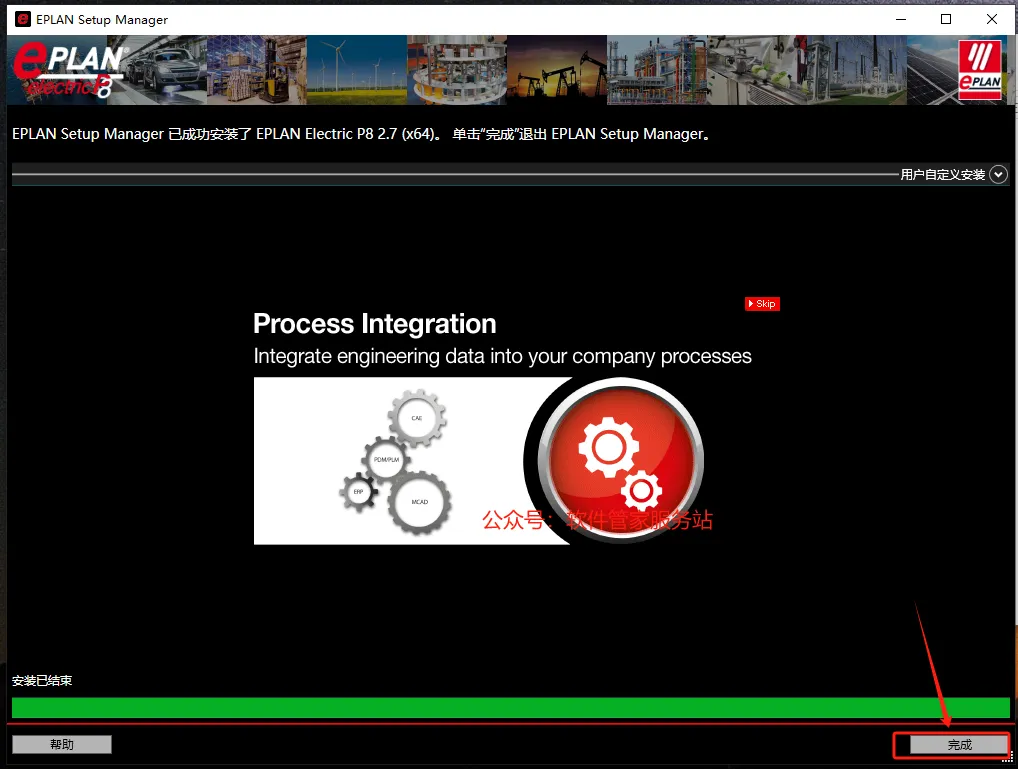
第九步:点【完成】。
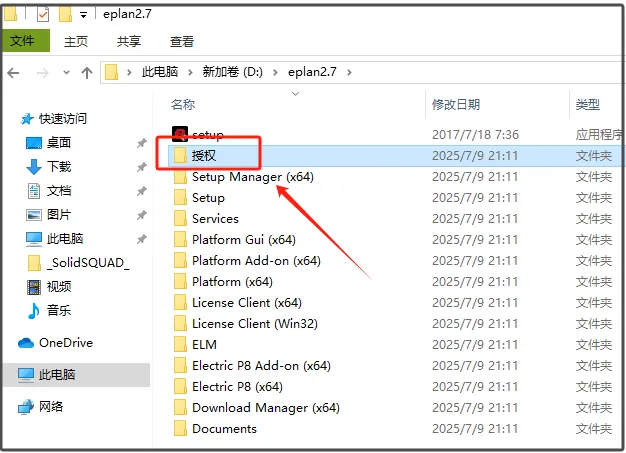
第十步:打开【授权】文件夹。
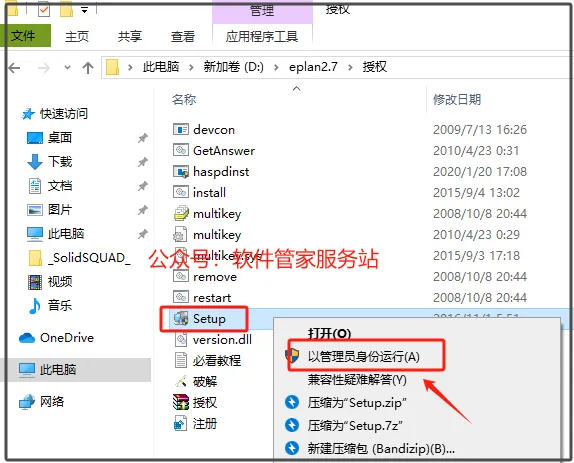
第十一步:将安装位置改为D盘,只改盘符即可,然后点【继续】。
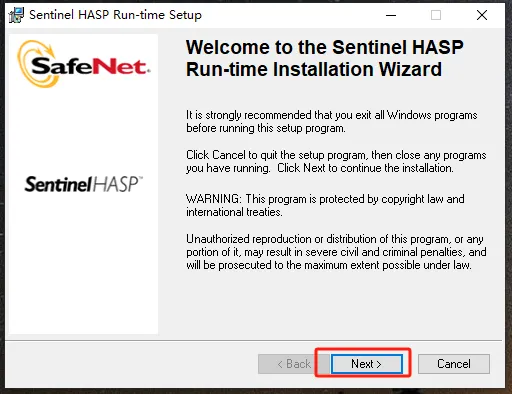
第十二步:点【Next】。
第十三步:选择【I accept ……】,然后点【Next】。
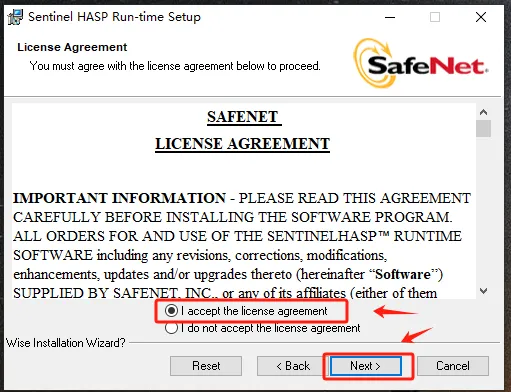
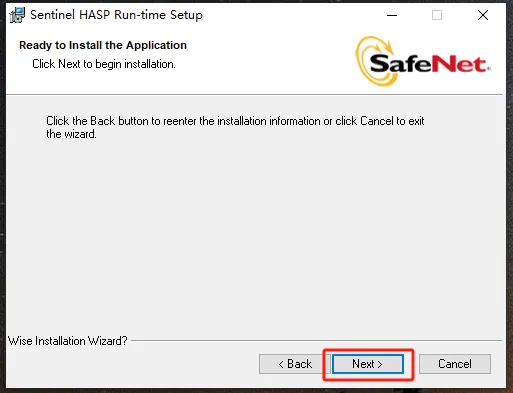
第十四步:点【Next】。
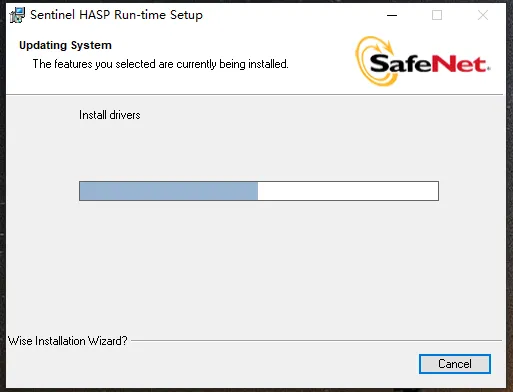
第十五步:等待安装完成。
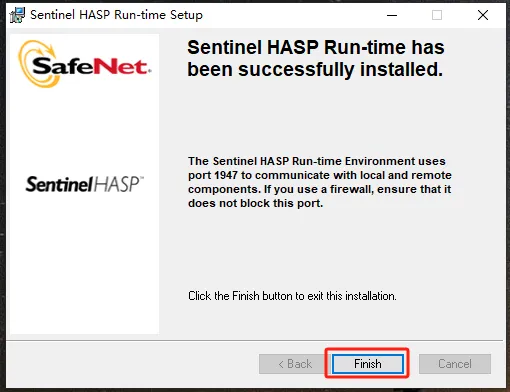
第十六步:点【Finish】。
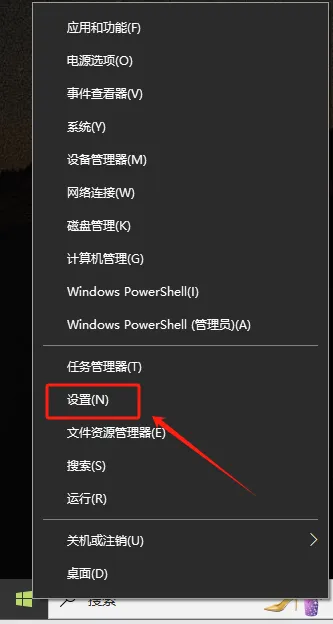
第十七步:在电脑【开始】位置,单击鼠标右键(就是刷新的那个键),选择【设置】。
第十八步:选择【更新与安全】。

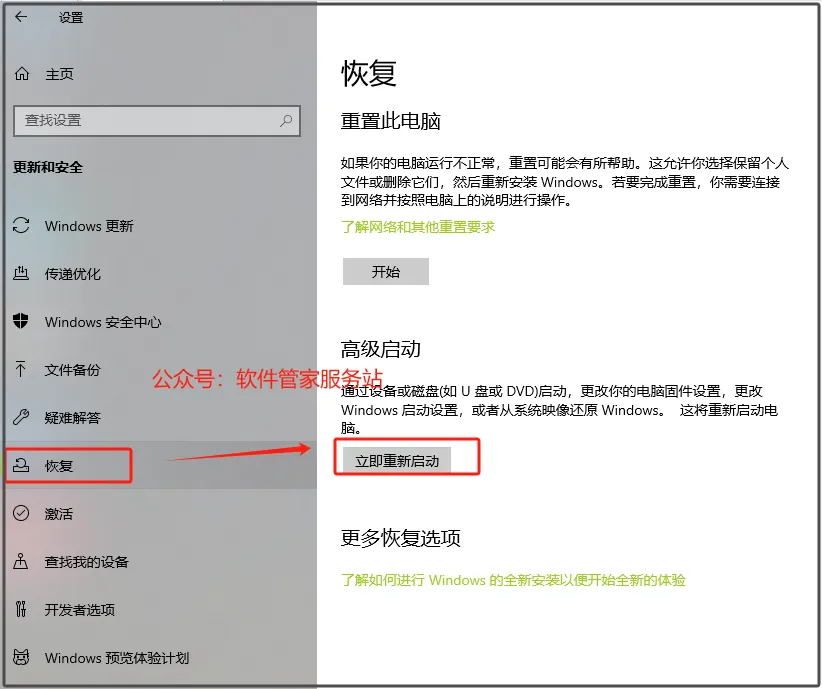
第十九步:选择【恢复】,然后选择【立即重新启动】。
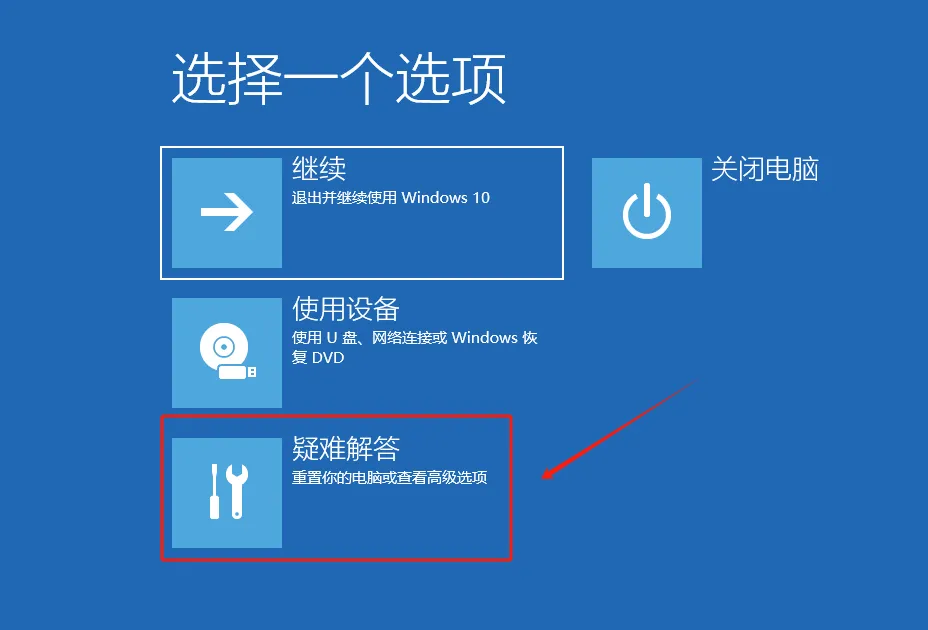
第二十步:选择【疑难解答】。
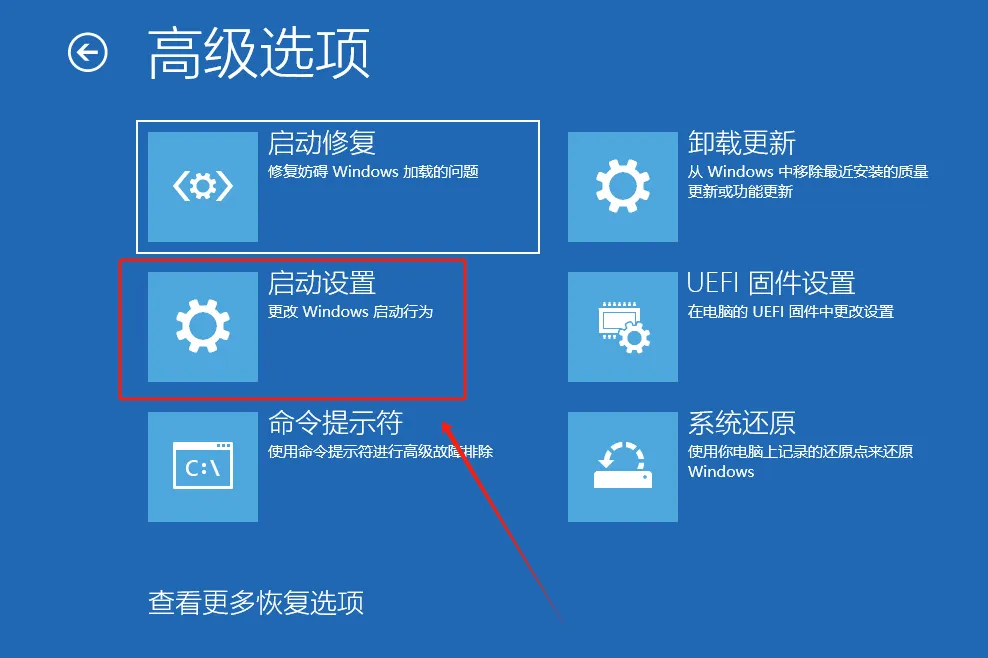
第二十一步:选择【高级选项】。

第二十二步:选择【启动设置】。
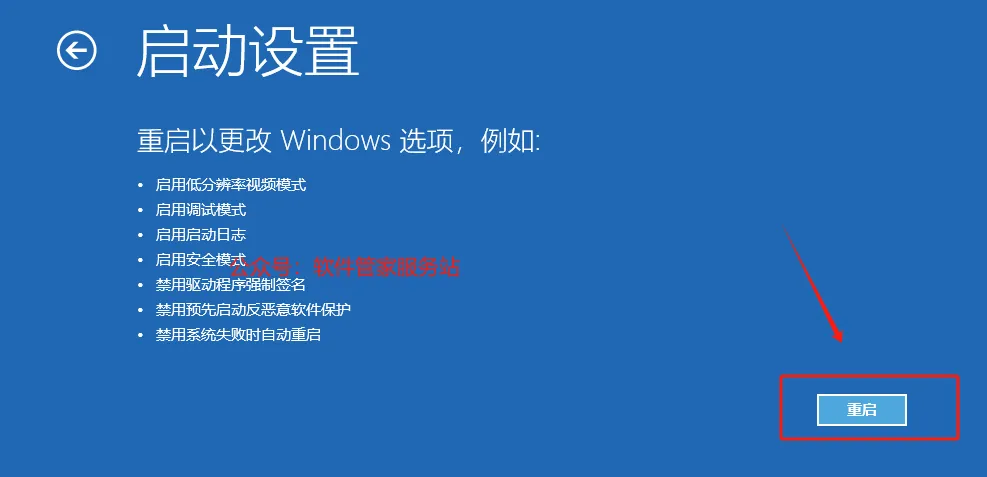
第二十三步:选择【重启】。
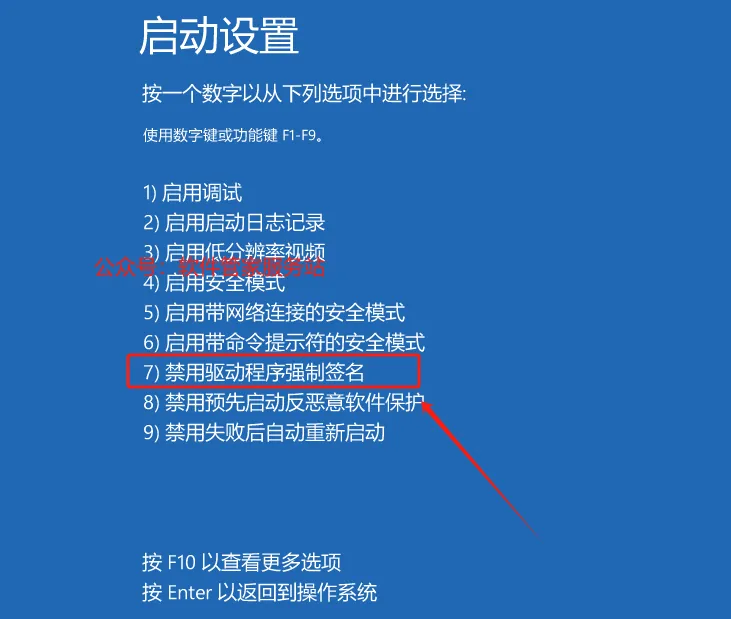
第二十四步:按F7,或点击【禁用驱动程序强制签名】。
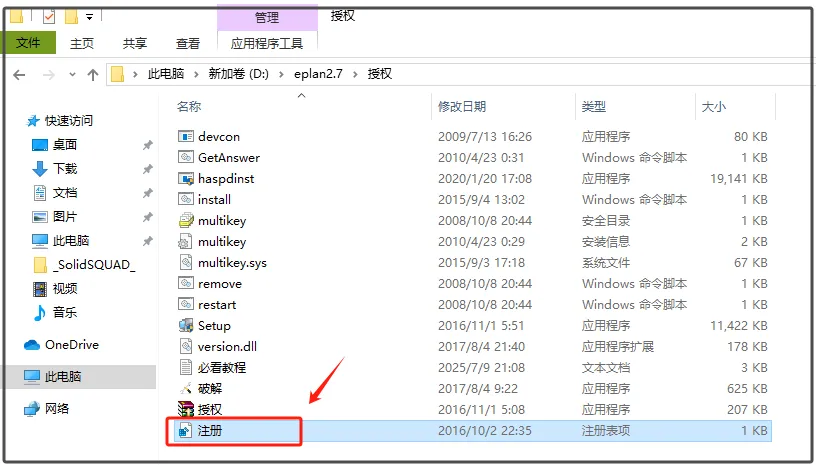
第二十五步:双击运行【授权】文件夹中的【注册】。
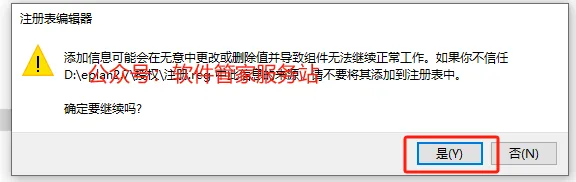
第二十六步:选择【是】。
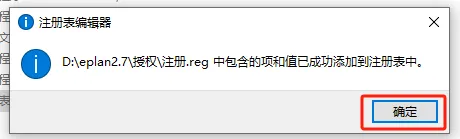
第二十七步:点【确定】。
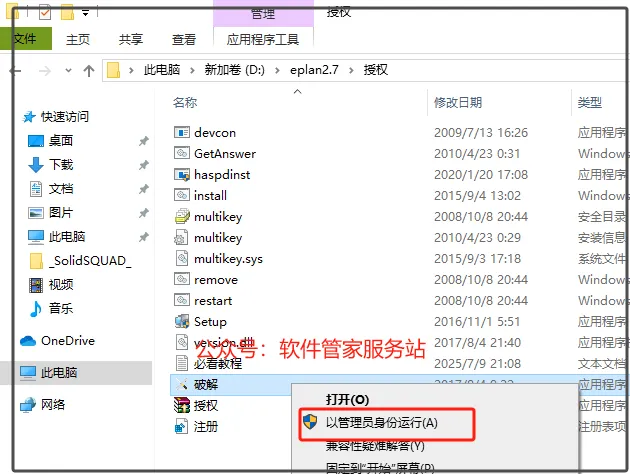
第二十八步:选中【破解】,右击【以管理员身份运行】。
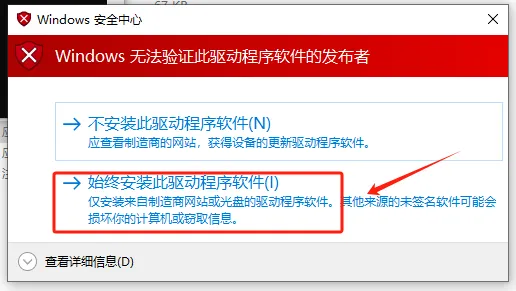
第二十九步:选择【始终安装……】。电脑右下角出现设备准备就绪或是安装成功的字样。
第三十步:电脑提示安装成功。

第三十一步:桌面图标,打开软件。
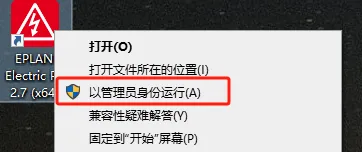
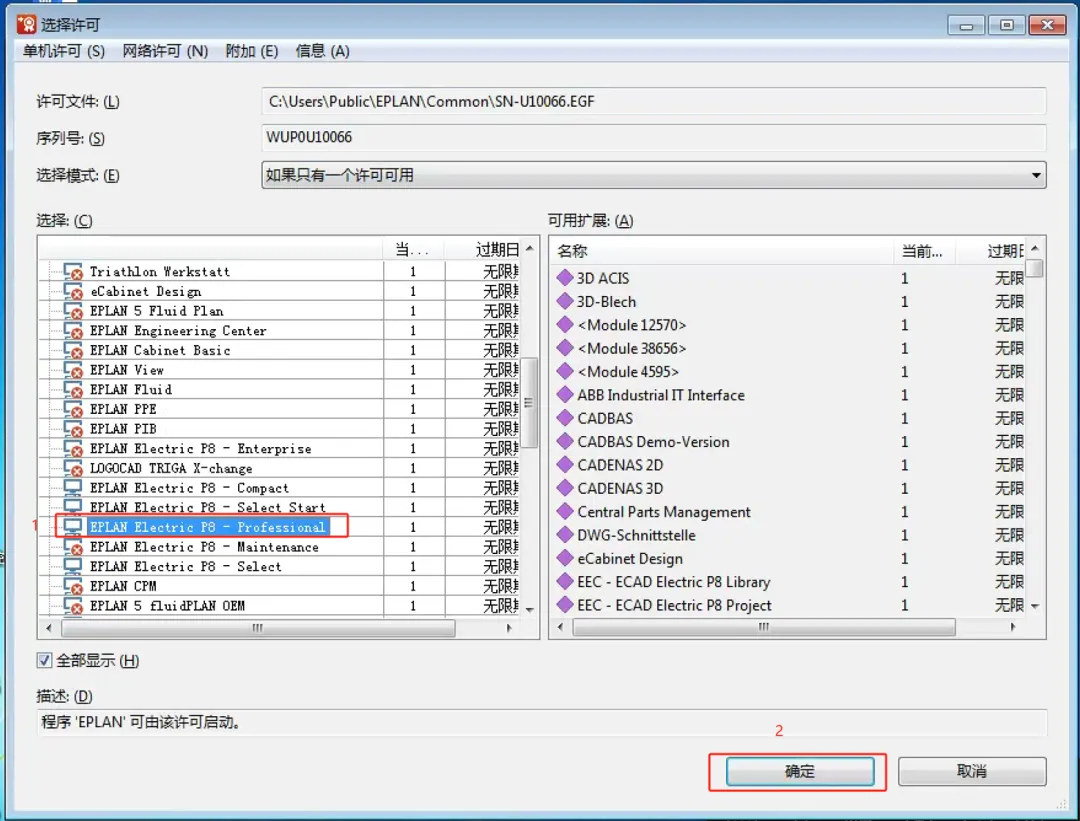
第三十二步:选择【EPLAN Electric】,点击【确定】。
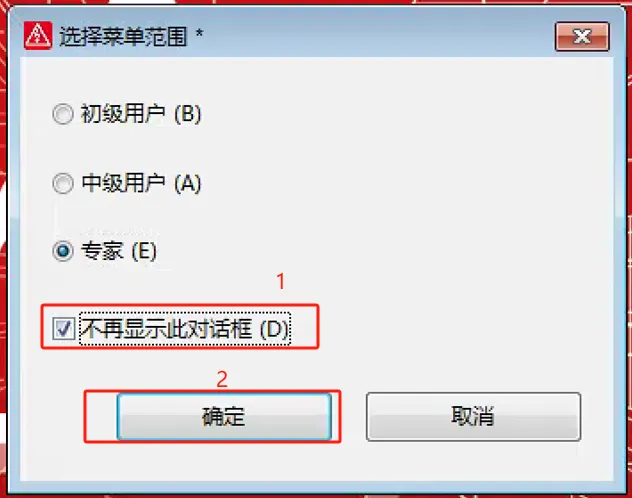
第三十三步:勾选【不再显示此对话框】。
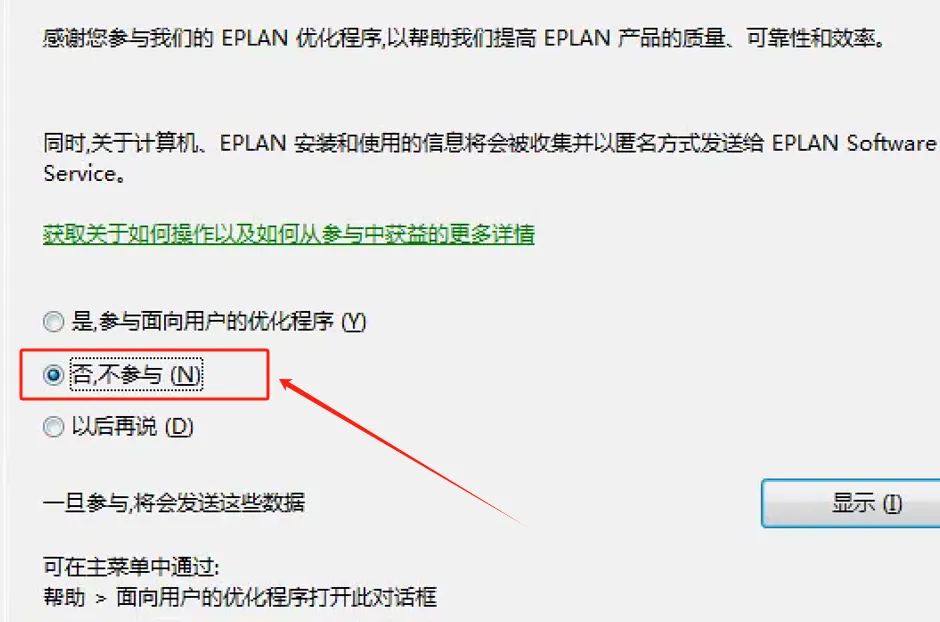
第三十四步:选择否,不参与。
第三十五步:软件可以正常使用了。