夜雨聆风
夜雨聆风


3DMAX交叉路口插件使用教程
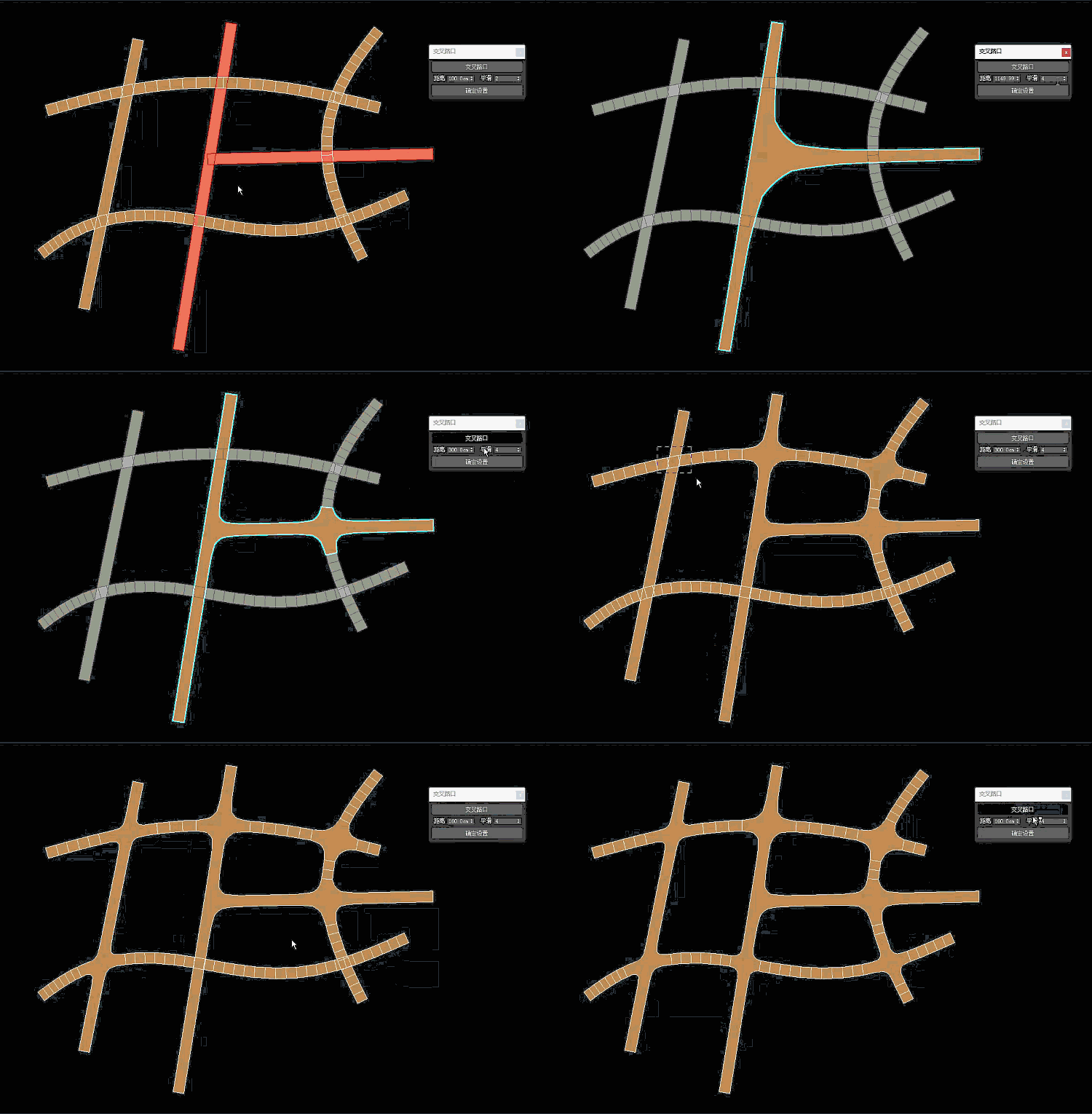
在三维道路场景建模中,十字路口的处理往往需要细致的手动调整,既耗时又考验技巧。今天,我们将为大家介绍一款轻巧实用的Maxscript插件——3DMAX交叉路口插件,它能帮助你快速生成十字路口与T形路口,实现路面间的自然平滑过渡。
本教程将一步步带你掌握插件的使用方法,从准备道路模型到生成最终路口,全程配有图示与关键提示。无论你是急于提升效率的建模师,还是对Maxscript实现逻辑感兴趣的开发者,相信这个小工具都能为你带来启发。
请注意,该插件目前仍有一定限制:主要支持十字与T形路口,且参数需结合实时观察调整。接下来,我们就开始学习如何用它轻松搞定路口建模吧!
【适用版本】
无明确版本提示,建议3DMax2016及更高版本(不仅限于此范围)
【安装方法】
3dmax交叉路口插件无需安装,使用时直接拖动插件脚本到3dmax视口中打开即可。
【使用方法】
1.准备道路多边形。交叉位置的多边形属于不同的“元素”对象,如图:
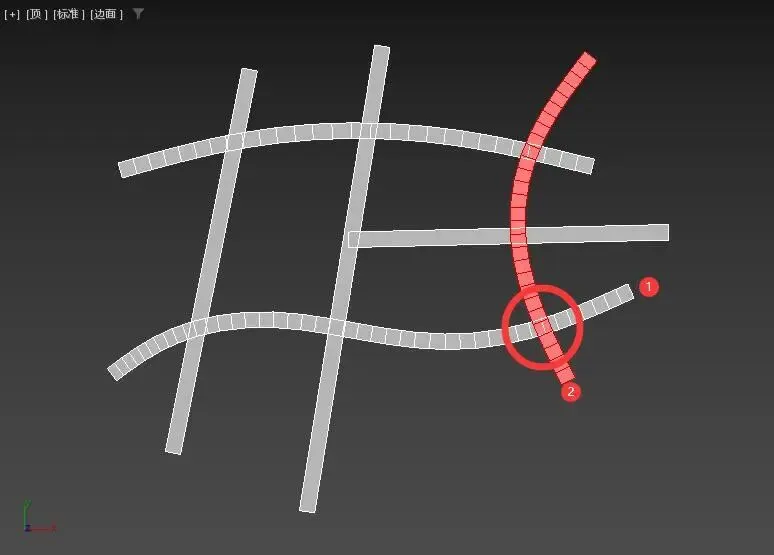
在上图中,道路1和道路2属于同一可编辑多边形对象中的两个“元素”,它们在红圈位置只是重叠,两条道路并未在这里相交形成交叉路口。
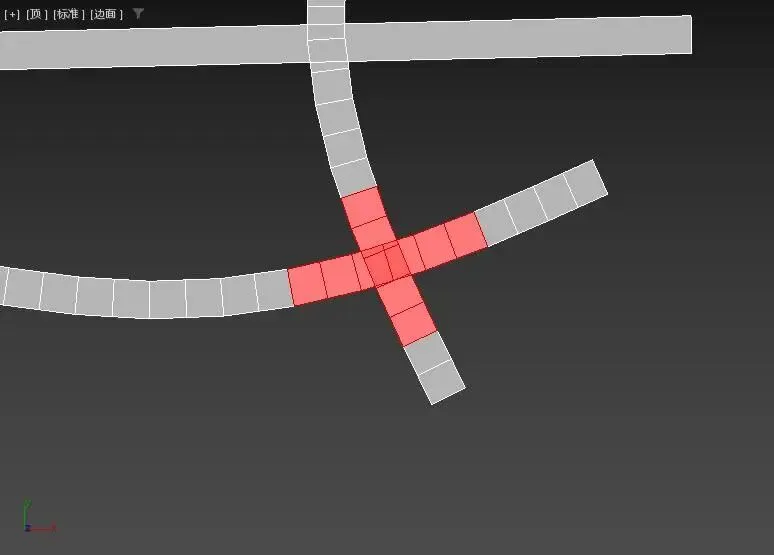
2.切换到“多边形”子物体,选择位于路口的“多边形”,如图:
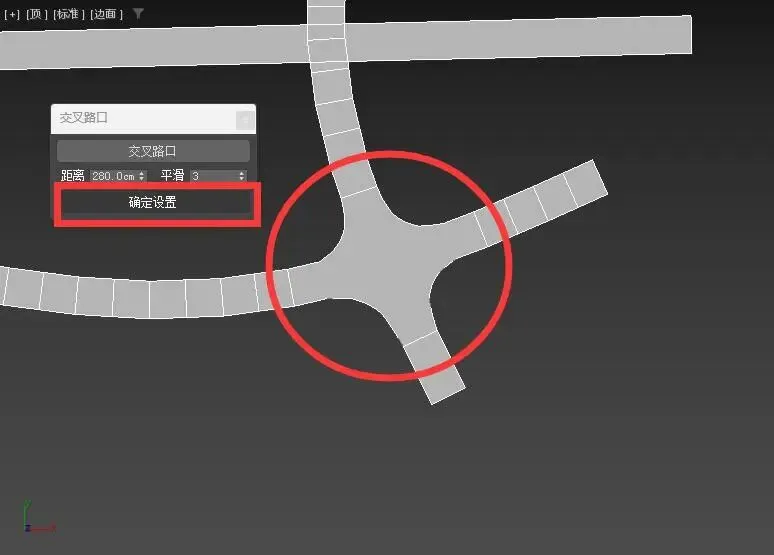
3.打开“交叉路口”插件,按下“交叉路口”按钮,然后,调节“距离”和“平滑”参数,如图:
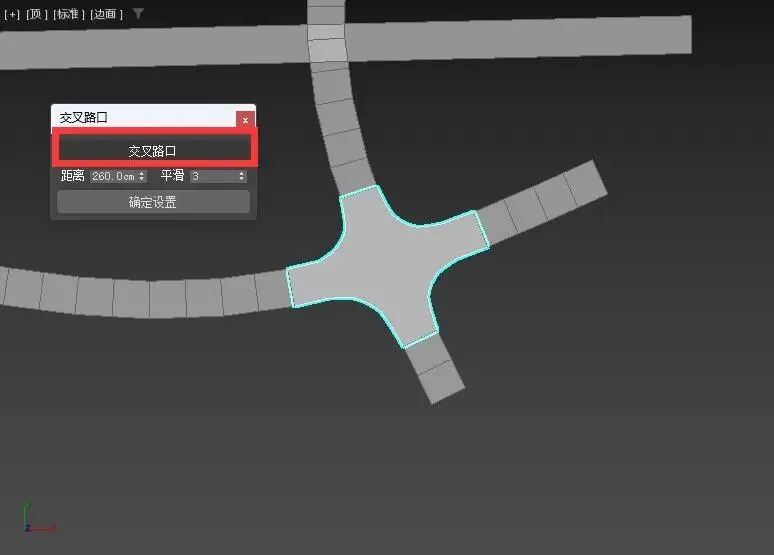
提示:插件未对“距离”参数上限做出限定,当值设置过大时路面显示异常,所以,什么值合适?需结合实时观察。
4.单击“确定设置”按钮,完成十字路口生成!(可以重新开始新的路口创建)
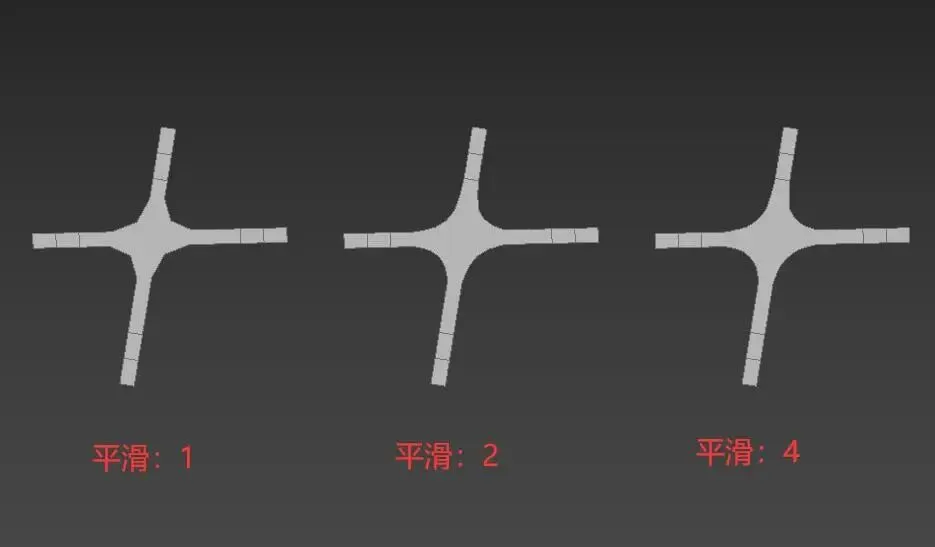
【不同“平滑”度值下路口圆弧的平滑程度】
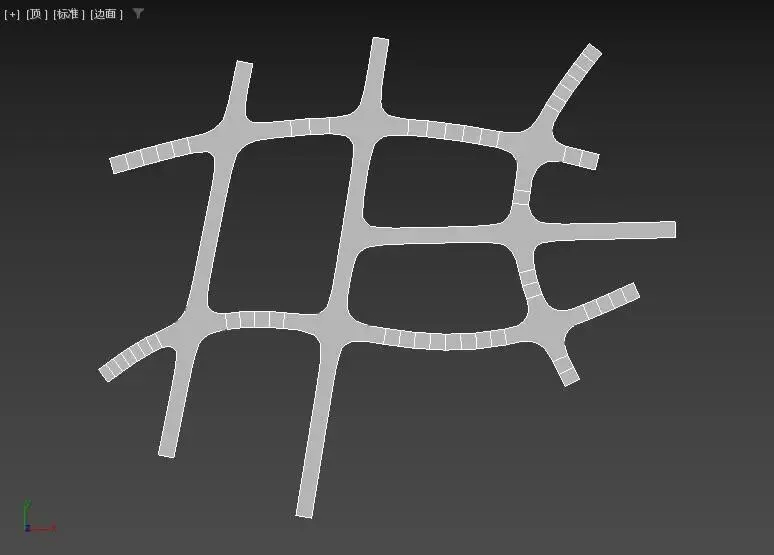
重复2-4步,设置更多的十字交叉路口,如图:
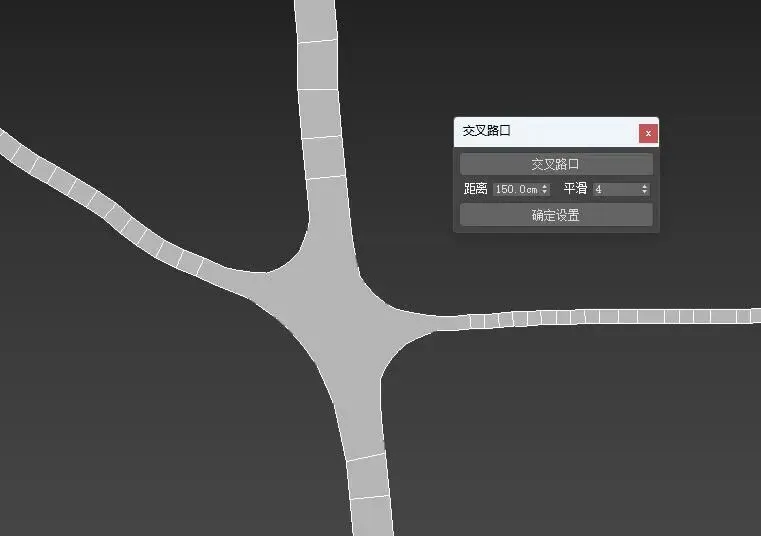
支持不同宽度道路交叉路口的生成,如图:
注意事项:
1.对“T”形和“十”字形路口生成支持较好。但对大于两条路的交叉路口支持不理想。
2.参数未设置容错机制。如“距离”参数设置过大,路口显示异常。
3.不支持已生成路口的重新生成。
至此,我们已经完成了3DMAX交叉路口插件的全流程学习。通过本教程,你应当已经掌握如何利用这款轻量脚本,快速将简单的道路多边形转化为自然衔接的十字或T形路口。
这款插件的优势在于即拖即用、参数实时可控,尤其适合规范化的十字路口快速构建。不过也要记得它的局限:对多分支路口支持有限,且参数设置需谨慎观察效果,避免因数值过大导致显示异常。
如果你在尝试中遇到了更复杂的路口情况,不妨结合手动调整或进一步开发扩展其功能。也欢迎分享你的使用心得或改进思路。
感谢你的学习与实践!期待你在未来的项目中,能更高效地完成道路场景的搭建。如有疑问或想交流更多3DMAX技巧,我们评论区见!
祝你创作愉快,我们下个教程再见!