夜雨聆风
夜雨聆风


3步搞定!免费WPS文档脱敏教程(附完整图示)
很多人在找文档脱敏方法时,网上搜到的工具要么收费,要么效果不理想。
今天分享一个我亲自验证的完全免费、操作简单、效果可靠的文档脱敏方法,以WPS为例,三步就能搞定。
第一步 格式转换
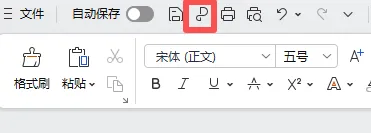 打开需要脱敏的文档,点击左上角【文件】→【输出为PDF】,将文档转换为PDF格式并保存。
提示:WPS的PDF转换功能完全免费,且能保留原文档的排版和布局。
第二步 标记脱敏区域
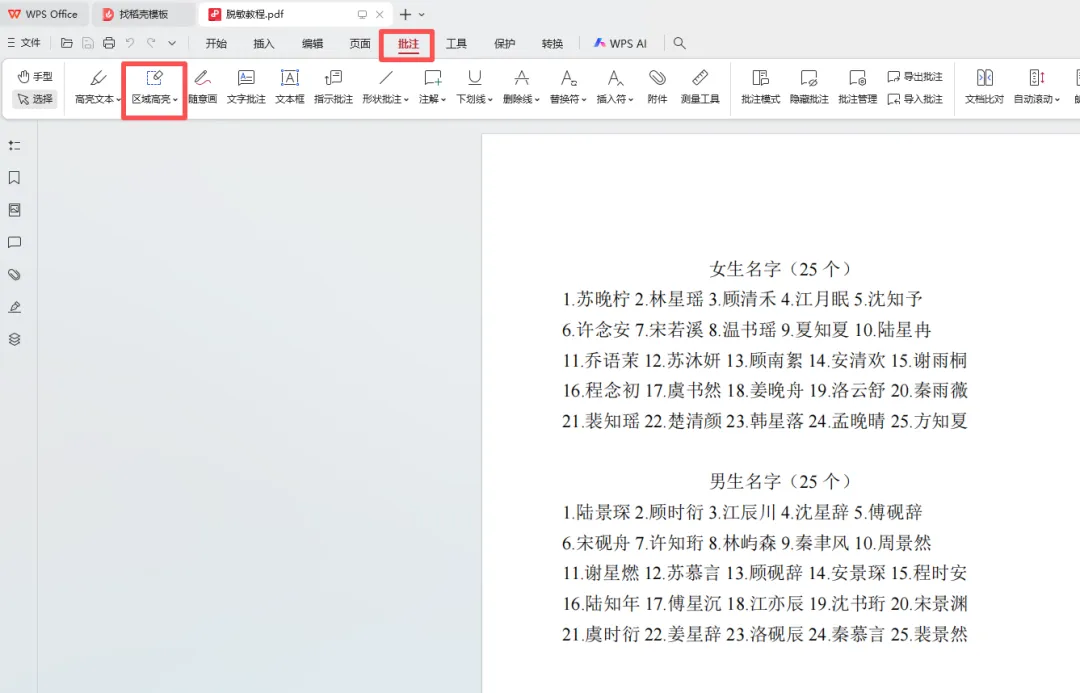
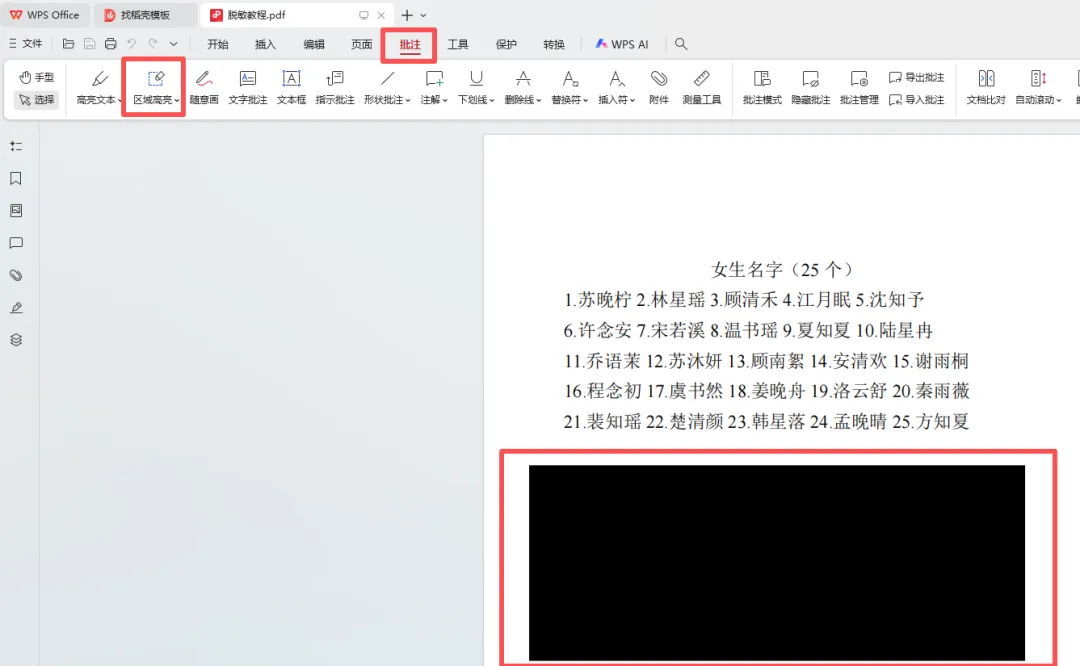
在打开的PDF文件中:
-
点击顶部菜单栏【批注】选项
-
选择【区域高亮】工具
-
在颜色面板中选择纯黑色
-
用鼠标拖动光标,框选文档中需脱敏的内容(如姓名、身份证号、电话等)
重复此操作,直到所有敏感信息都被黑色矩形完全覆盖。
关键:务必使用纯黑色覆盖,确保信息不可见、不可提取。
第三步 生成最终文件
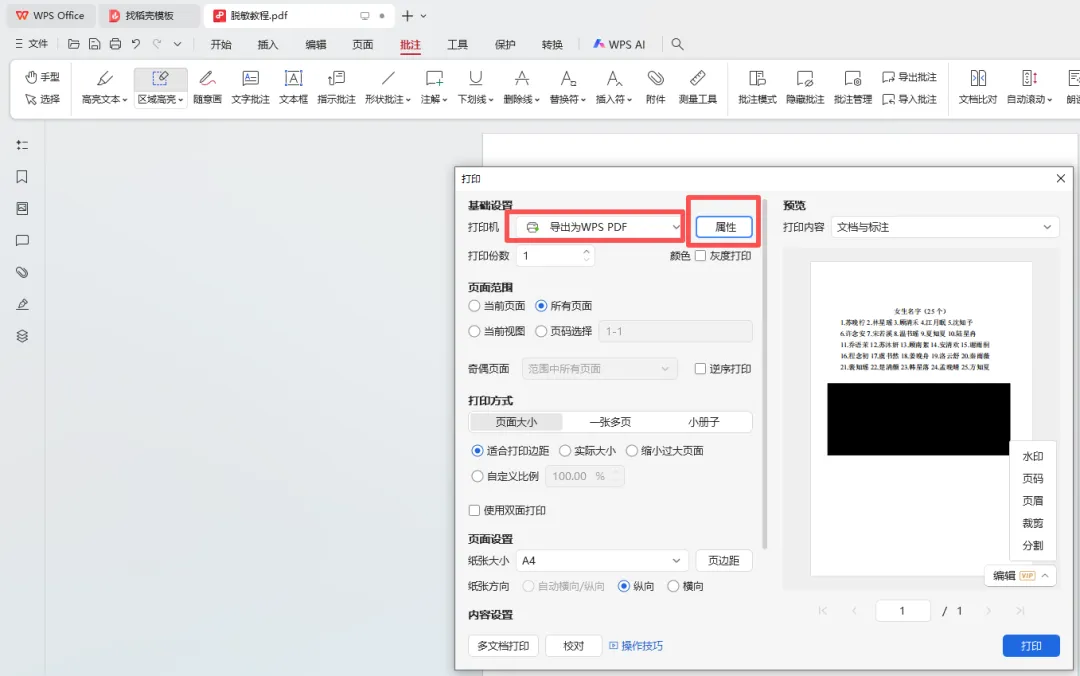
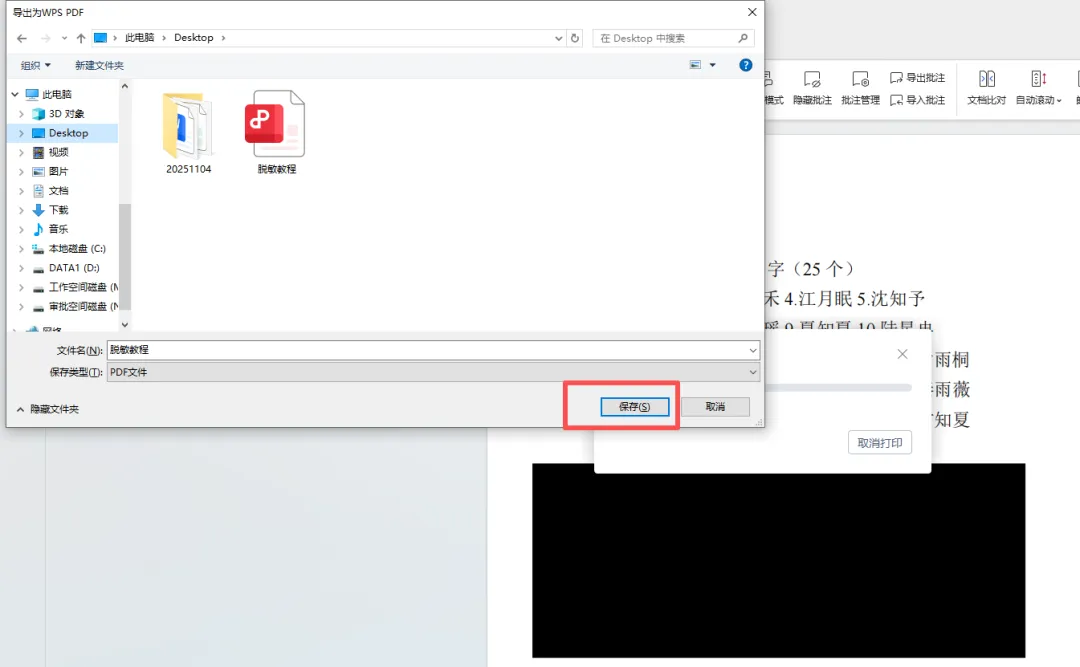
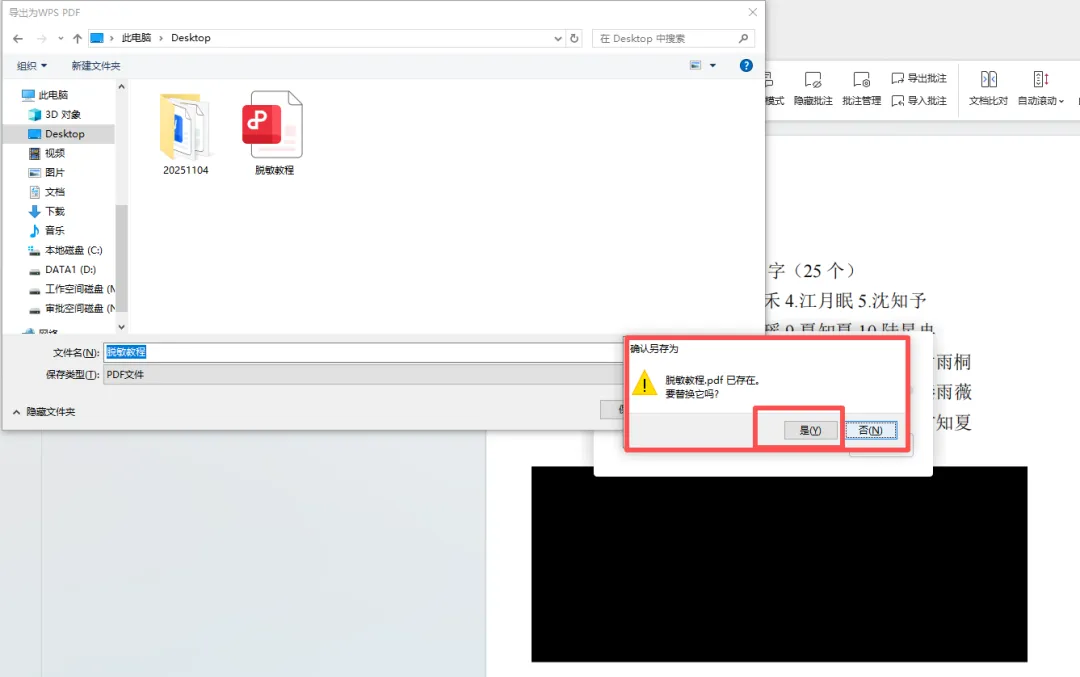
这是最关键的一步,将覆盖后的文档固化为真正的脱敏版:
-
按Ctrl+P或点击【文件】→【打印】
-
在打印机选择界面,点击【属性】,选择【导出为WPS PDF】,点击【打印】,系统会提示你保存文件
-
为新文件命名并保存,生成的新PDF文件就是完成脱敏的版本
完成这三步后,你将得到一个无法通过任何简单手段还原的安全脱敏文档。
为什么这个方法更可靠?
-
完全免费:仅使用WPS内置功能,无需额外软件或会员
-
安全彻底:通过打印输出固化覆盖层,避免被轻易提取
-
操作简便:三步完成,无需专业技术背景
-
格式保持:保留原文档的排版和可读性
温馨提示
-
操作前建议备份原文件,以防需要修改
-
脱敏后务必检查生成的文件,确保所有敏感信息已完全覆盖
-
此方法适用于绝大多数包含文本、表格的文档脱敏需求
希望这个简单教程能帮你高效、安心地完成文档脱敏。
有疑问或更好的建议?欢迎在评论区交流分享。