 夜雨聆风
夜雨聆风


HBuilderX AI Chat 插件 赋予HBuilderX原生对话式 AI 能力,开启智能开发新体验
一、HBuilderX AI Chat 插件简介
HBuilderX需5.0+版本集成HBuilderX AI Chat 插件, AI Chat 插件则是将对话式 AI 能力直接整合进 HBuilderX 的一项创新功能。通过这个插件,开发者可以用自然语言与不同的 CLI 型 AI 助手(如 Claude、Copilot、Cursor、Gemini 等)进行交互。无论是询问代码问题、要求生成功能、修复 bug、重构代码、补充注释,还是生成测试用例,AI 都能基于你选择的项目上下文给出相应的帮助。
二、插件的强大功能
-
代码解释:逐行解释函数、复杂逻辑、第三方依赖的用途。 -
代码生成:创建新文件、组件、接口调用、表单等(可指定框架/语言/风格)。 -
Bug 修复建议:定位错误,给出修复方案并附带示例补丁。 -
重构:建议并实施函数拆分、命名改进、性能优化等。 -
注释与文档:自动生成注释、README 段落、API 文档模板。 -
单元测试:生成或补全测试用例。 -
代码转换:例如转换为 TypeScript/ES6/更现代的 API。 -
样式与 UI 代码:生成页面布局、样式类、响应式适配建议。 - 智能代码理解(LSP集成)
:通过自然语言查询代码类型、定义位置、引用关系、错误诊断等,基于HBuilderX语言服务提供精准的代码分析能力。
三、插件的安装与使用
(一)安装插件
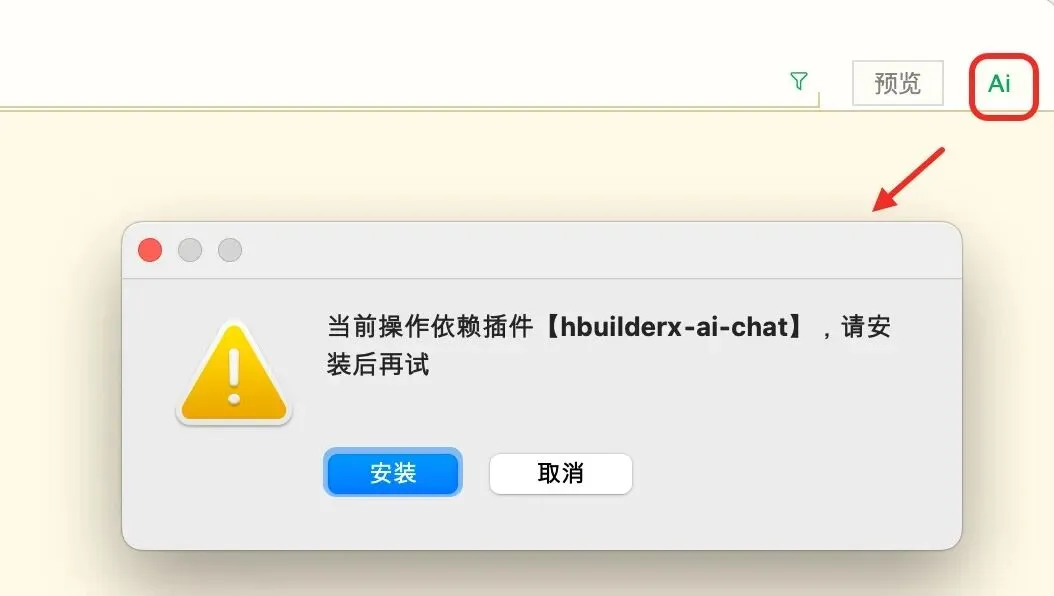
在 HBuilderX 的工具栏中,点击最右侧的 AI 图标即可安装 AI Chat 插件。
(二)启动插件
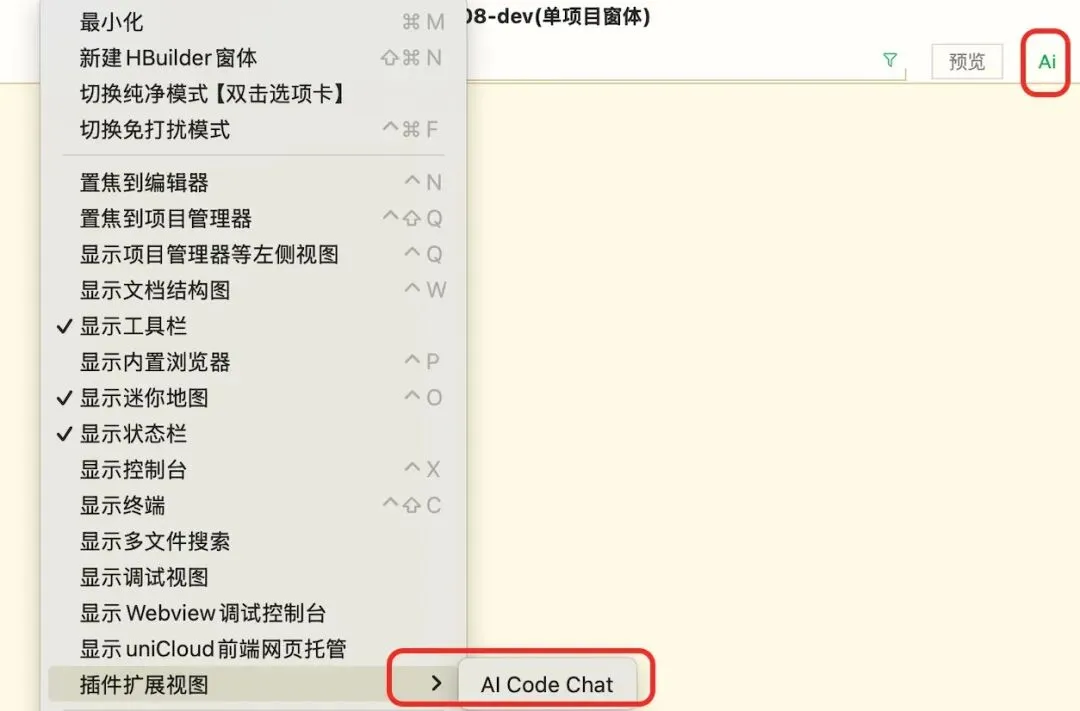
可以通过以下几种方式打开聊天视图:
-
工具栏点击 AI 图标 -
菜单【视图】【插件扩展视图】【AI Code Chat】 -
快捷键:Windows Ctrl+Alt+I;MacOS ⌃⌘I
(三)选择合适的 AI 助手
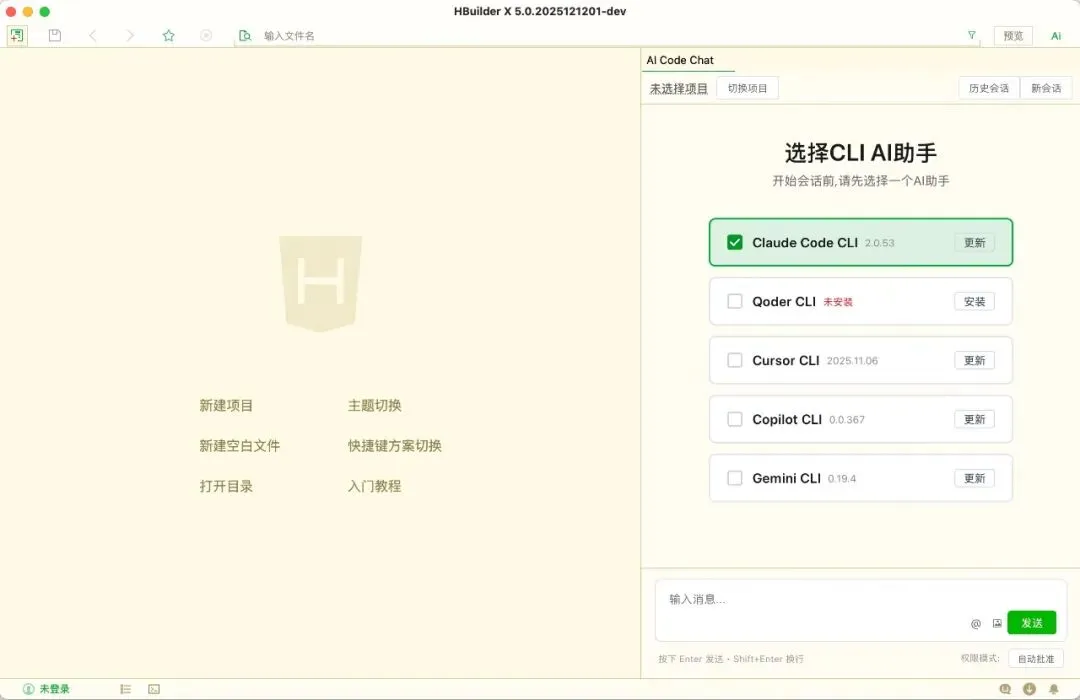
在聊天视图中,提供了多个 AI 助手供开发者选择。开发者可以根据自己的需求,选择合适的助手来获取最佳的交互体验。
(四)开启聊天
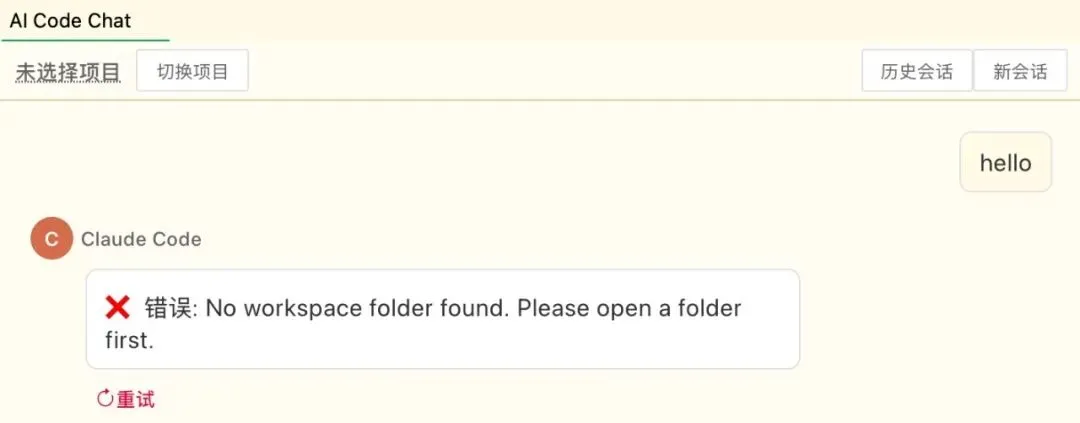
在聊天对话框中输入“hello”,回车试试。如果提示错误“未选择项目”,则需要先选择一个项目,然后重新打开聊天视图。
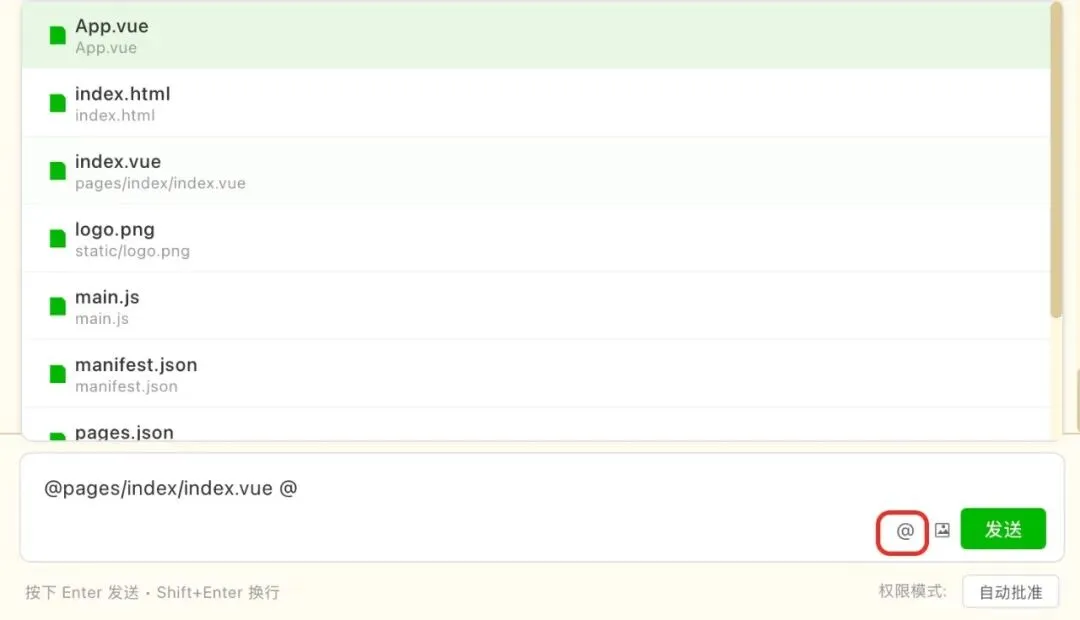
(五)添加上下文
为了获得更相关、更准确的回复,开发者可以在聊天提示中添加上下文,例如引用特定文件、获取控制台内容、获取当前打开的文件或鼠标选中内容等。
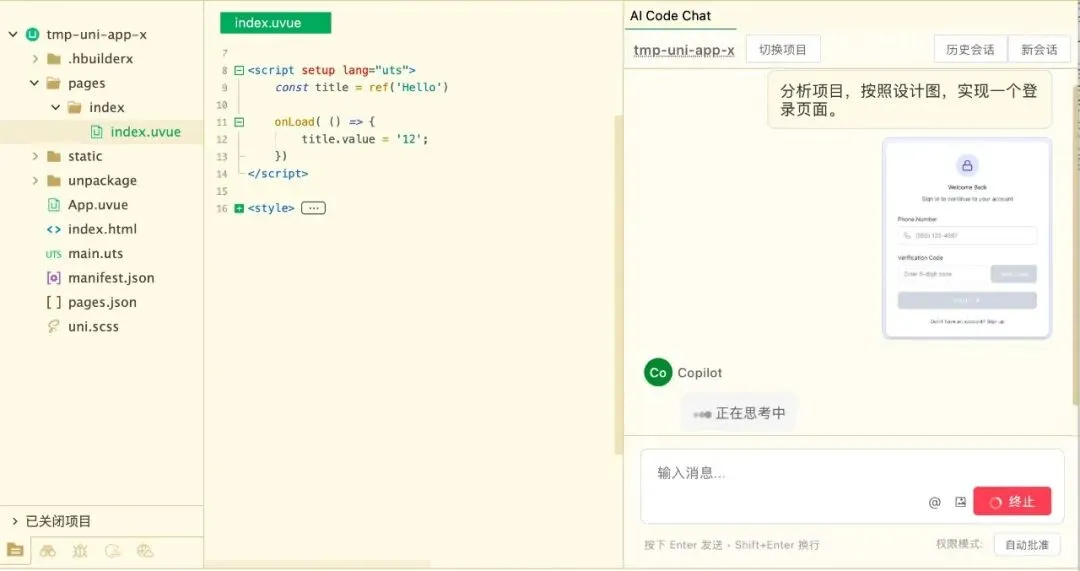
(六)上传图片
在聊天对话框的右下角点击图片图标,可以上传图片,让 AI 实现相应功能。
四、最佳实践与使用限制
(一)最佳实践
- 提供清晰的文件信息
:在询问时最好提供文件路径或确保当前正在编辑该文件。 - 指定具体位置
:对于需要位置信息的查询,尽量提供行号。 - 明确查询意图
:清楚表达你想要什么信息。
(二)使用限制
- 文件必须已打开
:LSP 需要文件已在编辑器中打开才能提供准确信息。 - 语言服务支持
:只支持已安装语言服务的文件类型(如 JavaScript、TypeScript、UTS 等)。 - 初始化时间
:LSP 服务启动需要一些时间,过早调用可能返回空结果。
五、功能欠缺
对比市面上一些主流的ai编程工具在功能上还有一些欠缺,比如
自动化全流程开发,智能任务规划与执行,多角色协同工作,多任务管理,智能模型调用.这些HBuilderX AI Chat都是不具备的。但是HBuilderX AI Chat插件已经取得了很大的进步,未来一定能够为开发者提供更多的便利和创新。
六、结语
HBuilderX AI Chat 插件的出现,无疑为开发者带来了一场革命性的变革。它不仅能够提高开发效率,还能帮助开发者解决各种技术难题。随着人工智能技术的不断发展,我们有理由相信,HBuilderX AI Chat 插件将在未来的开发工作中发挥越来越重要的作用。如果你是一名开发者,不妨尝试一下这款插件,开启你的智能开发之旅吧!

