乐于分享
好东西不私藏

Word实用技能,值得收藏备用!

Word实用技能,值得收藏备用!

Tab键(制表键)诞生于Windows系统之前,最初用于绘制无形的表格边框。尽管它在键盘上常常显得低调,许多用户甚至很少主动使用,但实际上,这个按键隐藏着诸多高效操作技巧。若能熟练运用,它将显著提升我们的日常工作效率。

01

制表位在Word中的作用

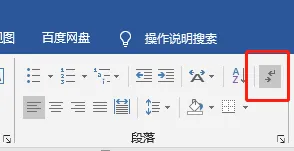
Tab键在Word中对应的是制表符功能,其视觉符号为→。它通过在文档中设定水平定位点,使文本能准确对齐至指定位置,从而实现类似表格的排版效果。该符号默认可能隐藏,需在「开始」-「段落」中启用「显示/隐藏编辑标记」来可视化

02

Tab 键的7个用法

1.段首空两格

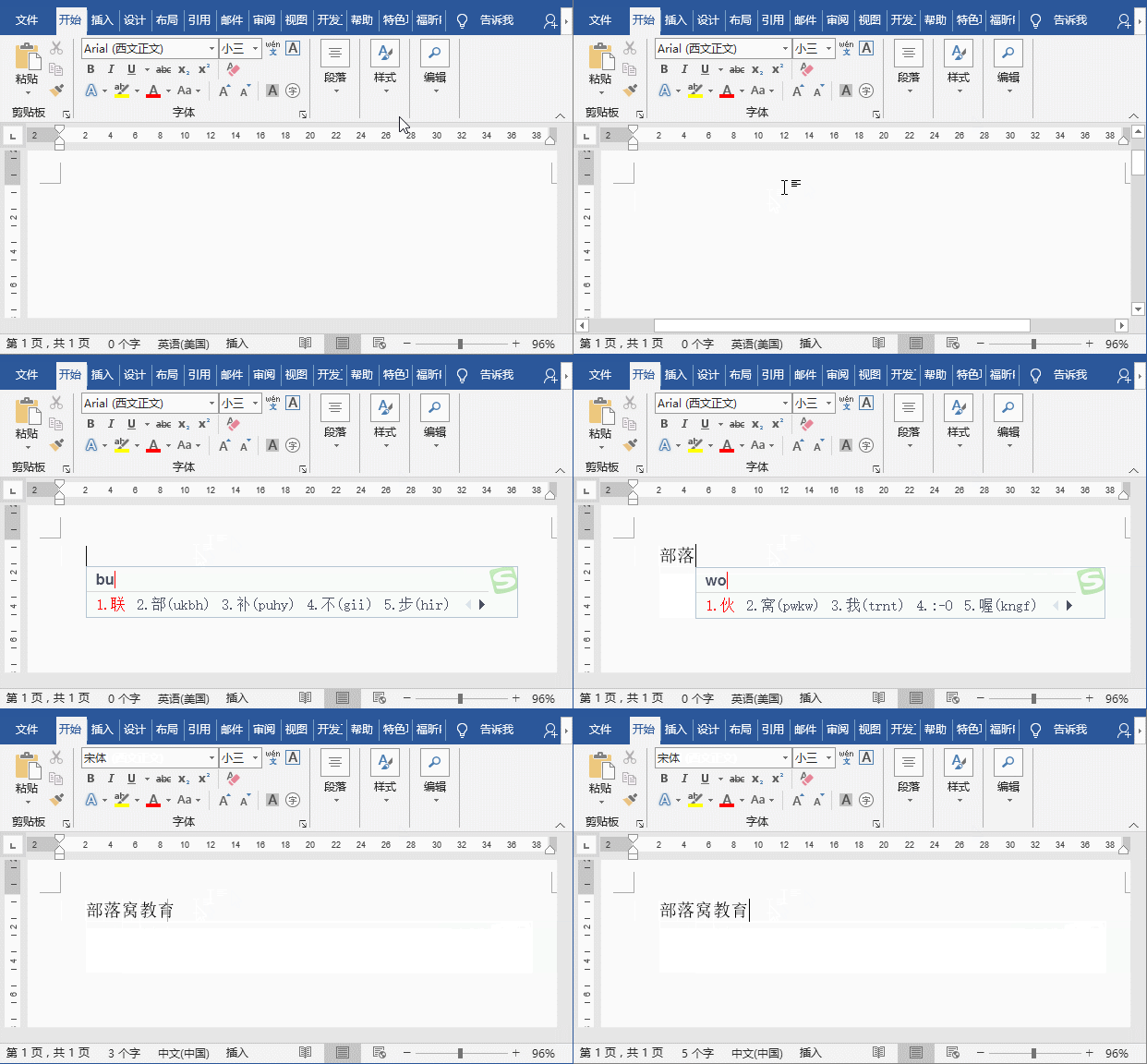
当光标停在段首,准备空两格时,请忍住敲空格的冲动。记住这个高效操作:按一次 【Tab】 键。它会自动帮你完成标准的两字符缩进,这不仅更快,还能让文档格式更统一、更易于后续调整。

2.文本快速对齐

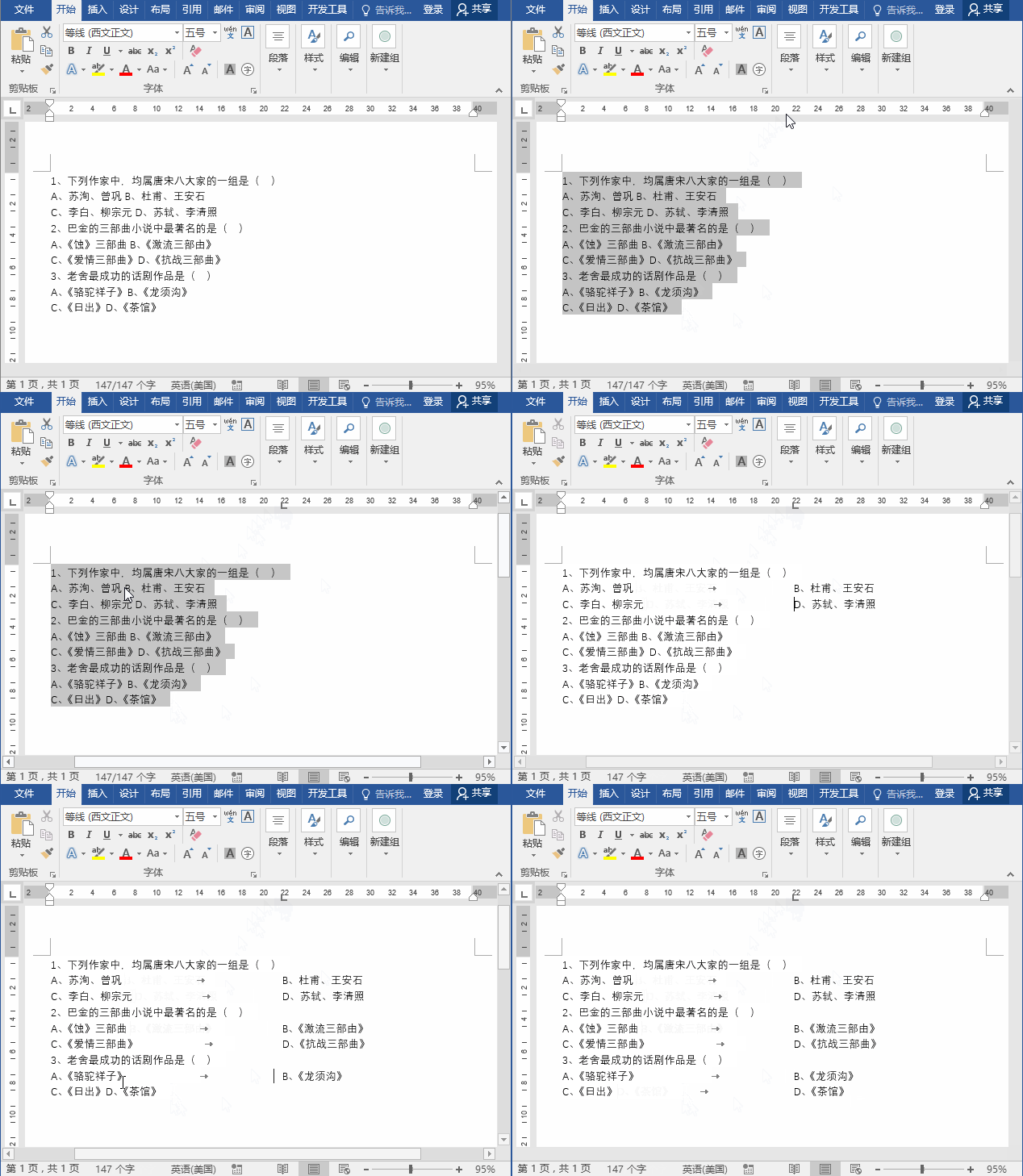
文档排版时,经常需要对齐多行文本,不断敲击空格既费时又费力,其实只需要利用Tab键和标尺就能搞定。
  • 先定点:选中文本,在水平标尺的目标位置点击,设下对齐点。

  • 再触发:在每行需要对齐的地方按下 【Tab】 键。简单两步,就能实现比手动空格精准、高效十倍的对齐效果。
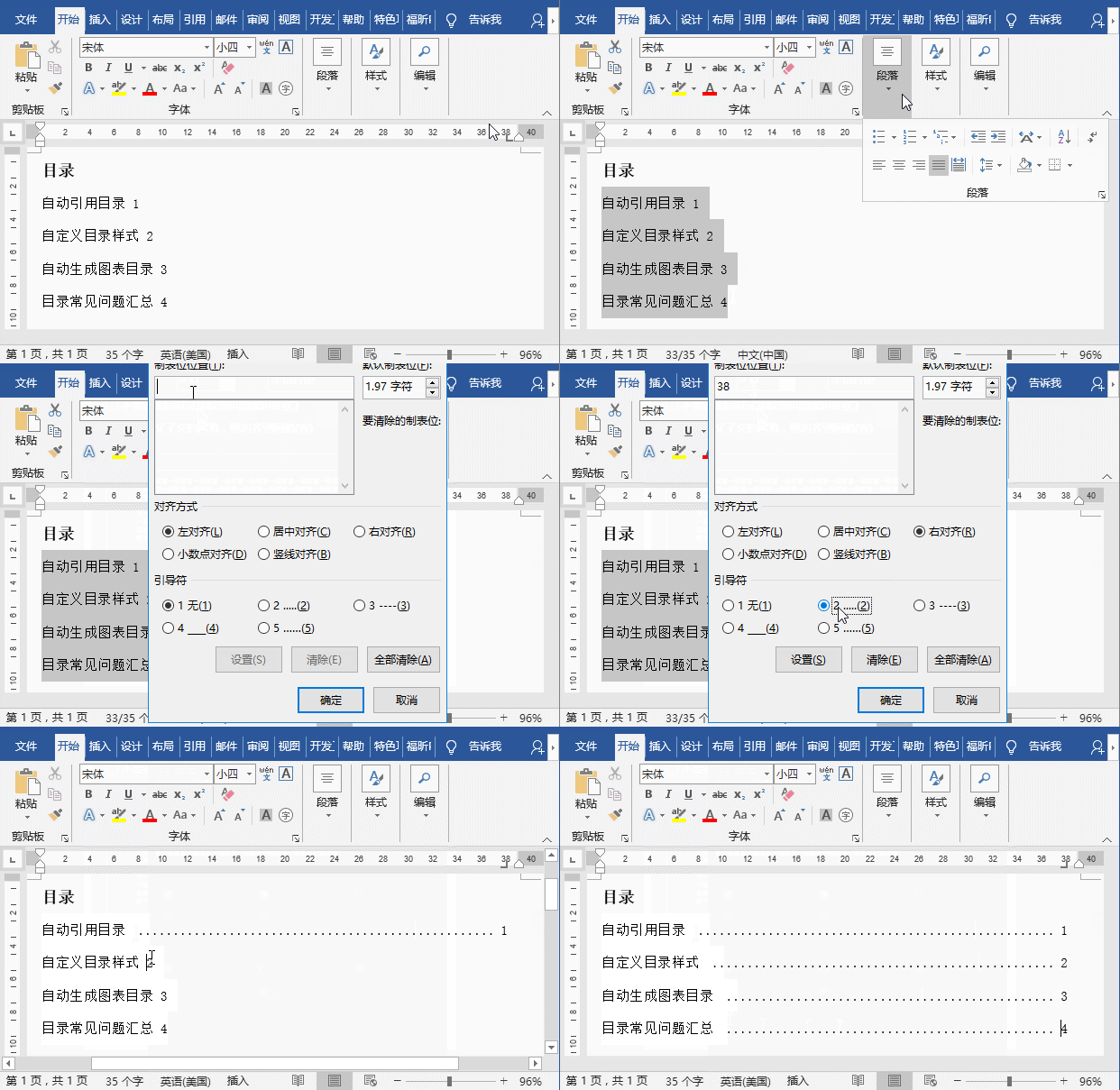
在制作手动目录时,如何将页码快速、整齐地对齐在页面右侧,常常令人感到困扰。其实,巧用制表符可以轻松解决这个问题。

您可以这样操作:

  • 首先,选中需要处理的文本,在【开始】-【段落】右下角的扩展按钮中,点击打开“制表位”对话框;

  • 在“制表位位置”框中输入一个数值(这个数值决定了文本最终靠右停留的位置,例如输入38字符);

  • 接着在“对齐方式”中选择“右对齐”,并在“前导符”中选择您喜欢的样式(例如一连串的小圆点……),设置完成后点击“确定”

此时,您只需将光标定位到每个标题和页码之间,轻轻按下【Tab】键,页码便会带着前导符自动跃至页面右侧指定位置,瞬间实现完美对齐。
技巧提示:如果界面中未显示标尺,可点击【视图】-【标尺】,将标尺显示出来。

3.快速调整文字位置

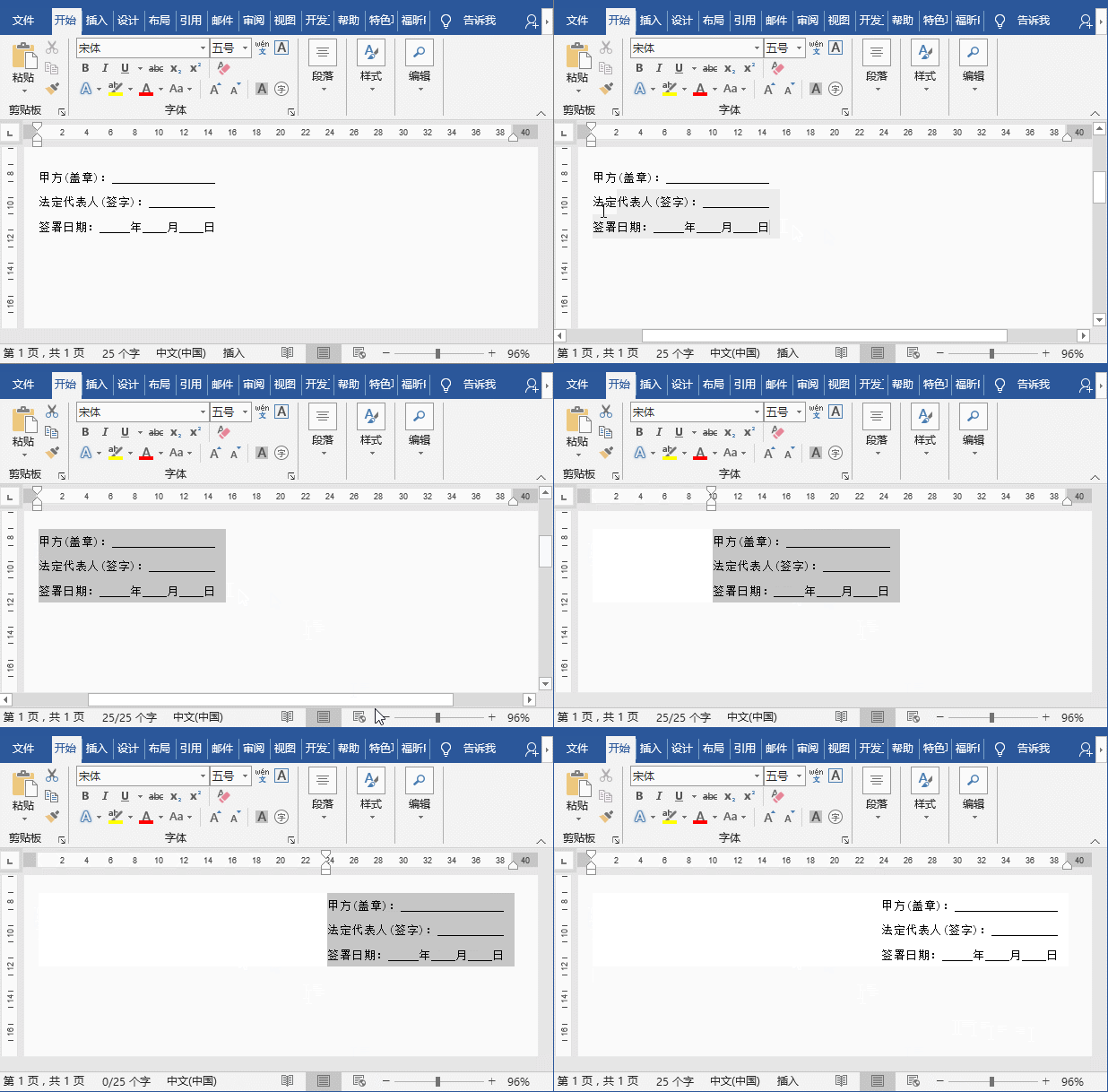
当需要调整多行文本的位置时,如果你用空格键每行逐一调整,无疑非常低效。
比如,要调整下图中的落款,我们只需选择落款文本,按【Tab】键(注:反向为【Shift+Tab】键)就自动调整位置了。

4.自动移到下一个单元格

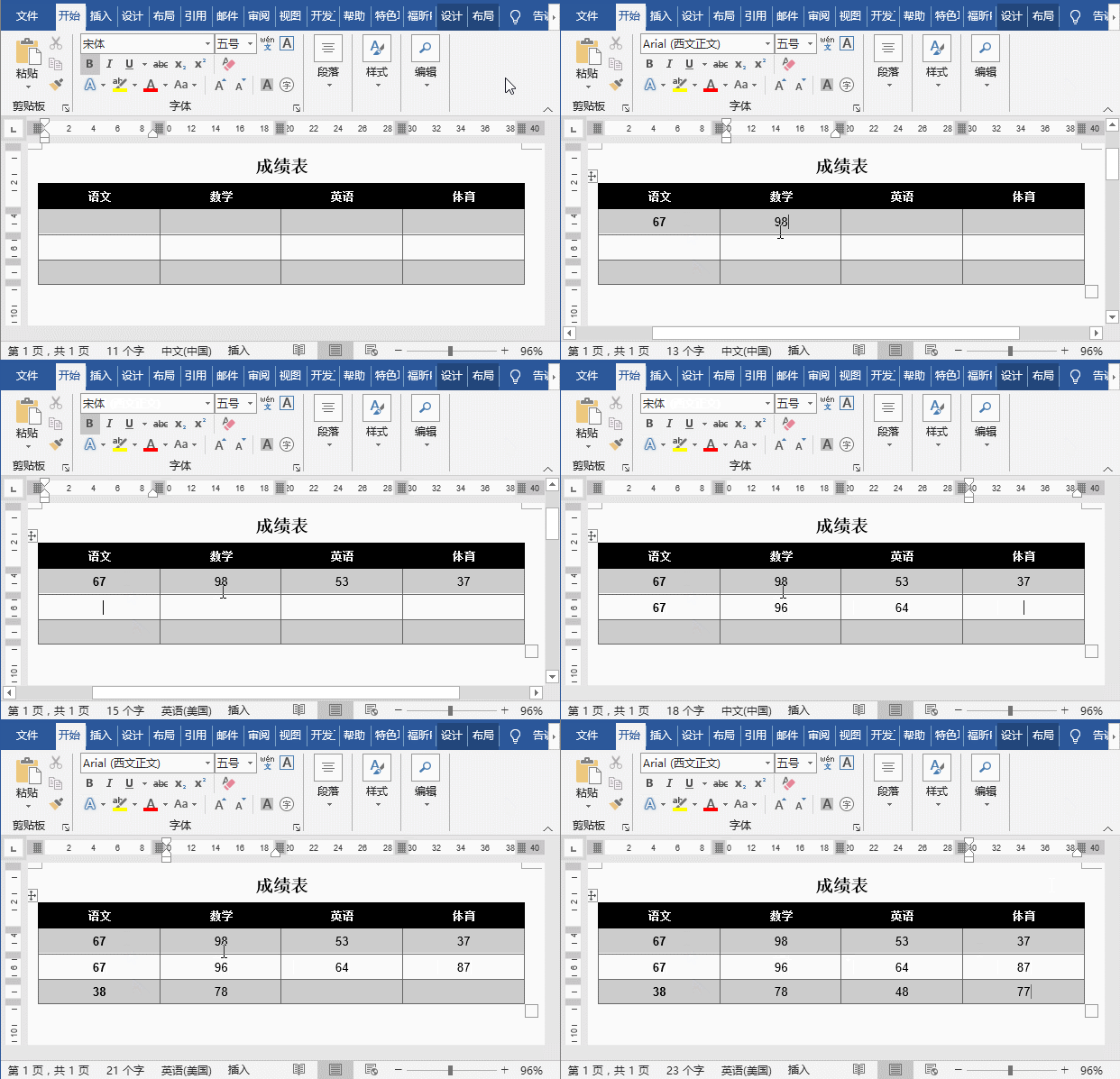
在Word表格中录入数据时,有一个高效的快捷键【Tab】键可以流畅地引导光标的移动:

  • 在表格内,按一次【Tab】键,光标会直接跳至当前单元格右侧的下一个单元格

  • 当光标位于一行的最后一个单元格时,再按一次【Tab】键,光标不会向右跳出表格,而是会智能地跳转到下一行的第一个单元格,帮你自动开启新的一行。

如此一来,只需连续按动【Tab】键,你就可以像填写表单一样,按从左到右、从上到下的顺序,在表格中顺畅地完成数据录入。
5.新增一行
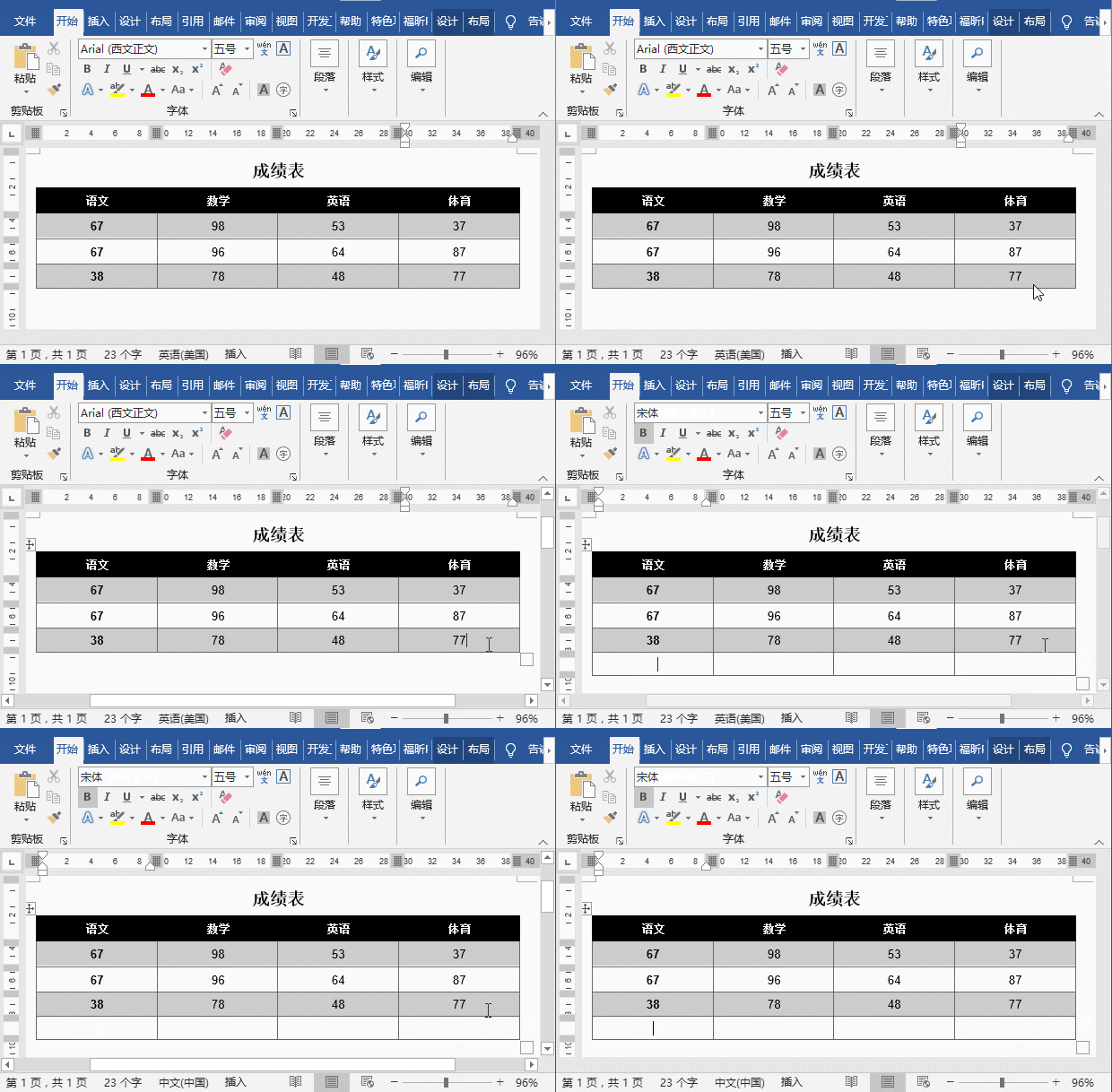
在Word表格的最后一个单元格按Tab键,可自动新增一行,不用再手动去插入行了。

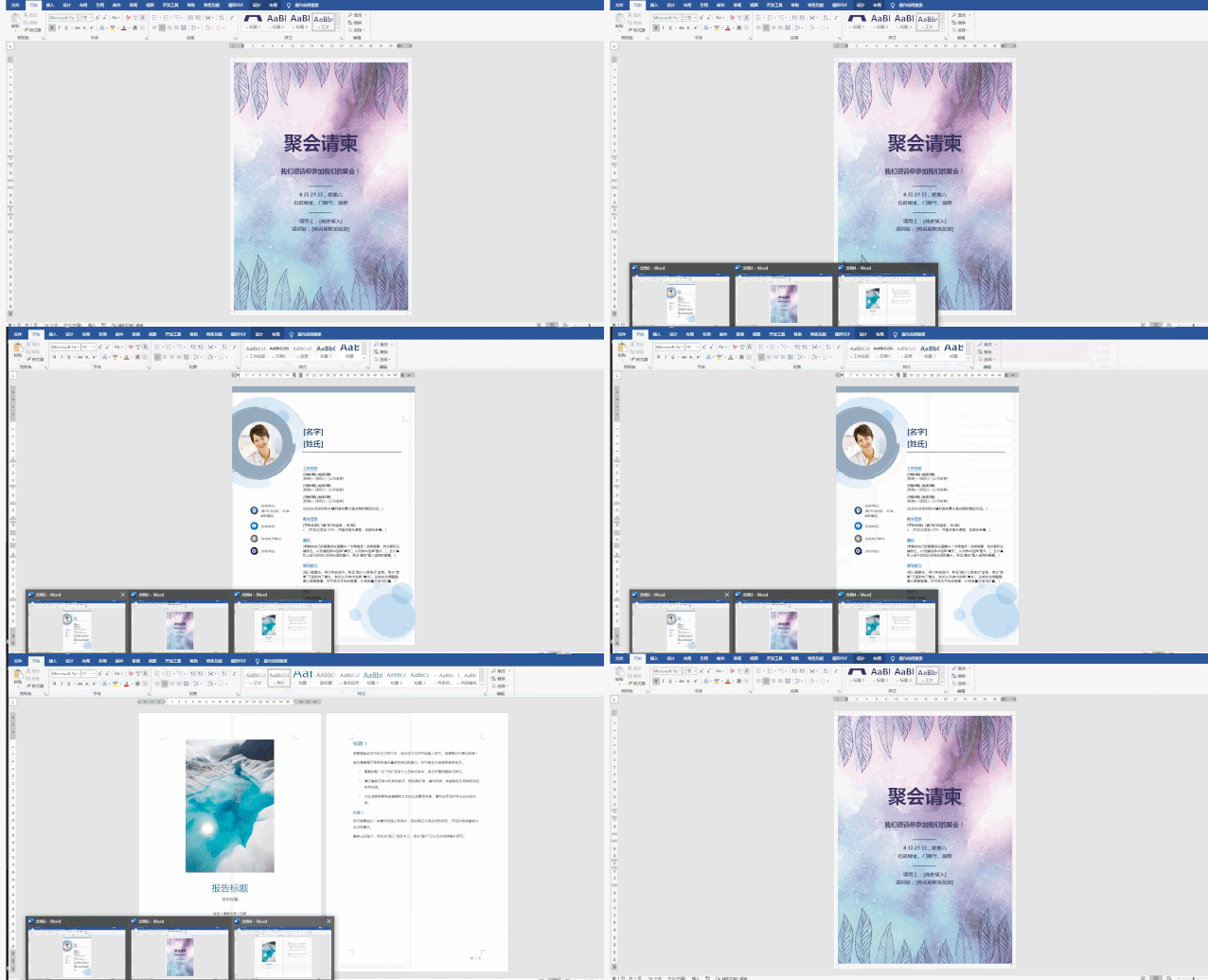
6.在图片或图形之间快速切换

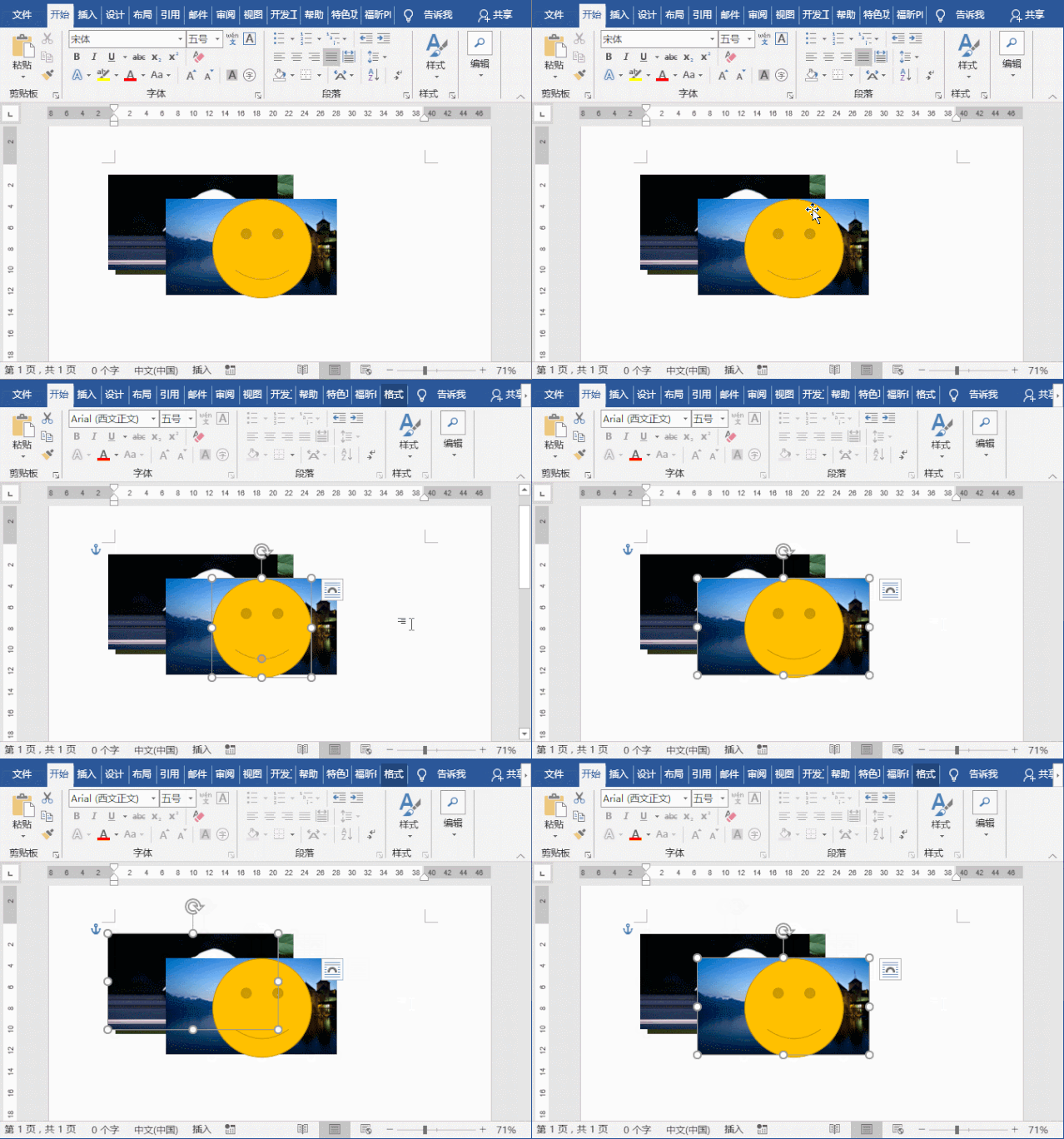
在Word中,当多个图形层叠不利于选择时,我们可以用【Tab】键快速在图形图像之间进行切换,以便快速地选择对象。

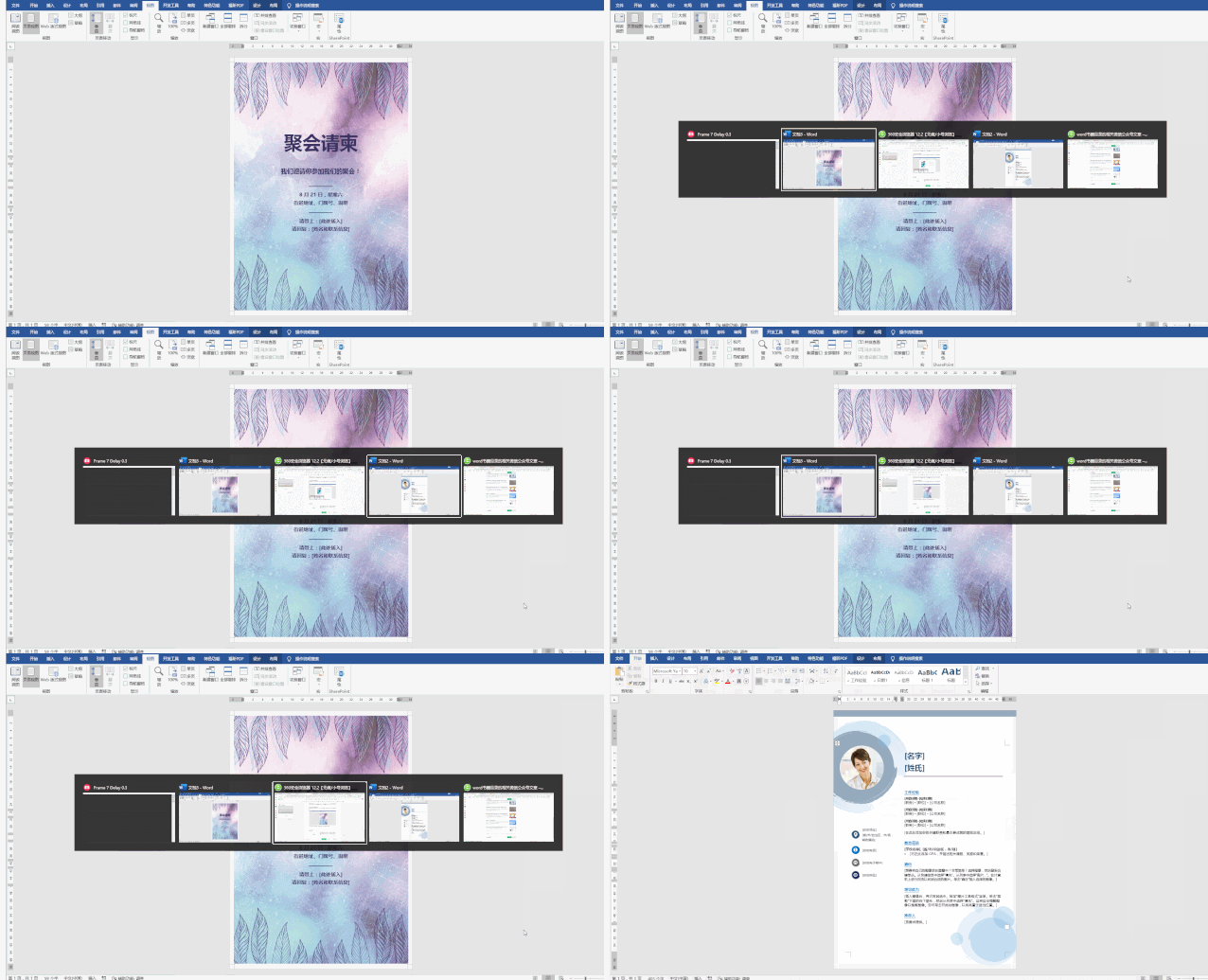
7.在多个文档之间快速切换

当打开多个Word文档时,按【Ctrl+Tab】组合键,可在打开的多个文档之间进行切换
也可按【Alt+Tab】组合键,在已打开的所有程序或软件窗口之间快速切换。
以上就是今天的全部内容啦!超级实用的Tab键的用法,希望对您有帮助!

小编说:以上是小编平时收集和整理的,网上还没有人做过整理,所以建议同学们一定要收藏起来。写这篇教程用了两个多小时,同学们觉得有用,记得关注公众号支持一下哦,ღ( ´・ᴗ・` )比心。
#办公室#word文档#Excel文档#职场技能
本站文章均为手工撰写未经允许谢绝转载:夜雨聆风 » Word实用技能,值得收藏备用!

评论 抢沙发

6 + 4 =
  • 昵称 (必填)
  • 邮箱 (必填)
  • 网址
×
订阅图标按钮