 夜雨聆风
夜雨聆风


【期中备考组卷必用】七类常用的word编辑技巧,日常组卷、办公,哪哪儿都用得着!

Microsoft Office Word是老师们最常用的办公软件之一。这个软件有一大批操作技巧,用上它们,工作效率蹭蹭蹭提高。
快期中考试了,分享七类常用的word编辑技巧,备考组卷、日常办公,哪哪儿都用得着!
在Word中,常常会用到形状,但日常操作中,插入一个形状后,就不能继续操作了,想再插入同样一个形状,需要重新再操作一遍,很是麻烦,那有什么办法可以解决呢?
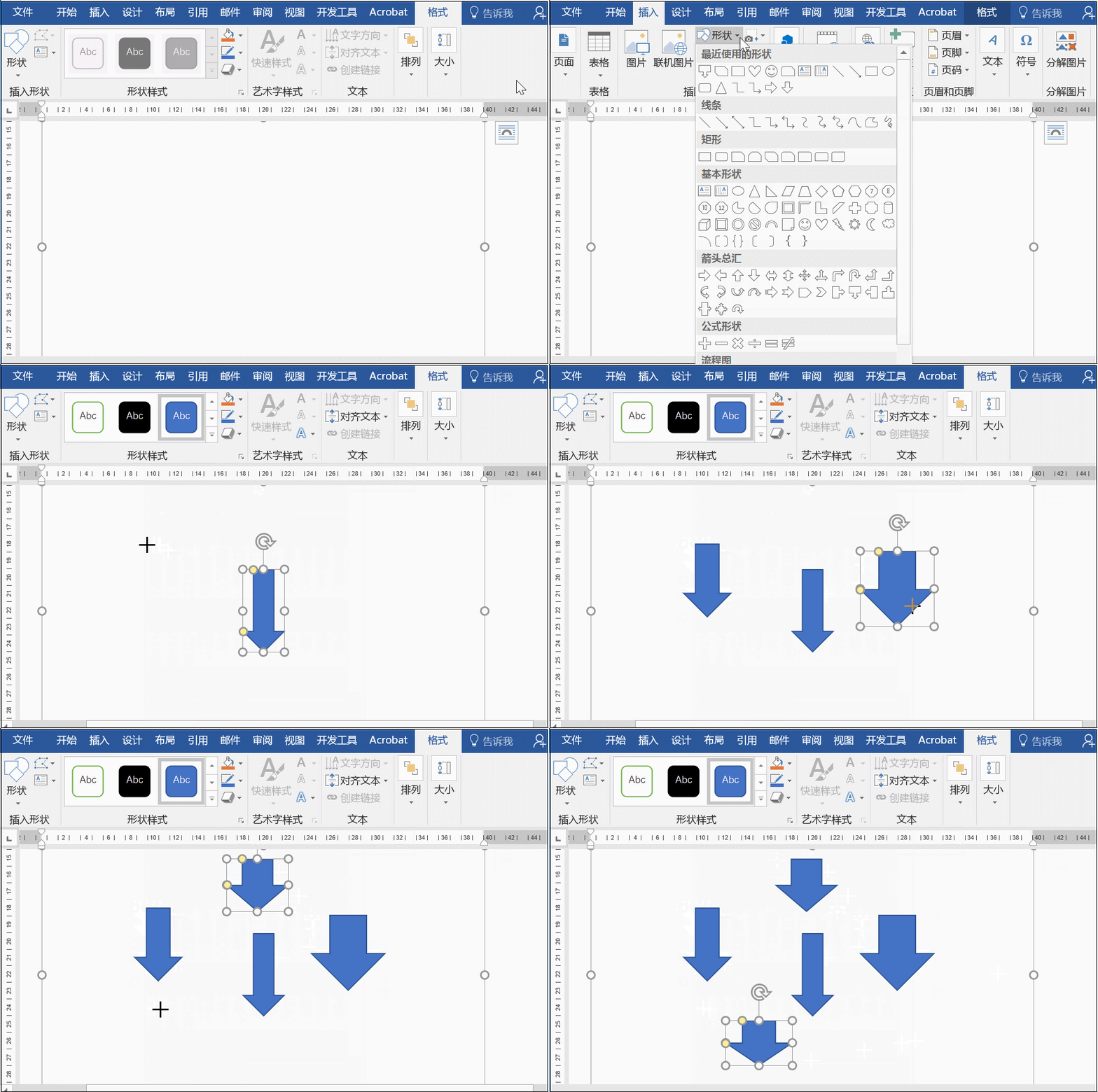
方法当然是有的:首先选择【插入】——【形状】——之后选择一个需要的形状,在形状中右击鼠标,选择【锁定绘图模式】,然后就可以根据需要进行重复绘制了。当不再需要绘制时,点击键盘左上角的“Esc”就取消啦。
具体操作示例如下:
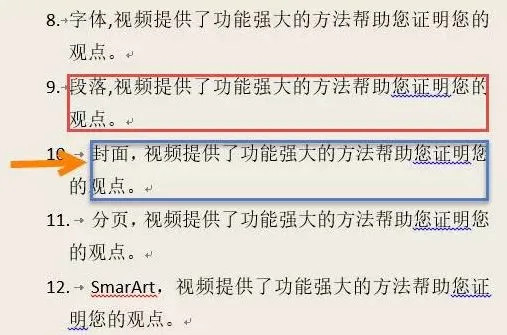
在使用了自动编号的段落中调整格式时,有时会遇到下图中的情况:编号10以上的段落和10以下的段落文字缩进位置不同。
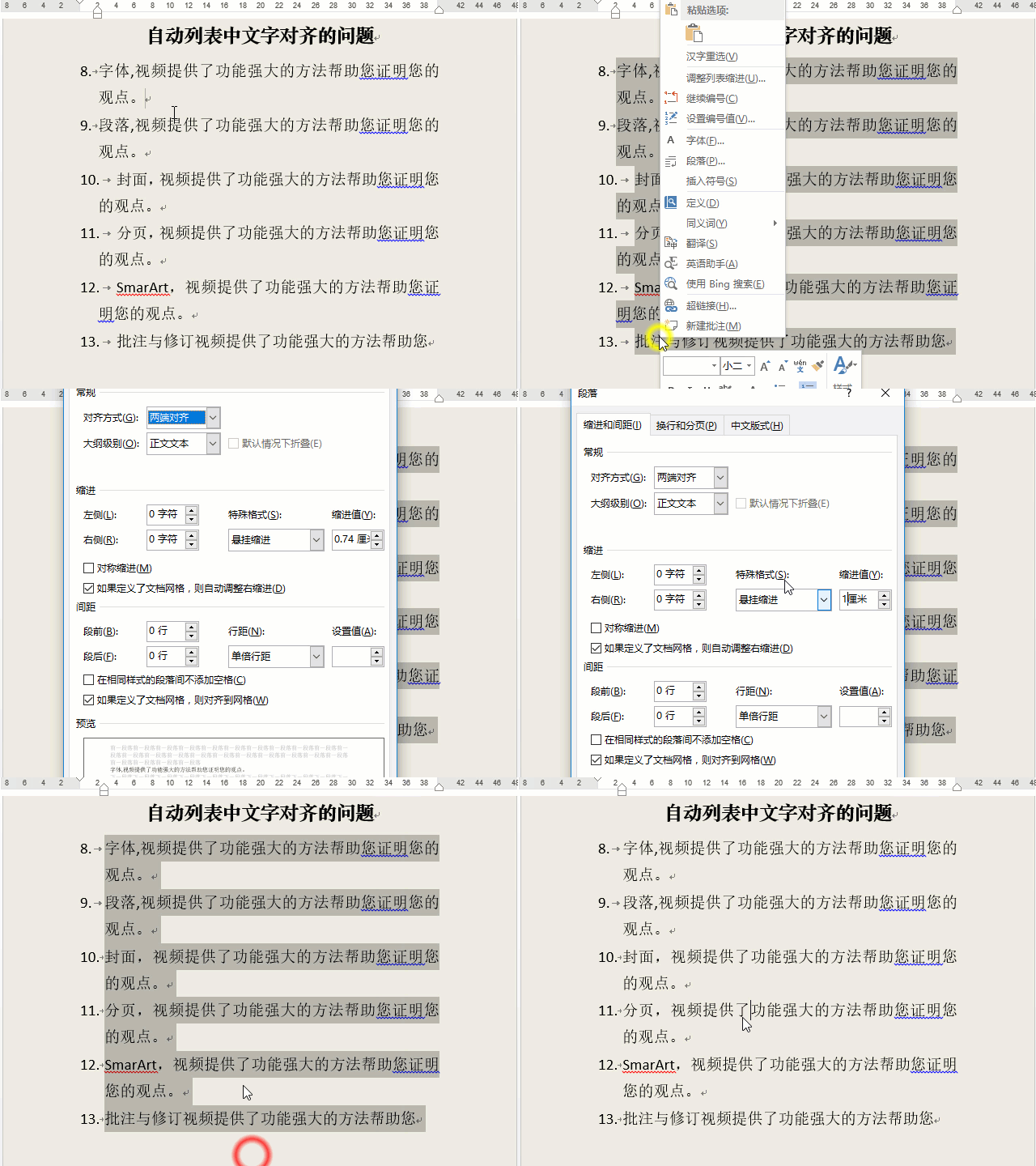
解决这个问题的办法,如下:
☆加一条横线
在一空行内,连续输入三个以上的减号(-),按回车键,就出现一条横线。
☆加一条波浪线
在一空行内,连续输入三个以上的波浪号(~),按回车键,就出现一条波浪线。
☆加多条线
在一空行内,连续输入三个以上的井号(#),按回车键,就出现由二条细线和一条粗线组成的线。
☆加两条线
在一空行内,连续输入三个以上的等号(=),按回车键,就出现由两条细线组成的线。
四、显示页码
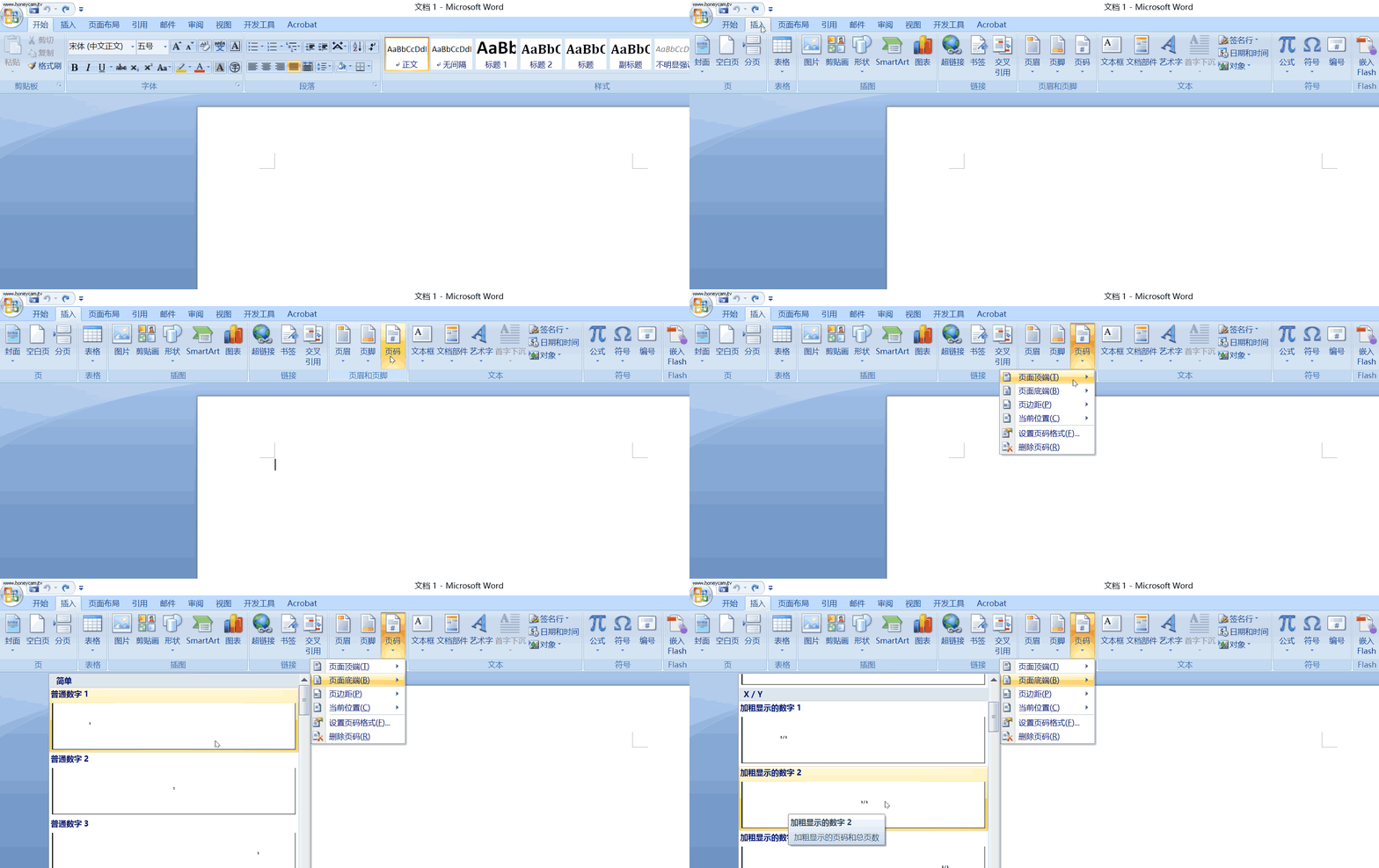
最常见的页码设置是“1、2、3…”这类的格式。“1/N、2/N、3/N…”(N为总页数)这样的页码格式是怎么设置的?
具体操作方式为:“插入”->“页码”->“页面底端”->“X / Y”
有没有觉得Word中的复制粘贴功能很好用?其实,Word中还有一种复制粘贴的功能,它就是格式刷,只不过格式刷复制的并不是我们惯常理解的文字和图片这些内容本身,而是它们的格式。换句话说,我们可以将自己需要的文字或图片的格式复制下来,粘贴到另外一些文字或者图片上。
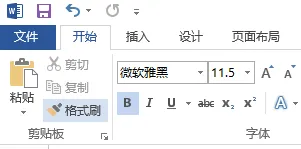
格式刷使用操作如下:
选中文本A,单击格式刷,选中文本B,则文本B的格式变为文本A的。仅可使用一次。
选中文本A,双击格式刷,选中文本B,则文本B的格式变为文本A的。可以使用多次,可继续选中文本C、文本D等。再次单击格式刷或Esc退出。
实时保存,提升效率第一步
Ctrl+S
快捷编辑,提升效率第二步
Ctrl + C(复制)→ Ctrl + V(粘贴)
Ctrl + X(剪切)→ Ctrl + V(粘贴)
Ctrl + B 字体加粗
Ctrl + F 打开”查找”菜单
Ctrl + H 打开”替换”菜单
Ctrl + I 字体斜体
当你在编辑文档的时候发现有一段东西被误删了(刚刚操作完,没有进行别的操作),那么你可以按下【 Ctrl + Z 】 撤销刚才的删除操作。
如果你觉得想继续删除(也就是取消刚才的撤销操作),那么可以按【 Ctrl + Y 】还原刚才的撤销。

众享在线课程,致力于教与学的研究,让每一个孩子学有所获!

点击“阅读原文”,众享在线视频课程免费学。

