 夜雨聆风
夜雨聆风


腾讯文档在线编辑使用
有时候有些文档需要多人实时编辑时,可使用在线编辑的方式,便于多方实时编辑方便。在这里给大家介绍个腾讯文档在线编辑方式,腾讯文档在线编辑需要在权限设置中操作,一共11个步骤就可以完成,win系统与mac系统操作一致,本次介绍通过win系统进行演示,以下是操作步骤:

工具/原料
-
联想Y7000P
-
Windows10
-
百度浏览器8.7.5&&qq9.6.8
方法/步骤
-
1、搜索打开腾讯文档
打开电脑百度浏览器之后,输入【腾讯文档】并搜索,在搜索结果中打开腾讯文档官网。

-
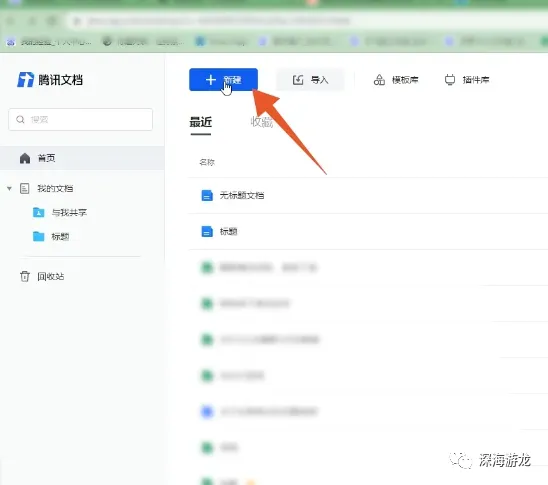
2、点击新建
进入腾讯文档之后,点击左上方位置的【新建】。
-
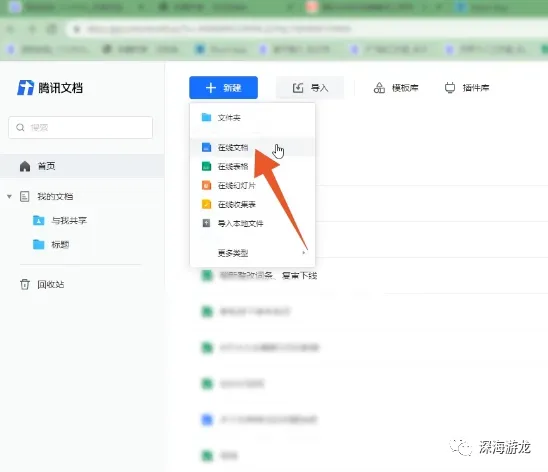
3、点击在线文档
在弹出的选项窗口中,选择【在线文档】选项并点击。
-
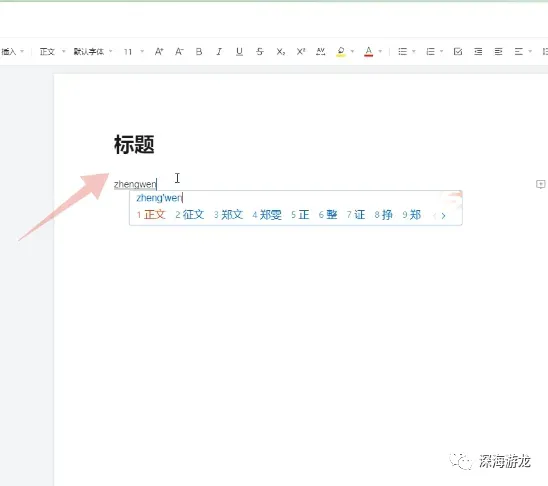
4、输入标题和正文
成功创建在线文档之后,输入文档的【标题和正文】。
-
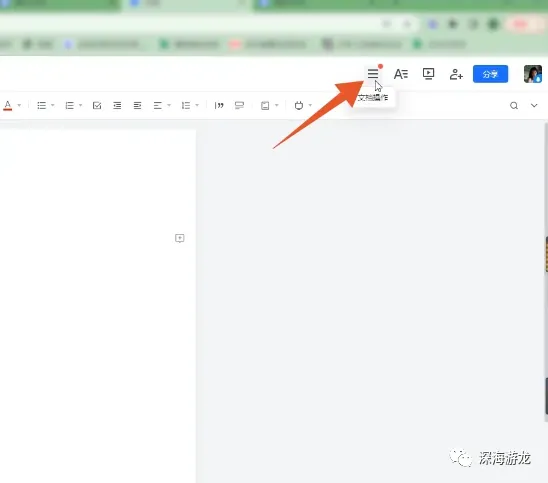
5、点击三个横杠
将文档内容编辑完成之后,点击右上方的【三个横杠】图标。
-
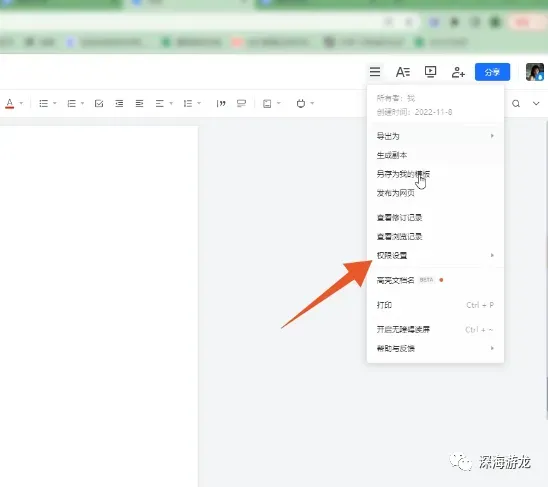
6、点击权限设置
在展开的菜单选项窗口中,选择【权限设置】选项并点击。
-
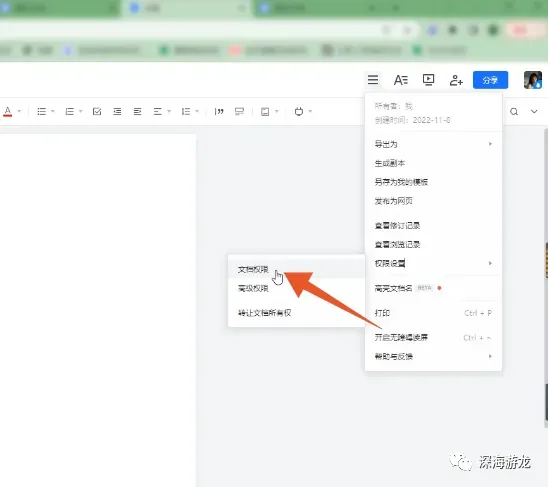
7、点击文档权限
打开权限设置选框后,选择【文档权限】这一栏并点击。
-
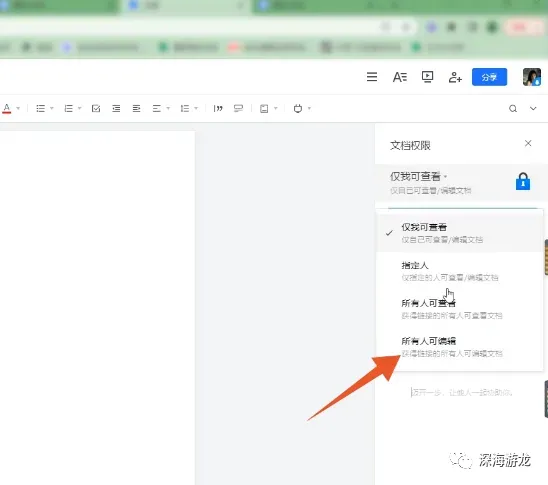
8、点击所有人可编辑
点击查看范围后面的【小三角】图标,在弹出的选项窗口中,选择【所有人可编辑】并点击。
-
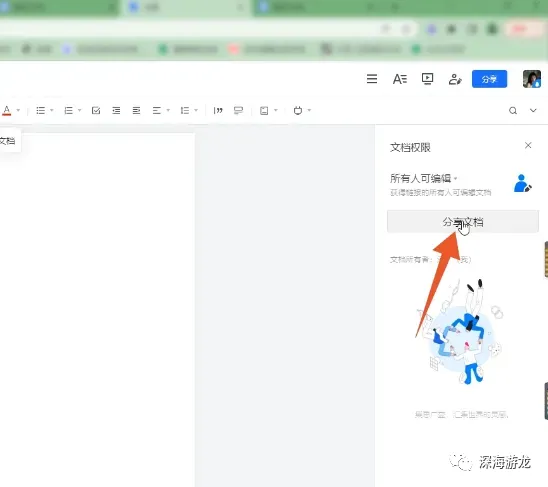
9、点击分享文档
将腾讯文档的在线编辑权限设置完成后,点击页面中的【分享文档】。
-
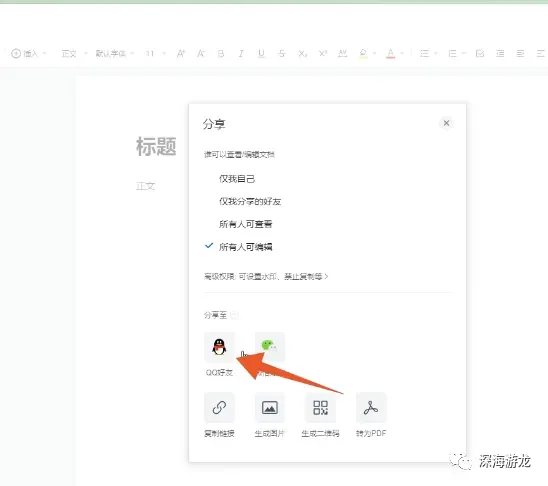
10、选择qq分享途径
把分享窗口打开之后,根据自己的需要选择【分享途径】,以qq分享为例。
-
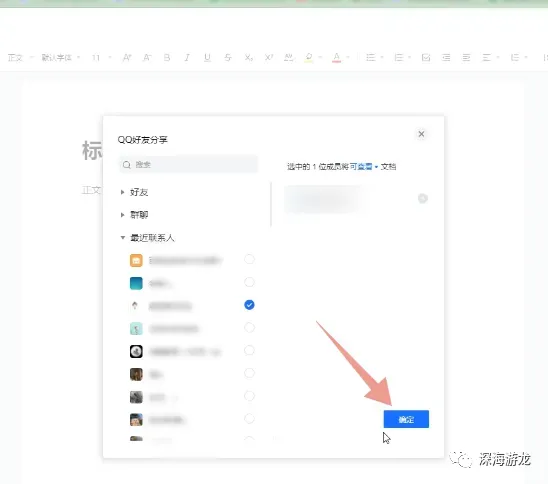
11、选择好友点击确定
把qq好友分享窗口打开之后,选择需要分享在线文档的【好友】,点击窗口中的【确定】按钮,进行分享即可。
END

