夜雨聆风
夜雨聆风


Excel表太多,不好找?制作文件管理系统,实现1秒跳转
哈喽,小伙伴们,你们好呀~
每天学点Excel技巧,早点下班不是梦!
在日常工作中,人事、财务和库管经常需要管理很多表格档案。
如果不去整理的话,会花很多时间去寻找,费时费力还不讨好。
其实,只需简单几个步骤,就可以制作出一份属于自己的文件档案管理系统。
主要的思路是新建一个单独的excel表格来管理这些文件,然后批量创建超链接,点击超链接即可打开相应的文件,主要效果如下图:

一、快速添加分类名称
下面是一份文件清单,其中包括了Excel文件,PPT文件和PDF文件。我们现在需要给每一份文件添加分类名称:Excel/PPT/电子书。

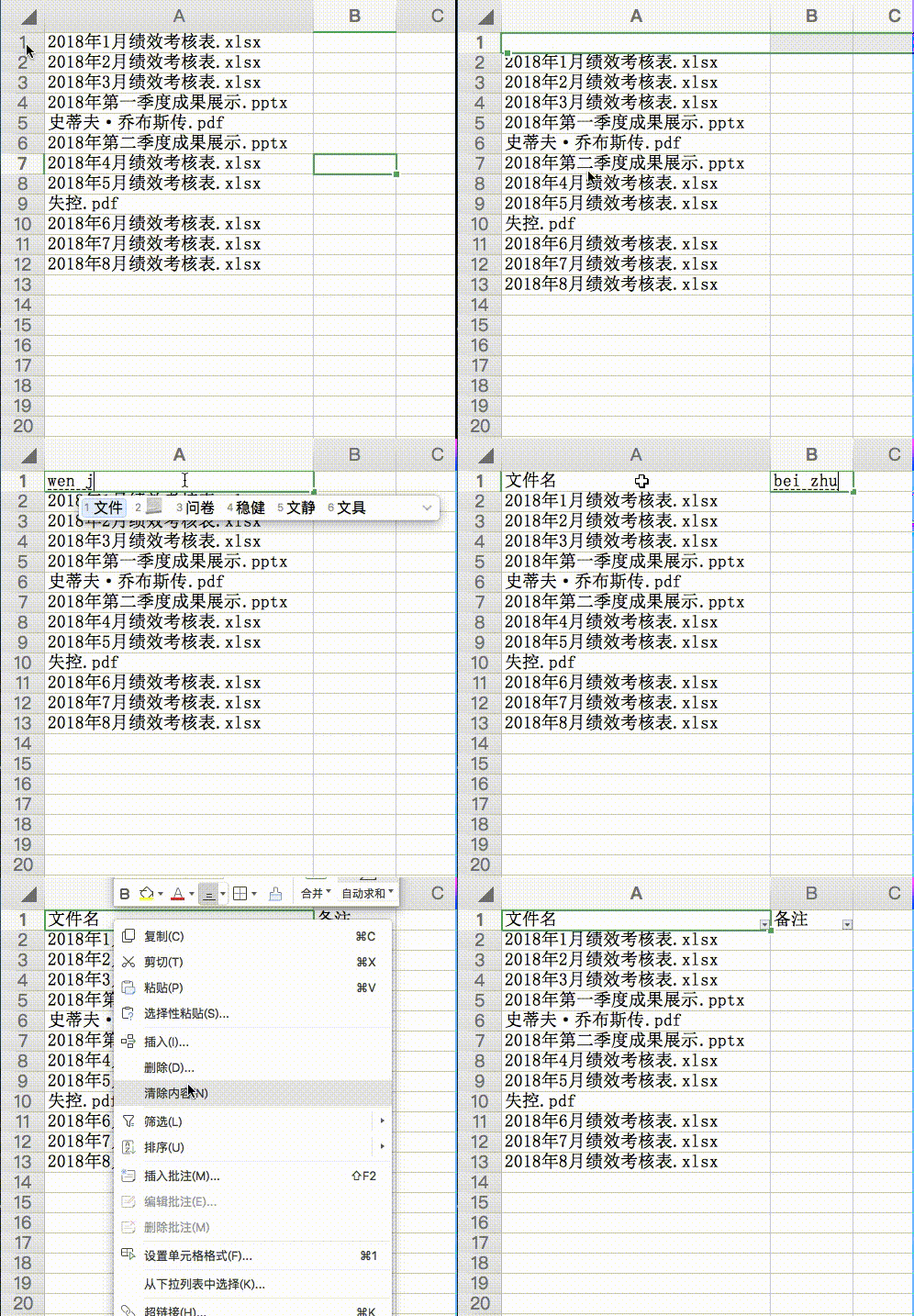
1.添加标题行,打开筛选器
在第一行之前插入新的一行作为标题行,分别起名为“文件名”和“备注”。单击右键打开筛选器。
2.筛选出所有的excel文件,输入分类名称
按照不同的文件类型,在筛选弹窗中输入字符进行筛选。
例如excel文件的名称包括“.xlsx”和“.xls”字符。
筛选完成后全选备注列,输入分类名称,下面以excel作为示范,按住”ctrl+enter”,填充所有选中的单元格。
分别对ppt文件和pdf文件进行筛选。

二、按照类别查看文件列表
有时需要按照文件的类别分类查看文件。
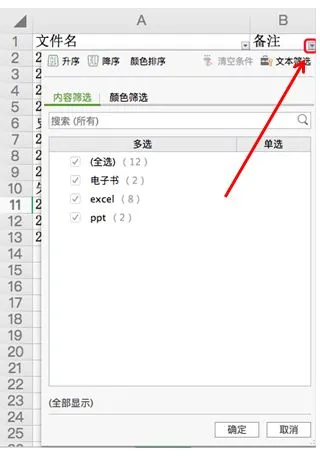
点击备注下方的三角形,弹出筛选弹窗。这里可以查看我们前面设置好的分类名称,勾选需要查看的文件类型,如果需要查看全部文件,选中“全选”即可。
三、批量创建超链接
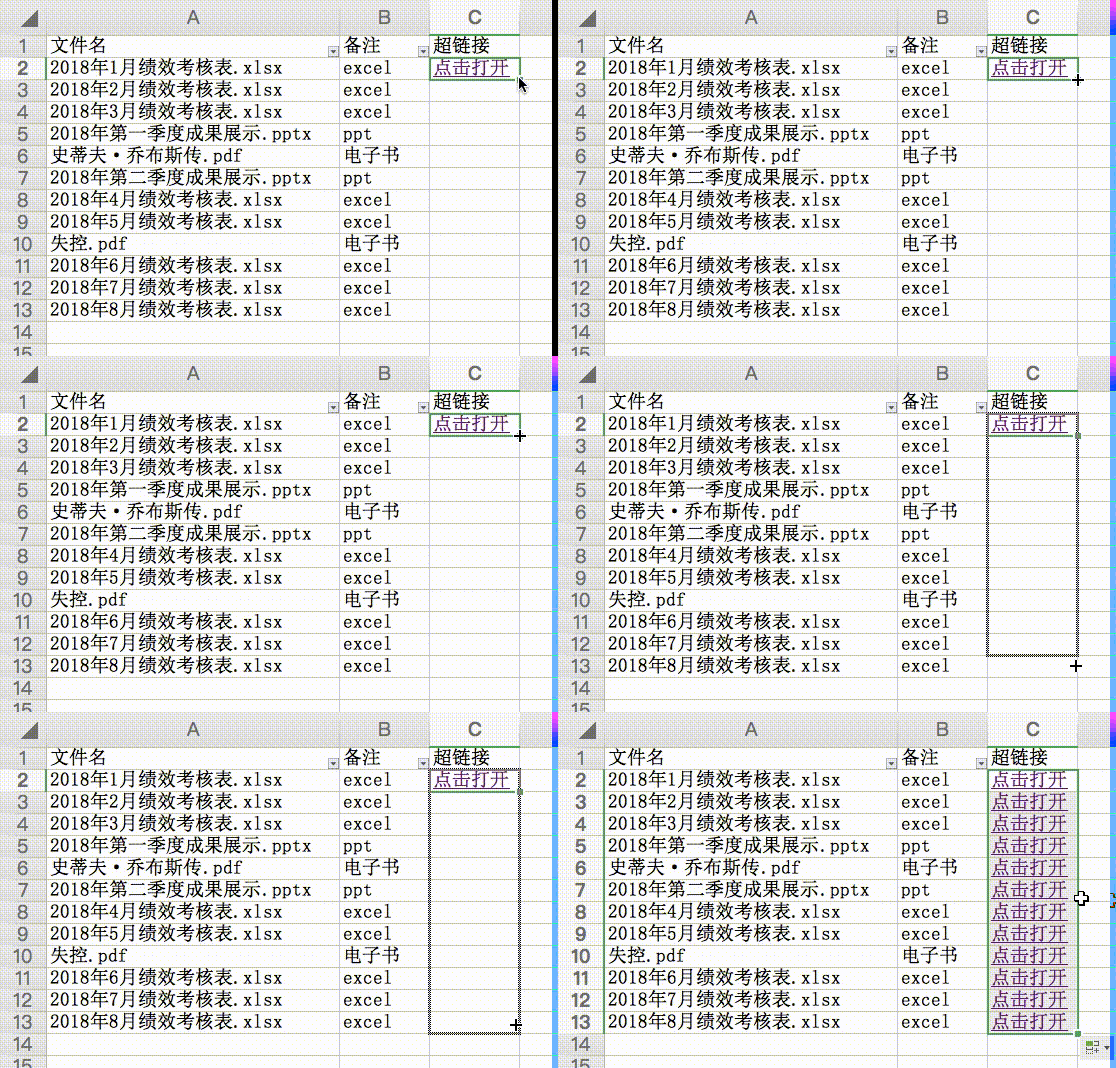
在C列创建超链接,有了超链接,点击即可查看对应的图片、excel文件或者其他文件。
1.在C2单元格中输入公式

我们分析一下C2的公式,就是两个参数:
=HYPERLINK(“文件所处的文件夹路径/”&A2,”点击打开”)
那么我们如何获得自己文件所处的路径呢?
找到自己文件所处的文件夹,单击右键,在弹窗中选择“属性”,在属性弹窗中,复制“位置”后面的字符。

将复制到的路径,粘贴到excel的一个单元格中,并且在路径最后加上“/”,作为备用。我得到的路径如下图,红框中“/”一定要加上:

2.&A2的含义
&的作用是连接字符,因为我们经过第一步已经得到了文件所处文件夹的路径,但是超链接必须要精确到哪个文件,所以最后要连接上文件名。A列有对应的文件名称,所以直接连接对应单元格的值就行。
3.“点击打开”的含义
超链接会显示成“点击打开”这四个字,这是自定义的,如果你设置成“超链接”,在表格中,就会显示成“超链接”,如下图:

4.按住自动填充手柄,往下拉动,就可以自动创建超链接
几个需要注意的点:
1.所有的文件都必须要在同一个文件夹中,不然就不能用自动填充功能;
2.如果点击超链接之后,弹出安全提示弹窗,请点击确认授权,因为不同软件进行了链接,所以会出现这个弹窗。
当然,如果你需要按照前面的步骤在Excel表格中管理文档,首先需要一份文件清单。
公司里有成百上千的文件,难道需要一个个输入吗?
答案肯定是否定的呀!
这样的效率超低而且非常容易出错,如果名字错误,那链接就会失效。
最后,告诉大家一个快速提取文件名到excel的方法,不管有多少文件,一键获得所有文件名。
在桌面新建一个文本文档,写入“DIR *.* /B >文件名列表.CSV”代码。如下所示:
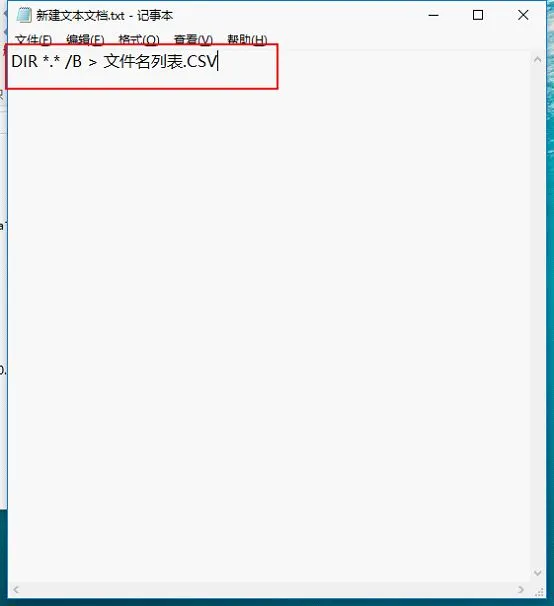
点击“文件”-另存为“获得文件名.bat”文件。

把这个文件移动到需要获取文件名的文件所在文件夹中,双击运行,就会生成一个名为“文件名列表.CSV”的文件,打开该文件,把“文件名列表.CSV”和“获得文件名.bat”删掉,就是文件夹所有的文件名清单。
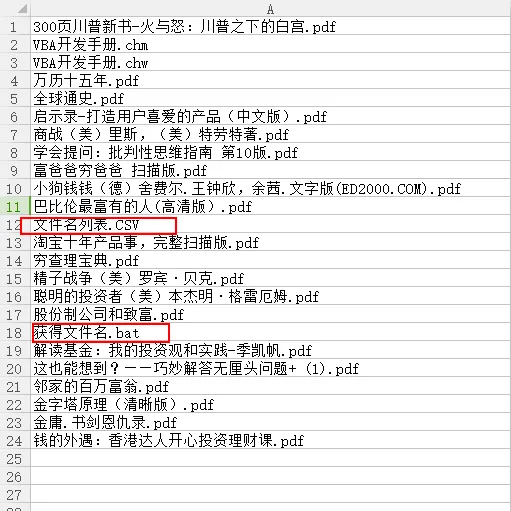
也有几个需要注意的点:
1.“获得文件名.bat”文件必须放到需要获取文件名的文件所在文件夹中;
2.如果想获得文件夹A中所有文件名,但是文件夹A中又有文件夹B,必须将“获得文件名.bat”再复制到文件夹B下,双击运行,这样才可以获得所有文件名。
3.只适合windows系统
好啦,以上就是今天想要分享的所有内容。
这个简单又实用的文件管理系统,还算实用吧?
希望大家能够举一反三,做出符合自己要求的文件管理系统。
欢迎大家扫码进群交流学习~