夜雨聆风
夜雨聆风


Office大侦探,Word文档哪里动了,一眼看出来!
关注我👆发送「进群」立即加入秋叶PPT读者群!


作者:小斯
策划:视频小分队
编辑:久久酱
Hello,大家好,我是小斯。
我最近碰到了一个有点头大,又没有那么头大的事情。这件事就是:我有个不会用 Word 修订功能的老板。

「有点头大」的是,有时候老板把改完的策划书发回给我们,大家都要费九牛二虎之力,逐行对比排查找出老板改了什么内容,这真的太费眼了有木有。
「又没有那么头大」是因为,在我(人称江湖 Word 小能手,职场办公效率扛把子)的努力下,终于找到破解的方法了呀!

大家带好笔记本集合了哟!秋叶惯例先来看看视频呀!
▲ 点击查看详细的视频操作

文档比较
首先打开文档,点击【审阅】选项卡,找到【比较】;
接着在弹出框【比较文档】的左边放入原文档,右边放入修改过的文档;
最后勾选在「原文档」显示修改过的地方,点击【确定】,轻轻松松就能找到两份文档的差异了。

芜湖!拿下一个不费眼小技巧,再来解决一个费手小难题。
大家有没有遇到过要给手机号码加密的情况呢,比如这样:
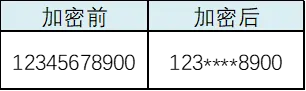
如果数据量比较少,费手敲下「 **** 」,好像也还可以,但是数量巨多,怎么批量操作呢?
这就必须给大家介绍一个不费手的小技巧啦!

信息加密
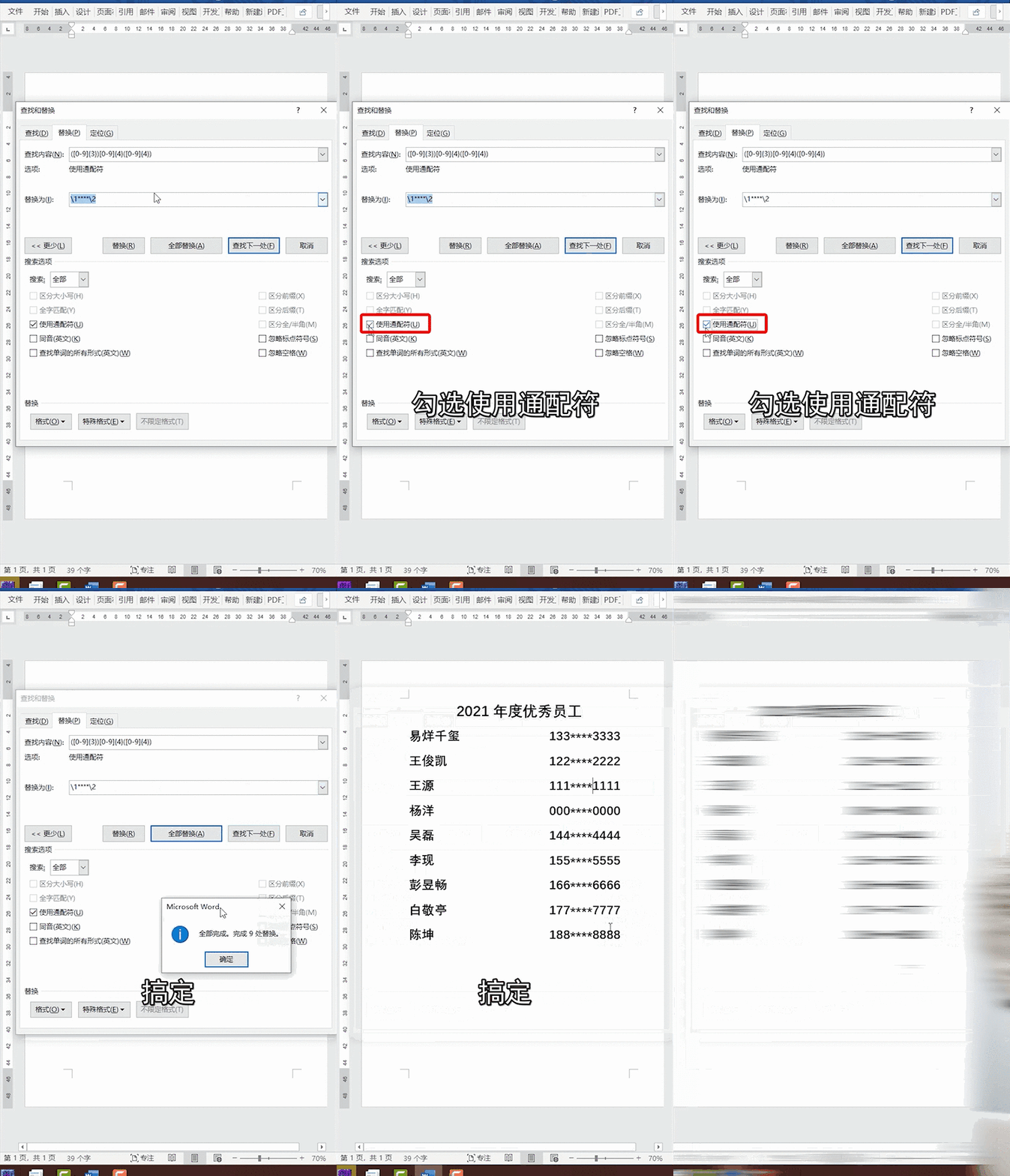
首先打开文档,按住快捷键【Ctrl+H】,快速调出【查找和替换】对话框;
接着在【查找内容】中输入代码「([0-9]{3})[0-9]{4}([0-9]{4})」,在【替换为】中输入代码“\1****\2”;
最后在【搜索选项】下勾选【使用通配符】——点击【全部替换】,这样就可以快速给手机号码中的四个数字打「马赛克」啦~
嘿嘿,这两招是不是超级实用的呀~如果有人还没有学会,我都会伤心的!OK?!
如果还想了解更多职场 Office 干货,记得关注秋叶 PPT 公众号噢!



🎁
为感谢一直以来各位小伙伴的支持,秋叶 PPT 开设读者群啦!欢迎大家扫描下方二维码加入哦!
群内不仅有海量 Office 资料包,还有各种职场干货分享、红包掉落等福利~
赶紧扫码入群,解锁更多惊喜
↓ ↓ ↓
请关注「秋叶 PPT」旗下优质账号
↓ ↓ ↓