 夜雨聆风
夜雨聆风


精品干货丨使用Chem 3D软件画图,竟能如此简单!


在基础篇中,我们了解了Chem系列软件中Chem Draw软件的基本功能和绘图方法。本篇中,我们将主要对能够绘制化学分子立体结构式的Chem 3D软件进行介绍,以及Chem Draw软件和Chem 3D软件的联合使用方法。
Chem 3D是Chem Draw同系列的软件,Chem 3D能够很好的对Chem Draw在立体绘图方面的不足起到补充作用,也为大家对原子结构的研究有很大的帮助作用。通过3D建模、可视化和计算等丰富功能,有助于更好、更快地确定出研究重点,从而提高生产力,快速达成研究目标。

Chem 3D是Chem系列软件中专门针对立体化学结构式进行编辑和绘制的软件。此外,Chem Office Pro、Chem Draw Pro等软件中均带有Chem 3D功能。Chem 3D的有如下特点:
(1)可以利用它生成化学小分子和生物大分子的3D模型,并对创建好的模型进行编辑和操作,这也是它的最大优点;
(2)使用Chem 3D对立体化学结构进行模拟,能很好的帮助大家研究物质的性质和物质间的相互作用;
(3)Chem 3D还可以计算一些化学性质,从而对研究有很大的帮助。
使用Chem Draw绘制的平面化学结构式导入Chem 3D中,可以直接生成三维结构式,包括球棍式、晶胞式等,展现了Chem系列软件联用的巨大效力。Chem Draw软件的基本界面和基础操作介绍已在前篇中陈述,本篇将围绕Chem 3D软件的使用进行讲解。

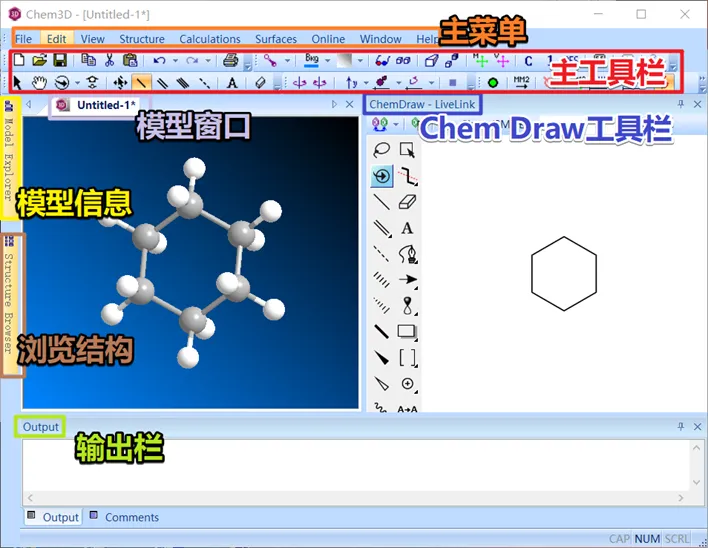
(1)主菜单【Main Menu】:包含用于创建和观察分子模型的重要工具,在菜单中每个选项的子工具栏中有很多工具项,其具体的使用方法将在后文具体案例的示范中介绍;
(2)主工具栏【Toolbars】:含有一些常用的指令和功能按钮,包括拖拽、旋转、改变键参数等;
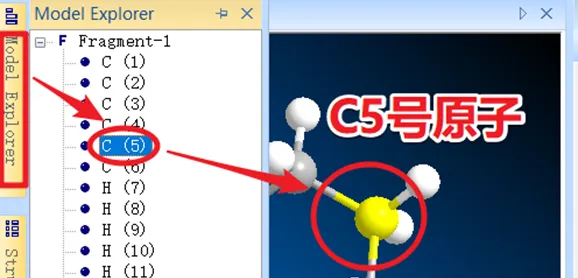
(3)模型信息【Model Explorer】:可显示分子模型中分子树的各原子信息,对相应的原子右键选择即可进行操作;
(4)模型/文件窗口:显示3D结构的窗口,可在此窗口内对处在编辑状态的分子进行直接操作;
(5)浏览结构【Structure Browser】:可获得有关分子键长键角的信息并对其进行调整;
(6)Chem Draw工具栏:此页面相当于Chem 3D中的Chem Draw插件,具体组成如下:
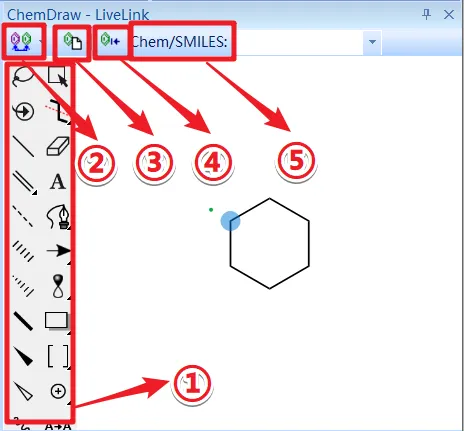
①:绘制平面结构使用的工具栏;
②:模式切换按钮,一般采用【LiveLink】模式,即在右侧平面界面绘制的每一个键和原子的每一步改动都会同步显示在左侧的Model Window;
③:清除按钮;
④:添加或取代结构;
⑤:可以在其后的输入框键入化学名称或Smiles String来创建模型。
(7)输出栏【Output】:用于显示文本结果或计算结果。

Chem 3D的主工具栏中的左下有一排【Building】建模工具,Building工具栏的图标组成如下图所示:
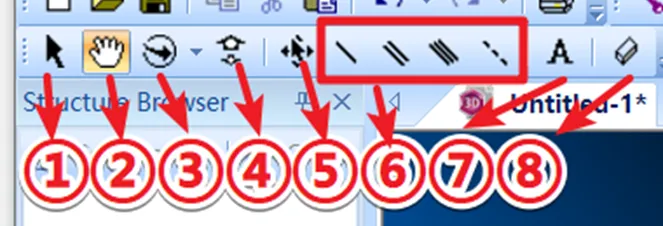
工具栏中包含几项基本的建模工具,其功能及使用方法分别在下文中介绍:
①选择:选用后点击鼠标左键可以选择单个原子或某个化学键。按住Shift或按住左键拖动可以选择多个原子或化学键。被选中的对象将以黄色显示;
②平移:可以进行任意方向的局部平移或整体平移;
③旋转:使用旋转按钮或鼠标滚轮均可进行绕某一固定轴向的旋转;
④放大、缩小:选中模型后单击放大或缩小按钮即可改变模型尺寸,另外也可以使用鼠标滚轮达到同样的效果;
⑤移动:可以在3D方向对所选部分进行移动;
⑥创建立体模型:包括单、双、叁键按钮;
⑦清除:选中需要删除的部分后单击该按钮或使用Delete键可删除。

(1)建立文件:
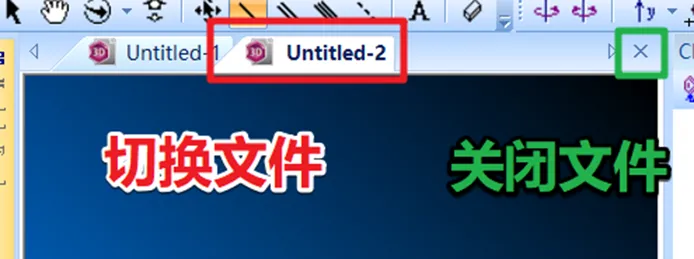
Chem 3D可直接打开后缀为c3d的文件并编辑。新建Chem 3D文件时,在菜单栏中的【File】中选择【New】或使用Ctrl+N快捷键,可以创建新的文件,并在模型窗口中选取文件名进行当前编辑文件的切换。
(2)选择文件类型:
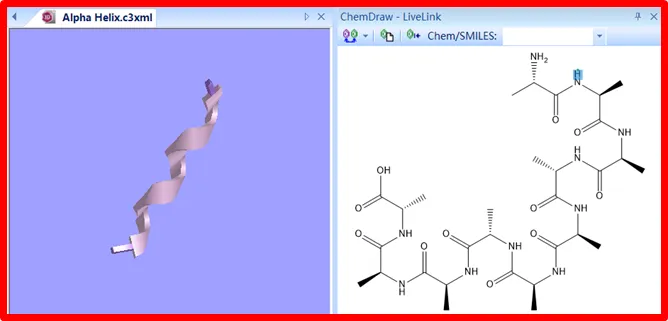
在【File】的【Sample Files】中存在以下分组:Bio;Demo;Docking;Drug;Inorganic;Nano等。选取所需分组下的相应模型,即可在编辑界面和Chem draw界面中观察到对应的二维结构和三维图像结果。

(3)保存文件:
在【File】中【Save As】选项中选择Chem 3D的保存文件格式,可再次被Chem 3D打开并编辑的文件格式为图中黄色框框选出的五大类。
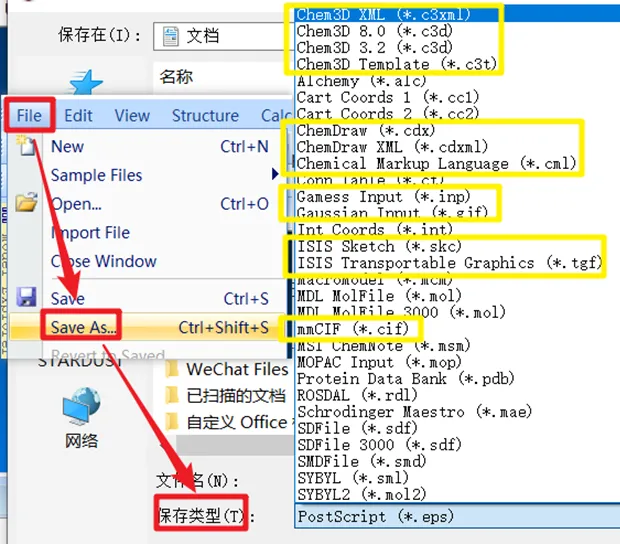
默认文件格式:c3xml等,是Chem 3D直接保存的默认格式;
Chem Draw文件:cdx等,是Chem Draw软件编辑并保存的二维分子文件,可以直接导入Chem 3D软件中生成三维图形;
Gaussian和Gamess量化软件输入文件:inp和gif文件;
ISIS/draw文件:skc,tgf文件;
晶体结构文件:cif文件。
(5)导出图像:
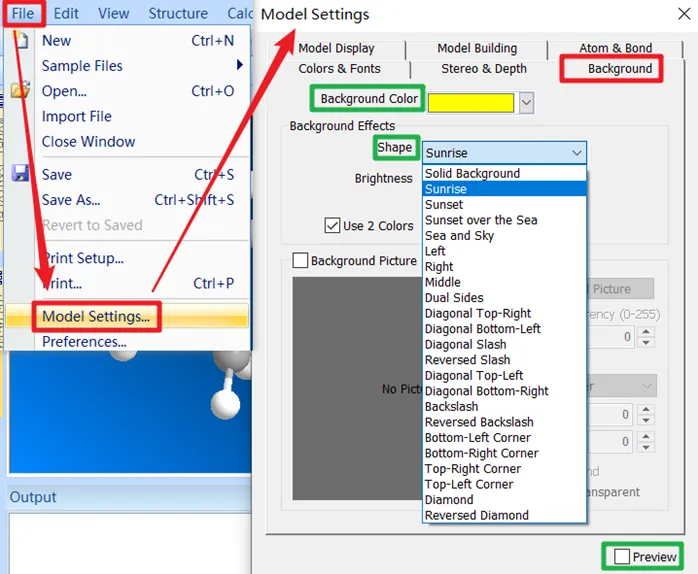
导出无背景的图像可以选择png、eps等格式,有背景的图像可以选择jpg格式。默认格式下,Chem 3D的三维显示窗口的背景为蓝色,有些场合需要更改背景颜色,如下图所示。
在【File】菜单选择【Model Settings】对话框,选择其中的【Background】选项,即可对文件背景进行修改。
勾选【Model Settings】右下角的【Preview】可在显示界面即时预览界面变动。

例1:绘制4-甲基-2-戊醇立体模型
方法一:在ChemDraw Panel界面中单击即可出现绘图工具栏,绘制平面结构后即可在Chem 3D窗口中同步显示对应的立体模型。这种方法的优点是可以同时观察平面结构和立体结构,过程清晰,方法简单;
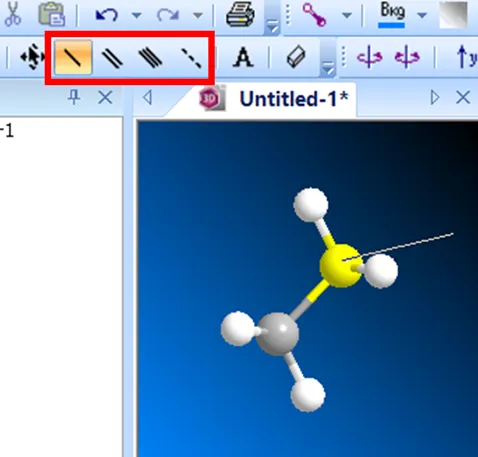
方法二:直接在Chem 3D窗口中绘制。使用菜单栏下的绘图工具可以直接在三维窗口中创建立体结构。需要注意的是,在使用单键工具时需要选中正确的开始节点。
鼠标移动在对应原子上方时会显示原子信息,包括原子编号、元素种类等。选取正确的原子为起点时,起始原子会高亮标色,如下图所示。绘制完一根C-C键后释放鼠标按钮可以继续绘制其他键,最后根据需要修改原子或基团类型,获得最终所需分子。
使用键工具创建分子立体模型的方法需要绘制者对化学立体模型较熟悉。
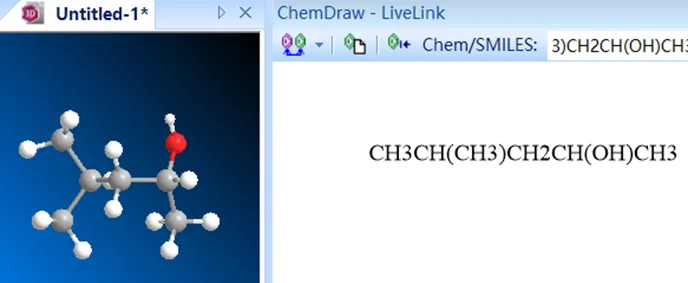
方法三:使用文本工具
在Chem Draw Panel窗口单击并使用文本工具输入化学式,随后按下回车键即可在左侧三位窗口中展示出对应的图形,如下图所示。
例2:绘制β-胡萝卜素并隐藏其中的氢原子
a. 在界面内绘制β-胡萝卜素分子,结果如下图所示;
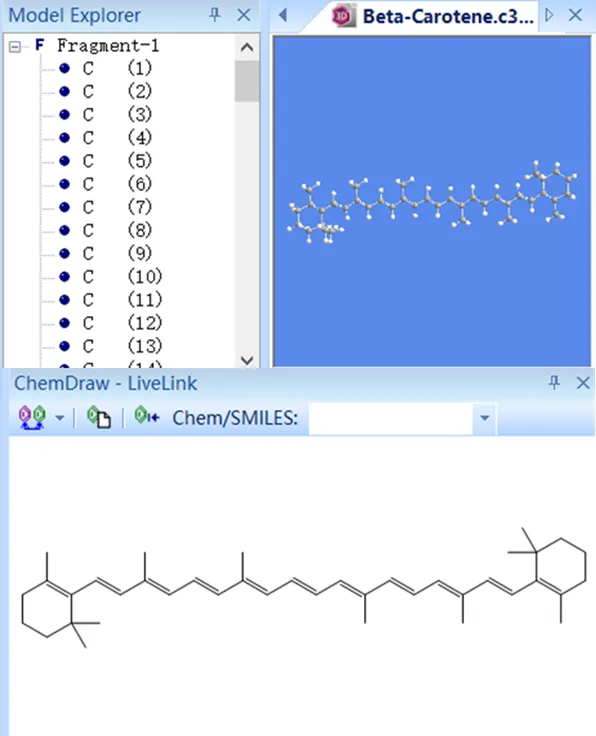
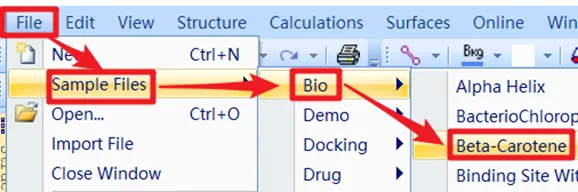
*tips:β-胡萝卜素的简单画法:【File】——【Sample Files】——【Bio】中选择Beta-Carotene,可即时生成β-胡萝卜素分子的2D和3D分子图像。
b.隐藏氢原子:由于三维图像中的氢原子较多,需要将氢原子隐藏。隐藏氢原子的方法有两种,分别的操作流程如下:
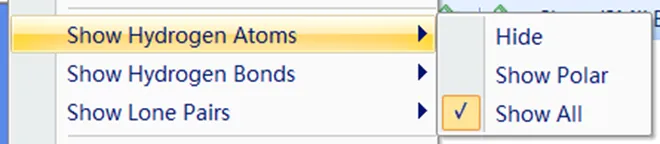
方法一:在Chem 3D绘制窗口右击,在【Show Hydrogen Atomes】菜单栏中显示三种子选项:【Hide】、【Show Polar】和【Show All】,选取【Hide】命令即可一键隐藏β-胡萝卜素分子中的全部氢原子符号。
隐藏氢原子后的效果图如下所示,氢原子结构和化学符号全都隐藏,只留下碳原子结构和骨架。
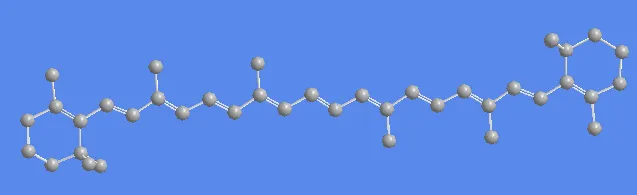
方法二:框选3D立体模型后,通过【Model Display】——【Show Hydrogen Atoms】——【Hide】,同样可以达到隐藏氢原子的目的。

例3:调整单一原子属性
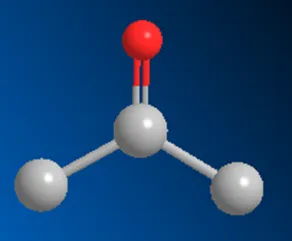
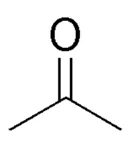
a. 绘制下图所示的丙酮分子;
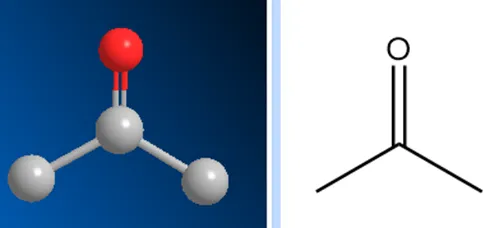
b. 由于氧原子尺寸比碳原子小,软件中所显示的不够明显,可以选中氧原子进行调整。鼠标左键选中氧原子,目标原子变为黄色,单击右键唤出原子属性面板:
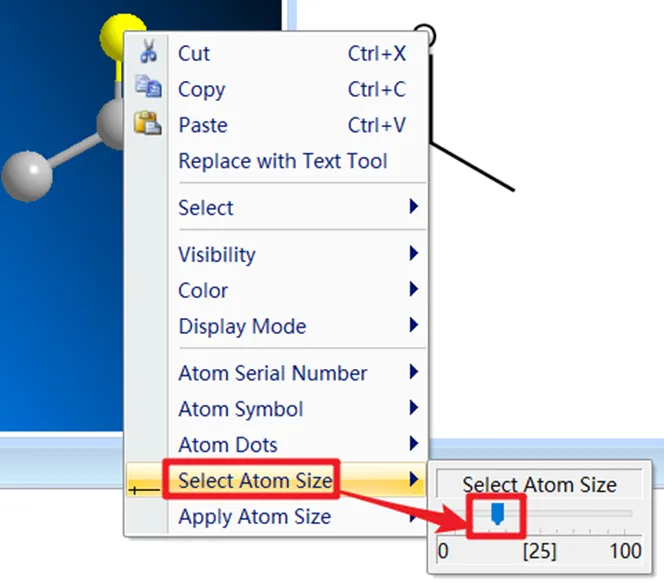
c. 在Select Atom Size中可以更改原子尺寸,拖动原子尺寸滑块后可调整原子尺寸,调整后的图形如下所示:
*tips: 原子属性面板的工具及使用方法:
①基本编辑操作:Cut(剪切)、Copy(复制)、Paste(粘贴);
②Replace with Text Tool:用输入文本取代该原子,选择后会在所选位置弹出文本输入框;
③Select:选择工具,拉开其下的子命令可以选择具有其他特定要求和一定距离的原子;
【Select】中可以选择【Select All Atoms of Element “” in This】而选择文件中同一元素的原子并进行统一调整;
④Visibility:可见选项,可以选择显示或是隐藏该原子;
⑤Colors:颜色选项,可为指定原子选择颜色或使用【Apply Atom Color】更改颜色;
⑥Display mode:原子显示方式,包括Wire Frame线状模型、Sticks棒状模型、Ball-Sticks球棍模型、Cylindrical Bonds圆柱状模型和Space Filling空间填充模型;
⑦Atom Serial Number、Atom Symbol和AtomDots:分别用于显示或隐藏原子编号、符号和原子范围;
⑧Select Atom Size和Apply Atom Size:更改特定原子的尺寸大小和决定是否显示该原子。
例4:将Chem Draw中绘制的分子转化为三维分子并编辑
a. 将我们在基础篇中例一绘制的分子拖拽进Chem 3D软件内,即可自动将2D分子转化为3D图像,并生成下图所示的视图;
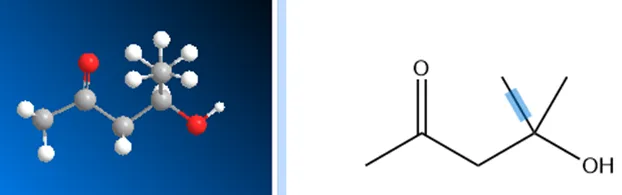
b. 隐藏氢原子,结果如下图;
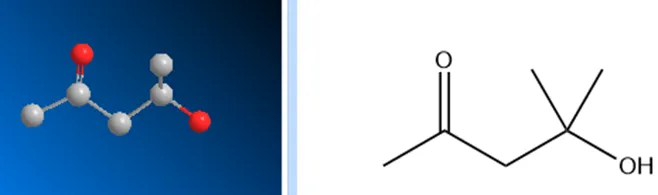
c. 以此分子为例,介绍Chem 3D模型中更改分子模型参数值的方法:
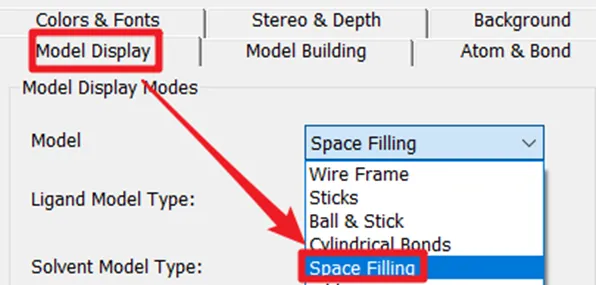
在【File】——【Model Settings】命令下会弹出模型参数设置对话框,如下图所示:
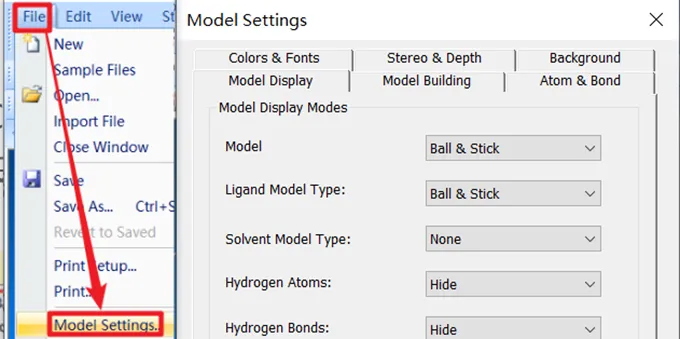
模型参数设置中主要包含六种功能选项卡,包括【Color&Fonts】颜色和字体、【Stereo&Depth】立体和深度、【Background】背景、【Model Display】模型显示、【Atom&Bond】原子和键。
每个子选项下可针对所选原子分别作出更改,包括原子球的大小、原子扩展空间大小、化学键的粗细、H原子和氢键以及孤对电子显示控制、是否显示元素符号和编号、模型的显示方式、模型构造、字体大小和颜色等。
*tips1:勾选右下角的Preview可以预览更改效果;
*tips2:模型参数设置左下方的【Reset to Default】和【Set as Default】分别可以参数恢复到原始默认值,以及将当前参数设置为默认值。
d. 在【Model Display】下的【Model】选项中选择【space filling】,即可将3D分子模式改变为空间填充模式。随后对结果模型作旋转调整,结果如下图所示。
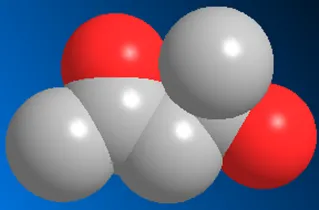

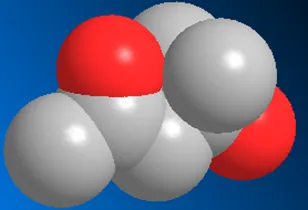
旋转调整

Chem系列软件的相关操作功能十分强大,有一些隐藏极深的编辑工具,使用这些编辑工具可以极大地提高绘图效率,改善化学图形和化学结构式的美观程度。下面汇总了一些比较实用的编辑工具。
7.1 使用Chem Draw调整结构布局
工具:使用分布工具可以水平或垂直等距离地分布物体。
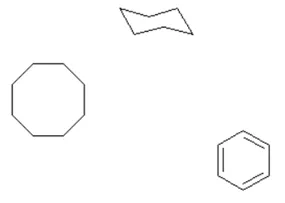

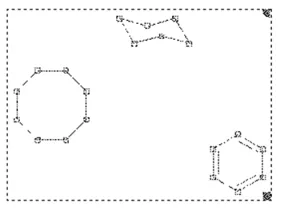
绘制化学反应式时,通常需要并排分布多个化学分子。为了将同一反应式中的化学分子准确的排布在同一直线上,就需要用到分布工具。
(1)使用框选工具选中需要排布的结构图型;
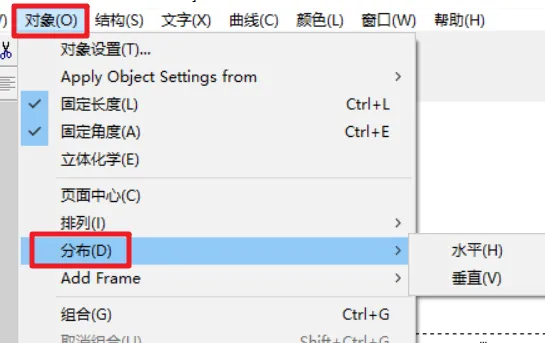
(2)从菜单栏的【对象】一栏中的【分布】子菜单,使用【水平】或【垂直】分布工具,即可完成水平或垂直排布。
7.2 使用Chem Draw导出分子光谱
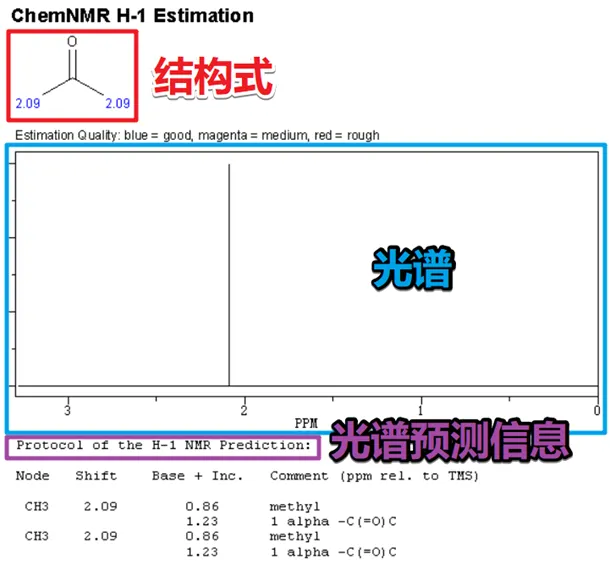
Chem Draw软件除了基础的绘图功能之外,还可以根据绘制的有机分子生成其物理化学数据属性、导出其光谱结果。具体操作如下。
(1)选中所需的化学分子;
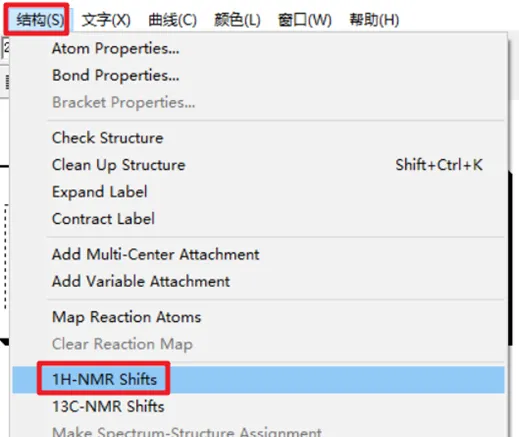
(2)在菜单栏的【结构】一栏中选中【1H-NMR光谱】或【13C-NMR光谱】,即可生成相应的结果。


❤ 精品干货丨手把手教你用ChemDraw 画化学结构式:基础篇(附PDF课件)

