夜雨聆风
夜雨聆风


DeepSeek复制到WPS总乱码?两招完美解决!

正文共:805字 11图
预计阅读时间:3分钟
在职场办公中,我们经常需要从AI工具(如Deepseek)中复制搜索结果或生成内容到文档中,但直接粘贴时常常会遇到格式混乱、空行过多或引用信息干扰等问题。这不仅影响文档美观,还会降低工作效率。
本文将分享两招实用技巧,帮助您快速解决这些困扰,轻松提升工作效能。
①在WPS中的操作
✅ 批量删除多余空行
②进阶玩法
用HTML代码导出完美格式
第一招:WPS批量删除空行
问题描述
从AI工具复制内容到WPS文档时,常会出现大量空行,导致文档杂乱无章。

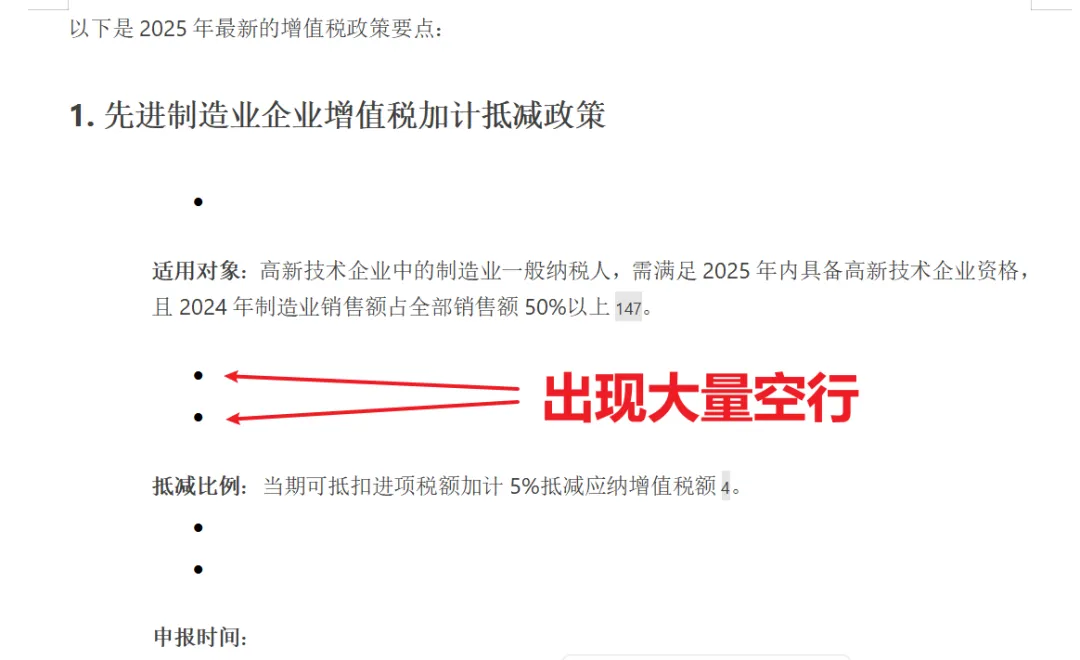
解决方法
-
1. 使用传统复制方法 -
• 在AI工具中选中需要复制的内容,按住 Shift键选择头尾范围,按Ctrl+C复制。 -
• 在WPS中按 Ctrl+V粘贴,此时可能会出现空行。 -
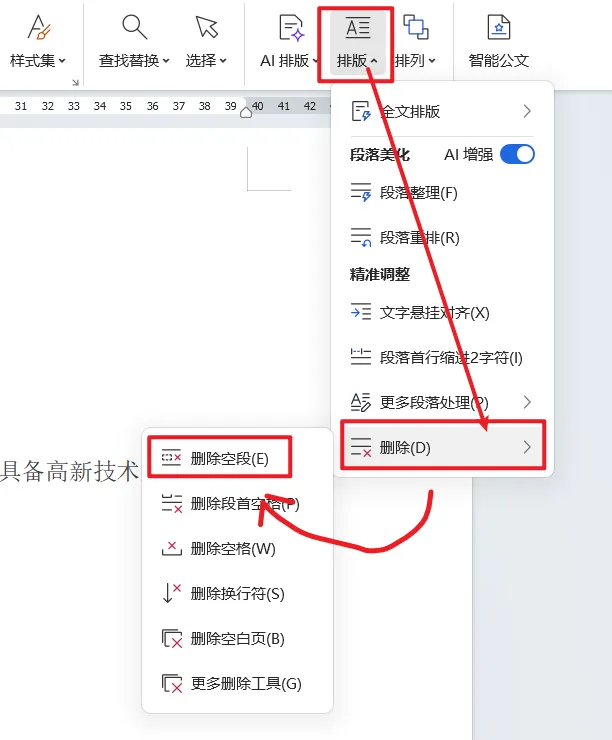
2. 利用WPS排版功能批量删除空行 • 选择【排版】–【删除】–【删除空段】,一键清除所有多余空行。
-
效果对比:
-

视频讲解
▼▼▼
第二招:用HTML代码导出文档
DeepSeek有强大的编程能力,可以用HTML代码编写网页。
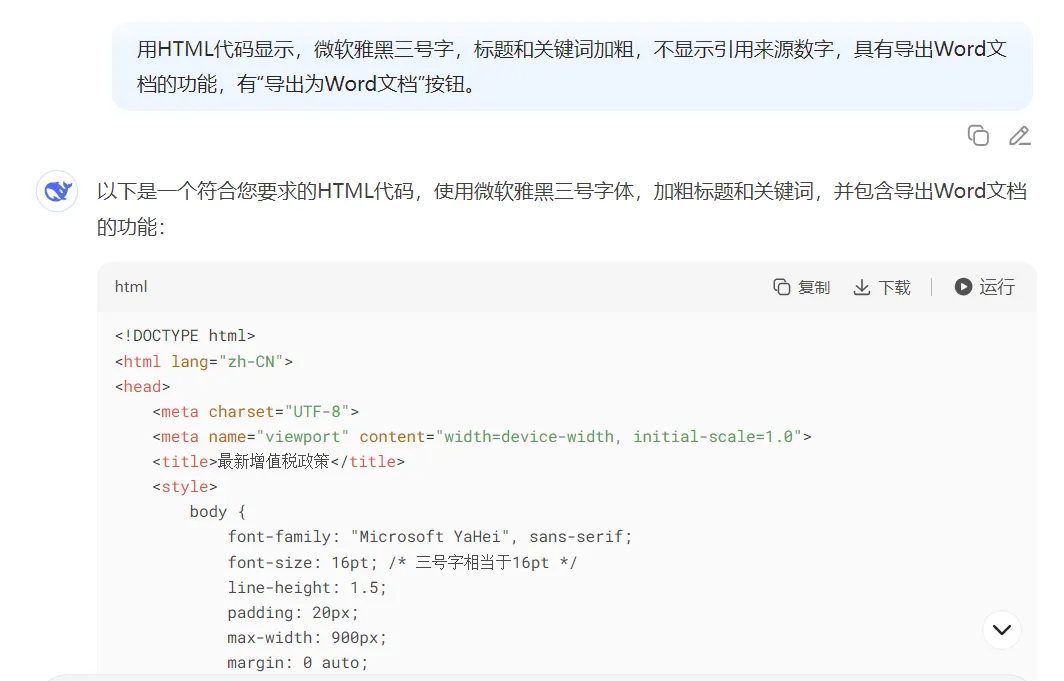
提示词:
用HTML代码显示,微软雅黑三号字,标题和关键词加粗,不显示引用来源数字,具有导出Word文档的功能,有“导出为Word文档”按钮。
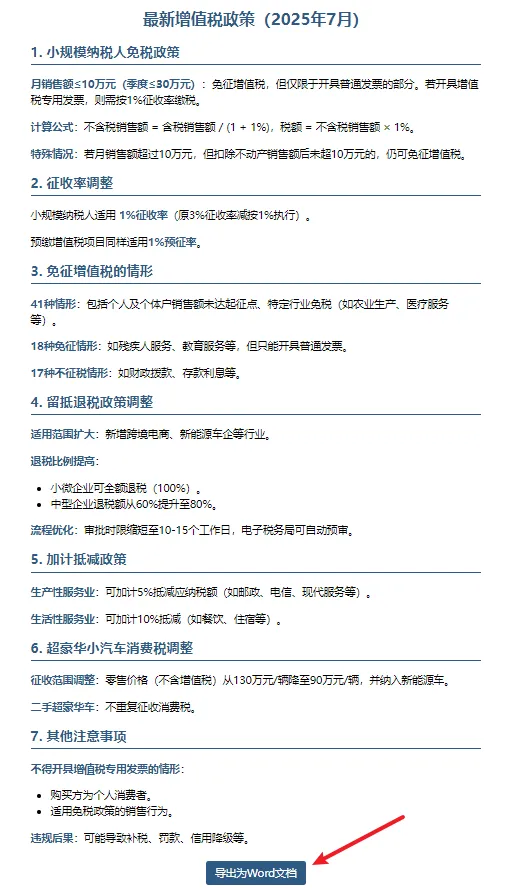
会生成符合要求的HTML代码

王忠超

AI+BI智能办公与数据决策 实战讲师
北京科技大学MBA 校外导师
微软(中国)员工技能提升项目 特聘讲师
帆软FineBI 数据应用研究院 专家
Cherry Studio 认证讲师
北大纵横管理咨询公司 合伙人
微信公众号“AI+BI智能办公”创始人
24年企业实战培训经验
19年企业管理咨询经验