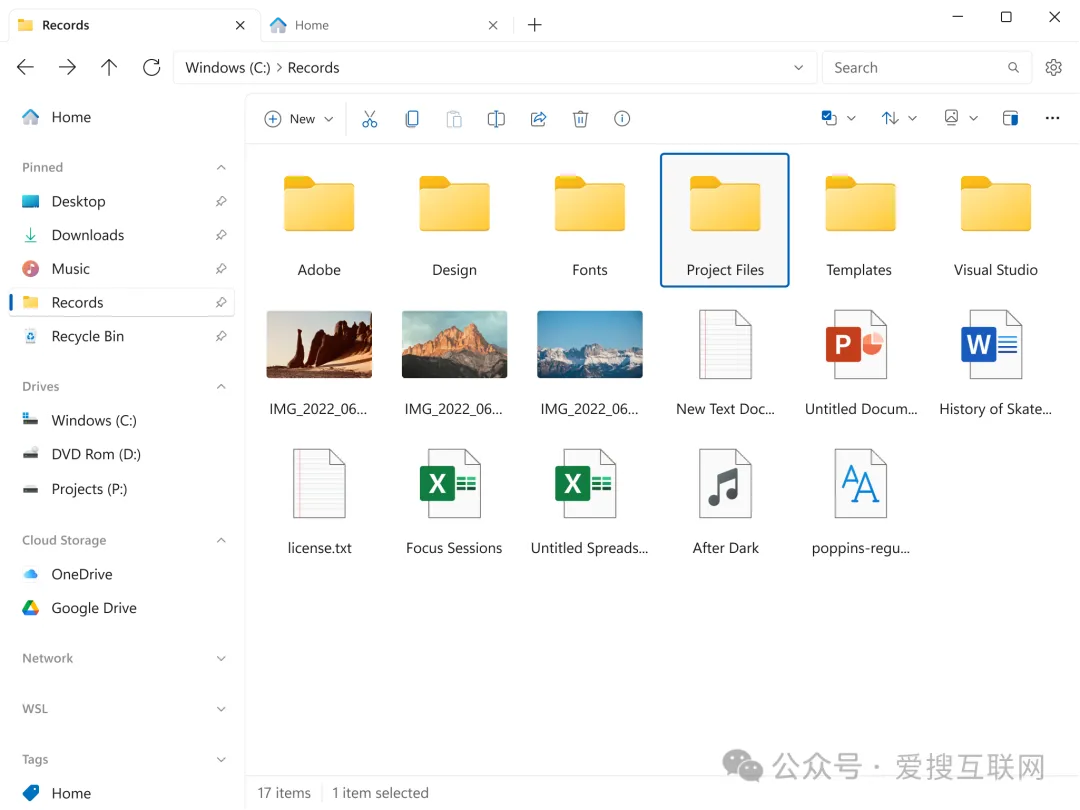
美观强大的Windows文件管理器Files,让文件管理更高效
Files是一款开源的Windows文件管理器,拥有时尚直观的设计,支持选项卡切换、快速浏览文件列视图和高效的双窗格文件管理。除了基本的文件管理功能外,它还提供了文件标记、QuickLook文件预览和自定义背景颜色等高级功能,让您的文件管理更加个性化。
在日常工作和生活中,我们经常需要处理大量的文件,而Windows操作系统自带的文件管理器功能相对简单,难以满足我们对文件管理的高效要求。如果您正在寻找一款既美观又强大的Windows文件管理器,那么Files将是您的不二选择。
Files是一款开源的Windows文件管理器,设计时尚直观,提供了丰富的功能,让您的文件管理变得更高效。下面我们将详细介绍Files的功能和使用方法,帮助您发现这款优秀的文件管理工具。
首先,Files支持在不同文件夹之间切换选项卡,这使得您可以同时浏览多个文件夹,方便快捷地进行文件操作。无需频繁地打开和关闭文件夹窗口,只需通过选项卡切换即可轻松管理文件。
除了选项卡切换,Files还提供了快速浏览文件的列视图,让您可以一目了然地查看文件的属性和信息。您可以根据文件名称、大小、修改日期等属性对文件进行排序,快速找到目标文件。此外,Files还支持以双窗格的形式显示文件,使得文件之间的拖拽、复制和移动操作更加方便快捷。
与其他文件管理器相比,Files的亮点之一是其高级功能。首先,它支持文件标记功能,让您可以将重要的文件进行标记,方便后续查找和管理。其次,Files还提供了QuickLook功能,可以快速预览文件内容,无需打开文件,节省您的时间和精力。
除了基本功能和高级功能外,Files还注重用户个性化的体验。它提供了自定义背景颜色的功能,让您可以根据个人喜好选择适合自己的文件管理器风格。无论是清新淡雅还是鲜艳炫目,Files都能满足您的需求,让文件管理变得更加个性化。
如果您对Files感兴趣,可以通过以下步骤进行下载和安装:
1. 访问Files的GitHub页面,点击下载按钮进行下载(链接:https://github.com/files-community/Files)。
2. 下载完成后,双击安装程序进行安装。安装过程简单快捷,只需按照提示进行操作即可。
3. 安装完成后,打开Files,您将看到一个时尚直观的文件管理界面。通过选项卡切换和列视图,您可以方便地进行文件操作和浏览。
文件管理是我们日常工作和生活中不可或缺的一部分,而Windows系统自带的文件管理器功能有限,难以满足我们的需求。Files作为一款开源的Windows文件管理器,不仅具备美观直观的设计,还提供了丰富的功能和高级特性,让文件管理变得更加高效和个性化。无论是选项卡切换、快速浏览文件列视图,还是文件标记、QuickLook预览,都能帮助我们提升文件管理效率。如果您希望拥有一款美观强大的Windows文件管理器,不妨尝试一下Files吧!
有需要可以联系我老爸微信同号15079762710
 夜雨聆风
夜雨聆风