 夜雨聆风
夜雨聆风


office word文档GET到一个实用的新技能

国庆长假余额已经为-1,收假第一天不适合上班!
从上个月到这个月,一直比较忙,公众号更新频率也降了,粉丝也在减少,你们不要跑啊,我还没放弃,我还没死!
最近,忙着写代码和写文档,尤其是文档方面,并不是我的专长,所以,也会遇到不少的问题。
其中,有一个技能个人觉得挺实用的,就是在WORD的不同页面设置不同的页眉/页脚,以前一直不会,没有需求,也就没去学习。这次是有了这一需求,就去学习了一下。
现在把这个方法分享给有需要的人,会的人可以看看跟你的方法是不是一样的,不会的可以看下,收藏了,没准哪天就用上了。
要是读者有更好的方法,希望阁下不吝赐教!
在我们编写比较正式的文档的时候,都需要添加目录,而有些文档需要首页、目录页、正文页的页眉或者页脚不一样,那应该怎么做呢?
有这样一个需求,比如:要求第一页封面不设置页码;第二、三页是目录页,单独设置页码1,2;后面的下方页码从1开始,那么,可以像下面这样做。
首先,我们需要在分界处插入分隔符里面的分节符,把不同的页设置为不同的节,听起来的点绕,看截图,文中图片点击可以放大。
1. 将光标放于要分节的位置,比如第一页的文字末尾,再在上面菜单栏中找到【布局-分隔符(展开)-分节符下的下一页】(较低版本的office word可能不在布局里面,在功能菜单里面找一找),点击一下,就会在光标位置插入分节符,如图1-1插入分节符:
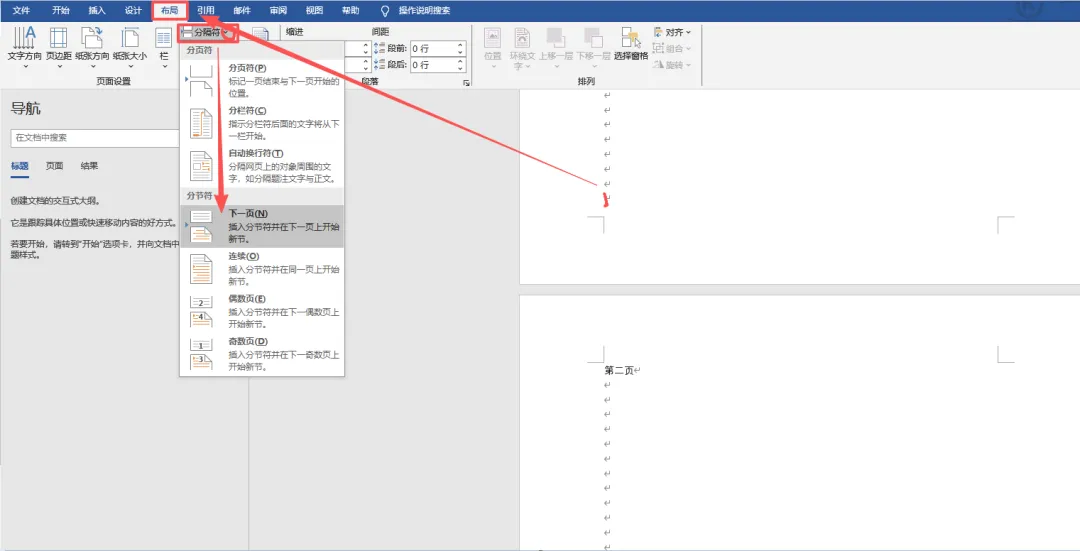
图1-1插入分节符
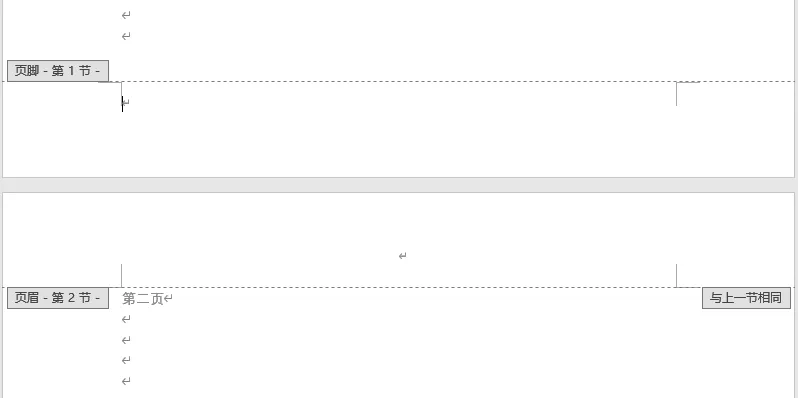
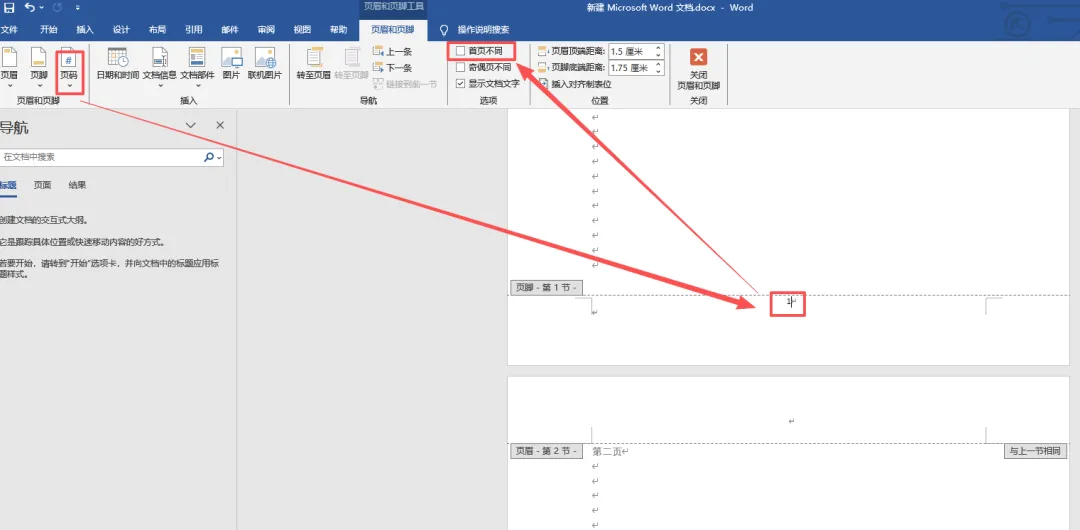
4. 虽然首页没有页码了,但你会发现,第二页怎么不是从页码1开始的,还是第2页,我们想要的是第二页从1开始。那么,还是要先进入页眉/页脚编辑模式,选中页码2,右键-【设置页码格式】,就弹出如下图4-1页码格式界面,只需要在页码编号下边选择起始页码(默认是1,也可修改成你喜欢的页码编号),再确定即可:
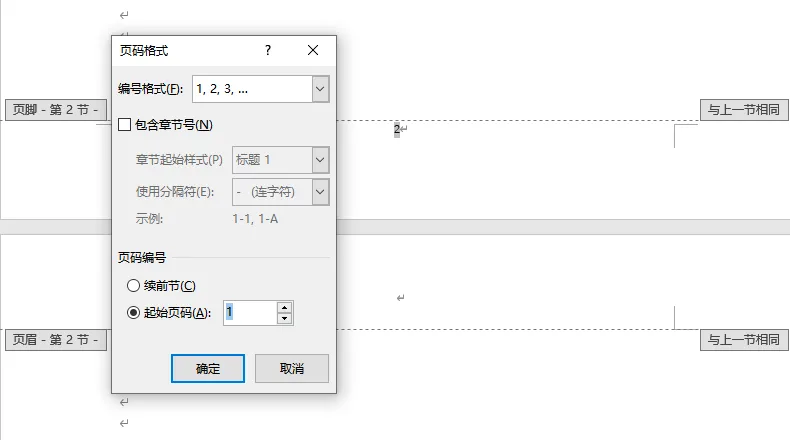
图4-1页码格式界面
5. 到此,才算是真正实现首页不同。
6. 要实现第2、3页与第4页的页码不同,与上面步骤一样的操作方式。要实现页眉不同,就还有一些操作不同。将光标定位到页眉,录入文字,会发现除了首页没有(勾选过首页不同),其他页面页眉都是一样的文字。
7. 要让第4页(页码3)的页眉与前面的不一样,那么,在第3页末尾插入分节符下的下一页,跟第1步的操作一致。
8. 光标定位到页眉处,找到功能菜单区中页眉和页脚区域下的链接到前一节,不选中,再录入文字,此时录入的文字,就会与前面页眉的不同,不会更改前面页眉的文字。如下图8-1 修改页眉不同,图中未取消链接到前一节,需要读者自己点一下取消选中:
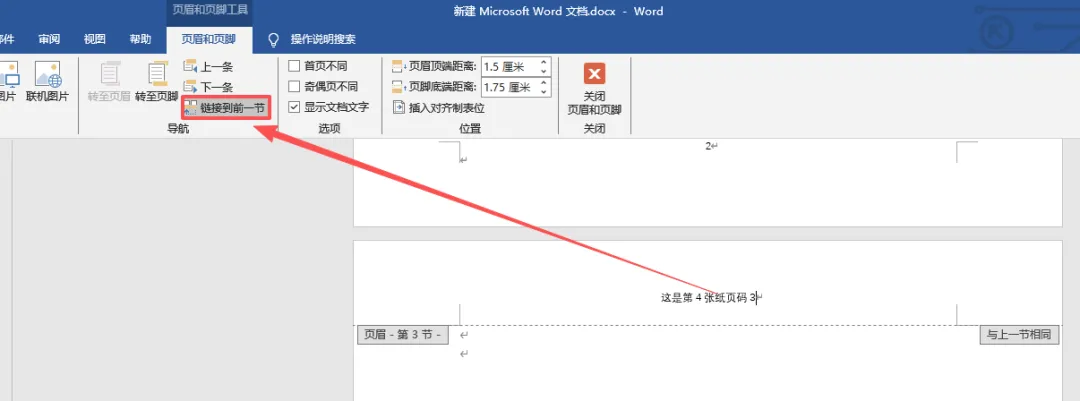
图8-1 修改页眉不同
9. 大功告成!
至此,我们就完成了不同页面页码不同,页眉不同的需求。
看起来复杂,其实跟着操作一遍,就会豁然开朗!
实操的东西,不动手,就没印象,也只会停留在看似会了的阶段。
你去问大师:“你怎么这么牛逼?”
大师回答:“唯手熟尔!”
看看其他内容:
记得 点赞 收藏+关注哟!

