WPS不如office?那是因为你不知道这3个超实用的表格功能
作者:萌萌
案例:水星钓鱼&萌萌
编辑:萌萌
哈喽大家好,这里是秋叶编辑部,我是致力于发掘各种职场偷懒 神技能的萌萌~
作为办公软件领域的两位大佬,WPS 和 Office 究竟谁更好用,是一直以来争论不休的话题。
有人说 Office 功能齐全无广告,有人说 WPS 免费好用接地气。
emmmm……确实很难讨论出个所以然,毕竟两款软件各有优劣,到底谁更好,还得看具体的使用场景。
不过,最近我发现了几个超好用的 WPS 功能,而且是 Office 没有的那种!
经常有同事问我为什么迎风流泪,是不是写 WPS 教程太深情把自己感动哭了。
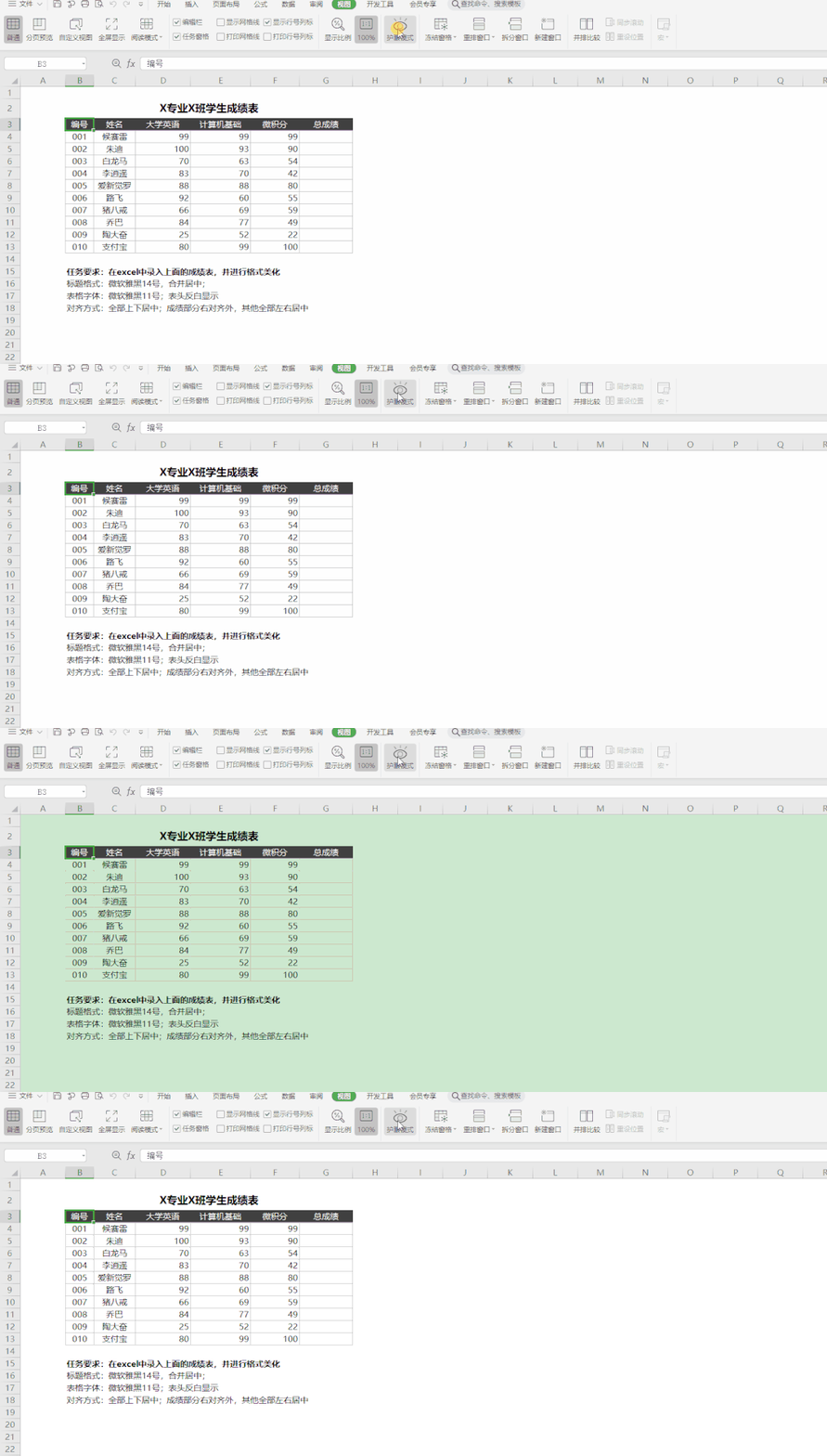
不过没事!WPS 有个很贴心的功能护!眼!模!式!
选择上方工具栏【视图】——【护眼模式】,可以瞬间将单元格背景色调整为护眼绿。
虽然有人说护眼模式是玄学,但是……有总归是安心一点的。
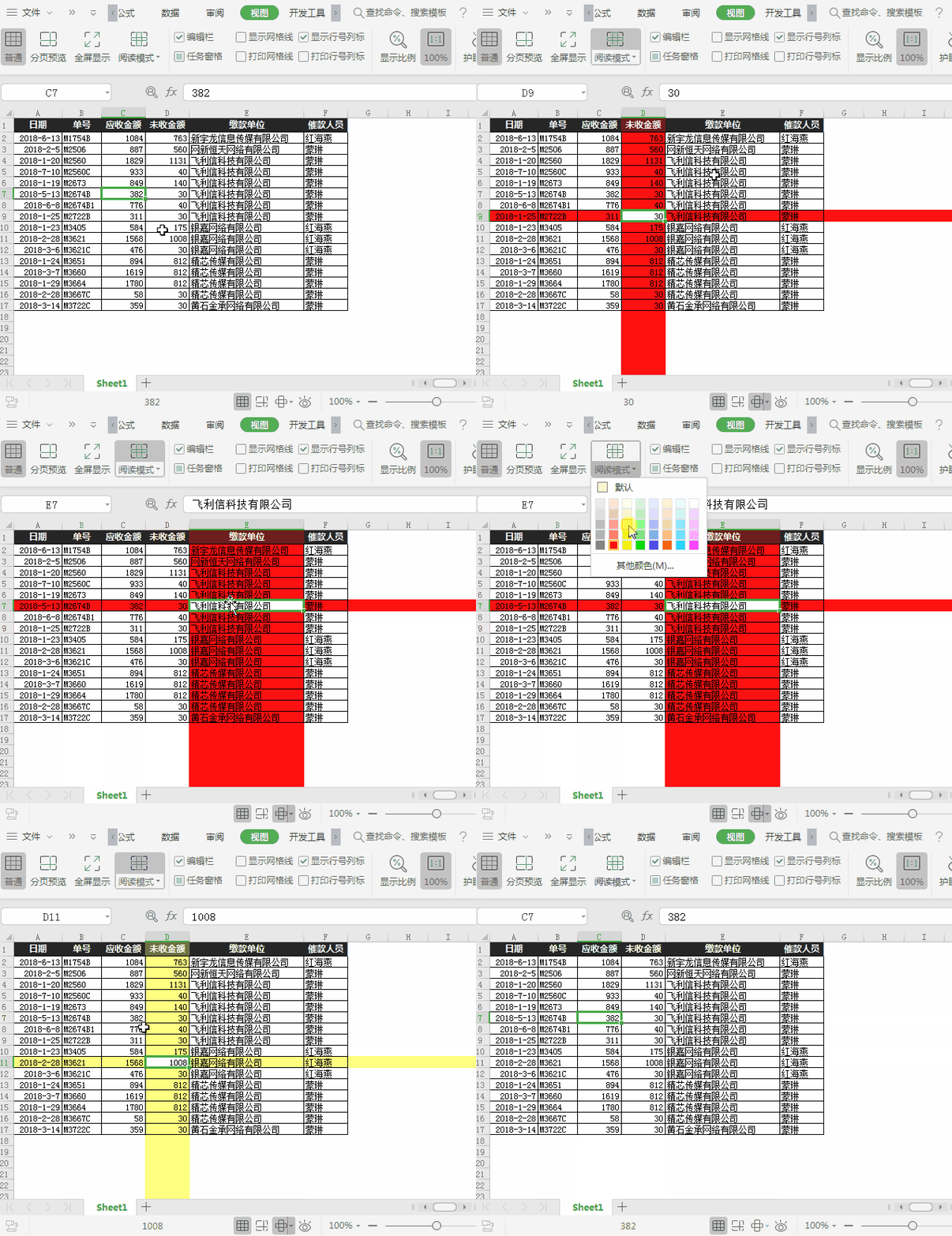
这个是 WPS 中内置【阅读模式】,可以交叉高亮单元格区域,同时还可以选择高亮的颜色。
我咨询了一下秋叶 Excel 的主编小兰同学,她说 Microsoft Office 里其实也可以实现这个功能,但需要自己进行一番操作,是有门槛的。
但 WPS 可以直接一键搞定,对我这种懒癌患者真的太太太友好了。
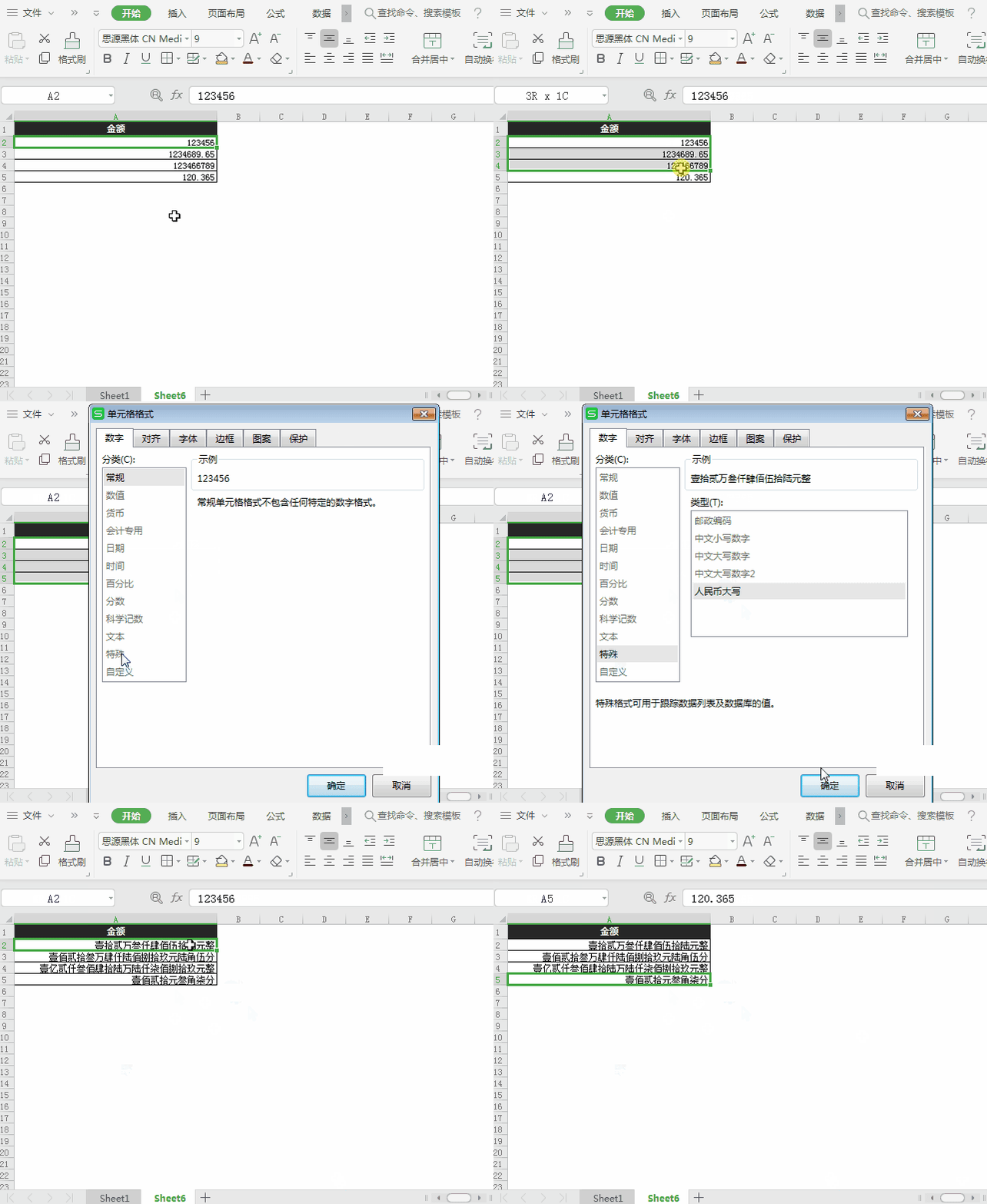
我是一名财务人员,有时候需要将阿拉伯数字的金额,转换为会计行业所需要的人民币大写金额,怎么转换比较方便呢?
Office 作为一个歪果仁编写的软件,要实现这个功能,需要我们自己用复杂的函数公式来进行设置。
作为一个国产软件,WPS 充分考虑到了国人的使用习惯,可以直接将阿拉伯数字转为中文小写/中文大写/人民币大写数字。
那么,我们只需要选中需要转换的表格,点击【右键】——【特殊】——【人民币大写】,就搞定啦!
今天的内容就是这些,我们来回顾一下 WPS 的 3 个独家技能:
❷ WPS 表格中的【阅读模式】可以开启聚光灯效果。
❸ WPS 可以将阿拉伯数字一键转为中文小写/中文大写/人民币大写。
下次,我们继续为大家介绍 几个简单实用的 WPS 小技巧~
对了,如果喜欢今天的内容,欢迎关注,点赞,在看,能够分享给朋友就更好了~
关于 WPS,你还有哪些想知道的,或者在使用过程中碰到过哪些困难,欢迎在后台留言告诉我们~

觉得这几个小技巧还不够?
点击下方名片关注【秋叶办公技巧】
还有更多 WPS 神技能等你来发现
现在关注,后台回复「模板」
还能免费领取 200+ 精美 PPT 模板
↓↓↓
 夜雨聆风
夜雨聆风