WPS Office文件被同名历史文档覆盖了怎么办?一招教你找回原文件
日常办公最怕的就是文件丢失了,辛苦了一整天甚至是长期的成果瞬间就消失了,心塞的感觉大概就是如此了吧,好在系统还是人性化的,总有方法可以找回文档。
前两天有个朋友用WPS Office做表格的时候,一不小心点击了历史文档,将刚做好的表格文件给覆盖了。
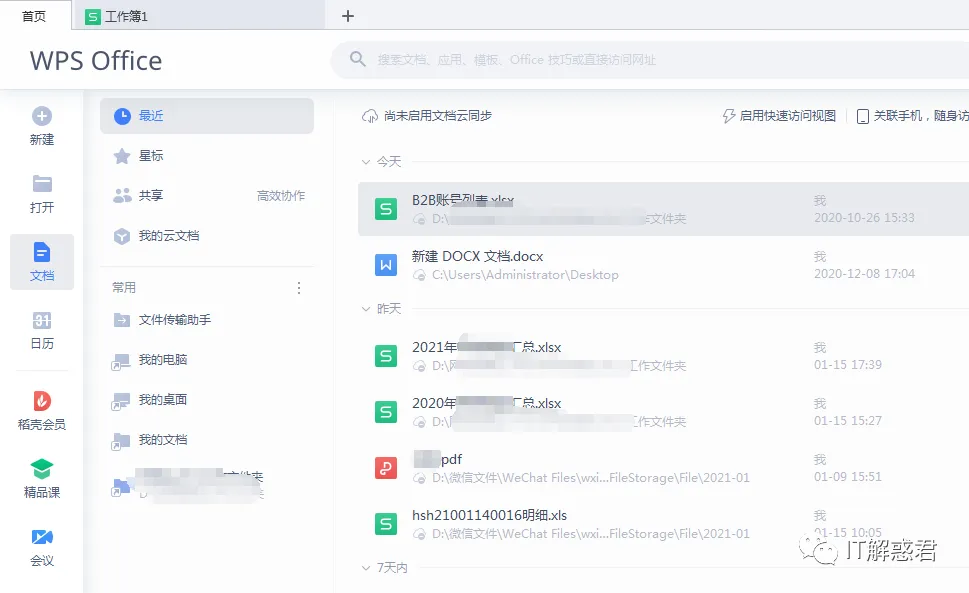
用过WPS Office的朋友都应该知道,WPS Office可以自动帮你记录最近的文档,用起来非常方便,不过如果点击了历史文档又没有注意的话,就会发生上面的一幕,新文档被历史文档给覆盖了,正好又是同名,导致她一时找不回新文档了。
查找最近文档也只能看到被覆盖的文档内容,这种情况下,千万不要着急,因为我们可以用WPS Office的另一项功能,轻松将丢失的文档找回。
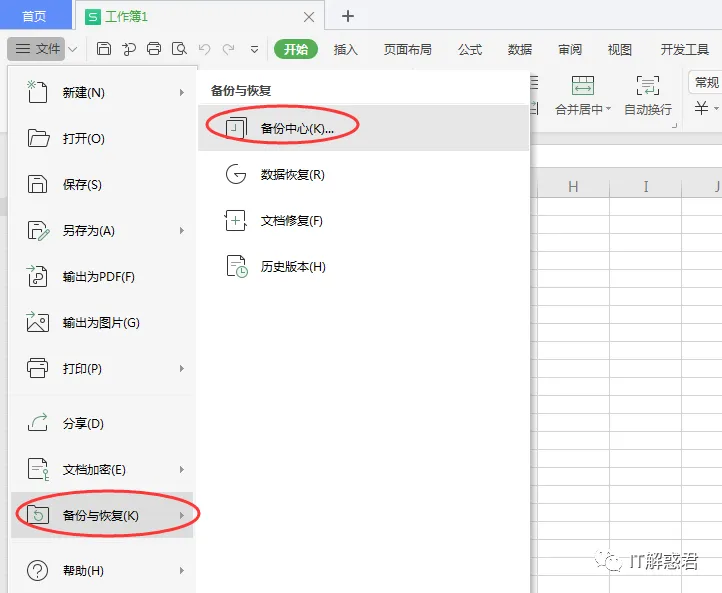
首先打开WPS Office,新建一个文档,然后在左上角的“文件”选项下找到“备份与恢复”,进入“备份中心”;
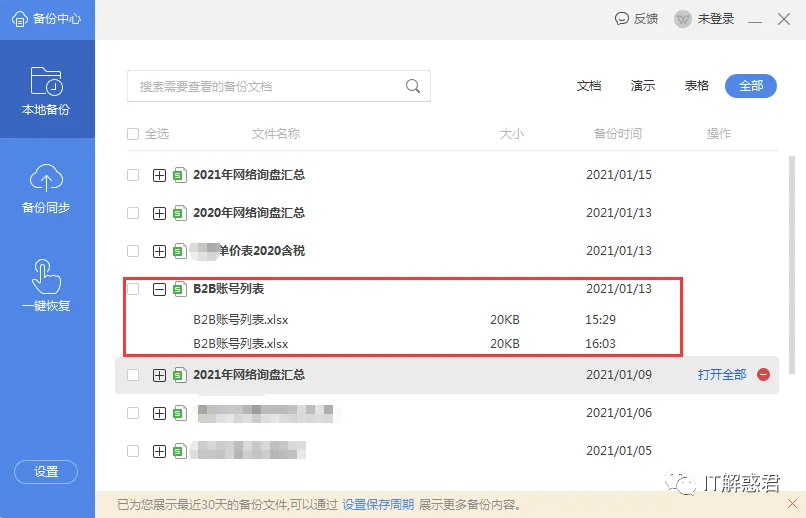
我们点击“本地备份”,可以看到列出很多我们之前编辑过的文档,点击文档名前面的“+”号,每个文档下都罗列出系统自动备份的文档,右侧有备份的时间;
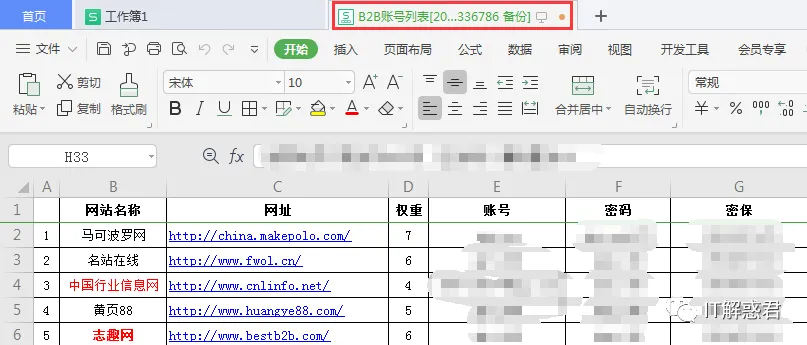
我们只需要找到我们要找回的时间点,双击打开,丢失的内容又回来了。
WPS Office在日常办公使用起来还是很方便的,尤其是它的自动备份以及云文档功能,只需要登录账号,就可以在多台电脑无缝使用文档了,非常方便办公。这一招你学会了吗?
 夜雨聆风
夜雨聆风