同事文档里的图片怎么总是那么整齐?原来他竟然是这样做的……
关注我☝发送「进群」立即加入秋叶 PPT 读者群!


作者:团团
策划:视频小分队
编辑:久久酱
如果你插入图片还在一张张调整大小,如果你还搞不定论文封面,如果你还不会用图文排版……那你怎么敢说自己会 Office 啊!
要想 Word 做得好,插入图片必不可少,那我们怎么样才能快速对齐多张图片呢,别急别急,视频教程这不就来了嘛。
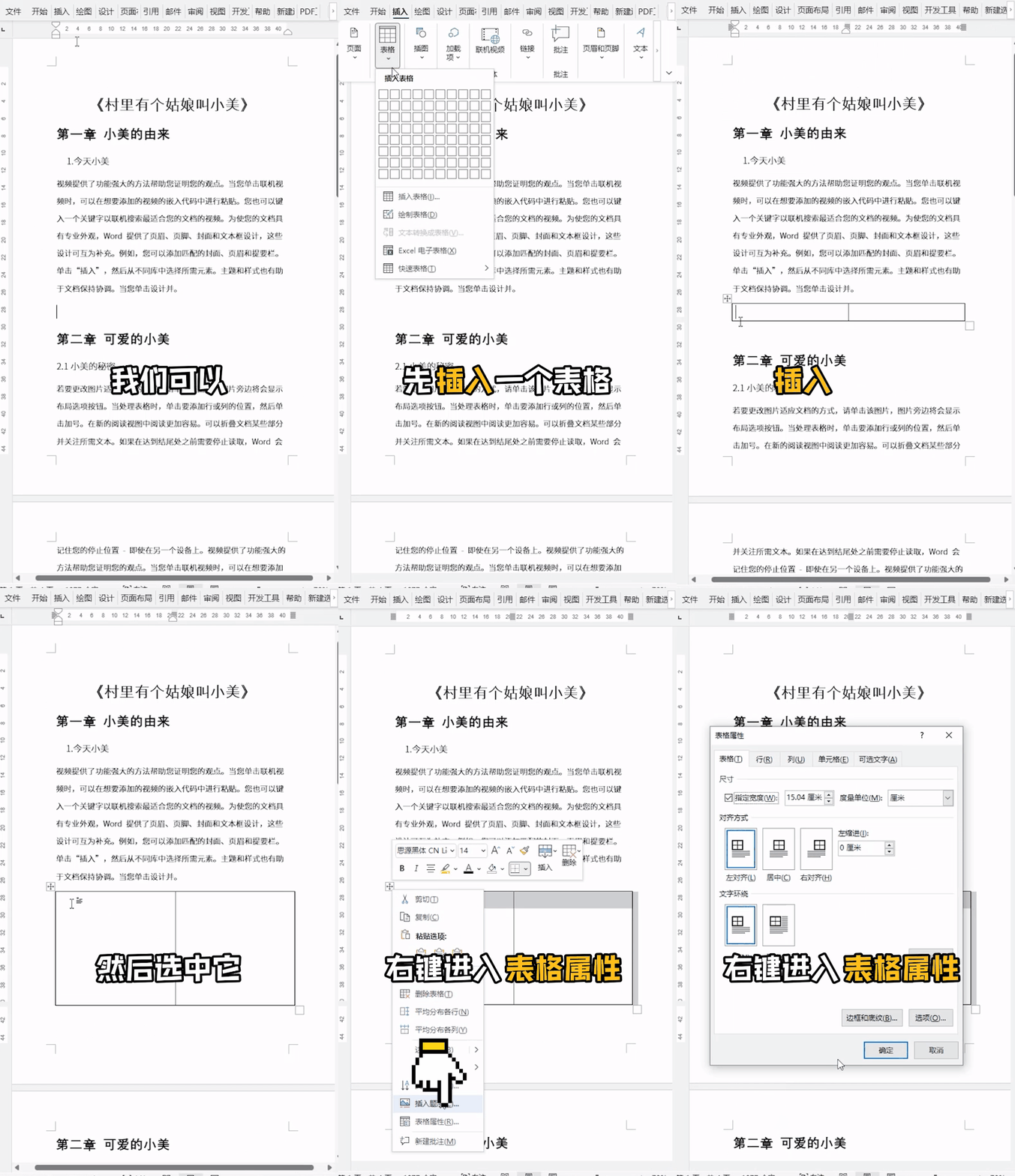
❶ 打开文档,在最上面一排工具栏中找到【插入】,插入一个表格。
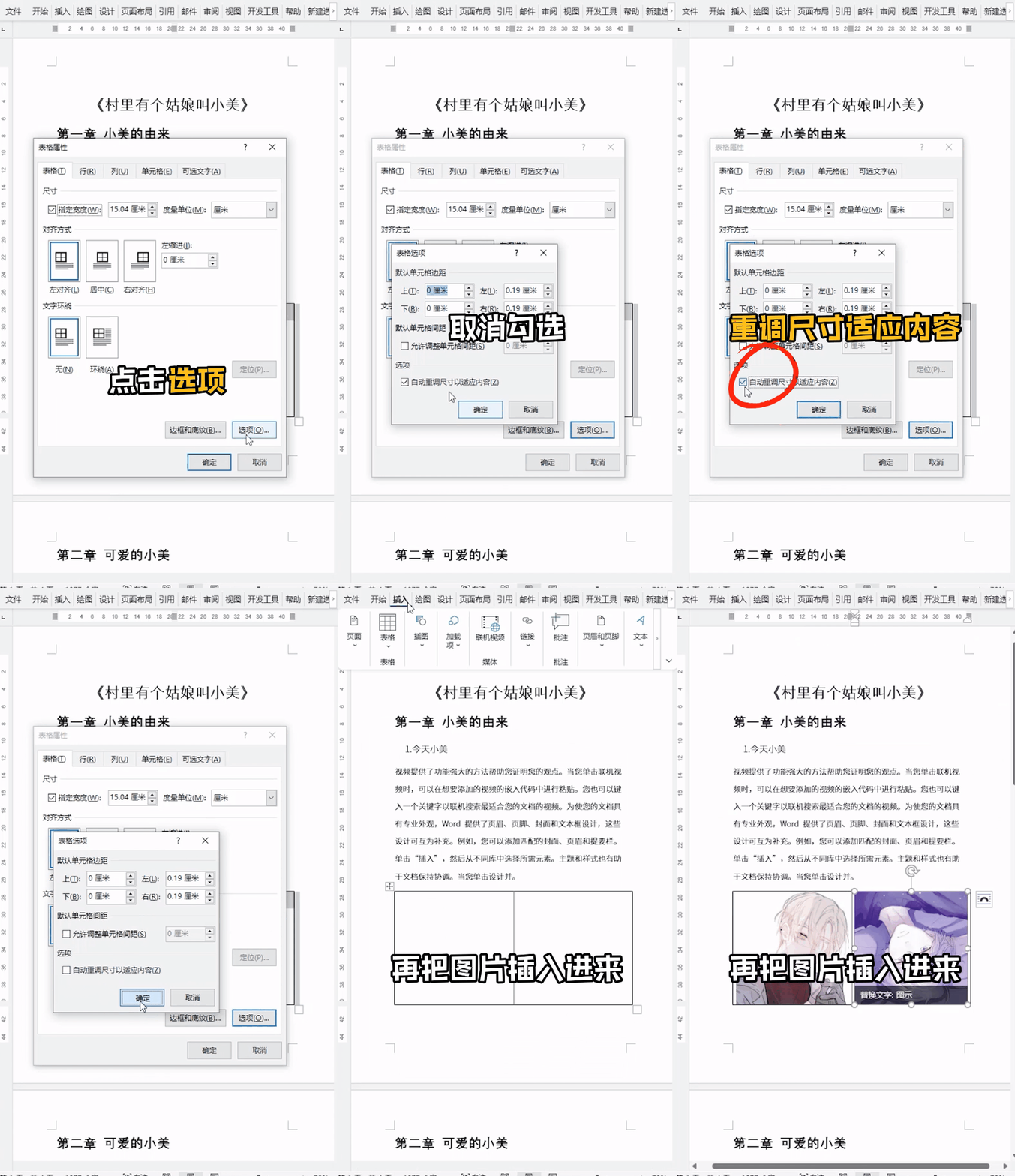
❷ 在【表格】栏中点击【选项】,取消勾选【自动重调尺寸适应内容】,确定。
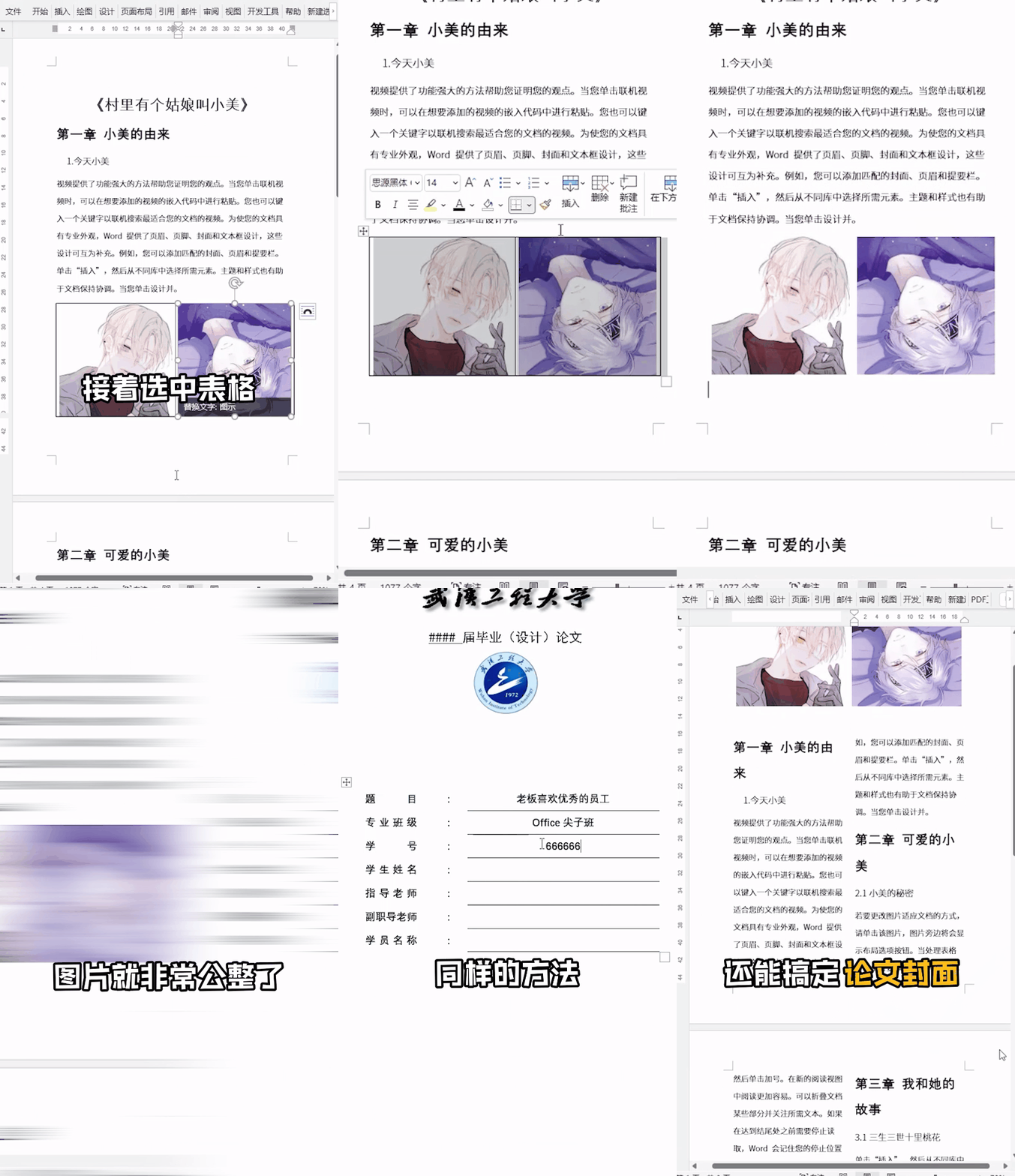
❸ 最后就是选中表格,设置成【无框线】,图片就非常工整啦。
整整齐齐的图片看着真是让人赏心悦目啊~以后对齐多张图片的时候一定要想起团团教给你们的这个方法哦!
其实 Word 中还有很多小技巧,能帮你偷懒还把事情干得贼漂亮,想知道如何快速找到它们帮你解决实际问题吗?
秋叶编辑部在这里给大家推荐秋叶家的《 Word 从新手到高手》这门课程~
不用担心看不懂、学不会、难上手,课题会根据实例为你讲解,循序渐进,让 Word 运用越来越熟练!
限时活动价 129 元,现在点击下方阅读原文即可领取 30 元优惠券,到手只需 99 元!
为感谢一直以来各位小伙伴的支持,秋叶 PPT 开设读者群啦!欢迎大家扫描下方二维码加入哦!
群内不仅有海量 Office 资料包,还有各种职场干货分享、红包掉落等福利~
现在点击【阅读原文】
精品好课等你来~
👇👇👇
 夜雨聆风
夜雨聆风